

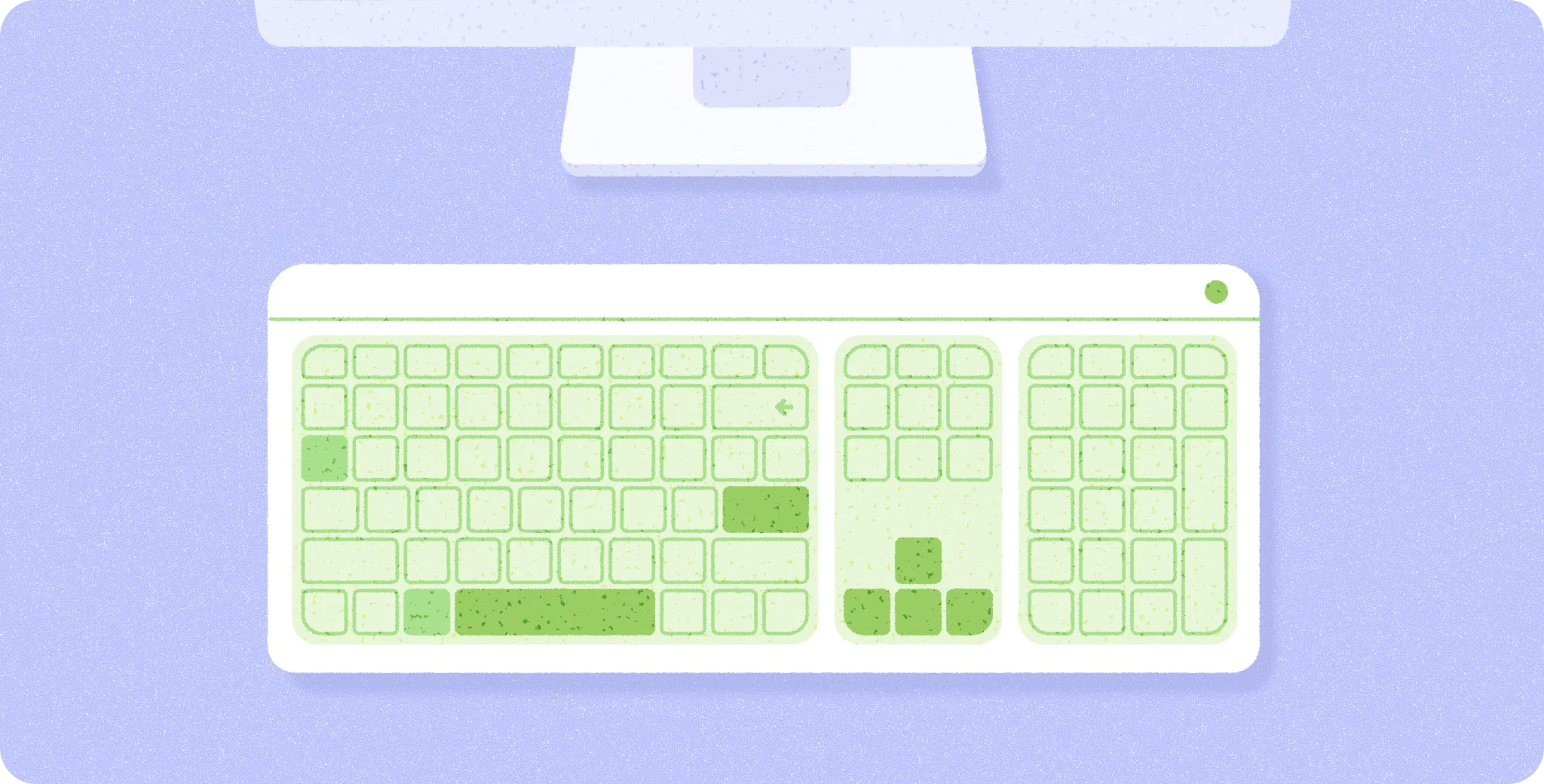
ডেস্কটপ অভিজ্ঞতায়, ফিজিক্যাল কীবোর্ড কেবল টাইপিং-এর চেয়েও বেশি কিছু সক্ষম করে—এগুলি অ্যাপের দক্ষতা এবং অ্যাক্সেসযোগ্যতার মূল চাবিকাঠি।
ডেস্কটপ ইনপুটগুলির সাথে খাপ খাইয়ে নেওয়ার সময় গুরুত্বপূর্ণ বিষয়গুলি
- আপনার ব্যবহারকারীরা কেবল একটি কীবোর্ড দিয়ে সুবিধাজনকভাবে নেভিগেট করতে সক্ষম হবেন।
- কীবোর্ড শর্টকাটে রূপান্তরিত হতে পারে এমন দক্ষতার পদক্ষেপগুলি বিবেচনা করুন।
কীবোর্ড নেভিগেশন
ভৌত কীবোর্ড এবং ডি-প্যাড ডেস্কটপ নেভিগেশন সক্ষম করে এবং সীমিত নাগাল এবং দক্ষতার ব্যবহারকারীদের জন্য বিশেষভাবে গুরুত্বপূর্ণ।
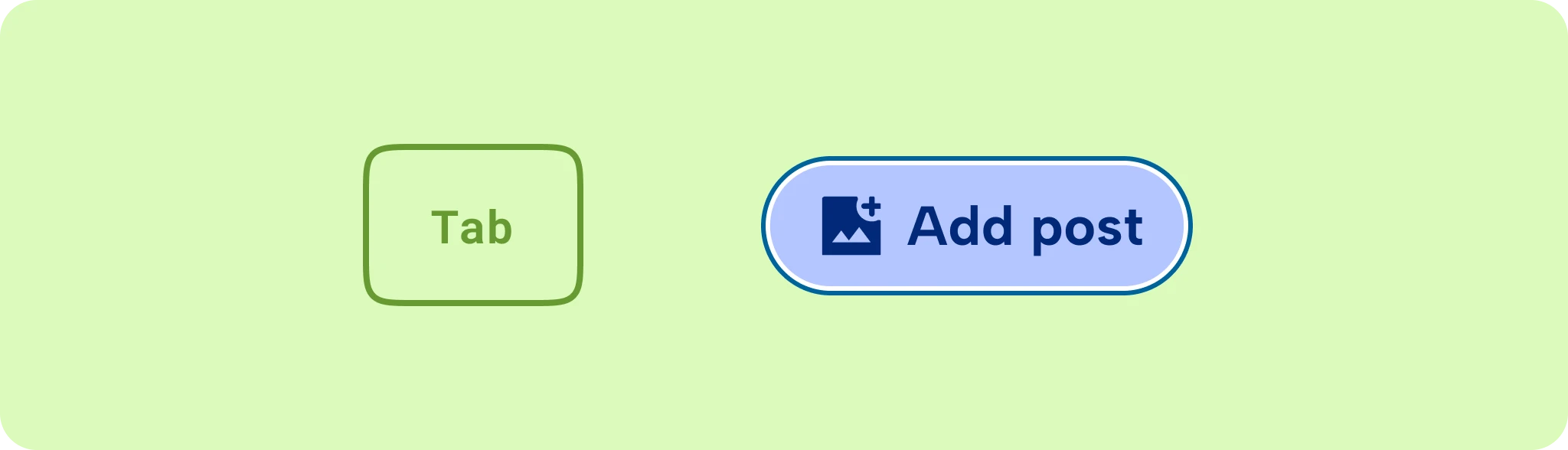
ট্যাব কীটি আপনার অ্যাপের সমস্ত ইন্টারেক্টিভ উপাদানের মধ্য দিয়ে লজিক্যাল রিডিং অর্ডারে ঘুরবে, সাধারণত উপরে থেকে নীচে এবং বাম থেকে ডানে, যা স্বয়ংক্রিয়ভাবে RTL ভাষার জন্য ডান থেকে বামে অভিযোজিত হবে।
তীর কীগুলি সমস্ত ইন্টারেক্টিভ উপাদানের মধ্য দিয়ে দিকনির্দেশনামূলকভাবে নেভিগেট করা উচিত। উদাহরণস্বরূপ, ডান তীরটি ফোকাসকে পরবর্তী সারিতে নিয়ে যায় এবং নিম্ন তীরটি ফোকাসকে পরবর্তী সারিতে নিয়ে যায়।
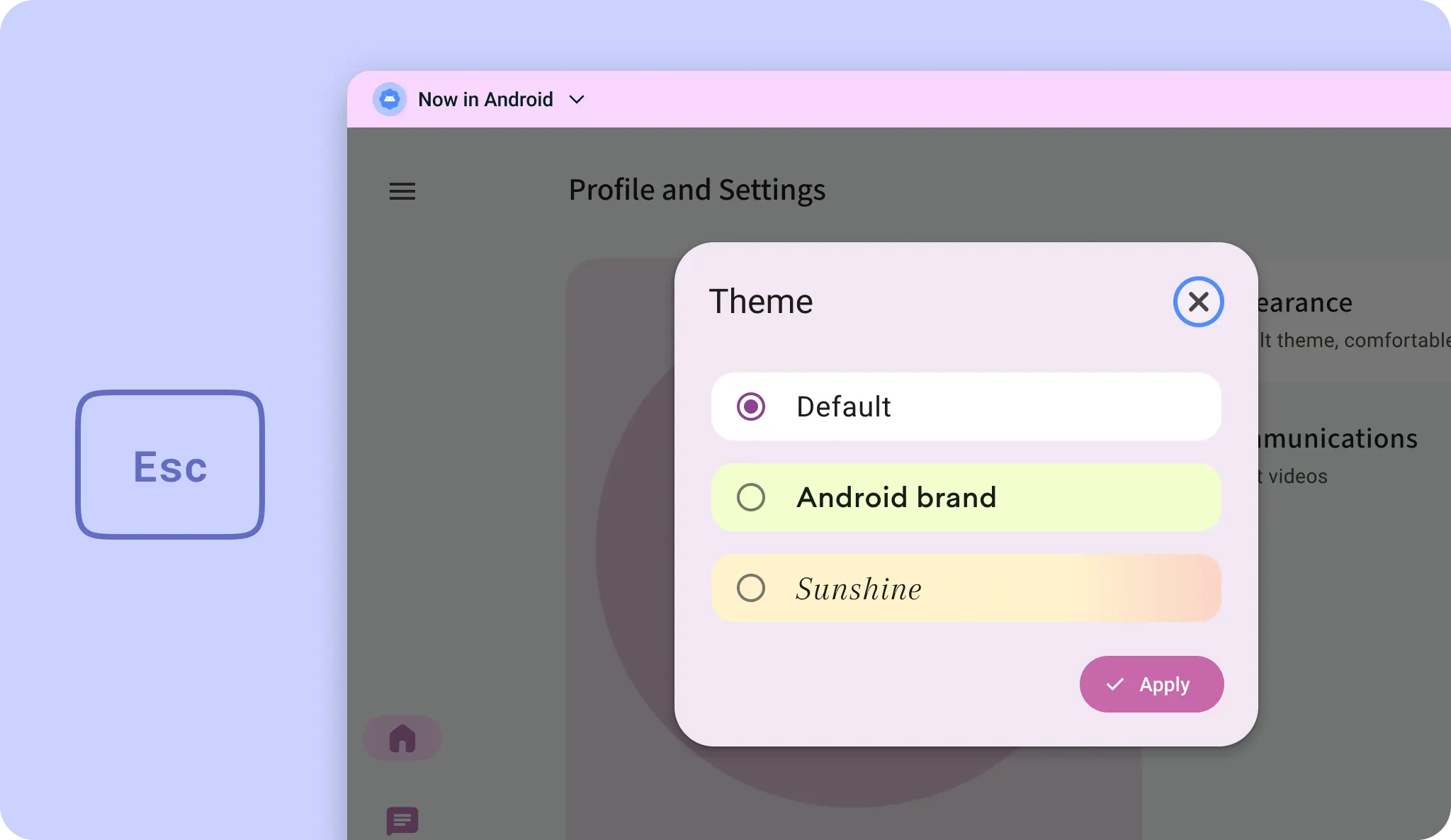
মোডাল ডায়ালগের মতো নির্দিষ্ট প্রসঙ্গে, কীবোর্ড নেভিগেশন ডায়ালগের মধ্যেই থাকা উচিত, যাতে ফোকাস অন্তর্নিহিত পৃষ্ঠায় যেতে না পারে। ব্যবহারকারীদের Escape কী ব্যবহার করে ফোকাস করা উপাদানটি খারিজ করার অনুমতি দিন।
উপাদান মিথস্ক্রিয়া
কম্পোনেন্ট-নির্দিষ্ট নেভিগেশন প্যাটার্ন মেনে চলুন। উদাহরণস্বরূপ, যখন কীবোর্ড ফোকাস একটি স্লাইডারে অবস্থান করে, তখন ব্যবহারকারীরা আশা করেন যে বাম এবং ডান তীর কীগুলি পরবর্তী উপাদানে ফোকাস সরানোর পরিবর্তে মান সামঞ্জস্য করবে। কম্পোনেন্ট-নির্দিষ্ট নেভিগেশন নির্দেশিকা জানতে, ARIA অথরিং প্র্যাকটিসেস গাইড: প্যাটার্ন সম্পর্কে আরও পড়ুন।
যদিও অ্যান্ড্রয়েড ফ্রেমওয়ার্ক স্বয়ংক্রিয়ভাবে বেশিরভাগ কীবোর্ড নেভিগেশন পরিচালনা করে, তবুও ব্যবহারকারীর অভিজ্ঞতার জন্য আপনাকে ম্যানুয়ালি ফোকাস পরিচালনা করতে হতে পারে। ডিজাইন নির্দেশিকা পেতে, বাস্তবায়নের বিশদ জানতে বড় স্ক্রিনে ইনপুট এবং ইনপুট সামঞ্জস্যতা সম্পর্কে আরও জানুন।
যখনই সম্ভব, প্রাথমিক কীবোর্ড ফোকাসটি এমন একটি UI উপাদানে সেট করুন যা আপনার অ্যাপে একটি গুরুত্বপূর্ণ ব্যবহারের ক্ষেত্রে কাজ করে, যেমন একটি অনুসন্ধান বার বা প্রাথমিক অ্যাকশন বোতাম। এটি কীস্ট্রোক হ্রাস করে এবং নেভিগেশন দক্ষতা উন্নত করে।
ব্যবহারকারীরা আপনার অ্যাপের সমস্ত ইন্টারেক্টিভ উপাদানগুলিতে স্বতন্ত্র এবং সামঞ্জস্যপূর্ণ ফোকাস স্টাইল প্রয়োগ করে কোন উপাদানটি ফোকাস ধরে রাখে তা সনাক্ত করতে সক্ষম হবেন। ডিজাইন নির্দেশিকা সম্পর্কে আরও জানতে, states এ যান।
ব্যবহারকারীদের অস্থায়ী UI উপাদানগুলি, যেমন ডায়ালগ, মেনু এবং নীচের শিটগুলি, Escape কী টিপে খারিজ করার অনুমতি দিন, যা কঠোরভাবে স্থানীয় 'বাতিল' কমান্ড হিসাবে কাজ করে।
কীবোর্ড শর্টকাট
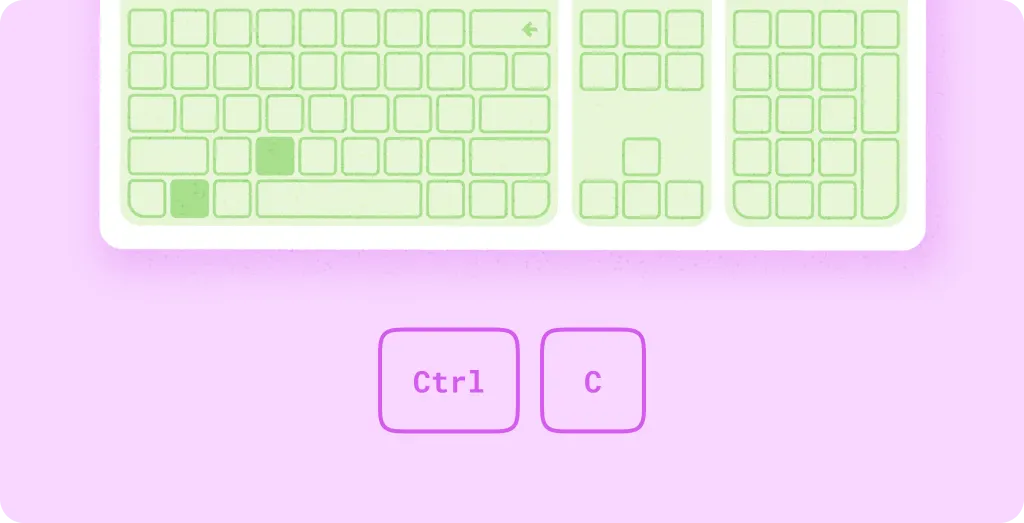
স্ট্যান্ডার্ড এবং কাস্টম শর্টকাট সমর্থন করার জন্য ফিজিক্যাল কীবোর্ড ব্যবহার করুন। এটি সাধারণ ক্রিয়াকলাপের জন্য ব্যবহারকারীর প্রত্যাশা পূরণ করে এবং উৎপাদনশীলতা ত্বরান্বিত করে।
ব্যবহারকারীদের উপলব্ধ কমান্ডগুলি আবিষ্কার করতে এবং একটি সমন্বিত স্থানে সিস্টেম এবং অ্যাপ শর্টকাটগুলি দেখতে সাহায্য করার জন্য, আপনার অ্যাপটিকে অ্যান্ড্রয়েডের অন্তর্নির্মিত কীবোর্ড শর্টকাট হেল্পারের সাথে একীভূত করুন। বাস্তবায়নের বিশদ বিবরণের জন্য, কীবোর্ড শর্টকাট হেল্পার ।
কীবোর্ড ইন্টারঅ্যাকশনের উপর ডিজাইন নির্দেশিকা পেতে, ইনপুট সম্পর্কে আরও পড়ুন।