

पॉइंटर डिवाइस का इस्तेमाल करते समय, लोग कर्सर की मदद से यह ट्रैक करते हैं कि वे किस जगह की ओर इशारा कर रहे हैं. साथ ही, वे यह भी अनुमान लगाते हैं कि वे किस तरह की कार्रवाइयां कर सकते हैं. इसके अलावा, कुछ इंटरैक्शन के दौरान उन्हें फ़ीडबैक भी मिलता है.
कर्सर के आइकॉन
कर्सर के आइकॉन, खास विज़ुअल क्लू देते हैं. इनसे लोगों को पता चलता है कि कौनसे एलिमेंट इंटरैक्टिव हैं और वे कौनसी कार्रवाइयां कर सकते हैं.
सिस्टम, कर्सर के आइकॉन का एक सेट उपलब्ध कराता है. जैसे, ये आइकॉन:
सामान्य
| आइकन | प्रकार | ब्यौरा |
|---|---|---|
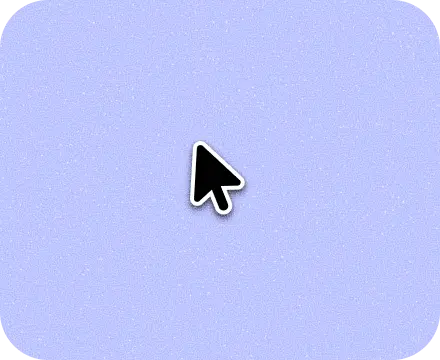
|
पॉइंटर | इससे पता चलता है कि स्क्रीन पर माउस किस जगह की ओर इशारा कर रहा है. |

|
हैंड पॉइंटर | इससे पता चलता है कि किसी ऑब्जेक्ट पर क्लिक किया जा सकता है या उससे इंटरैक्ट किया जा सकता है. |

|
सभी दिशाओं में स्क्रोल करने की सुविधा | इससे पता चलता है कि उपयोगकर्ता किसी भी दिशा में स्क्रोल कर सकता है. |

|
पकड़ें | इससे पता चलता है कि उपयोगकर्ता किसी ऑब्जेक्ट को खींचकर कहीं भी ले जा सकता है. |

|
खींचकर कहीं भी ले जाना | इससे पता चलता है कि एलिमेंट को खींचकर कहीं भी ले जाया जा रहा है. |

|
कॉपी करें | इससे पता चलता है कि उपयोगकर्ता, क्लिक करके और खींचकर टेक्स्ट या अन्य कॉन्टेंट को कॉपी कर सकता है. |

|
ड्रैग करके कहीं भी ले जाने की सुविधा उपलब्ध नहीं है | इससे पता चलता है कि उपयोगकर्ता, जिस आइटम को खींचकर कहीं भी ले जा रहा है उसे छोड़ा नहीं जा सकता. |

|
टेक्स्ट | इससे पता चलता है कि उपयोगकर्ता, टेक्स्ट को जोड़ा, बदला या कॉपी कर सकता है. |

|
वर्टिकल टेक्स्ट | इससे पता चलता है कि उपयोगकर्ता, वर्टिकल टेक्स्ट को जोड़ा, बदला या कॉपी कर सकता है. |

|
दूसरा ईमेल पता | इससे पता चलता है कि उपयोगकर्ता, किसी फ़ाइल या डायरेक्ट्री के लिए दूसरा ईमेल पता बना सकता है. |

|
प्रोसेस स्पिनर | इससे पता चलता है कि कोई प्रोसेस चल रही है और जब तक वह पूरी नहीं हो जाती, तब तक उपयोगकर्ता यूज़र इंटरफ़ेस (यूआई) से इंटरैक्ट नहीं कर सकता. |
सेवाएं
| आइकन | प्रकार | ब्यौरा |
|---|---|---|

|
सहायता | इससे पता चलता है कि मौजूदा कॉन्टेक्स्ट के लिए, सहायता विंडो के तौर पर उपलब्ध है. |

|
संदर्भ मेन्यू | इससे पता चलता है कि उपयोगकर्ता, संदर्भ मेन्यू खोलने के लिए राइट क्लिक कर सकता है. |

|
क्रॉसहेयर | इससे पता चलता है कि उपयोगकर्ता, किसी ऑब्जेक्ट या जगह को सटीक तरीके से चुन सकता है. |

|
सेल | इससे स्प्रेडशीट में, ऐक्टिव सेल दिखती है. |

|
ज़ूम आउट करें | इससे पता चलता है कि उपयोगकर्ता, स्क्रीन पर किसी ऑब्जेक्ट या जगह को ज़ूम आउट कर सकता है. |

|
ज़ूम इन करें | इससे पता चलता है कि उपयोगकर्ता, स्क्रीन पर किसी ऑब्जेक्ट या जगह को ज़ूम इन कर सकता है. |

|
स्पॉट होवर | इससे पता चलता है कि माउस होवर कर रहा है. यह डिफ़ॉल्ट पॉइंटर की तरह ही काम करता है. इसका इस्तेमाल ज़्यादातर, टेस्टिंग और स्क्रीन रिकॉर्डिंग के लिए किया जाता है. |

|
स्पॉट टच | इससे पता चलता है कि कर्सर ने टैप किया है. |
साइज़ बदलें
| आइकन | प्रकार | ब्यौरा |
|---|---|---|

|
साइज़ बदलने के लिए दिए गए तीर के निशान | इससे पता चलता है कि एलिमेंट का साइज़, दिखाई गई दिशा में बदला जा सकता है. |

|
साइज़ बदलने के लिए दिए गए तीर के निशान उपलब्ध नहीं हैं | इससे पता चलता है कि उपयोगकर्ता, दिखाई गई दिशा में ऑब्जेक्ट का साइज़ नहीं बदल सकता. |

|
किसी भी दिशा में साइज़ बदलने की सुविधा उपलब्ध नहीं है | इससे पता चलता है कि उपयोगकर्ता, किसी भी दिशा में ऑब्जेक्ट का साइज़ नहीं बदल सकता. |
स्टाइलस
| आइकन | प्रकार | ब्यौरा |
|---|---|---|

|
लेखक होवर | स्टाइलस से, इससे पता चलता है कि इनपुट फ़ील्ड में लिखा जा सकता है. |
कर्सर के आइकॉन का इस्तेमाल करना
लोगों को इंटरैक्शन के बारे में बताने के लिए, सिस्टम के कर्सर का इस्तेमाल करें और उन्हें सेट करें. उदाहरण के लिए, ज़ूम किए जा सकने वाले कॉन्टेंट पर कर्सर घुमाने पर, मैग्निफ़ाइंग ग्लास का इस्तेमाल करें.

Android में उपलब्ध नहीं होने वाली, ज़्यादा खास कार्रवाइयों के लिए, पसंद के मुताबिक कर्सर आइकॉन बनाएं.

डिज़ाइन से जुड़े दिशा-निर्देशों के लिए, कर्सर के आइकॉन देखें. लागू करने के बारे में ज़्यादा जानकारी और कर्सर के अलग-अलग टाइप सेट करने के तरीके जानने के लिए, पसंद के मुताबिक कर्सर देखें.