

Wenn Nutzer ein Zeigegerät verwenden, verlassen sie sich auf den Cursor, um zu sehen, wohin sie zeigen, um zu erkennen, welche Aktionen sie ausführen können, und um bei bestimmten Interaktionen Feedback zu erhalten.
Cursorsymbole
Cursorsymbole liefern spezifische visuelle Hinweise, die Nutzern zeigen, welche Elemente interaktiv sind und welche Aktionen sie ausführen können.
Das System bietet eine Reihe von Cursorsymbolen, z. B.:
Allgemein
| Symbol | Typ | Beschreibung |
|---|---|---|

|
Zeiger | Zeigt, wohin die Maus auf dem Bildschirm zeigt. |

|
Handzeiger | Zeigt an, dass auf ein Objekt geklickt werden kann oder dass mit ihm interagiert werden kann. |

|
Scrollen in alle Richtungen | Zeigt an, dass der Nutzer in jede Richtung scrollen kann. |

|
Auswählen | Zeigt an, dass der Nutzer ein Objekt ziehen kann. |

|
Ziehen | Zeigt an, dass das Element gezogen wird. |

|
Kopieren | Zeigt an, dass der Nutzer Text oder andere Inhalte kopieren kann, indem er klickt und zieht. |

|
Kein Ablegen | Zeigt an, dass der Nutzer das gezogene Element nicht ablegen kann. |
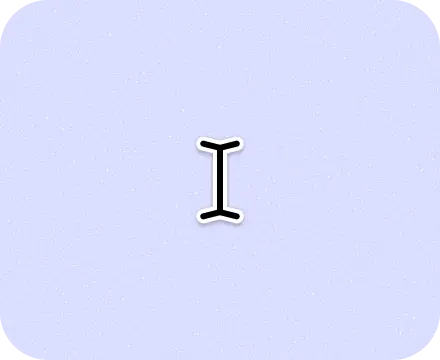
|
Text | Zeigt an, dass der Nutzer Text einfügen, bearbeiten oder kopieren kann. |

|
Vertikaler Text | Zeigt an, dass der Nutzer vertikalen Text einfügen, bearbeiten oder kopieren kann. |

|
Alias | Zeigt an, dass der Nutzer einen Alias für eine Datei oder ein Verzeichnis erstellen kann. |

|
Rotierendes Arbeitssymbol | Zeigt an, dass ein Prozess ausgeführt wird und der Nutzer erst mit der Benutzeroberfläche interagieren kann, wenn der Prozess abgeschlossen ist. |
Dienste
| Symbol | Typ | Beschreibung |
|---|---|---|

|
Hilfe | Zeigt an, dass Hilfe in Form eines Hilfefensters für den aktuellen Kontext verfügbar ist. |

|
Kontextmenü | Zeigt an, dass der Nutzer mit der rechten Maustaste ein Kontextmenü öffnen kann. |

|
Crosshair | Zeigt an, dass der Nutzer ein Objekt oder einen Ort genau auswählen kann. |

|
Zelle | Zeigt die aktive Zelle in einer Tabelle. |

|
Herauszoomen | Zeigt an, dass der Nutzer ein Objekt oder einen Bereich des Bildschirms herauszoomen kann. |

|
Heranzoomen | Zeigt an, dass der Nutzer ein Objekt oder einen Bereich des Bildschirms heranzoomen kann. |

|
Spot-Hover | Zeigt an, dass sich der Mauszeiger über einem Element befindet, ähnlich wie beim Standardzeiger. Wird hauptsächlich für Tests und Bildschirmaufnahmen verwendet. |

|
Spot-Touch | Zeigt an, dass der Cursor getippt hat. |
Größe anpassen
| Symbol | Typ | Beschreibung |
|---|---|---|

|
Pfeile zum Ändern der Größe | Zeigt an, dass die Größe des Elements in der angegebenen Richtung geändert werden kann. |

|
Keine Pfeile zum Ändern der Größe | Zeigt an, dass der Nutzer die Größe des Objekts in der angegebenen Richtung nicht ändern kann. |

|
Keine Größenänderung in alle Richtungen | Zeigt an, dass der Nutzer die Größe eines Objekts in keiner Richtung ändern kann. |
Eingabestift
| Symbol | Typ | Beschreibung |
|---|---|---|

|
Scribe-Hover | Zeigt mit einem Eingabestift an, dass das Eingabefeld beschreibbar ist. |
Cursorsymbole verwenden
Verwenden und legen Sie die Systemcursor fest, um Nutzern Interaktionen zu vermitteln. Verwenden Sie beispielsweise eine Lupe, wenn Sie den Mauszeiger über zoomfähige Inhalte bewegen.

Erstellen Sie ein benutzerdefiniertes Cursorsymbol für speziellere Aktionen, die von Android nicht bereitgestellt werden.

Designanleitung: Cursorsymbole. Implementierungsdetails und Informationen zum Festlegen verschiedener Cursortypen: Benutzerdefinierte Cursor.