نقدّم لك Cahier: نموذج جديد على GitHub لنظام Android يهدف إلى تعزيز الإنتاجية والإبداع على الشاشات الكبيرة
مدّة القراءة: 11 دقيقة

أصبحت واجهة برمجة التطبيقات Ink API متاحة الآن في الإصدار التجريبي وجاهزة للدمج في تطبيقك. وقد تحقّق هذا الإنجاز بفضل الملاحظات القيّمة التي قدّمها المطوّرون، ما أدى إلى تحسينات مستمرة في أداء واجهة برمجة التطبيقات واستقرارها وجودتها المرئية.
تستخدم جميع تطبيقات Google، مثل مستندات Google واستوديو Pixel وصور Google وChrome PDF وصانع المؤثرات الخاصة من YouTube والميزات الفريدة على Android، مثل دائرة البحث، أحدث واجهات برمجة التطبيقات.
للاحتفال بهذا الإنجاز، يسرّنا الإعلان عن إطلاق Cahier، وهو نموذج تطبيق شامل لتدوين الملاحظات تم تحسينه لأجهزة Android بجميع أحجامها، خاصةً الأجهزة اللوحية والهواتف القابلة للطي.
ما هو Cahier؟
Cahier (وتعني "دفتر ملاحظات" بالفرنسية) هو نموذج تطبيق مصمّم لتوضيح كيفية إنشاء تطبيق يتيح للمستخدمين تدوين أفكارهم وتنظيمها من خلال الجمع بين النصوص والرسومات والصور.
ويمكن أن يكون هذا النموذج مرجعًا أساسيًا لتعزيز إنتاجية المستخدمين وإبداعهم على الشاشات الكبيرة. ويعرض أفضل الممارسات لإنشاء مثل هذه التجارب، ما يسرّع فهم المطوّرين واعتمادهم لواجهات برمجة التطبيقات والتقنيات الفعّالة ذات الصلة. يستعرض هذا المنشور الميزات الأساسية لتطبيق Cahier وواجهات برمجة التطبيقات الرئيسية والقرارات المتعلّقة بالبنية التي تجعل هذا النموذج مرجعًا رائعًا لتطبيقاتك.
تشمل الميزات الرئيسية الموضّحة في النموذج ما يلي:
- إنشاء ملاحظات متعددة الاستخدامات: يوضّح كيفية تنفيذ نظام مرن لإنشاء المحتوى يتيح استخدام تنسيقات متعددة ضمن ملاحظة واحدة، بما في ذلك النصوص والرسومات اليدوية ومرفقات الصور.
- أدوات الرسم الإبداعية: تتيح تجربة رسم عالية الأداء ومنخفضة وقت الاستجابة باستخدام Ink API. يوفّر هذا النموذج مثالاً عمليًا على دمج فُرش مختلفة وعلبة ألوان ووظيفة التراجع/الإعادة وأداة ممحاة.
- دمج المحتوى بسلاسة باستخدام ميزة السحب والإفلات: يوضّح هذا المثال كيفية التعامل مع المحتوى الوارد والصادر باستخدام ميزة السحب والإفلات. ويشمل ذلك قبول الصور التي يتم إفلاتها من تطبيقات أخرى والسماح للمستخدمين بسحب المحتوى من تطبيقك لمشاركته بسلاسة.
- تنظيم الملاحظات: يمكنك وضع علامة على الملاحظات كمفضّلة للوصول إليها بسرعة. فلترة العرض للحفاظ على التنظيم
- بنية تعتمد على العمل بلا إنترنت: تم تصميم التطبيق ببنية تعتمد على العمل بلا إنترنت باستخدام Room، ما يضمن حفظ جميع البيانات محليًا واستمرار عمل التطبيق بكامل وظائفه بدون اتصال بالإنترنت.
- دعم فعّال للنوافذ المتعدّدة وفتح نسختين من التطبيق: يوضّح كيفية إتاحة فتح نسختين من التطبيق، ما يسمح بتشغيل تطبيقك في نوافذ متعدّدة ليتمكّن المستخدمون من العمل على ملاحظات مختلفة جنبًا إلى جنب، ما يعزّز الإنتاجية والإبداع على الشاشات الكبيرة.
- واجهة مستخدم تكيُّفية لجميع الشاشات: تتكيّف واجهة المستخدم بسلاسة مع أحجام الشاشات واتجاهاتها المختلفة باستخدام ListDetailPaneScaffold وNavigationSuiteScaffold لتوفير تجربة مستخدم محسّنة على الهواتف والأجهزة اللوحية والأجهزة القابلة للطي.
- الدمج العميق مع النظام: يقدّم دليلاً حول كيفية جعل تطبيقك هو التطبيق التلقائي لتدوين الملاحظات على Android 14 والإصدارات الأحدث من خلال الاستجابة لطلبات "الملاحظات" على مستوى النظام، ما يتيح التقاط المحتوى بسرعة من نقاط دخول النظام المختلفة.
تطبيقات مصمَّمة لزيادة الإنتاجية والإبداع على الشاشات الكبيرة
في مرحلة الإطلاق الأوّلي، سنركّز في الإعلان على بعض الميزات الأساسية التي تجعل Cahier مصدرًا تعليميًا رئيسيًا لحالات الاستخدام المتعلّقة بالإنتاجية والإبداع.
أساس التكيّف
تم تصميم Cahier ليكون قابلاً للتكيّف من البداية. يستخدم النموذج مكتبة material3-adaptive، وتحديدًا ListDetailPaneScaffold وNavigationSuiteScaffold لتكييف تنسيق التطبيق بسلاسة مع مختلف أحجام الشاشات واتجاهاتها. هذا عنصر بالغ الأهمية لتطبيق Android حديث، ويقدّم Cahier مثالاً واضحًا على كيفية تنفيذه بفعالية.
واجهة مستخدم تكيُّفية في تطبيق Cahier تم إنشاؤها باستخدام مكتبة Material 3 Adaptive
عرض واجهات برمجة التطبيقات وعمليات الدمج الرئيسية
يركّز النموذج على عرض واجهات برمجة تطبيقات فعّالة للإنتاجية يمكنك الاستفادة منها في تطبيقاتك، بما في ذلك:
نظرة عن كثب على واجهات برمجة التطبيقات الرئيسية
لنتعرّف أكثر على واجهتَي برمجة التطبيقات الأساسيتَين اللتين يدمجهما تطبيق Cahier لتقديم تجربة تدوين ملاحظات من الدرجة الأولى.
إنشاء تجارب كتابة بالحبر طبيعية باستخدام واجهة Ink API
تتيح ميزة الإدخال باستخدام قلم الشاشة تحويل الأجهزة ذات الشاشات الكبيرة إلى دفاتر ملاحظات رقمية ودفاتر رسم. لمساعدتك في إنشاء تجارب كتابة سلسة وطبيعية، جعلنا Ink API حجر الأساس في النموذج. تسهّل واجهة برمجة التطبيقات Ink API إنشاء ضربات حبر جميلة وعرضها ومعالجتها بأقل وقت استجابة ممكن.
توفّر واجهة برمجة التطبيقات Ink API بنية نموذجية، ما يتيح لك تخصيصها لتناسب حزمة تطبيقك واحتياجاته المحدّدة. تشمل وحدات واجهة برمجة التطبيقات ما يلي:
- وحدات التأليف (Compose - views): تعالج هذه الوحدات إدخال الكتابة بالحبر في الوقت الفعلي لإنشاء خطوط سلسة بأقل وقت استجابة يمكن أن يوفّره الجهاز.
- في DrawingSurface، يستخدم تطبيق Cahier الدالة المركّبة InProgressStrokes التي تم طرحها حديثًا للتعامل مع الإدخال في الوقت الفعلي باستخدام قلم الشاشة أو اللمس. هذه الوحدة مسؤولة عن تسجيل أحداث المؤشر وعرض ضربات الحبر الرطب بأقل وقت استجابة ممكن.
- وحدة الخطوط: تمثّل إدخال الحبر وتمثيله المرئي. عندما ينتهي المستخدم من رسم خط، يوفّر ردّ الاتصال onStrokesFinished كائن Stroke نهائي/جاف للتطبيق. تتم بعد ذلك إدارة هذا الكائن غير القابل للتغيير، والذي يمثّل خط الحبر المكتمل، في DrawingCanvasViewModel.
- وحدة العرض: تعرض ضربات الحبر بكفاءة، ما يسمح بدمجها مع Jetpack Compose أو طرق عرض Android.
- لعرض كل من الخطوط الحالية والخطوط التي جفّت حديثًا، يستخدم تطبيق Cahier CanvasStrokeRenderer في DrawingSurface للرسم النشط وفي DrawingDetailPanePreview لعرض معاينة ثابتة للملاحظة. ترسم هذه الوحدة عناصر الضربة بكفاءة على لوحة الرسم.
- وحدات الفرشاة (Compose - طرق العرض): توفّر طريقة تعريفية لتحديد النمط المرئي للخطوط. تشمل التحديثات الأخيرة (منذ الإصدار alpha03) فرشاة خطوط متقطّعة جديدة، وهي مفيدة بشكل خاص لميزات مثل التحديد الحر. يحتفظ DrawingCanvasViewModel بحالة currentBrush. يتيح مربّع الأدوات في DrawingCanvas للمستخدمين اختيار مجموعات مختلفة من الفرش (مثل StockBrushes.pressurePen() أو StockBrushes.highlighter()) وتغيير الألوان. يعدّل ViewModel عنصر Brush، الذي تستخدمه بعد ذلك الدالة المركّبة InProgressStrokes للخطوط الجديدة.
- وحدات الهندسة (Compose - طرق العرض): تتيح هذه الوحدات معالجة الخطوط وتحليلها لميزات مثل المحو والاختيار.
- تعتمد أداة الممحاة ضمن مجموعة الأدوات والوظائف في DrawingCanvasViewModel على وحدة الهندسة. عندما تكون الممحاة نشطة، يتم إنشاء MutableParallelogram حول مسار إيماءة المستخدم. بعد ذلك، تتحقّق الممحاة من التقاطعات بين الشكل والمربّعات المحيطة بالخطوط الحالية لتحديد الخطوط التي يجب محوها، ما يجعل الممحاة سهلة الاستخدام ودقيقة.
- وحدة التخزين: توفّر إمكانات فعّالة لتسلسل بيانات الحبر وإلغاء تسلسلها، ما يؤدي إلى توفير كبير في حجم القرص والشبكة. لحفظ الرسومات، يحتفظ تطبيق Cahier بعناصر الخطوط في قاعدة بيانات Room. في Converters، يستخدم النموذج دالة encode الخاصة بوحدة التخزين لتسلسل StrokeInputBatch (بيانات النقاط الأولية) في ByteArray. يتم حفظ مصفوفة البايت، إلى جانب خصائص الفرشاة، كسلسلة JSON. تُستخدم الدالة decode لإعادة إنشاء الخطوط عند تحميل ملاحظة.
بالإضافة إلى هذه الوحدات الأساسية، وسّعت التحديثات الأخيرة إمكانات Ink API:
- تتيح واجهات برمجة التطبيقات التجريبية الجديدة لكائنات
BrushFamilyالمخصّصة للمطوّرين إنشاء أنواع فُرش مبتكرة وفريدة، ما يوفّر إمكانيات لأدوات مثل فُرش قلم الرصاص ومؤشر الليزر.
يستفيد "كاييه" من الفُرش المخصّصة، بما في ذلك فرشاة الموسيقى الفريدة المعروضة أدناه، لتوضيح الإمكانات الإبداعية المتقدّمة.

ليزر قوس قزح تم إنشاؤه باستخدام الفُرش المخصّصة في Ink API

فرشاة موسيقية تم إنشاؤها باستخدام الفُرش المخصّصة في Ink API
- تعمل وحدات إمكانية التشغيل التفاعلي الأصلية في Jetpack Compose على تبسيط عملية دمج وظائف الكتابة بالحبر مباشرةً في واجهات مستخدم Compose للحصول على تجربة تطوير أكثر كفاءة وسلاسة.
توفّر واجهة Ink API العديد من المزايا التي تجعلها الخيار المثالي لتطبيقات الإنتاجية والإبداع مقارنةً بالتنفيذ المخصّص:
- سهولة الاستخدام: تتيح واجهة Ink API تبسيط تعقيدات الرسومات والهندسة، ما يتيح لك التركيز على الميزات الأساسية لتطبيق Cahier.
- الأداء: يضمن الدعم المضمّن لوقت الاستجابة المنخفض والعرض المحسّن تجربة كتابة سلسة وسريعة الاستجابة.
- المرونة: يتيح لك التصميم المستند إلى الوحدات اختيار المكوّنات المطلوبة، ما يتيح دمج Ink API بسلاسة في بنية Cahier.
تم استخدام Ink API في العديد من تطبيقات Google، بما في ذلك ميزة "إضافة علامات" في "مستندات Google" وميزة "دائرة البحث"، بالإضافة إلى تطبيقات الشركاء، مثل Orion Notes وPDF Scanner.
"كانت واجهة Ink API خيارنا الأول لميزة "دائرة البحث" (CtS). بفضل مستنداتهم الشاملة، كان دمج Ink API سهلاً للغاية، ما أتاح لنا إنشاء أول نموذج أوّلي فعّال خلال أسبوع واحد فقط. بفضل ميزة "النقش المخصّص للفرشاة" وإمكانية إضافة تأثيرات متحركة في Ink، تمكّنا من تكرار تصميم الخطوط بسرعة". - جوردان كومودا، مهندس برمجيات في Google
كيفية ضبط تطبيقك ليكون التطبيق التلقائي لتدوين الملاحظات من خلال دور الملاحظات
يُعدّ تدوين الملاحظات ميزة أساسية تعزّز إنتاجية المستخدم على الأجهزة ذات الشاشات الكبيرة. من خلال ميزة دور الملاحظات، يمكن للمستخدمين الوصول إلى تطبيقاتك المتوافقة من شاشة القفل أو أثناء تشغيل تطبيقات أخرى. تحدّد هذه الميزة تطبيقات تدوين الملاحظات التلقائية على مستوى النظام وتضبطها وتمنحها الإذن بالتشغيل لالتقاط المحتوى.
التنفيذ في Cahier
يتضمن تنفيذ دور الملاحظات بضع خطوات رئيسية، وكلها موضحة في النموذج:
- تعريف ملف البيان: أولاً، يجب أن يوضّح التطبيق قدرته على التعامل مع طلبات تدوين الملاحظات. في AndroidManifest.xml، يتضمّن تطبيق Cahier
<intent-filter>للإجراء android.intent.action.CREATE_NOTE. يشير ذلك إلى النظام بأنّ التطبيق مرشّح محتمل لدور تدوين الملاحظات. - التحقّق من حالة الدور: يستخدم SettingsViewModel واجهة برمجة التطبيقات RoleManager في Android لتحديد الحالة الحالية. يتحقّق SettingsViewModel مما إذا كان دور الملاحظات متاحًا على الجهاز (isRoleAvailable) وما إذا كان Cahier يحمل هذا الدور حاليًا (isRoleHeld). يتم عرض هذه الحالة لواجهة المستخدم باستخدام تدفقات Kotlin.
- طلب الدور: في ملف Settings.kt، يظهر زر للمستخدم إذا كان الدور متاحًا ولكن لم يتم الحصول عليه. عند النقر على الزر، يتم استدعاء الدالة
requestNotesRoleفي ViewModel. تنشئ الدالة هدفًا لفتح شاشة إعدادات التطبيق التلقائية حيث يمكن للمستخدم اختيار Cahier. تتم إدارة العملية باستخدام واجهة برمجة التطبيقات rememberLauncherForActivityResult التي تعالج تشغيل الغرض وتلقّي النتيجة. - تعديل واجهة المستخدم: بعد عودة المستخدم من شاشة الإعدادات، يؤدي استدعاء ActivityResultLauncher إلى تفعيل دالة في ViewModel لتعديل حالة الدور، ما يضمن أن تعكس واجهة المستخدم بدقة ما إذا كان التطبيق هو التطبيق التلقائي الآن.
تعرَّف على كيفية دمج دور تدوين الملاحظات في تطبيقك من خلال دليل إنشاء تطبيق لتدوين الملاحظات.
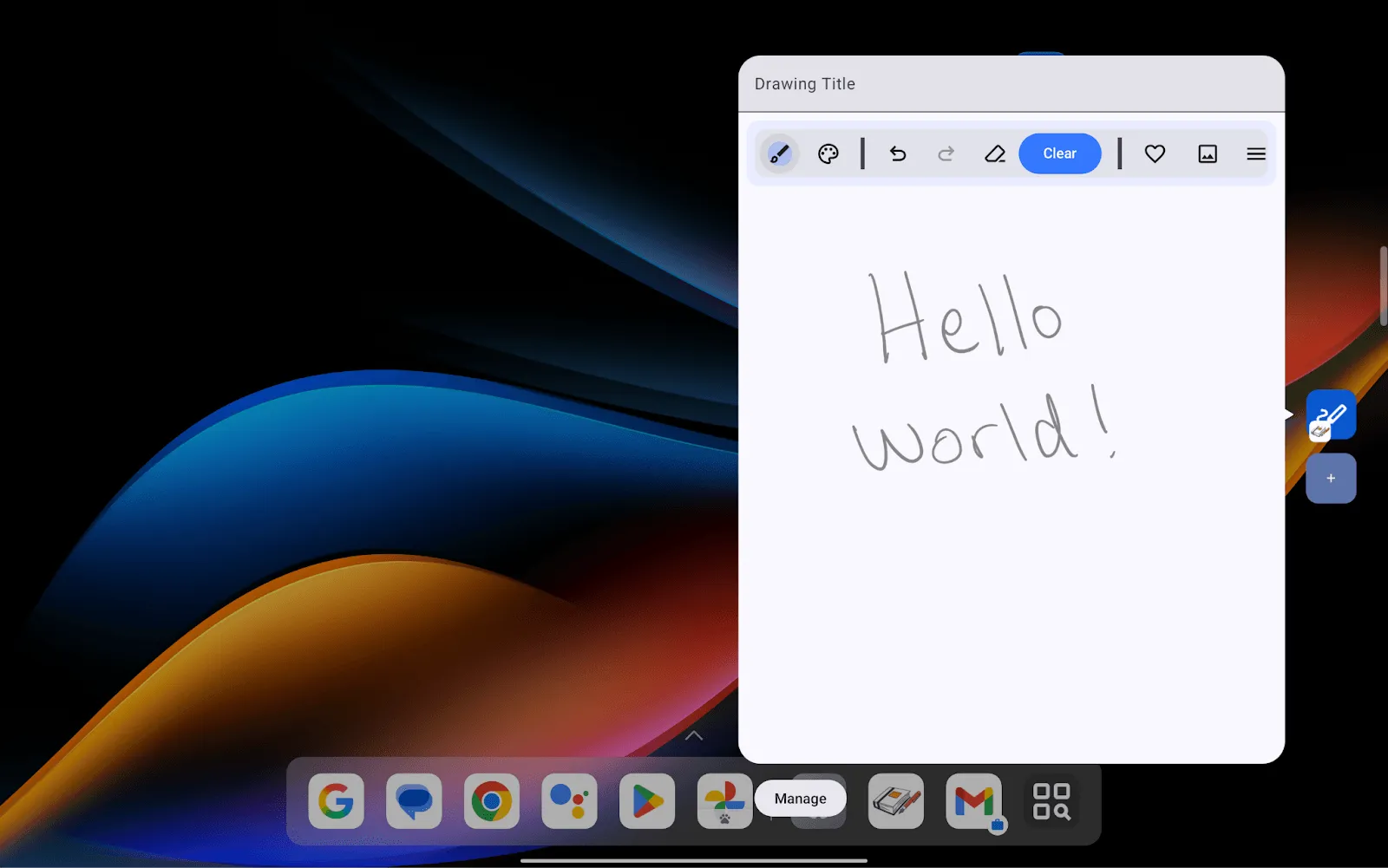
تطبيق Cahier مفتوح في نافذة عائمة كتطبيق تدوين الملاحظات التلقائي على جهاز Lenovo لوحي
خطوة كبيرة إلى الأمام: Lenovo تفعّل دور الملاحظات
يسرّنا الإعلان عن خطوة مهمة نحو تحسين الإنتاجية على أجهزة Android ذات الشاشات الكبيرة: أتاحت Lenovo ميزة "دور تدوين الملاحظات" على الأجهزة اللوحية التي تعمل بنظام التشغيل Android 15 والإصدارات الأحدث. من خلال هذا التحديث، يمكنك الآن تحديث تطبيقات تدوين الملاحظات للسماح للمستخدمين الذين لديهم أجهزة Lenovo متوافقة بضبطها كتطبيقات تلقائية، ما يمنحهم إمكانية الوصول السلس من شاشة القفل ويفتح ميزات التقاط المحتوى على مستوى النظام.
ويُظهر هذا الالتزام من إحدى الشركات الرائدة في تصنيع الأجهزة الأصلية الأهمية المتزايدة لدور تطبيق تدوين الملاحظات في تقديم تجربة مستخدم متكاملة ومثمرة على Android.
فتح نسختين من التطبيق، والنوافذ المتعددة، والعرض في نافذة
تعتمد الإنتاجية على الشاشات الكبيرة على إدارة المعلومات وسير العمل بكفاءة. لهذا السبب، تم تصميم Cahier للاستفادة بشكل كامل من إمكانات النوافذ المتقدّمة في Android، ما يوفّر مساحة عمل مرنة تتكيّف مع احتياجات المستخدمين. يتيح التطبيق ما يلي:
- النوافذ المتعددة: هي القدرة الأساسية على تشغيل التطبيق إلى جانب تطبيق آخر في وضع تقسيم الشاشة أو وضع التصميم المرن. وهذا أمر ضروري لمهام مثل الرجوع إلى صفحة ويب أثناء تدوين الملاحظات في Cahier.
- فتح نسختين من التطبيق: تتيح هذه الميزة تنفيذ مهام متعددة بشكل فعّال. يتيح تطبيق Cahier للمستخدمين فتح نوافذ متعددة ومستقلة من التطبيق في الوقت نفسه. تخيَّل مقارنة ملاحظتَين مختلفتَين جنبًا إلى جنب أو الرجوع إلى ملاحظة نصية في نافذة واحدة أثناء العمل على رسم في نافذة أخرى. يوضّح تطبيق Cahier كيفية إدارة هذه النوافذ المنفصلة، ولكل منها حالتها الخاصة، ما يحوّل تطبيقك إلى أداة فعّالة ومتعددة الأوجه.
- العرض في نافذة: عند توصيل جهاز لوحي أو جهاز قابل للطي بشاشة خارجية، يحوّلهما "وضع الكمبيوتر المكتبي" في Android إلى محطة عمل. وبما أنّ تطبيق Cahier مصمّم بواجهة مستخدم تكيُّفية ويتيح فتح نسختين من التطبيق، فإنّه يعمل بشكل رائع في هذه البيئة. يمكن للمستخدمين فتح عدة نوافذ في Cahier وتغيير حجمها وموضعها تمامًا كما هو الحال على أجهزة الكمبيوتر المكتبي التقليدية، ما يتيح تنفيذ مهام معقّدة لم تكن ممكنة في السابق على الأجهزة الجوّالة.
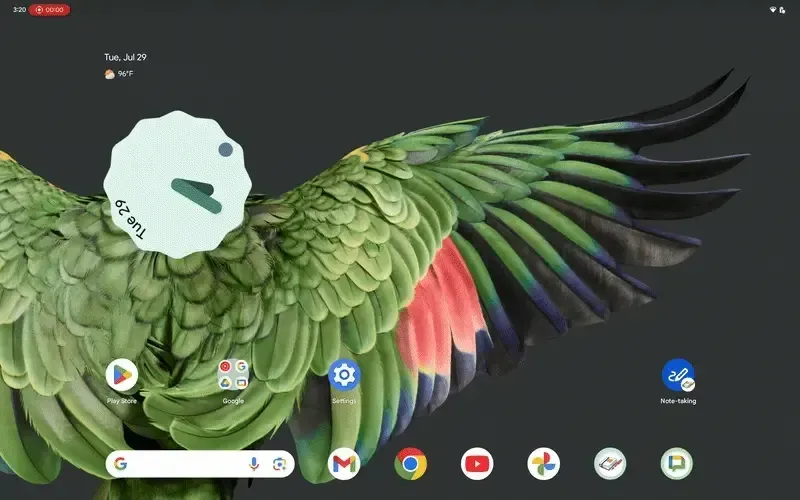
تطبيق Cahier قيد التشغيل في وضع "العرض في نافذة" على جهاز Pixel Tablet
إليك كيفية تنفيذ هذه الميزات في Cahier:
لتفعيل ميزة "النُسخ المتعددة"، كان علينا أولاً إبلاغ النظام بأنّ التطبيق يتيح تشغيله عدة مرات من خلال إضافة السمة PROPERTY_SUPPORTS_MULTI_INSTANCE_SYSTEM_UI إلى بيان MainActivity في AndroidManifest:
<activity

    android:name="com.example.cahier.MainActivity"

    android:exported="true"

    android:label="@string/app_name"

    android:theme="@style/Theme.MyApplication"

    android:showWhenLocked="true"

    android:turnScreenOn="true"

    android:resizeableActivity="true"

    android:launchMode="singleInstancePerTask">


    <property

        android:name="android.window.PROPERTY_SUPPORTS_MULTI_INSTANCE_SYSTEM_UI"

        android:value="true"/>

    ...

</activity>
بعد ذلك، نفّذنا المنطق لإطلاق مثيل جديد من التطبيق. في CahierHomeScreen.kt، عندما يختار المستخدم فتح ملاحظة في نافذة جديدة، ننشئ نية جديدة بعلامات محدّدة توجّه النظام إلى كيفية التعامل مع إطلاق النشاط الجديد. يضمن الجمع بين FLAG_ACTIVITY_NEW_TASK وFLAG_ACTIVITY_MULTIPLE_TASK وFLAG_ACTIVITY_LAUNCH_ADJACENT فتح الملاحظة في نافذة جديدة منفصلة بجانب النافذة الحالية.
fun openNewWindow(activity: Activity?, note: Note) {

    val intent = Intent(activity, MainActivity::class.java)

    intent.putExtra(AppArgs.NOTE_TYPE_KEY, note.type)

    intent.putExtra(AppArgs.NOTE_ID_KEY, note.id)

    intent.flags = Intent.FLAG_ACTIVITY_NEW_TASK or Intent.FLAG_ACTIVITY_MULTIPLE_TASK or

        Intent.FLAG_ACTIVITY_LAUNCH_ADJACENT


    activity?.startActivity(intent)

}
لإتاحة وضع النوافذ المتعددة، كان علينا إرسال إشارة إلى النظام بأنّ التطبيق يتيح تغيير الحجم من خلال ضبط عنصر <activity> أو <application> في ملف البيان.
<activity

    android:name="com.example.cahier.MainActivity"

    android:resizeableActivity="true"

    ...>

</activity>
تم إنشاء واجهة المستخدم نفسها باستخدام مكتبة Material 3 التكيُّفية، ما يتيح لها التكيُّف بسلاسة في سيناريوهات النوافذ المتعددة، مثل وضع تقسيم الشاشة في Android.
لتحسين تجربة المستخدم، أضفنا ميزة السحب والإفلات. يمكنك الاطّلاع أدناه على كيفية تنفيذ ذلك في Cahier.
السحب والإفلات
لا يعمل التطبيق الإنتاجي أو الإبداعي بشكل منعزل، بل يتفاعل بسلاسة مع بقية منظومة الجهاز المتكاملة. وتُعدّ ميزة السحب والإفلات حجر الأساس لهذا التفاعل، خاصةً على الشاشات الكبيرة التي غالبًا ما يعمل فيها المستخدمون على نوافذ تطبيقات متعددة. يستفيد تطبيق Cahier من هذه الميزة بشكل كامل من خلال تنفيذ وظيفة السحب والإفلات السهلة لإضافة المحتوى ومشاركته.
- الاستيراد بسهولة: يمكن للمستخدمين سحب الصور من تطبيقات أخرى، مثل متصفّح الويب أو معرض الصور أو مدير الملفات، وإفلاتها مباشرةً في لوحة الملاحظات. لهذا الغرض، يستخدم Cahier المُعدِّل dragAndDropTarget لتحديد منطقة الإفلات والتحقّق من المحتوى المتوافق (مثل
image/*) ومعالجة معرّف الموارد المنتظم (URI) الوارد. - المشاركة البسيطة: يمكن مشاركة المحتوى داخل Cahier بسهولة مثل المحتوى من التطبيقات الأخرى. يمكن للمستخدمين الضغط مع الاستمرار على صورة داخل ملاحظة نصية، أو الضغط مع الاستمرار على لوحة الرسم بأكملها لملاحظة رسم وصورة مركّبة، وسحبها إلى تطبيق آخر.
نظرة فنية متعمّقة: السحب من لوحة الرسم
يمثّل تنفيذ إيماءة السحب على لوحة الرسم تحديًا فريدًا. في DrawingSurface، تكون الدوال المركّبة التي تعالج إدخال الرسم المباشر (InProgressStrokes في Ink API) وBox التي ترصد إيماءة الضغط مع الاستمرار لبدء السحب دوال مركّبة شقيقة.
By default, the Jetpack Compose pointer input system is designed so that just one sibling composable —the first one in declaration order that overlaps the touch location—receives the event. في حالة Cahier، نريد أن يحصل منطق معالجة الإدخال بالسحب والإفلات على فرصة للتشغيل واستهلاك المدخلات قبل أن تستخدم الدالة المركّبة InProgressStrokes جميع المدخلات غير المستهلكة للرسم ثم تستهلك تلك المدخلات. إذا لم نرتّب العناصر بالترتيب الصحيح، لن يرصد Box إيماءة الضغط مع الاستمرار لبدء السحب، أو لن يتلقّى InProgressStrokes الإدخال للرسم.
لحلّ هذه المشكلة، أنشأنا معدِّل pointerInputWithSiblingFallthrough مخصّصًا، ووضعنا Box باستخدام هذا المعدِّل قبل InProgressStrokes في الرمز البرمجي للدالة المركّبة. هذه الأداة المساعدة هي برنامج تضمين بسيط لنظام pointerInput العادي، ولكن مع تغيير واحد مهم: فهي تلغي دالة sharePointerInputWithSiblings() لعرض true. يؤدي ذلك إلى إعلام إطار عمل Compose بالسماح لأحداث المؤشر بالمرور إلى الدوال المركّبة الشقيقة، حتى بعد استخدامها.
internal fun Modifier.pointerInputWithSiblingFallthrough(

    pointerInputEventHandler: PointerInputEventHandler

) = this then PointerInputSiblingFallthroughElement(pointerInputEventHandler)


private class PointerInputSiblingFallthroughModifierNode(

    pointerInputEventHandler: PointerInputEventHandler

) : PointerInputModifierNode, DelegatingNode() {


    var pointerInputEventHandler: PointerInputEventHandler

        get() = delegateNode.pointerInputEventHandler

        set(value) {

            delegateNode.pointerInputEventHandler = value

        }


    val delegateNode = delegate(

        SuspendingPointerInputModifierNode(pointerInputEventHandler)

    )


    override fun onPointerEvent(

        pointerEvent: PointerEvent,

        pass: PointerEventPass,

        bounds: IntSize

    ) {

        delegateNode.onPointerEvent(pointerEvent, pass, bounds)

    }


    override fun onCancelPointerInput() {

        delegateNode.onCancelPointerInput()

    }


    override fun sharePointerInputWithSiblings() = true

}


private data class PointerInputSiblingFallthroughElement(

    val pointerInputEventHandler: PointerInputEventHandler

) : ModifierNodeElement<PointerInputSiblingFallthroughModifierNode>() {


    override fun create() = PointerInputSiblingFallthroughModifierNode(pointerInputEventHandler)


    override fun update(node: PointerInputSiblingFallthroughModifierNode) {

        node.pointerInputEventHandler = pointerInputEventHandler

    }


    override fun InspectorInfo.inspectableProperties() {

        name = "pointerInputWithSiblingFallthrough"

        properties["pointerInputEventHandler"] = pointerInputEventHandler

    }

}
إليك كيفية استخدامها في DrawingSurface:
Box(

    modifier = Modifier

        .fillMaxSize()

        // Our custom modifier enables this gesture to coexist with the drawing input.

        .pointerInputWithSiblingFallthrough {

            detectDragGesturesAfterLongPress(

                onDragStart = { onStartDrag() },

                onDrag = { _, _ -> /* consume drag events */ },

                onDragEnd = { /* No action needed */ }

            )

        }

)

// The Ink API's composable for live drawing sits here as a sibling.

InProgressStrokes(...)
وبعد تنفيذ ذلك، يرصد النظام بشكل صحيح كلاً من ضربات الرسم وإيماءة السحب مع الضغط مع الاستمرار في الوقت نفسه. بعد بدء عملية السحب، ننشئ معرّف موارد منتظم (URI) content:// قابل للمشاركة باستخدام FileProvider ونمرّر معرّف الموارد المنتظم (URI) إلى إطار عمل السحب والإفلات في النظام باستخدام view.startDragAndDrop(). يضمن هذا الحلّ تجربة مستخدم فعّالة وبديهية، ما يوضّح كيفية التغلّب على التعارضات المعقّدة في الإيماءات في واجهات المستخدم المتعدّدة الطبقات.
مبني على هندسة معمارية حديثة
بالإضافة إلى واجهات برمجة التطبيقات المحدّدة، يوضّح تطبيق Cahier أنماطًا معمارية مهمة لإنشاء تطبيقات تكيُّفية عالية الجودة.
طبقة العرض: Jetpack Compose وقابلية التكيّف
تم إنشاء طبقة العرض بالكامل باستخدام Jetpack Compose. كما ذكرنا، يعتمد تطبيق Cahier على مكتبة material3-adaptive لتوفير واجهة مستخدم قابلة للتكيّف. تتبع إدارة الحالة نمطًا صارمًا لتدفق البيانات أحادي الاتجاه (UDF)، مع استخدام مثيلات ViewModel كحاويات بيانات تحتوي على معلومات الملاحظات وحالة واجهة المستخدم.
طبقة البيانات: المستودعات ومكتبة Room
بالنسبة إلى طبقة البيانات، يستخدم تطبيق Cahier واجهة NoteRepository لتجريد جميع عمليات البيانات. يتيح خيار التصميم هذا للتطبيق التبديل بسلاسة بين مصدر بيانات محلي (Room) وخلفية بعيدة محتملة في المستقبل. إنّ تدفق البيانات لإجراء مثل تعديل ملاحظة هو أمر بسيط:
- تُشغّل واجهة مستخدم Jetpack Compose طريقة في ViewModel.
- يجلب ViewModel الملاحظة من NoteRepository، ويتعامل مع المنطق، ويمرّر الملاحظة المعدَّلة إلى المستودع.
- يحفظ NoteRepository التعديل في قاعدة بيانات Room.
دعم شامل للإدخال
لكي يكون التطبيق فعّالاً في تعزيز الإنتاجية، يجب أن يتعامل مع مجموعة متنوعة من طرق الإدخال بسلاسة. تم تصميم تطبيق Cahier ليتوافق مع إرشادات الإدخال على الشاشات الكبيرة، وهو يتيح ما يلي:
- قلم الشاشة: التكامل مع واجهة برمجة التطبيقات Ink API، وميزة "تجاهل لمس راحة اليد"، والتسجيل في دور تدوين الملاحظات، وإدخال النص باستخدام قلم الشاشة في الحقول النصية، والوضع المجسم.
- لوحة المفاتيح: إتاحة معظم اختصارات لوحة المفاتيح ومجموعات المفاتيح الشائعة (مثل ctrl+click وmeta+click) ومؤشر واضح للتركيز على لوحة المفاتيح
- الماوس ولوحة اللمس: إتاحة النقر بزر الماوس الأيمن والتمرير فوق العناصر
ويُعدّ توفير التفاعلات المتقدّمة مع لوحة المفاتيح والماوس ولوحة اللمس من أهم الجوانب التي نركّز عليها لإجراء المزيد من التحسينات.
البدء الآن
نأمل أن يكون تطبيق Cahier بمثابة نقطة انطلاق لتطبيقك الرائع التالي، فقد صمّمناه ليكون مصدرًا شاملاً ومفتوح المصدر يوضّح كيفية الجمع بين واجهة مستخدم تكيُّفية وواجهات برمجة تطبيقات فعّالة، مثل Ink ودور الملاحظات، وبنية حديثة وتكيُّفية.
هل أنت مستعد لخوض التجربة؟
- استكشاف الرمز البرمجي: انتقِل إلى مستودع GitHub لاستكشاف قاعدة الرموز البرمجية في Cahier والاطّلاع على مبادئ التصميم أثناء العمل.
- إنشاء تطبيقك الخاص: يمكنك استخدام Cahier كأساس لإنشاء تطبيقك الخاص لتدوين الملاحظات أو ترميز المستندات أو الإبداع.
- المساهمة: نرحّب بمساهماتك. ساعِدنا في تحسين Cahier ليكون مرجعًا أفضل لمجتمع مطوّري برامج Android.
اطّلِع على أدلة المطوّرين الرسمية وابدأ اليوم في إنشاء تطبيقك الجديد لتعزيز الإنتاجية والإبداع. نحن متحمّسون لرؤية أعمالكم الإبداعية.
-

 طرق التنفيذ
بصفتنا مطوّري تطبيقات ومكتبات Android، نسعى جميعًا إلى تحقيق الهدف نفسه، وهو إنشاء تطبيقات فعّالة توفّر تجربة سلسة للمستخدمين. ويعتمد جزء كبير من ذلك على R8، وهو أداة تحسين تطبيقات Android. تعمل أداة R8 على تحسين أداء التطبيق من خلال إزالة الرموز البرمجية غير المستخدَمة وتحسين الرموز المتبقية وإخفائها.
Breana Tate • مدّة القراءة: 6 دقائق -

 طرق التنفيذ
مرحبًا بكم من جديد في سلسلة منشورات المدوّنة "إنشاء تطبيقات Android ذكية" التي نوضّح فيها كيفية تحويل تطبيق Android أساسي إلى تجربة مخصّصة وذكية واستباقية. في منشورنا السابق، تعرّفت على كيفية الربط بنظام الذكاء الاصطناعي باستخدام AppFunctions.
Jolanda Verhoef • مدّة القراءة: 9 دقائق -

 طرق التنفيذ
تم إطلاق الإصدار 1.11 من Media3. يوفّر هذا الإصدار ميزات جديدة وإصلاحات للأخطاء وتحسينات في مكوّنات التشغيل والتعديل وواجهة المستخدم، وهو يشغّل الغالبية العظمى من أهم تطبيقات الوسائط على Android.
Toni Heidenreich • مدّة القراءة: 3 دقائق
يمكنك الحصول على آخر الإحصاءات حول تطوير تطبيقات Android في بريدك الوارد أسبوعيًا.