
אחד הפיצ'רים החשובים באפליקציות מצלמה מודרניות הוא היכולת לצלם תנועה מהירה בצורה ברורה. כדי לעשות את זה, משתמשים בצילום במהירות גבוהה – תהליך שבו מצלמים פריימים בקצב של 120 או 240 פריימים לשנייה. אפשר להשתמש בצילום הזה בשתי דרכים: ליצור סרטון בקצב פריימים גבוה לניתוח מפורט של כל פריים, או ליצור סרטון בהילוך איטי שבו הפעולה מתרחשת בצורה דרמטית על המסך.
בעבר, הטמעת התכונות האלה באמצעות Camera2 API הייתה תהליך ידני יותר. עכשיו, עם ה-API החדש במהירות גבוהה ב-CameraX 1.5, כל התהליך פשוט יותר, ומאפשר לכם ליצור סרטונים אמיתיים בקצב פריימים גבוה או קליפים בהילוך איטי שמוכנים להפעלה. בפוסט הזה נסביר איך להשתמש בשתי השיטות. אם אתם חדשים ב-CameraX, אתם יכולים להתעדכן בסקירה הכללית של CameraX.
העיקרון שמאחורי ההילוך האיטי
העיקרון הבסיסי של הילוך איטי הוא לצלם סרטון בקצב פריימים גבוה בהרבה מזה שבו הוא מופעל. לדוגמה, אם מצלמים אירוע של שנייה אחת בקצב של 120 פריימים לשנייה (FPS) ואז מפעילים את ההקלטה בקצב רגיל של 30FPS, הסרטון יופעל במשך ארבע שניות. "מתיחת" הזמן הזו היא מה שיוצר את האפקט הדרמטי של ההילוך האיטי, ומאפשרת לכם לראות פרטים שמתרחשים מהר מדי בשביל העין האנושית.
כדי שהסרטון הסופי יהיה חלק ורציף, בדרך כלל צריך לעבד אותו בקצב של לפחות 30 פריימים לשנייה. כלומר, כדי ליצור סרטון בהילוך איטי פי 4, קצב הפריימים המקורי של הצילום חייב להיות לפחות 120fps (120fps בצילום ÷ 4 = 30fps בהפעלה).
אחרי שצילמתם את הסרטון בקצב פריימים גבוה, יש שתי דרכים עיקריות להשיג את התוצאה הרצויה:
- הילוך איטי בטיפול הנגן (סרטון בקצב פריימים גבוה): ההקלטה במהירות גבוהה (למשל, 120fps) נשמרת ישירות כקובץ וידאו בקצב פריימים גבוה. בשלב הזה, נגן הווידאו אחראי להאט את מהירות ההפעלה. כך המשתמש יכול לעבור בקלות בין הפעלה רגילה להפעלה בהילוך איטי.
- הילוך איטי שמוכן להפעלה (סרטון מקודד מחדש): שידור הווידאו במהירות גבוהה מעובד ומקודד מחדש לקובץ עם קצב פריימים רגיל (למשל, 30fps). אפקט ההילוך האיטי "מוטמע" על ידי שינוי חותמות הזמן של הפריימים. הסרטון שנוצר יופעל בהילוך איטי בכל נגן וידאו רגיל, בלי צורך בטיפול מיוחד. כברירת מחדל, הסרטון מופעל בהילוך איטי, אבל נגני וידאו עדיין יכולים לספק לחצנים לשינוי מהירות ההפעלה, שמאפשרים למשתמש להגביר את המהירות ולצפות בסרטון במהירות המקורית שלו.
CameraX API מפשט את התהליך הזה ומספק דרך אחידה לבחור את הגישה הרצויה, כפי שמוסבר בהמשך.
The New High-Speed Video API
הפתרון החדש של CameraX מבוסס על שני רכיבים עיקריים:
-
Recorder#getHighSpeedVideoCapabilities(CameraInfo): השיטה הזו מאפשרת לבדוק אם המצלמה יכולה לצלם במהירות גבוהה, ואם כן, באילו רזולוציות (אובייקטים מסוגQuality). -
HighSpeedVideoSessionConfig: זהו אובייקט הגדרה מיוחד שמקבץ את תרחישי השימוש שלVideoCaptureו-Preview, ומורה ל-CameraX ליצור סשן מצלמה מאוחד במהירות גבוהה. חשוב לשים לב: למרות שזרם VideoCapture יפעל בקצב הפריימים הגבוה שהוגדר, מערכת המצלמה בדרך כלל תגביל את זרם Preview לקצב רגיל של לפחות 30 FPS כדי להבטיח תצוגה חלקה במסך.
תחילת העבודה
לפני שמתחילים, חשוב לוודא שהוספתם את יחסי התלות הנדרשים של CameraX לקובץ build.gradle.kts של האפליקציה. תצטרכו את פריט המידע שנוצר בתהליך הפיתוח (artifact) של camera-video, יחד עם ספריות הליבה של CameraX.
// build.gradle.kts (Module: app)

dependencies {

    val camerax_version = "1.5.1"


    implementation("androidx.camera:camera-core:$camerax_version")

    implementation("androidx.camera:camera-camera2:$camerax_version")

    implementation("androidx.camera:camera-lifecycle:$camerax_version")

    implementation("androidx.camera:camera-video:$camerax_version")

    implementation("androidx.camera:camera-view:$camerax_version")

}
הערה לגבי ממשקי API ניסיוניים
חשוב לציין שממשקי ה-API להקלטה במהירות גבוהה הם כרגע ניסיוניים. המשמעות היא שהם עשויים להשתנות בגרסאות עתידיות. כדי להשתמש בהם, צריך להוסיף את ההערה הבאה לקוד:
@kotlin.OptIn(ExperimentalSessionConfig::class, ExperimentalHighSpeedVideo::class)
הטמעה
ההטמעה של שתי התוצאות מתחילה באותם שלבי הגדרה. ההבדל בין יצירת סרטון בקצב פריימים גבוה לבין סרטון בהילוך איטי מסתכם בהגדרה אחת.
1. הגדרת צילום במהירות גבוהה
קודם כול, לא משנה מה המטרה שלכם, אתם צריכים להוריד את ProcessCameraProvider, לבדוק את יכולות המכשיר וליצור את תרחישי השימוש שלכם.
בלוק הקוד הבא מציג את תהליך ההגדרה המלא בתוך פונקציית השהיה. אפשר להפעיל את הפונקציה הזו מהיקף של שגרת המשך (coroutine), כמו lifecycleScope.launch.
// Add the OptIn annotation at the top of your function or class

@kotlin.OptIn(ExperimentalSessionConfig::class, ExperimentalHighSpeedVideo::class)

private suspend fun setupCamera() {

    // Asynchronously get the CameraProvider

    val cameraProvider = ProcessCameraProvider.awaitInstance(this)


    // -- CHECK CAPABILITIES --

    val cameraInfo = cameraProvider.getCameraInfo(CameraSelector.DEFAULT_BACK_CAMERA)

    val videoCapabilities = Recorder.getHighSpeedVideoCapabilities(cameraInfo)

    if (videoCapabilities == null) {

        // This camera device does not support high-speed video.

        return

    }


    // -- CREATE USE CASES --

    val preview = Preview.Builder().build()


    // You can create a Recorder with default settings.

    // CameraX will automatically select a suitable quality.

    val recorder = Recorder.Builder().build()


    // Alternatively, to use a specific resolution, you can configure the
    // Recorder with a QualitySelector. This is useful if your app has
    // specific resolution requirements or you want to offer user
    // preferences.

    // To use a specific quality, you can uncomment the following lines.

    // Get the list of qualities supported for high-speed video.

    // val supportedQualities = videoCapabilities.getSupportedQualities(DynamicRange.SDR)

    // Build the Recorder using the quality from the supported list.

    // val recorderWithQuality = Recorder.Builder()

    //     .setQualitySelector(QualitySelector.from(supportedQualities.first()))

    //     .build()


    // Create the VideoCapture use case, using either recorder or recorderWithQuality

    val videoCapture = VideoCapture.withOutput(recorder)

    // Now you are ready to configure the session for your desired output...

}
2. בחירת הפלט
עכשיו אתם צריכים להחליט איזה סוג של סרטון אתם רוצים ליצור. הקוד הזה יפעל בתוך הפונקציה setupCamera() suspend שמוצגת למעלה.
אפשרות א': יצירת סרטון בקצב פריימים גבוה
כדאי לבחור באפשרות הזו אם רוצים שהקובץ הסופי יהיה עם קצב פריימים גבוה (למשל, סרטון של 120fps).
// Create a builder for the high-speed session

val sessionConfigBuilder = HighSpeedVideoSessionConfig.Builder(videoCapture)

    .setPreview(preview)


// Query and apply a supported frame rate. Common supported frame rates include 120 and 240 fps.

val supportedFrameRateRanges =

    cameraInfo.getSupportedFrameRateRanges(sessionConfigBuilder.build())


sessionConfigBuilder.setFrameRateRange(supportedFrameRateRanges.first())
אפשרות ב': יצירת סרטון בהילוך איטי שמוכן להפעלה
כדאי לבחור באפשרות הזו אם רוצים סרטון שמופעל בהילוך איטי באופן אוטומטי בכל נגן וידאו רגיל.
// Create a builder for the high-speed session

val sessionConfigBuilder = HighSpeedVideoSessionConfig.Builder(videoCapture)

    .setPreview(preview)


// This is the key: enable automatic slow-motion!

sessionConfigBuilder.setSlowMotionEnabled(true)


// Query and apply a supported frame rate. Common supported frame rates include 120, 240, and 480 fps.

val supportedFrameRateRanges =

   cameraInfo.getSupportedFrameRateRanges(sessionConfigBuilder.build())

sessionConfigBuilder.setFrameRateRange(supportedFrameRateRanges.first())
הדגל היחיד הזה הוא המפתח ליצירת סרטון בהילוך איטי שמוכן להפעלה. כשהערך של setSlowMotionEnabled הוא true, CameraX מעבד את הסטרימינג במהירות גבוהה ושומר אותו כקובץ וידאו רגיל של 30fps. מהירות ההילוך האיטי נקבעת לפי היחס בין קצב הפריימים של הצילום לבין קצב ההפעלה הרגיל הזה.
לדוגמה:
- צילום ב-120 פריימים לשנייה יפיק סרטון שיופעל במהירות של 1/4x (120 חלקי 30 = 4).
- צילום בקצב של 240 FPS יפיק סרטון שיופעל במהירות של 1/8x (240 חלקי 30 שווה 8).
סיכום: הקלטת הסרטון
אחרי שמגדירים את HighSpeedVideoSessionConfig ומקשרים אותו למחזור החיים, השלב האחרון הוא להתחיל את ההקלטה. תהליך הכנת אפשרויות הפלט, התחלת ההקלטה והטיפול באירועי הווידאו זהה לתהליך של צילום וידאו רגיל.
הפוסט הזה מתמקד בהגדרה במהירות גבוהה, אז לא נפרט על תהליך ההקלטה. במאמרי העזרה של VideoCapture יש מדריך מקיף על כל הנושאים, החל מהכנת אובייקט FileOutputOptions או MediaStoreOutputOptions ועד לטיפול בקריאות החוזרות (callbacks) של VideoRecordEvent.
// Bind the session config to the lifecycle

cameraProvider.bindToLifecycle(

    this as LifecycleOwner,

    CameraSelector.DEFAULT_BACK_CAMERA,

    sessionConfigBuilder.build() // Bind the config object from Option A or B

)


// Start the recording using the VideoCapture use case

val recording = videoCapture.output

    .prepareRecording(context, outputOptions) // See docs for creating outputOptions

    .start(ContextCompat.getMainExecutor(context)) { recordEvent ->

        // Handle recording events (e.g., Start, Pause, Finalize)

    }
תמיכה של Google Photos בסרטונים בהילוך איטי
כשמפעילים את setSlowMotionEnabled(true) ב-CameraX, קובץ הווידאו שנוצר מזוהה באופן מיידי ומופעל בהילוך איטי בנגני וידאו ובאפליקציות גלריה רגילים. במיוחד ב-Google Photos, יש פונקציונליות משופרת לסרטונים האלה בהילוך איטי, כשקצב הפריימים של הצילום הוא 120, 240, 360, 480 או 960fps:
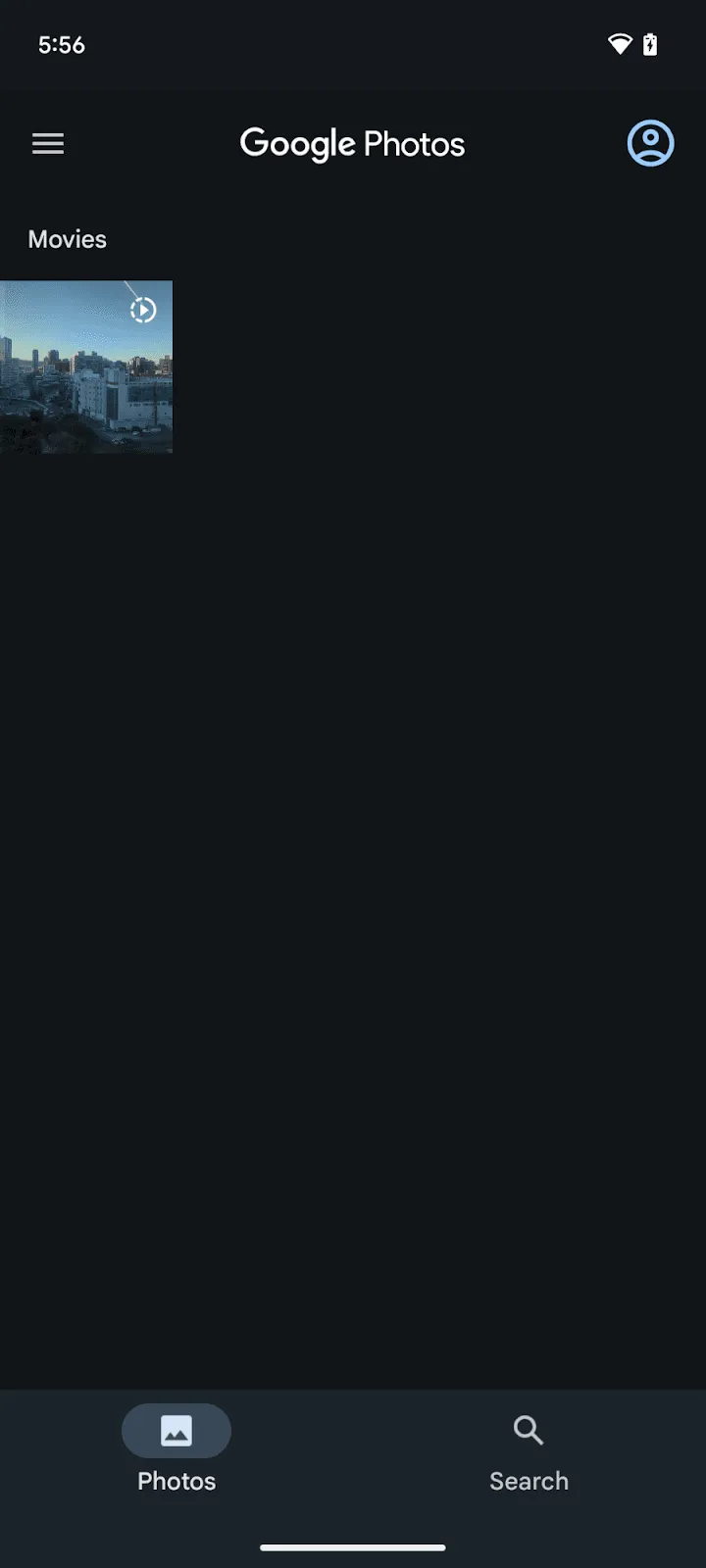
- זיהוי ממשק משתמש ייחודי בתמונה הממוזערת: בספריית Google Photos, אפשר לזהות סרטונים בהילוך איטי לפי רכיבים ספציפיים בממשק המשתמש, שמבדילים אותם מסרטונים רגילים.
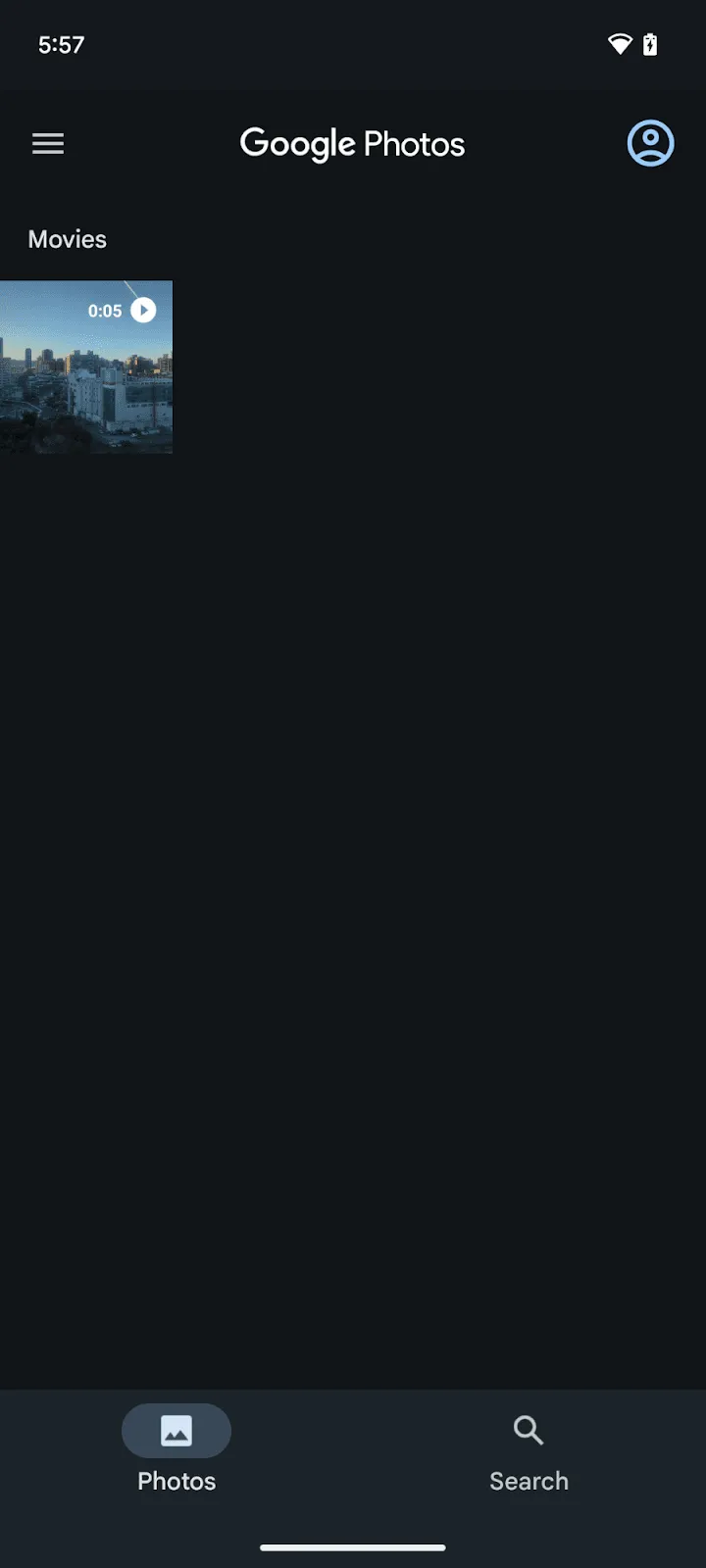
| 
|
| תמונה ממוזערת רגילה של סרטון | תמונה ממוזערת של סרטון בהילוך איטי |
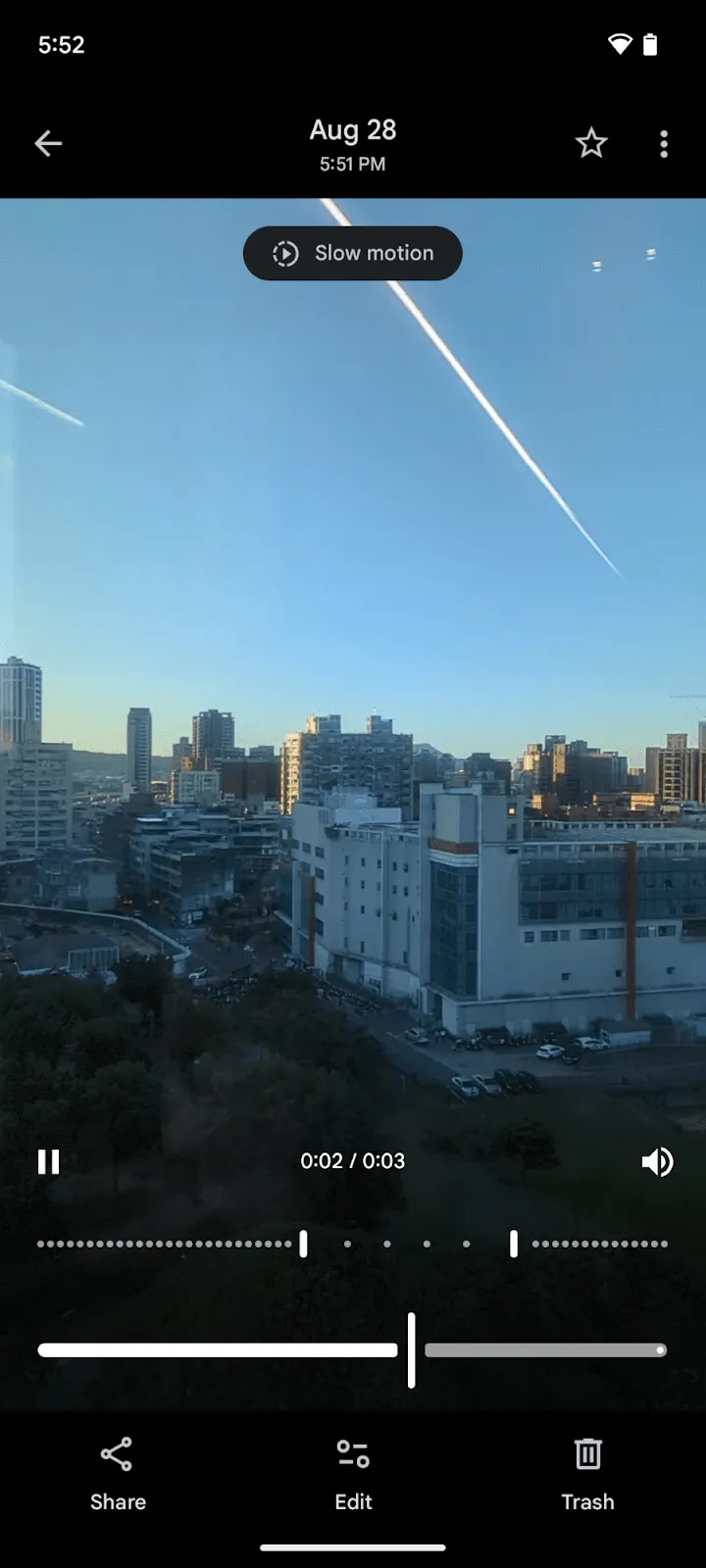
- התאמת מהירות ההפעלה של קטעים בסרטון: כשמפעילים סרטון בהילוך איטי, ב-Google Photos יש כפתורים שמאפשרים למשתמשים לבחור אילו חלקים בסרטון יופעלו בהילוך איטי ואילו במהירות רגילה. אחרי העריכה, אפשר לייצא את הסרטון כקובץ חדש באמצעות הכפתור שיתוף, והקטעים בהילוך איטי שהגדרתם יישמרו.
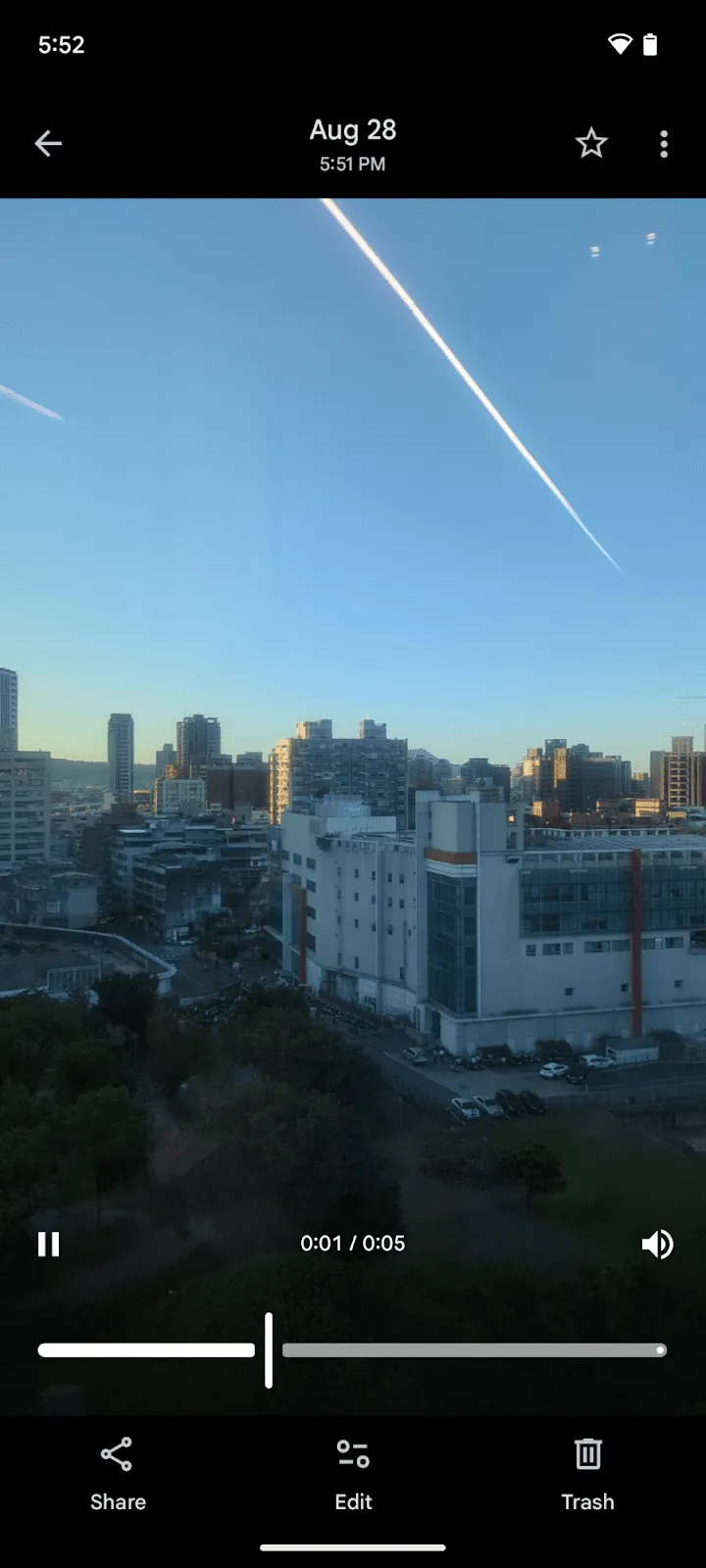
| 
|
| הפעלת סרטון במהירות רגילה | הפעלת סרטונים בהילוך איטי עם אמצעי בקרה לעריכה |
הערה לגבי תמיכה במכשירים
ה-API המהיר של CameraX מסתמך על מערכת CamcorderProfile הבסיסית של Android כדי לקבוע באילו רזולוציות וקצבי פריימים מהירים המכשיר תומך. הפרופילים של Camcorder עוברים אימות על ידי חבילת בדיקות התאימות (CTS) של Android, כך שאתם יכולים להיות בטוחים ביכולות של המכשיר לצלם סרטונים.
כלומר, גם אם אפשר לצלם סרטון בהילוך איטי במכשיר באמצעות אפליקציית המצלמה המובנית, זה לא מבטיח שה-API של CameraX במהירות גבוהה יפעל. הפער הזה נוצר כי יצרני המכשירים אחראים לאכלס את הרשומות של CamcorderProfile בקושחה של המכשיר, ולפעמים פרופילים נחוצים במהירות גבוהה כמו CamcorderProfile.QUALITY_HIGH_SPEED_1080P ו-CamcorderProfile.QUALITY_HIGH_SPEED_720P לא נכללים. אם הפרופילים האלה חסרים, Recorder.getHighSpeedVideoCapabilities() יחזיר את הערך null.
לכן, חשוב תמיד להשתמש ב-Recorder.getHighSpeedVideoCapabilities() כדי לבדוק באופן פרוגרמטי אילו תכונות נתמכות, כי זו הדרך הכי אמינה להבטיח חוויה עקבית במכשירים שונים. אם תנסו לקשר HighSpeedVideoSessionConfig במכשיר שבו Recorder.getHighSpeedVideoCapabilities() מחזיר ערך null, הפעולה תיכשל עם IllegalArgumentException. אפשר לבדוק אם יש תמיכה במכשירי Google Pixel, כי הם כוללים באופן עקבי את הפרופילים המהירים האלה. בנוסף, מכשירים שונים של יצרנים אחרים, כמו Motorola Edge 30, OPPO Find N2 Flip ו-Sony Xperia 1 V, תומכים גם הם ביכולות הווידאו במהירות גבוהה.
סיכום
API של CameraX לסרטונים במהירות גבוהה הוא גם חזק וגם גמיש. אם אתם צריכים צילומים בקצב פריימים גבוה באמת לניתוח טכני, או אם אתם רוצים להוסיף לאפליקציה אפקטים קולנועיים של הילוך איטי, HighSpeedVideoSessionConfig מספק פתרון אחיד ופשוט. אם תבינו את התפקיד של הדגל setSlowMotionEnabled, תוכלו לתמוך בקלות בשני התרחישים לדוגמה ולתת למשתמשים יותר שליטה יצירתית.
-

 מדריכים
כמפתחים של אפליקציות וספריות ל-Android, כולנו שואפים לאותה מטרה: אפליקציות עם ביצועים גבוהים שמספקות חוויית משתמש חלקה. חלק גדול מהתהליך הזה כולל את R8, הכלי לאופטימיזציה של אפליקציות ל-Android. כלי R8 משפר את ביצועי האפליקציה על ידי הסרת קוד שלא בשימוש, וביצוע אופטימיזציה וערפול קוד (obfuscation) של שאר הקוד.
Breana Tate • משך הקריאה: 6 דקות -

 מדריכים
ברוכים השבים לסדרת הפוסטים בבלוג "פיתוח אפליקציות חכמות ל-Android", שבה אתם לוקחים אפליקציה בסיסית ל-Android והופכים אותה לחוויה מותאמת אישית, חכמה ופרואקטיבית. בפוסט הקודם שלנו למדתם איך להתחבר למערכת החכמה באמצעות AppFunctions.
Jolanda Verhoef • משך הקריאה: 9 דקות -

 מדריכים
Media3 1.11 זמין. הגרסה הזו מפעילה את רוב אפליקציות המדיה המובילות ל-Android, וכוללת תכונות חדשות, תיקוני באגים ושיפורים ברכיבי ההפעלה, העריכה וממשק המשתמש.
Toni Heidenreich • משך הקריאה: 3 דקות
רוצים לקבל טיפים עדכניים לפיתוח Android ישירות לאימייל כל שבוע?