
يُعدّ تطوير التطبيقات المتكيّفة أمرًا أساسيًا على Android، ولكن للتأكّد من أنّ كل شيء يبدو جيدًا وأنّ كل ميزة تعمل على النحو المطلوب، يجب إجراء اختبارات متعددة على أجهزة متعددة. أم أنّها كذلك؟
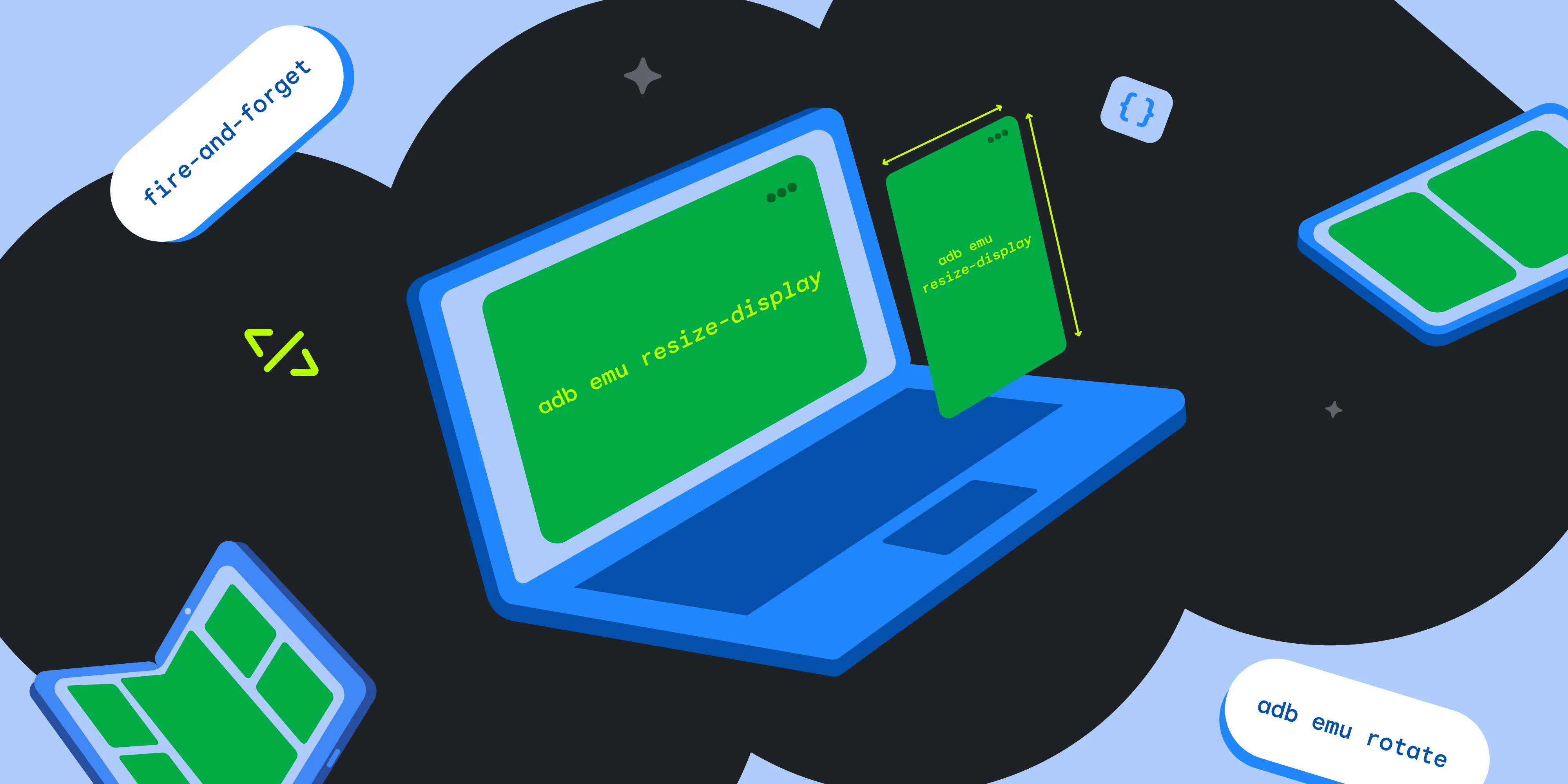
حسنًا، الإجابة هي نعم… ولا! على الرغم من أنّ "استوديو Android" يتضمّن "المحاكي القابل لتغيير الحجم" الذي يتيح لك اختبار التصاميم يدويًا، هناك طريقة أسرع وأكثر سلاسة للتحكّم في أشكال الأجهزة مباشرةً من نافذة الأوامر. من خلال الاستفادة من أوامر وحدة التحكّم fire-and-forget باستخدام اختصار adb emu، يمكنك تنفيذ أوامر تعيد التحكّم على الفور إلى shell الذي تستخدمه.
إذا كنت تشغّل محاكيات متعددة في الوقت نفسه، يمكنك استهداف جهاز افتراضي معيّن من خلال إدخال الرقم التسلسلي للاختصار:
adb -s <serial> emu <command> <parameter>
أولاً: الطي والفرد
لاختبار رحلات المستخدمين وعمليات ضبط التصميم الخاصة بالأجهزة القابلة للطي، يمكنك طي الجهاز المحاكي وفتحه آليًا.
adb emu fold
إذا كان المحاكي القابل للطي مفتوحًا، يمكنك طيّه لعرض إعدادات الشاشة الأصغر، ما يؤدي إلى تشغيل الشاشة الخارجية (الافتراضية). لفتح المحاكي وتشغيل الشاشة الداخلية، ما عليك سوى تنفيذ الأمر التالي:
adb emu unfold
يمكنك الآن التأكّد على الفور من أنّ تطبيقك يحتفظ بحالته وأنّ التصميمات تظهر تمامًا كما يجب أن تظهر على أحجام الشاشات المختلفة.
تدوير، تدوير، تدوير
يُعدّ التعامل بشكل صحيح مع تغييرات اتجاه الشاشة من أساسيات تطوير التطبيقات المتكيّفة. يمكنك تشغيل عمليات تدوير الجهاز آليًا لاختبار مدى تعامل تطبيقك مع تغييرات الإعدادات، بما في ذلك استعادة الحالة. يدوّر الأمر التالي الجهاز بمقدار 90 درجة في اتجاه عقارب الساعة:
adb emu rotate
محاكاة الوضعيات باستخدام المستشعرات
ماذا عن وضع المحاكي في وضعية جسدية محدّدة، مثل وضع التثبيت على سطح مستوٍ؟ أسهل طريقة هي طلب عدد المواضع المتاحة باستخدام .
أولاً، أدرِج جميع أدوات الاستشعار المتاحة وحالتها الحالية:
adb emu posture
تعرض هذه السمة قائمة بالمناصب المشابهة لما يلي:
Usage: "posture <posture_id>" 1: closed 2: half-opened 3: opened …
يمكنك بعد ذلك تفعيل وضع "التثبيت على سطح مستوٍ" باستخدام المعرّف التالي:
adb emu posture 2
| ملاحظة: لا تتوافق جميع أوضاع الجهاز مع كل جهاز افتراضي. لا تتيح نماذج المحاكي الافتراضي لنظام التشغيل Android (AVD) العادية، مثل Pixel Fold أو المحاكي الافتراضي القابل لتغيير الحجم، إلا الوضعيات 1 و2 و3 . ستؤدي محاولة ضبط القيمة 4 أو 5 على هذه النماذج إلى ظهور الخطأ "KO: تعذّر ضبط الوضع". |
ماذا عن المحاكي القابل لتغيير الحجم؟
يتمتّع المحاكي القابل لتغيير الحجم بقدرة فائقة على تغيير حجمه بسهولة. باستخدام الأمر adb emu، يمكنك نقلها بحرية باستخدام أمر واحد. قبل إجراء أي تغييرات، لا يتطلّب طلب البحث عن الإعدادات المُسبقة المتاحة لتغيير الحجم سوى طلب واحد:
adb emu resize-display
سيؤدي ذلك إلى عرض قائمة بالهدايا المتاحة:
KO usage: "resize-display <index>" 0: phone 1: unfolded 2: tablet
الآن، سيؤدي استدعاء المَعلمة resize-display مع رقم التعريف المطلوب إلى تغيير حجم المحاكي إلى الحجم المطلوب:
adb emu resize-display 1
تبسيط عملية الاختبار اليوم
هذا كل ما في الأمر! من خلال دمج أوامر التنفيذ السريع في سير عمل سطر الأوامر، يمكنك توفير الكثير من الوقت والموارد مقارنةً بتشغيل محاكيات متعددة في الوقت نفسه.
حان الوقت الآن لبدء التجربة. إذا لم يسبق لك استخدام اختصارات وحدة التحكّم هذه، افتح نافذة الأوامر وشغِّل المحاكي، وانتقِل إلى المستندات، وابدأ اليوم.
-
 المستندات
تُعدّ خصوصية المستخدم والشفافية من العناصر الأساسية في تجربة Android. لتحقيق توافق أفضل مع هذه المبادئ، نعمل على تعديل السلوك التلقائي لواجهة برمجة التطبيقات Nearby Connections API في ما يتعلّق بطريقة تفاعلها مع موجات الأجهزة.
Wei Wang • مدّة القراءة: دقيقة واحدة -

 أخبار المنتجات
مع طرح الإصدار 17 من نظام التشغيل Android، سننتقل إلى معيار تطوير تكيفي أول. لم يعُد المستخدمون يعتمدون على شكل جهاز واحد، بل ينتقلون بين الهواتف والأجهزة القابلة للطي والأجهزة اللوحية وأجهزة الكمبيوتر المحمولة وشاشات السيارات وبيئات الواقع الممتد الغامرة على مدار اليوم.
Fahd Imtiaz • مدّة القراءة: 3 دقائق -

 أخبار المنتجات
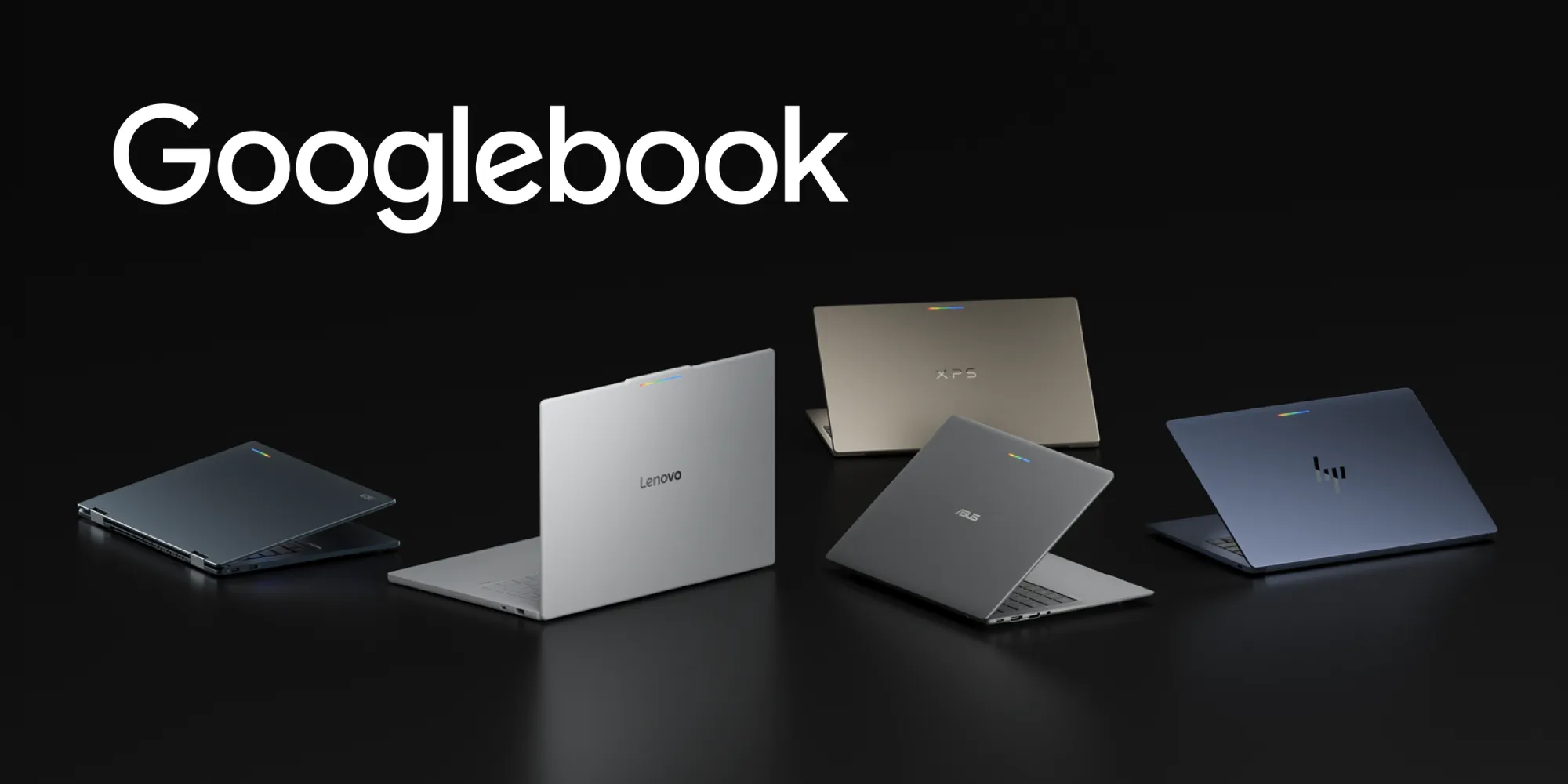
تقدّم Googlebook فئة جديدة من أجهزة الكمبيوتر المحمول المستندة إلى أساس Android المشترك. تجمع أجهزة Chromebook Plus بين سهولة استخدام الأجهزة الجوّالة وقوة أجهزة الكمبيوتر المكتبي، وهي مزوّدة بأجهزة عالية الأداء من شركاء مثل HP وDell وLenovo وAcer وAsus.
Fahd Imtiaz, Loryn Hairston • مدّة القراءة: 4 دقائق
يمكنك تلقّي أحدث الإحصاءات حول تطوير تطبيقات Android في بريدك الوارد أسبوعيًا.