


Puoi ottenere Android 16 QPR2 in uno dei seguenti modi:
- Ottenere Android 16 QPR2 su un dispositivo Google Pixel
- Configurare l'emulatore Android
- Ottenere una Generic System Image (GSI)
Ottenere la beta QPR2 di Android 16 su un dispositivo Google Pixel
Il modo più semplice per ottenere Android 16 QPR2 su un dispositivo Google Pixel supportato è registrare il dispositivo al programma Android beta per Pixel.La registrazione è un processo semplice e veloce, consigliato vivamente per i primi adottanti e gli sviluppatori. Nella maggior parte dei casi, non è necessario eseguire un ripristino completo dei dati per passare alla beta di Android 16 QPR2, ma è consigliabile eseguire il backup dei dati prima di registrare il dispositivo.
Una volta registrato, il tuo dispositivo riceverà aggiornamenti over-the-air (OTA) regolari per la durata del ciclo di rilascio della piattaforma, inclusi i Quarterly Platform Releases (QPR), a meno che tu non annulli la registrazione prima.
Durante il ciclo di release del programma Android Beta per Pixel, vengono rilasciate quattro versioni stabili al pubblico (la release ufficiale della piattaforma seguita da tre Quarterly Platform Releases). Quando applichi un aggiornamento della release stabile, puoi disattivare i futuri aggiornamenti beta senza cancellare i dati per un periodo di tempo limitato (fino a quando non applichi l'aggiornamento beta successivo, se scegli di farlo).
Registrarsi al programma beta di Android 16 QPR2 per Pixel
Dispositivi Google Pixel supportati
Gli aggiornamenti OTA e i download di Android 16 QPR2 sono disponibili per i seguenti dispositivi Pixel:
- Pixel 6 e 6 Pro
- Pixel 6a
- Pixel 7 e 7 Pro
- Pixel 7a
- Pixel Fold
- Pixel Tablet
- Pixel 8 e 8 Pro
- Pixel 8a
- Pixel 9, 9 Pro, 9 Pro XL e 9 Pro Fold
- Pixel 9a
- Pixel 10, 10 Pro, 10 Pro XL e 10 Pro Fold
Eseguire il flash o installare manualmente un'immagine di sistema
In alternativa, se preferisci eseguire il flashing del dispositivo, ti consigliamo di utilizzare lo strumento di flashing Android. Se devi eseguire il flashing del dispositivo manualmente per un altro motivo, puoi scaricare un'immagine di sistema Android 16 QPR2 per il tuo dispositivo dalla pagina dei download di Pixel. Consulta le istruzioni generali nella pagina dei download per sapere come installare un'immagine di sistema sul tuo dispositivo. Questo approccio può essere utile quando hai bisogno di un maggiore controllo sui test, ad esempio per i test automatici o di regressione. Le immagini beta di Android 16 QPR2 sono disponibili per i dispositivi Pixel supportati.Configurare l'emulatore Android
La configurazione dell'emulatore Android per l'esecuzione di Android 16 QPR2 è un'ottima soluzione per esplorare nuove funzionalità e API e testare le modifiche al comportamento di Android 16 QPR2. La configurazione dell'emulatore è rapida e comoda e ti consente di emulare varie dimensioni dello schermo e caratteristiche del dispositivo.
A seconda del tipo di test che devi eseguire, valuta la possibilità di configurare una serie di dispositivi virtuali di queste categorie:
Configurare un dispositivo virtuale (smartphone)
Per configurare un dispositivo virtuale per emulare un tipico smartphone:
- Installa Android Studio Meerkat | 2024.3.1.
- In Android Studio, fai clic su Strumenti > SDK Manager.
- Nella scheda Strumenti SDK, seleziona l'ultima versione di emulatore Android e fai clic su Ok. Questa azione installa l'ultima versione, se non è già installata.
In Android Studio, fai clic su Strumenti > Gestione dispositivi, poi su Aggiungi un nuovo dispositivo
 > Crea
dispositivo virtuale nel riquadro Gestione dispositivi.
> Crea
dispositivo virtuale nel riquadro Gestione dispositivi.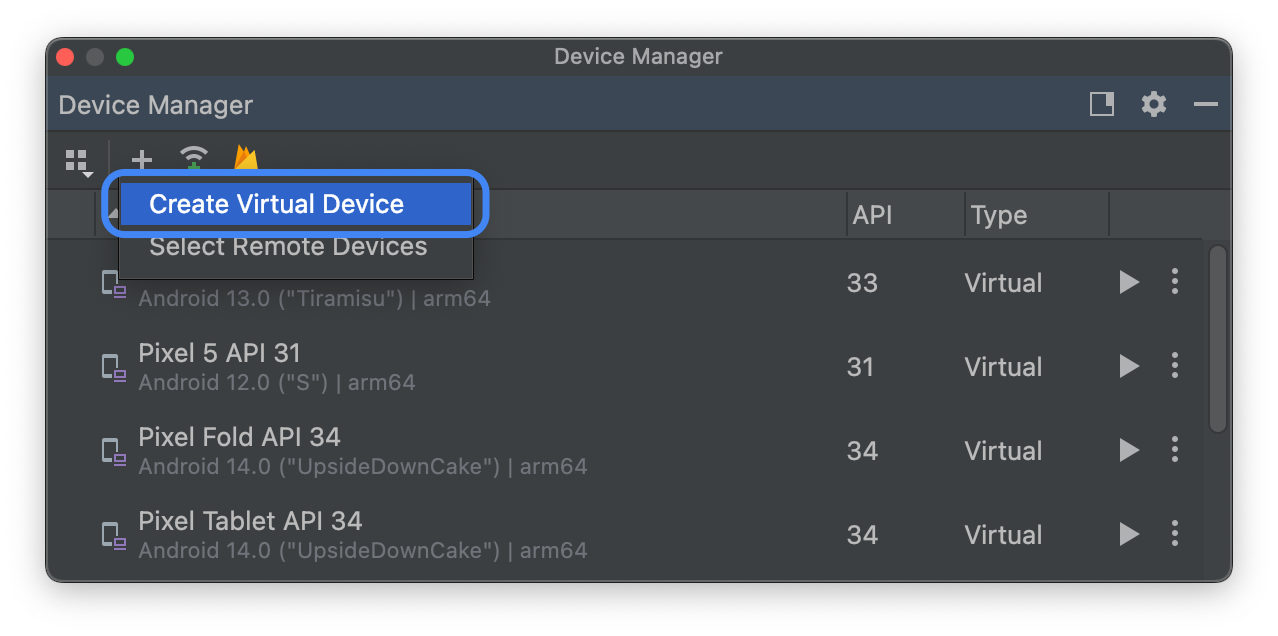
Seleziona una definizione di dispositivo per un dispositivo Pixel supportato nella scheda della categoria Smartphone, quindi fai clic su Avanti.
Trova l'immagine di sistema Android 16 QPR2, chiamata Baklava, e fai clic su Download
 accanto a Nome release per scaricarla. Al termine del download, seleziona
questa immagine di sistema e fai clic su Avanti.
accanto a Nome release per scaricarla. Al termine del download, seleziona
questa immagine di sistema e fai clic su Avanti.Finalizza le altre impostazioni per il dispositivo virtuale, poi fai clic su Fine.
Dopo essere tornato all'elenco dei dispositivi virtuali in Gestione dispositivi, trova il tuo dispositivo virtuale Android 16 QPR2 e fai clic su Avvia
 .
.
Configurare un dispositivo virtuale (tablet o schermo di grandi dimensioni)
Per configurare un dispositivo virtuale per emulare un tablet o un altro dispositivo con schermo di grandi dimensioni, segui questi passaggi:
- Installa Android Studio Meerkat | 2024.3.1.
- In Android Studio, fai clic su Strumenti > SDK Manager.
- Nella scheda Strumenti SDK, seleziona l'ultima versione di emulatore Android e fai clic su Ok. Questa azione installa l'ultima versione, se non è già installata.
In Android Studio, fai clic su Strumenti > Gestione dispositivi, poi su Aggiungi un nuovo dispositivo
> Crea
dispositivo virtuale nel riquadro Gestione dispositivi.Seleziona una definizione di dispositivo con uno schermo grande, ad esempio Pixel Tablet nella scheda Categoria Tablet o Pixel Fold nella scheda Categoria Smartphone, quindi fai clic su Avanti.
Trova l'immagine di sistema Android 16 QPR2 e fai clic su Download
accanto a Nome release per scaricarla. Al termine del download, seleziona
questa immagine di sistema e fai clic su Avanti.Finalizza le altre impostazioni per il dispositivo virtuale, poi fai clic su Fine.
Dopo essere tornato all'elenco dei dispositivi virtuali in Gestione dispositivi, trova il tuo dispositivo virtuale Android 16 QPR2 e fai clic su Avvia
.
Ripeti questi passaggi per creare definizioni di dispositivi con schermi grandi che puoi utilizzare per testare la tua app in una serie di scenari con schermi grandi.
Emulatore ridimensionabile
Oltre ai dispositivi virtuali con schermo di grandi dimensioni che puoi configurare per Android 16, puoi provare la configurazione dei dispositivi ridimensionabili. Quando utilizzi una definizione di dispositivo ridimensionabile con un'immagine di sistema Android 16 QPR2, l'Android Emulator ti consente di passare rapidamente da un dispositivo di riferimento all'altro: smartphone, pieghevole e tablet. Quando utilizzi il dispositivo di riferimento pieghevole, puoi anche alternare lo stato piegato e aperto.
Questa flessibilità semplifica la convalida del layout in fase di progettazione e il test del comportamento in fase di runtime, utilizzando gli stessi dispositivi di riferimento. Per creare un nuovo emulatore ridimensionabile, utilizza Gestione dispositivi in Android Studio per creare un nuovo dispositivo virtuale e seleziona la definizione di dispositivo Ridimensionabile nella categoria Smartphone.
Ottenere una Generic System Image (GSI)
I file binari dell'immagine di sistema generica (GSI) di Android sono disponibili per gli sviluppatori per test e convalida delle app sui dispositivi conformi a Treble supportati. Puoi utilizzare queste immagini per risolvere eventuali problemi di compatibilità, nonché per scoprire e segnalare problemi relativi al sistema operativo e al framework.
Per i requisiti del dispositivo, le istruzioni di flashing e informazioni sulla scelta del tipo di immagine giusto per il tuo dispositivo, consulta la documentazione GSI. Quando sarai pronto per scaricare un file binario GSI, consulta la sezione Download nella pagina dei file binari GSI.