


يمكنك الحصول على Android 16 بأي من الطرق التالية:
- الحصول على Android 16 على جهاز Google Pixel
- كيفية الحصول على الإصدار التجريبي من Android 16 على جهاز شريك
- إعداد Android Emulator
- الحصول على صورة نظام عامة (GSI)
كيفية الحصول على Android 16 على جهاز Google Pixel
إذا كان لديك جهاز Pixel متوافق، يمكنك التحقّق من إصدار Android على جهازك وتحديثه لتلقّي الإصدار Android 16 عبر شبكة غير سلكيّة.في معظم الحالات، لا تحتاج إلى إعادة ضبط بياناتك بالكامل للانتقال إلى Android 16، ولكن ننصحك بالاحتفاظ بنسخة احتياطية من البيانات قبل تثبيت Android 16 على جهازك.
أجهزة Google Pixel المتوافقة
تتوفّر تحديثات Android 16 عبر شبكة مشغّل الجوّال وعمليات التنزيل لأجهزة Pixel التالية:
- Pixel 6 وPixel 6 Pro
- Pixel 6a
- Pixel 7 وPixel 7 Pro
- Pixel 7a
- Pixel Fold
- Pixel Tablet
- Pixel 8 وPixel 8 Pro
- Pixel 8a
- Pixel 9 و9 Pro و9 Pro XL و9 Pro Fold
- Pixel 9a
تثبيت نسخة نظام يدويًا أو باستخدام أداة Flash
بدلاً من ذلك، إذا كنت تفضّل تثبيت إصدار جديد من نظام التشغيل على جهازك، ننصحك باستخدام Android Flash Tool.إذا كنت بحاجة إلى تثبيت نظام التشغيل على جهازك يدويًا لسبب آخر، يمكنك الحصول على صورة نظام Android 16 لجهازك من صفحة عمليات تنزيل Pixel. يُرجى قراءة التعليمات العامة حول كيفية تثبيت صورة نظام على جهازك. يمكن أن يكون هذا الأسلوب مفيدًا عندما تحتاج إلى مزيد من التحكّم في الاختبار، مثل الاختبار الآلي أو اختبار الانحدار.
كيفية الحصول على الإصدار التجريبي من Android 16 على جهاز شريك
يقدّم شركاؤنا من صانعي الأجهزة التالية الإصدار التجريبي من Android 16 لتجربته على بعض أجهزتهم الرائدة:
- HONOR
- iQOO
- Lenovo
- OnePlus
- OPPO
- realme
- Vivo
- Xiaomi
يمكنك التعرّف على كيفية تثبيت الإصدار التجريبي من Android 16 من خلال زيارة الموقع الإلكتروني لكل شريك. يوفّر كل شريك صورة نظام يمكنك تنزيلها وتثبيتها. وقد يتيح بعض الشركاء أيضًا التسليم عبر شبكة غير سلكية (OTA). يوفّر كل شريك موارد دعم لإرشادك خلال عملية التثبيت. يمكنك استخدام رابط الحصول على الإصدار التجريبي في صفحة الأجهزة التي تعمل بالإصدار التجريبي من Android 16 للانتقال إلى معلومات التنزيل والتحديث عبر الهواء الخاصة بالشريك.
يوفّر كل شريك في الإصدار التجريبي من Android 16 قناته الخاصة للإبلاغ عن المشاكل التي يتم العثور عليها على أجهزة الإصدار التجريبي المتوافقة. ننصح بشدة باستخدام قناة الملاحظات الخاصة بكل شريك للإبلاغ عن الأخطاء والملاحظات المتعلّقة بأجهزته.
إعداد Android Emulator
يُعدّ ضبط Android Emulator لتشغيل Android 16 حلاً مرنًا لاستكشاف الميزات وواجهات برمجة التطبيقات الجديدة واختبار تغييرات السلوك في Android 16. تتيح لك محاكاة أحجام الشاشات المختلفة وخصائص الأجهزة.
بناءً على نوع الاختبار الذي تحتاج إلى إجرائه، ننصحك بإعداد مجموعة متنوعة من الأجهزة الافتراضية من فئات الأجهزة التالية:
إعداد جهاز افتراضي (هاتف)
لإعداد جهاز افتراضي لمحاكاة هاتف عادي، اتّبِع الخطوات التالية:
- ثبِّت الإصدار Meerkat من "استوديو Android" | 2024.3.1.
- في "استوديو Android"، انقر على الأدوات (Tools) > SDK Manager.
- في علامة التبويب "أدوات حزمة تطوير البرامج (SDK)"، اختَر أحدث إصدار من Android Emulator، ثم انقر على الزر حسنًا. يؤدي هذا الإجراء إلى تثبيت أحدث إصدار إذا لم يكن مثبّتًا من قبل.
في "استوديو Android"، انقر على الأدوات > أداة إدارة الأجهزة. في لوحة أداة إدارة الأجهزة، انقر على زر إضافة جهاز جديد
 ، ثم اختَر إنشاء جهاز افتراضي.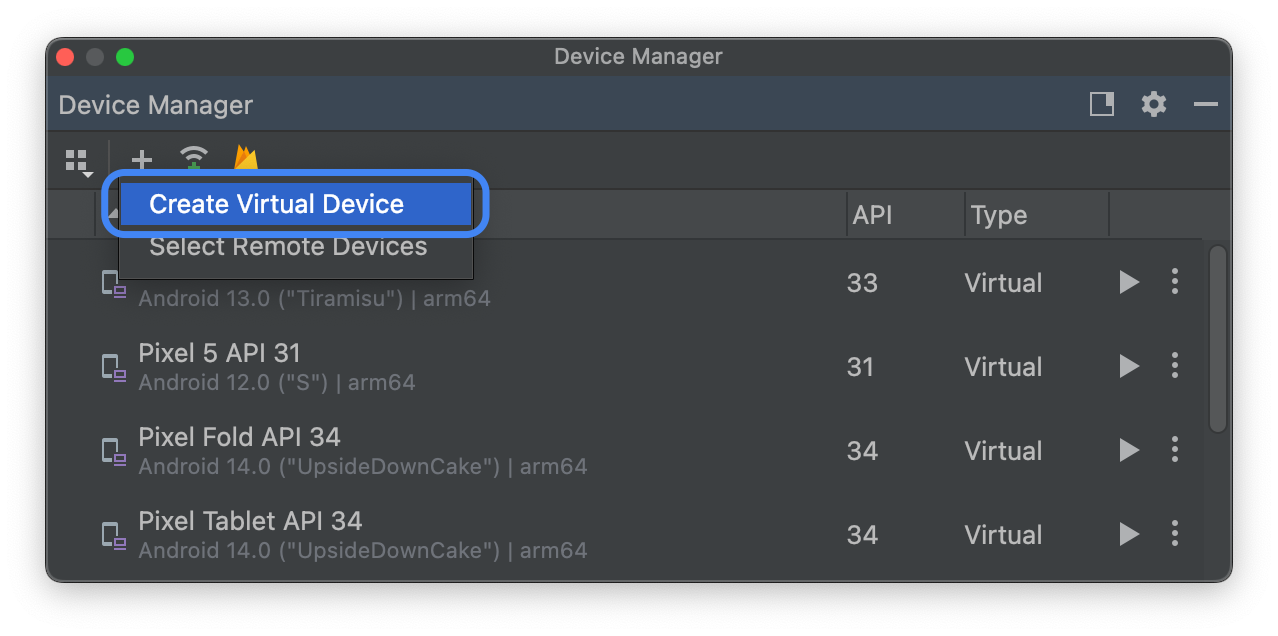
من علامة التبويب "فئة الهاتف" (Phone Category)، اختَر تعريف جهاز Pixel متوافق، ثم انقر على الزر التالي (Next).
ابحث عن صورة نظام Android 16 التي تحمل الاسم Baklava، وانقر على الزر تنزيل
 بجانب اسم الإصدار. بعد اكتمال عملية التنزيل، اختَر صورة النظام هذه، ثم انقر على الزر التالي.
أكمِل الإعدادات الأخرى لجهازك الافتراضي، ثم انقر على الزر إنهاء.
بعد العودة إلى قائمة الأجهزة الافتراضية في أداة إدارة الأجهزة، ابحث عن جهاز Android 16 الافتراضي، ثم انقر على زر بدء
 .
.
إعداد جهاز افتراضي (جهاز لوحي أو جهاز بشاشة كبيرة)
لإعداد جهاز افتراضي لمحاكاة جهاز لوحي أو جهاز آخر ذي شاشة كبيرة، اتبع الخطوات التالية:
- ثبِّت الإصدار Meerkat من "استوديو Android" | 2024.3.1.
- في "استوديو Android"، انقر على الأدوات (Tools) > SDK Manager.
- في علامة التبويب "أدوات حزمة تطوير البرامج (SDK)"، اختَر أحدث إصدار من Android Emulator، ثم انقر على الزر حسنًا. يؤدي هذا الإجراء إلى تثبيت أحدث إصدار إذا لم يكن مثبّتًا من قبل.
في "استوديو Android"، انقر على الأدوات > أداة إدارة الأجهزة. في لوحة إدارة الأجهزة، انقر على زر إضافة جهاز جديد
، ثم اختَر إنشاء جهاز افتراضي.من علامة التبويب "فئة الأجهزة اللوحية" (Tablet Category)، اختَر تعريف جهاز بشاشة كبيرة، مثل Pixel Tablet، أو من علامة التبويب "فئة الهواتف" (Phone Category)، اختَر Pixel Fold. بعد ذلك، انقر على الزر التالي.
ابحث عن صورة نظام Android 16 التي تحمل الاسم Baklava، وانقر على الزر تنزيل
بجانب اسم الإصدار. بعد اكتمال عملية التنزيل، اختَر صورة النظام هذه، ثم انقر على الزر التالي.أكمِل الإعدادات الأخرى لجهازك الافتراضي، ثم انقر على الزر إنهاء.
بعد العودة إلى قائمة الأجهزة الافتراضية في أداة إدارة الأجهزة، ابحث عن جهاز Android 16 الافتراضي، ثم انقر على زر بدء
.
كرِّر هذه الخطوات لإنشاء تعريفات للأجهزة ذات الشاشات الكبيرة التي يمكنك استخدامها لاختبار تطبيقك في مجموعة متنوعة من سيناريوهات الشاشات الكبيرة.
محاكي قابل لتغيير الحجم
بالإضافة إلى الأجهزة الافتراضية ذات الشاشات الكبيرة التي يمكنك ضبطها لنظام التشغيل Android 16، يمكنك تجربة إعداد الجهاز القابل لتغيير الحجم. عند استخدام تعريف جهاز قابل لتغيير الحجم مع صورة نظام Android 16، يتيح لك Android Emulator التبديل بين الأجهزة المرجعية الثلاثة: الهاتف والجهاز القابل للطي والجهاز اللوحي. عند استخدام الجهاز المرجعي القابل للطي، يمكنك أيضًا التبديل بين حالتي الطي والفتح.
تسهّل هذه المرونة التحقّق من صحة التنسيق في وقت التصميم واختبار السلوك في وقت التشغيل، باستخدام الأجهزة المرجعية نفسها. لإنشاء محاكي جديد قابل لتغيير الحجم، استخدِم "أداة إدارة الأجهزة" في "استوديو Android" لإنشاء جهاز افتراضي جديد واختَر تعريف الجهاز قابل لتغيير الحجم في فئة الهاتف.
الحصول على صورة نظام عامة (GSI)
تتوفّر حِزم صور النظام العامة (GSI) الثنائية من Android للمطوّرين لأغراض اختبار التطبيقات والتحقّق من صحتها على الأجهزة المتوافقة مع Treble. يمكنك استخدام هذه الصور لمعالجة أي مشاكل في التوافق، بالإضافة إلى اكتشاف مشاكل نظام التشغيل وإطار العمل والإبلاغ عنها.
يمكنك الاطّلاع على مستندات GSI لمعرفة متطلبات الجهاز وتعليمات التثبيت ومعلومات حول اختيار نوع صورة النظام المناسب لجهازك. عندما تكون مستعدًا لتنزيل ملف GSI ثنائي، يُرجى الاطّلاع على قسم عمليات التنزيل في صفحة ملفات GSI الثنائية.
مزيد من المعلومات
لمعرفة التغييرات التي قد تؤثر فيك، ومعرفة كيفية اختبار هذه التغييرات في تطبيقك، يُرجى قراءة المواضيع التالية:
- تغييرات السلوك التي تؤثر في جميع التطبيقات
- التغييرات في السلوك التي تؤثر فقط في التطبيقات التي تستهدف Android 16
لمزيد من المعلومات حول واجهات برمجة التطبيقات والميزات الجديدة المتاحة في Android 16، يُرجى الاطّلاع على ميزات Android 16.