

সোয়াইপ ভিউ আপনাকে অনুভূমিক আঙুলের জেসচার বা সোয়াইপ করে ট্যাবের মতো একই ধরনের স্ক্রিনের মধ্যে নেভিগেট করতে দেয়। এই নেভিগেশন প্যাটার্নকে অনুভূমিক পেজিং হিসেবেও উল্লেখ করা হয়।
এই বিষয়ে আপনি শিখবেন কীভাবে ট্যাব লেআউট তৈরি করতে হয়, যেখানে সোয়াইপ করে ট্যাব পরিবর্তন করা যায় এবং ট্যাবের পরিবর্তে কীভাবে টাইটেল স্ট্রিপ দেখানো যায়।
সোয়াইপ ভিউ প্রয়োগ করুন
আপনি AndroidX-এর
ViewPager2 উইজেট ব্যবহার করে সোয়াইপ ভিউ তৈরি করতে পারবেন।
ViewPager2 এবং ট্যাব ব্যবহার করতে, আপনার প্রোজেক্টে
ViewPager2 এবং Material
Components-এর
উপর নির্ভরতা যোগ করতে হবে।
ViewPager2-এর সাথে আপনার লেআউট সেট-আপ করতে, আপনার XML লেআউটে <ViewPager2> এলিমেন্ট যোগ করুন। যেমন, সোয়াইপ ভিউতে প্রতিটি পৃষ্ঠা সম্পূর্ণ লেআউট ব্যবহার করলে, আপনার লেআউট এইরকম দেখতে লাগবে:
<androidx.viewpager2.widget.ViewPager2
    xmlns:android="http://schemas.android.com/apk/res/android"
    android:id="@+id/pager"
    android:layout_width="match_parent"
    android:layout_height="match_parent" />
প্রতিটি পৃষ্ঠাকে দেখায় এমন চাইল্ড ভিউ যোগ করতে, এই লেআউটকে একটি
FragmentStateAdapter-এর সাথে হুক করুন।
Fragmentটি অবজেক্টের কালেকশন জুড়ে সোয়াইপ করতে আপনি কীভাবে এটি ব্যবহার করতে পারেন তা এখানে দেওয়া হল:
Kotlin
class CollectionDemoFragment : Fragment() {
    // When requested, this adapter returns a DemoObjectFragment,
    // representing an object in the collection.
    private lateinit var demoCollectionAdapter: DemoCollectionAdapter
    private lateinit var viewPager: ViewPager2

    override fun onCreateView(
        inflater: LayoutInflater,
        container: ViewGroup?,
        savedInstanceState: Bundle?
    ): View? {
        return inflater.inflate(R.layout.collection_demo, container, false)
    }

    override fun onViewCreated(view: View, savedInstanceState: Bundle?) {
        demoCollectionAdapter = DemoCollectionAdapter(this)
        viewPager = view.findViewById(R.id.pager)
        viewPager.adapter = demoCollectionAdapter
    }
}

class DemoCollectionAdapter(fragment: Fragment) : FragmentStateAdapter(fragment) {

    override fun getItemCount(): Int = 100

    override fun createFragment(position: Int): Fragment {
        // Return a NEW fragment instance in createFragment(int).
        val fragment = DemoObjectFragment()
        fragment.arguments = Bundle().apply {
            // The object is just an integer.
            putInt(ARG_OBJECT, position + 1)
        }
        return fragment
    }
}

private const val ARG_OBJECT = "object"

// Instances of this class are fragments representing a single
// object in the collection.
class DemoObjectFragment : Fragment() {

    override fun onCreateView(
        inflater: LayoutInflater,
        container: ViewGroup?,
        savedInstanceState: Bundle?
    ): View {
        return inflater.inflate(R.layout.fragment_collection_object, container, false)
    }

    override fun onViewCreated(view: View, savedInstanceState: Bundle?) {
        arguments?.takeIf { it.containsKey(ARG_OBJECT) }?.apply {
            val textView: TextView = view.findViewById(android.R.id.text1)
            textView.text = getInt(ARG_OBJECT).toString()
        }
    }
}
জাভা
public class CollectionDemoFragment extends Fragment {
    // When requested, this adapter returns a DemoObjectFragment,
    // representing an object in the collection.
    DemoCollectionAdapter demoCollectionAdapter;
    ViewPager2 viewPager;

    @Nullable
    @Override
    public View onCreateView(@NonNull LayoutInflater inflater, @Nullable ViewGroup container,
            @Nullable Bundle savedInstanceState) {
        return inflater.inflate(R.layout.collection_demo, container, false);
    }

    @Override
    public void onViewCreated(@NonNull View view, @Nullable Bundle savedInstanceState) {
        demoCollectionAdapter = new DemoCollectionAdapter(this);
        viewPager = view.findViewById(R.id.pager);
        viewPager.setAdapter(demoCollectionAdapter);
    }
}

public class DemoCollectionAdapter extends FragmentStateAdapter {
    public DemoCollectionAdapter(Fragment fragment) {
        super(fragment);
    }

    @NonNull
    @Override
    public Fragment createFragment(int position) {
        // Return a NEW fragment instance in createFragment(int).
        Fragment fragment = new DemoObjectFragment();
        Bundle args = new Bundle();
        // The object is just an integer.
        args.putInt(DemoObjectFragment.ARG_OBJECT, position + 1);
        fragment.setArguments(args);
        return fragment;
    }

    @Override
    public int getItemCount() {
        return 100;
    }
}

// Instances of this class are fragments representing a single
// object in the collection.
public class DemoObjectFragment extends Fragment {
    public static final String ARG_OBJECT = "object";

    @Nullable
    @Override
    public View onCreateView(@NonNull LayoutInflater inflater, @Nullable ViewGroup container,
            @Nullable Bundle savedInstanceState) {
        return inflater.inflate(R.layout.fragment_collection_object, container, false);
    }

    @Override
    public void onViewCreated(@NonNull View view, @Nullable Bundle savedInstanceState) {
        Bundle args = getArguments();
        ((TextView) view.findViewById(android.R.id.text1))
                .setText(Integer.toString(args.getInt(ARG_OBJECT)));
    }
}
পৃষ্ঠাগুলির মধ্যে নেভিগেশন সহজ করতে আপনি কীভাবে ট্যাব যোগ করতে পারেন তা নিম্নলিখিত বিভাগগুলি দেখায়।
TabLayout ব্যবহার করে ট্যাব যোগ করা
TabLayout-এর মাধ্যমে
ট্যাব অনুভূমিকভাবে দেখানোর সুবিধা পাওয়া যায়। ViewPager2-এর সাথে একসাথে ব্যবহার করা হলে, একটি
TabLayout সোয়াইপ ভিউতে পৃষ্ঠাগুলির মধ্যে নেভিগেট করার জন্য একটি পরিচিত ইন্টারফেস প্রদান করতে পারে।
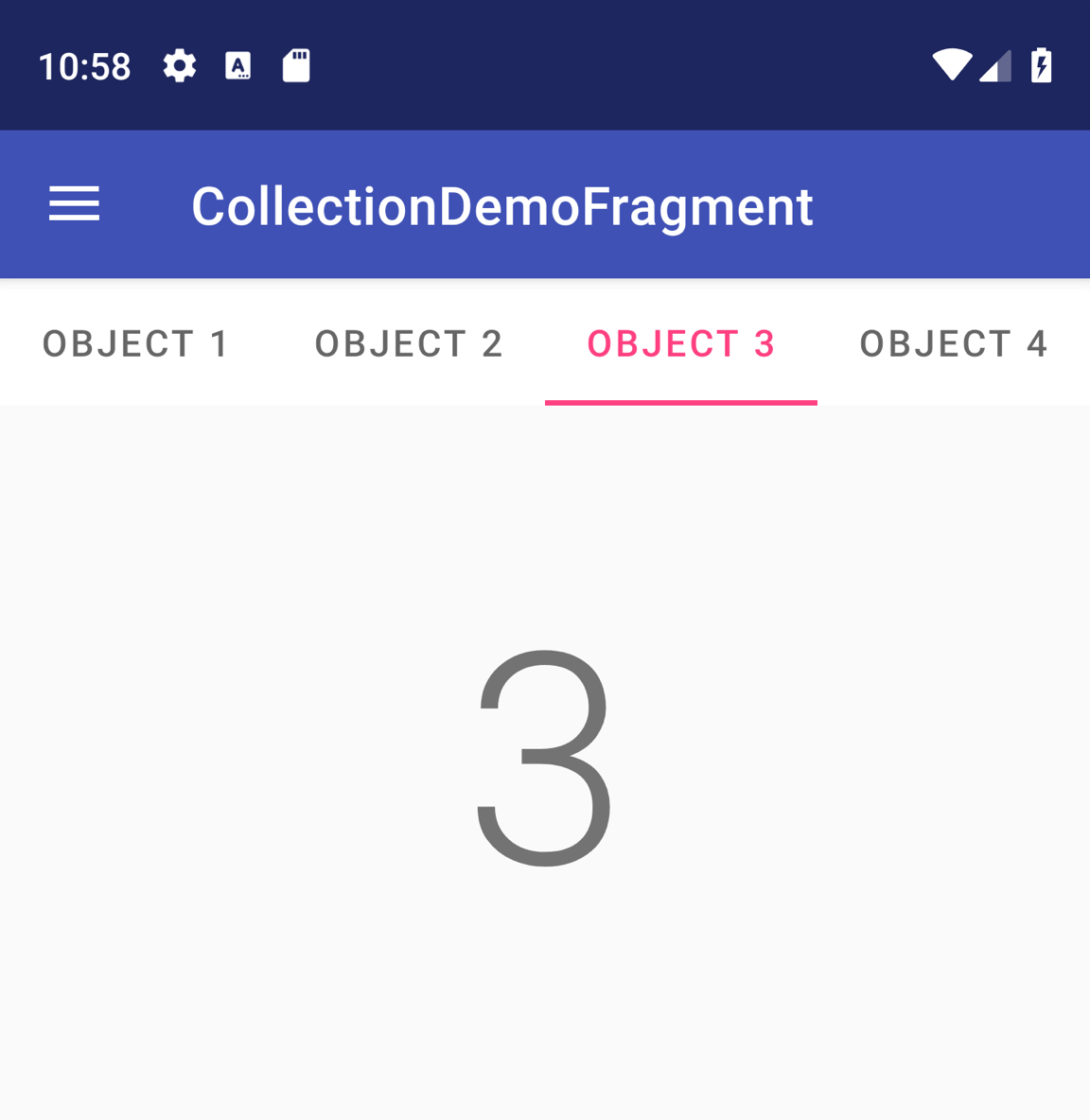
TabLayout।
ViewPager2-এ TabLayout অন্তর্ভুক্ত করতে, <ViewPager2> এলিমেন্টের উপরে
<TabLayout> এলিমেন্ট যোগ করুন:
<LinearLayout xmlns:android="http://schemas.android.com/apk/res/android"
    android:layout_width="match_parent"
    android:layout_height="match_parent"
    android:orientation="vertical">

    <com.google.android.material.tabs.TabLayout
        android:id="@+id/tab_layout"
        android:layout_width="match_parent"
        android:layout_height="wrap_content" />

    <androidx.viewpager2.widget.ViewPager2
        android:id="@+id/pager"
        android:layout_width="match_parent"
        android:layout_height="0dp"
        android:layout_weight="1" />

</LinearLayout>
এরপর, ViewPager2-এর সাথে TabLayout লিঙ্ক করতে
TabLayoutMediator
তৈরি করুন এবং নিচে উল্লেখ করা পদ্ধতি অনুযায়ী এটি অ্যাটাচ করুন:
Kotlin
class CollectionDemoFragment : Fragment() {
    ...
    override fun onViewCreated(view: View, savedInstanceState: Bundle?) {
        val tabLayout = view.findViewById(R.id.tab_layout)
        TabLayoutMediator(tabLayout, viewPager) { tab, position ->
            tab.text = "OBJECT ${(position + 1)}"
        }.attach()
    }
    ...
}
জাভা
public class CollectionDemoFragment extends Fragment {
    ...
    @Override
    public void onViewCreated(@NonNull View view, @Nullable Bundle savedInstanceState) {
        TabLayout tabLayout = view.findViewById(R.id.tab_layout);
        new TabLayoutMediator(tabLayout, viewPager,
                (tab, position) -> tab.setText("OBJECT " + (position + 1))
        ).attach();
    }
    ...
}
ট্যাব লেআউটের জন্য অতিরিক্ত ডিজাইন নির্দেশিকা পেতে, ট্যাবের জন্য মেটেরিয়াল ডিজাইন ডকুমেন্টেশন দেখুন।
অতিরিক্ত রিসোর্স
ViewPager2 সম্পর্কে আরও জানতে, নিম্নলিখিত অতিরিক্ত রিসোর্স দেখুন।
নমুনা
- GitHub-এ ViewPager2 স্যাম্পেল