

আপনি গ্লোবাল অ্যাকশন ব্যবহার করে এমন একটি সাধারণ অ্যাকশন তৈরি করতে পারবেন যা একাধিক ডেস্টিনেশন ব্যবহার করতে পারবে। যেমন, আপনি হয়ত চান যে বিভিন্ন ডেস্টিনেশনে থাকা বোতামগুলি একই মূল অ্যাপ স্ক্রিনে নেভিগেট করুক।
নেভিগেশন এডিটরে একটি ছোট তীরচিহ্ন দিয়ে গ্লোবাল অ্যাকশন দেখানো হয়, যা ছবি ১-এ দেখানো সংশ্লিষ্ট গন্তব্যের দিকে নির্দেশ করে।
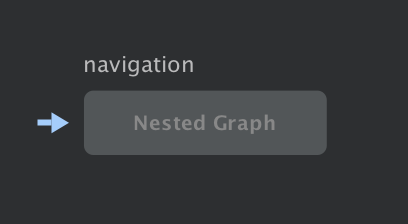
গ্লোবাল অ্যাকশন তৈরি করুন
গ্লোবাল অ্যাকশন তৈরি করতে, নিম্নলিখিত ধাপগুলি অনুসরণ করুন:
- গ্রাফ এডিটর থেকে, কোনও গন্তব্য হাইলাইট করতে সেটিতে ক্লিক করুন।
- সংশ্লিষ্ট মেনু দেখতে গন্তব্যের উপর মাউস রেখে ডানদিকের বোতামে ক্লিক করুন।
- অ্যাকশন যোগ করুন > গ্লোবাল বিকল্প বেছে নিন। গন্তব্যের বাঁদিকে একটি তীরচিহ্ন
(
 )
দেখা যায়।
XML টেক্সট ভিউতে নেভিগেট করতে টেক্সট ট্যাবে ক্লিক করুন। গ্লোবাল অ্যাকশনের জন্য XML নিম্নলিখিতটির মতো দেখায়:
<?xml version="1.0" encoding="utf-8"?>
<navigation xmlns:app="http://schemas.android.com/apk/res-auto"
            xmlns:tools="http://schemas.android.com/tools"
            xmlns:android="http://schemas.android.com/apk/res/android"
            android:id="@+id/main_nav"
            app:startDestination="@id/mainFragment">

  ...

  <action android:id="@+id/action_global_mainFragment"
          app:destination="@id/mainFragment"/>

</navigation>
গ্লোবাল অ্যাকশন ব্যবহার করুন
আপনার কোডে গ্লোবাল অ্যাকশন ব্যবহার করতে, প্রতিটি UI এলিমেন্টের জন্য navigate()
পদ্ধতিতে গ্লোবাল অ্যাকশনের রিসোর্স আইডি পাস করুন, যেমনটি নিম্নলিখিত উদাহরণে দেখানো হয়েছে:
Kotlin
viewTransactionButton.setOnClickListener { view ->
    view.findNavController().navigate(R.id.action_global_mainFragment)
}
জাভা
viewTransactionsButton.setOnClickListener(new View.OnClickListener() {
   @Override
   public void onClick(View view) {
       Navigation.findNavController(view).navigate(R.id.action_global_mainFragment);
   }
});
গ্লোবাল অ্যাকশনের সাথে Safe Args ব্যবহার করা
গ্লোবাল অ্যাকশনের সাথে Safe Args ব্যবহার করার ব্যাপারে তথ্য পেতে, গন্তব্যের মধ্যে ডেটা পাস করুন দেখুন।
অতিরিক্ত রিসোর্স
নেভিগেশন সম্পর্কে আরও জানতে, নিম্নলিখিত অতিরিক্ত রিসোর্স দেখুন।