

Android Developer Console API হল একটি পাবলিক ইন্টারফেস যা অ্যাপ ডিস্ট্রিবিউটর এবং ব্যক্তিগত ডেভেলপারদের Android Developer Console-এ প্রোগ্রাম্যাটিকভাবে প্যাকেজের নাম রেজিস্টার করার অনুমতি দেওয়ার জন্য ডিজাইন করা হয়েছে।
আপনার সার্ভার-টু-সার্ভার ক্ষমতা:
| অ্যাপ ডিস্ট্রিবিউটর | ব্যক্তিগত ডেভেলপার |
|---|---|
| স্টোরে অ্যাপ প্রকাশ করছে এমন ডেভেলপারের হয়ে প্যাকেজের নাম - 'কী' রেজিস্টার করুন। স্টোর-ম্যানেজড 'কী' দিয়ে প্যাকেজের নাম রেজিস্টার করুন। প্যাকেজের নামের সাথে যুক্ত 'কী'-এর মালিকানা প্রমাণ করুন। | আপনার কন্টিনিউয়াস ডেপ্লয়মেন্ট ওয়ার্কফ্লোতে প্যাকেজের নাম - কী রেজিস্টার করুন। প্যাকেজের নামের সাথে যুক্ত 'কী'-এর মালিকানা প্রমাণ করুন। |
শুরু করার আগে
শুরু করার আগে, আপনার কাছে এগুলি থাকতে হবে:
- Google Cloud প্রোজেক্টে অ্যাডমিনিস্ট্রেটিভ অ্যাক্সেস।
- এইসব বিষয়ে প্রাথমিক ধারণা:
এছাড়াও, আপনাকে নিম্নলিখিত শব্দগুলি সম্পর্কে জানতে হবে:
| শর্তাবলী | সংজ্ঞা |
|---|---|
| ডেভেলপার অ্যাকাউন্ট | Android Developer Console অ্যাকাউন্টকে দেখায় যা এক বা একাধিক প্যাকেজের নামের মালিক হতে পারে। এতে যাচাইকরণের স্ট্যাটাস (NOT_VERIFIED বা VERIFIED) থাকে। |
| প্যাকেজের নাম | ডেভেলপার অ্যাকাউন্টের মধ্যে একটি নির্দিষ্ট Android প্যাকেজের নাম (যেমন, com.example.app), যা এক বা একাধিক 'কী'-এর সাথে যুক্ত করা যেতে পারে। এতে রেজিস্ট্রেশন স্টেট (DRAFT, IN_REVIEW, REGISTERED বা PENDING_TRANSFER) থাকে। |
| কী | Android প্যাকেজের নামে স্বাক্ষর করার জন্য ব্যবহৃত নির্দিষ্ট পাবলিক সার্টিফিকেট/কী। SHA-256 হ্যাশ ও বর্তমান রেজিস্ট্রেশন স্ট্যাটাস (DRAFT, OWNERSHIP_VERIFIED, IN_REVIEW, REGISTERED, অথবা PENDING_TRANSFER) অন্তর্ভুক্ত করে। |
শুরু করুন
Android Developer Console API অ্যাক্সেস করতে নিম্নলিখিত ধাপগুলি সম্পূর্ণ করুন:
Google Cloud প্রোজেক্ট তৈরি করা
- আপনার যদি আগে থেকে কোনও অ্যাকাউন্ট না থাকে, তবে একটি Google Cloud অ্যাকাউন্ট তৈরি করুন।
- Google Cloud কনসোল খুলুন।
- Google Cloud প্রোজেক্ট তৈরি করুন।
আপনার Google Cloud প্রোজেক্টে API চালু করুন
- Google Cloud কনসোল খুলুন।
- নেভিগেশন মেনু (☰) থেকে, API ও পরিষেবা > লাইব্রেরি বিকল্প বেছে নিন।
- প্রোজেক্ট ড্রপ-ডাউন মেনু থেকে, আপনি যে Google Cloud প্রোজেক্টে API চালু করতে চান সেটি বেছে নিন।
- Android Developer Console API বেছে নিতে API ও পরিষেবা সার্চ বার ব্যবহার করুন।
- API চালু করুন:
- সার্চ ফলাফল থেকে API বেছে নিয়ে সেটির ওভারভিউ পৃষ্ঠায় নেভিগেট করুন।
- নীল রঙের 'চালু করুন' বোতামে ক্লিক করুন। Google Cloud আপনার বেছে নেওয়া প্রোজেক্টের জন্য API চালু করে, এতে সাধারণত এক মুহূর্ত সময় লাগে। চালু করা হয়ে গেলে, আপনি এটি ব্যবহার করা শুরু করতে পারবেন।
API যাচাই করা
Android Developer Console API-তে কল করতে, আপনাকে অবশ্যই OAuth 2.0 ব্যবহার করে আপনার অনুরোধ যাচাই করতে হবে।
OAuth 2.0-এর মাধ্যমে যাচাই করা
ডেভেলপার অ্যাকাউন্টের রিসোর্স এবং প্যাকেজের নাম অ্যাক্সেস করার অনুমতি দিতে Android Developer Console API-এর OAuth 2.0 যাচাইকরণ প্রয়োজন। ডেভেলপার অ্যাকাউন্ট ডেটা Google Cloud প্রোজেক্টের পরিবর্তে ব্যবহারকারীর Google অ্যাকাউন্টের সাথে যুক্ত থাকে, তাই API অনুরোধ যাচাই করার জন্য পরিষেবা অ্যাকাউন্ট, ওয়ার্কলোড আইডেন্টিটি ফেডারেশন এবং API কী ব্যবহার করা যাবে না।
OAuth 2.0 স্কোপ
সব অপারেশনের জন্য নিম্নলিখিত স্কোপ প্রয়োজন:
| OAuth 2.0 স্কোপ | বর্ণনা |
|---|---|
https://www.googleapis.com/auth/androiddeveloperconsole |
আপনার Android Developer Console অ্যাকাউন্টে প্যাকেজের নাম ও ডেটা দেখুন ও ম্যানেজ করুন |
OAuth 2.0 ওয়েব সার্ভার ফ্লো প্রয়োগ করা
Android Developer Console API-এর সাথে ইন্টিগ্রেট করতে, অ্যাপ্লিকেশনগুলিকে অবশ্যই OAuth 2.0 ওয়েব সার্ভার ফ্লো ব্যবহার করতে হবে। আপনার অ্যাপ্লিকেশনের ধরন এবং অটোমেশনের প্রয়োজনীয়তার উপর নির্ভর করে, আপনি দুটি প্রধান ক্রেডেনশিয়াল ম্যানেজমেন্ট স্ট্র্যাটেজির মধ্যে থেকে বেছে নিতে পারবেন:
| বিকল্প ক (সাজেস্ট করা): অফলাইন / অটোমেটেড অ্যাক্সেস (CI/CD ও সার্ভার ইন্টিগ্রেশন) | বিকল্প খ: ক্ষণস্থায়ী / ইন্টার্যাক্টিভ অ্যাক্সেস |
|---|---|
|
এই স্ট্র্যাটেজি অটোমেটিক প্রসেসকে (যেমন, CI/CD পাইপলাইন) ব্যাকগ্রাউন্ডে হিউম্যান ইন্টারভেনশন ছাড়াই রান করতে দেয়: একবার ব্যবহারকারীর সম্মতি সেট-আপ করা: প্রাথমিক সেট-আপের সময়, ডেভেলপার বা অ্যাকাউন্ট মালিক তার ব্রাউজারে একবার সম্মতি ফ্লো সম্পূর্ণ করেন। আপনার অ্যাপ্লিকেশন API স্কোপের সাথে অফলাইন অ্যাক্সেসের ( access_type=offline) অনুরোধ করে। Google একটি যাচাইকরণ কোড ফেরত দেয়, যা আপনার অ্যাপ্লিকেশন প্রাথমিক অ্যাক্সেস টোকেন এবং দীর্ঘমেয়াদী রিফ্রেশ টোকেন-এর সাথে এক্সচেঞ্জ করে।ব্যাকগ্রাউন্ড এক্সিকিউশন: আপনার ডেপ্লয়মেন্ট এনভায়রনমেন্ট বা সিক্রেট ম্যানেজারে (যেমন, GitHub অ্যাকশন সিক্রেট, Google সিক্রেট ম্যানেজার) refresh_token নিরাপদে স্টোর করুন। পরবর্তী API কলের জন্য, আপনার অটোমেটেড ওয়ার্কফ্লো সেভ করা রিফ্রেশ টোকেন ব্যবহার করে চাহিদা অনুযায়ী নতুন স্বল্প-মেয়াদী অ্যাক্সেস টোকেন পায়, ম্যানুয়াল লগ-ইন বা 2FA প্রম্পট বাইপাস করে।
|
আপনি যদি নিজের এনভায়রনমেন্টে দীর্ঘস্থায়ী রিফ্রেশ টোকেন স্টোর করা এড়াতে চান অথবা আপনার অ্যাপ্লিকেশন যদি কোনও ইন্টারেক্টিভ ব্যবহারকারীর প্রসঙ্গে চলে: এক্সিকিউশনের সময় প্রম্পট: অফলাইন অ্যাক্সেসের অনুরোধ করবেন না বা রিফ্রেশ টোকেন স্টোর করবেন না। টুল বা অ্যাপ্লিকেশনটি যতবার চালানো হবে, ততবার ব্যবহারকারীকে তার ব্রাউজারে Google OAuth সম্মতি পৃষ্ঠায় রিডাইরেক্ট করে যাচাই করার জন্য প্রম্পট করুন। স্বল্পমেয়াদী অ্যাক্সেস: ব্যবহারকারী লগ-ইন করে সম্মতি দেন এবং অ্যাপ্লিকেশন সরাসরি (অথবা যাচাইকরণ কোড এক্সচেঞ্জ ব্যবহার করে) স্বল্পমেয়াদী অ্যাক্সেস টোকেন পায়। এই অ্যাক্সেস টোকেন API কল করার জন্য ব্যবহার করা হয় এবং এক্সিকিউশনের পরে বাতিল করা হয়। ভবিষ্যতে রান করার জন্য ব্যবহারকারীকে আবার যাচাই করতে হবে। |
প্যাকেজের নাম রেজিস্টার করা
প্যাকেজের নাম রেজিস্ট্রেশন হল প্যাকেজের নামের সাথে 'কী' যুক্ত করার প্রসেস। আপনি Android-এ নতুন বা আগে থেকে থাকা প্যাকেজের নামের জন্য 'কী' রেজিস্টার করছেন কিনা তার উপর নির্ভর করে 'কী' কীভাবে রেজিস্টার করা হবে।
নতুন প্যাকেজের নাম রেজিস্টার করুন
Android-এ আগে কখনও দেখা যায়নি এমন নতুন প্যাকেজের নামের জন্য, আপনি অ্যাপের সাইনিং কী পেয়ার থেকে সর্বজনীন কী সার্টিফিকেট দিতে পারবেন।
আগে থেকে থাকা প্যাকেজের নাম রেজিস্টার করুন
আগে থেকে থাকা কোনও প্যাকেজের নাম রেজিস্টার করতে, আপনাকে অবশ্যই পরিচিত কোনও ব্যক্তিগত সাইনিং 'কী'-এর মালিকানা প্রমাণ করতে হবে, যদি না আপনি একই ডেভেলপার অ্যাকাউন্টে অন্য কোনও প্যাকেজের নামের জন্য সেই সাইনিং 'কী'-এর মালিকানা আগেই যাচাই করে থাকেন। নতুন প্যাকেজের নাম রেজিস্টার করার মতো নয়, API পরিচিত সর্বজনীন সার্টিফিকেট ফিঙ্গারপ্রিন্টের তালিকা ফিরিয়ে দেয় যা রেজিস্টার করার জন্য উপযুক্ত। এই 'কী' সরাসরি রেজিস্ট্রেশনের জন্য ব্যবহার করা যেতে পারে।
আপনি যে 'কী' রেজিস্টার করছেন সেটি "যুক্তি প্রয়োজন" হিসেবে তালিকাভুক্ত থাকলে, আপনি এখনও এটি রেজিস্টার করতে পারবেন, তবে মালিকানার প্রমাণ সম্পূর্ণ করার পাশাপাশি, ডেভেলপারকে প্যাকেজের নাম ব্যবহার করার জন্য একটি যুক্তিও জমা দিতে হবে। আপনি যদি একই ডেভেলপার অ্যাকাউন্টে অন্য কোনও প্যাকেজের নামের জন্য সেই 'কী'-এর মালিকানা আগেই যাচাই করে থাকেন, তাহলে মালিকানার প্রমাণ এবং যুক্তি, দুটিই এড়িয়ে যাওয়া হয়।
যোগ্যতা সংক্রান্ত মূল নিয়ম
প্যাকেজের নাম শেয়ার করার ঘটনা কমানোর জন্য ডিজাইন করা প্যাকেজের নামের উপযুক্ততা সংক্রান্ত নিয়ম অনুযায়ী উপযুক্ত 'কী'-এর তালিকা নির্ধারণ করা হয় (Android ডেভেলপার যাচাইকরণের অংশ হিসেবে এটি চালু করা হয়েছে)।
একাধিক ডেভেলপার কোনও প্যাকেজের নাম ব্যবহার করলে বা একাধিক সাইনিং 'কী' থাকলে, নিম্নলিখিত উপায়ে উপযুক্ততা নির্ধারণ করা হয়:
| পরিস্থিতি | সরাসরি রেজিস্ট্রেশনের নিয়ম | অন্যান্য ডেভেলপারদের জন্য নিয়ম |
|---|---|---|
| অধিকাংশ 'কী' হোল্ডার | মোট পরিচিত ইনস্টলের ৫০%-এর বেশি যে 'কী'-এর জন্য হয়, সেটিকে অগ্রাধিকার দেওয়া হয়। | অন্যান্য সব ডেভেলপারকে অবশ্যই যুক্তি দেখাতে হবে। |
| ৫০টির বেশি ইনস্টল | কোনও একটি কীতে >৫০% ইনস্টল না থাকলে, ৫০ বা তার বেশি ইনস্টল থাকা সব কী উপযুক্ত। | যেসব ডেভেলপারের কী ৫০টির কম ইনস্টল করা হয়েছে, তাদের কারণ জানাতে হবে। |
| ৫০টির কম ইনস্টল | কোনও কী ৫০-ইনস্টল থ্রেশহোল্ড পূরণ না করলে, 'আগে এলে আগে পাবেন' ভিত্তিতে যেকোনও কী ব্যবহার করা যেতে পারে | একজন ডেভেলপার রেজিস্টার করলে, অন্যদের অবশ্যই যুক্তি দিতে হবে। |
'কী'-এর মালিকানা যাচাই করুন
একই ডেভেলপার অ্যাকাউন্টে অন্য প্যাকেজের নামে এখনও যাচাই করা হয়নি এমন 'কী' রেজিস্টার করার সময় আগে থেকে থাকা প্যাকেজের নামের যাচাইকরণ সম্পূর্ণ করতে, API একটি যাচাইকরণ স্ট্রিং প্রদান করে। এই যাচাইকরণ স্ট্রিংটি অ্যাপের অ্যাসেট ফোল্ডারের মধ্যে adi-registration.properties নামের একটি নতুন ফাইলের মধ্যে অন্তর্ভুক্ত করতে হবে। তারপর, আপনি যে সর্বজনীন কী রেজিস্টার করছেন তার সাথে সম্পর্কিত ব্যক্তিগত কী ব্যবহার করে
আপনাকে APK সাইন ও আপলোড করতে হবে। আপনি কোনও প্যাকেজের নামের জন্য
'কী' যাচাই করলে, একই ডেভেলপার অ্যাকাউন্টে অতিরিক্ত প্যাকেজের নামের জন্য একই 'কী' আবার ব্যবহার করলে
APK আপলোড যাচাইকরণ এড়িয়ে যাওয়া হয়।
'কী' রেজিস্ট্রেশনের কারণ ব্যাখ্যা করুন
'কী' রেজিস্ট্রেশনের জন্য কোনও যুক্তি দেখানোর প্রয়োজন হলে এবং একই ডেভেলপার অ্যাকাউন্টে অন্য প্যাকেজের নামে 'কী' আগে থেকে যাচাই করা না থাকলে, ডেভেলপারদের 'কী'-এর মালিকানা যাচাই করার পরে বিস্তারিত ব্যবসায়িক যুক্তি জমা দিতে হবে। Google এই যুক্তি পর্যালোচনা করে এবং প্যাকেজের নাম রেজিস্ট্রেশনের অনুমোদন পেতে ২৪ ঘণ্টা পর্যন্ত সময় লাগতে পারে।
ব্যবহারকারীর অভিজ্ঞতা সংক্রান্ত পেশাদার পদ্ধতি
Android Developer Console API ব্যবহার করা অ্যাপ্লিকেশনগুলিকে নির্বিঘ্ন ইন্টিগ্রেশন নিশ্চিত করতে এই প্যাটার্নগুলি অনুসরণ করার পরামর্শ দেওয়া হয়।
স্পষ্ট OAuth অনুমোদনের প্রসঙ্গ প্রতিষ্ঠা করুন
OAuth অনুমোদনের অনুরোধ করার আগে স্পষ্ট প্রসঙ্গ প্রদান করলে, ডেভেলপারদের বুঝতে সুবিধা হয় যে কেন অ্যাকাউন্ট অ্যাক্সেস প্রয়োজন। ব্যবহারকারীদের সঠিকভাবে গাইড করতে, OAuth-এর সম্মতি সংক্রান্ত স্ক্রিন লঞ্চ করার আগে প্রত্যাশিত কার্যকারিতার একটি স্পষ্ট ব্যাখ্যা উপস্থাপন করুন।
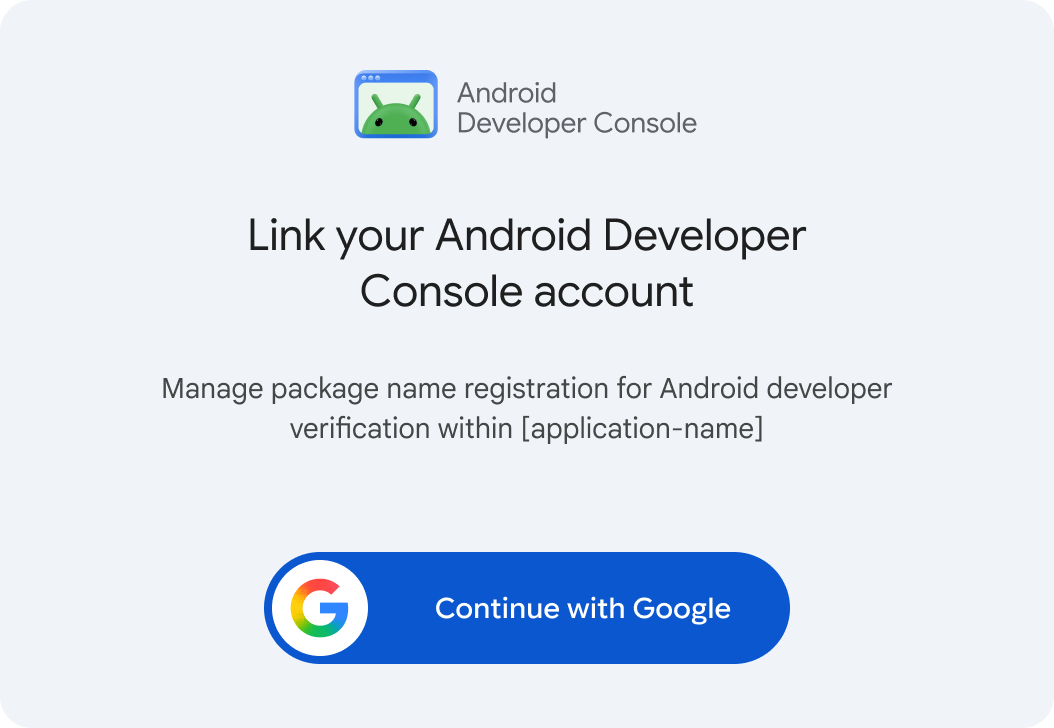
নিম্নলিখিত ফর্ম্যাট ব্যবহার করে অনুমোদনের প্রসঙ্গ সাজান:
- শীর্ষক: "আপনার Android Developer Console অ্যাকাউন্ট লিঙ্ক করুন"
- সারসংক্ষেপ: "[application-name]-এর মধ্যে Android ডেভেলপার যাচাইকরণের জন্য প্যাকেজের নাম রেজিস্ট্রেশন ম্যানেজ করুন"
- অ্যাকশন বোতাম: "Google-এর মাধ্যমে চালিয়ে যান" বা "Google-এর মাধ্যমে সাইন-ইন করুন" বোতাম
ডেভেলপার অ্যাকাউন্ট শনাক্ত করা
- অ্যাক্সেস অনুমোদিত হয়েছে এমন সব ডেভেলপার অ্যাকাউন্ট
খুঁজে পেতে ও তালিকাভুক্ত করতে
ListDeveloperAccountsAPI পদ্ধতির সাথে ইন্টিগ্রেট করুন। - ডেভেলপারকে তার পছন্দের ডেভেলপার অ্যাকাউন্ট বেছে নেওয়ার অনুমতি দিতে, অ্যাকাউন্ট পিকার প্রদান করুন।
nameফিল্ড থেকে অ্যাকাউন্ট নম্বরকে সেকেন্ডারি তথ্য হিসেবে ব্যবহার করে, অ্যাকাউন্টdisplayName-কে বিশিষ্টভাবে ফিচার করুন।- অ্যাকাউন্ট যাচাইকরণের স্ট্যাটাস (
verificationState) দেখান:VERIFIED: ইতিবাচক ভিজ্যুয়াল ইঙ্গিত (যেমন, সবুজ টিকচিহ্ন) সহ যাচাই করা ডেভেলপারের পরিচয় কনফার্ম করুন।NOT_VERIFIED: যাচাইকরণ অসম্পূর্ণ রয়েছে তা উল্লেখ করুন এবং অ্যাকাউন্টের জন্য প্যাকেজ রেজিস্ট্রেশন সীমাবদ্ধ করুন। বিকল্প হিসেবে, অ্যাকাউন্ট বেছে নেওয়ার পরে ডেভেলপারদের Android Developer Console-এ নিয়ে যাওয়ার জন্য একটি প্রাথমিক CTA বোতাম দিন।
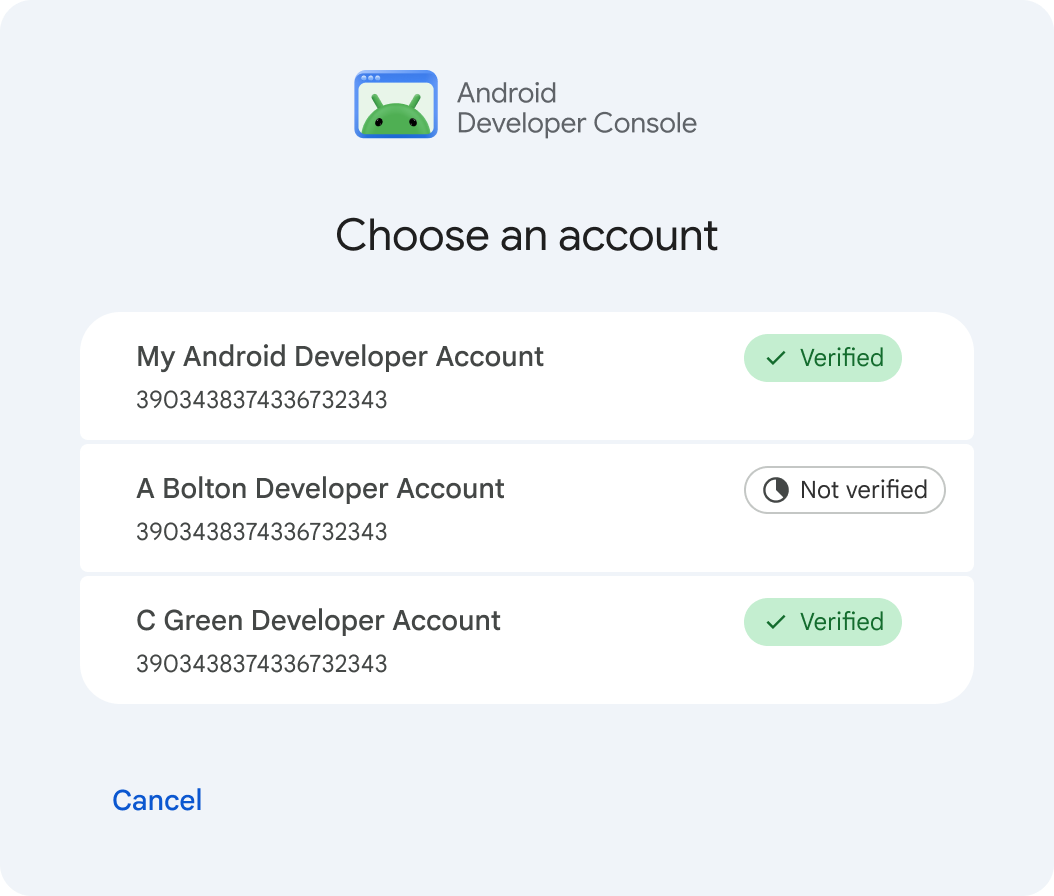
Google অ্যাকাউন্টের সাথে কোনও ডেভেলপার অ্যাকাউন্ট যুক্ত না থাকার কারণে যদি কোনও উত্তর না পাওয়া যায়, তাহলে প্রাইমারি CTA বোতাম ব্যবহার করে ডেভেলপারদের Android Developer Console-এ নিয়ে যান।
প্যাকেজের নাম ম্যানেজ করুন
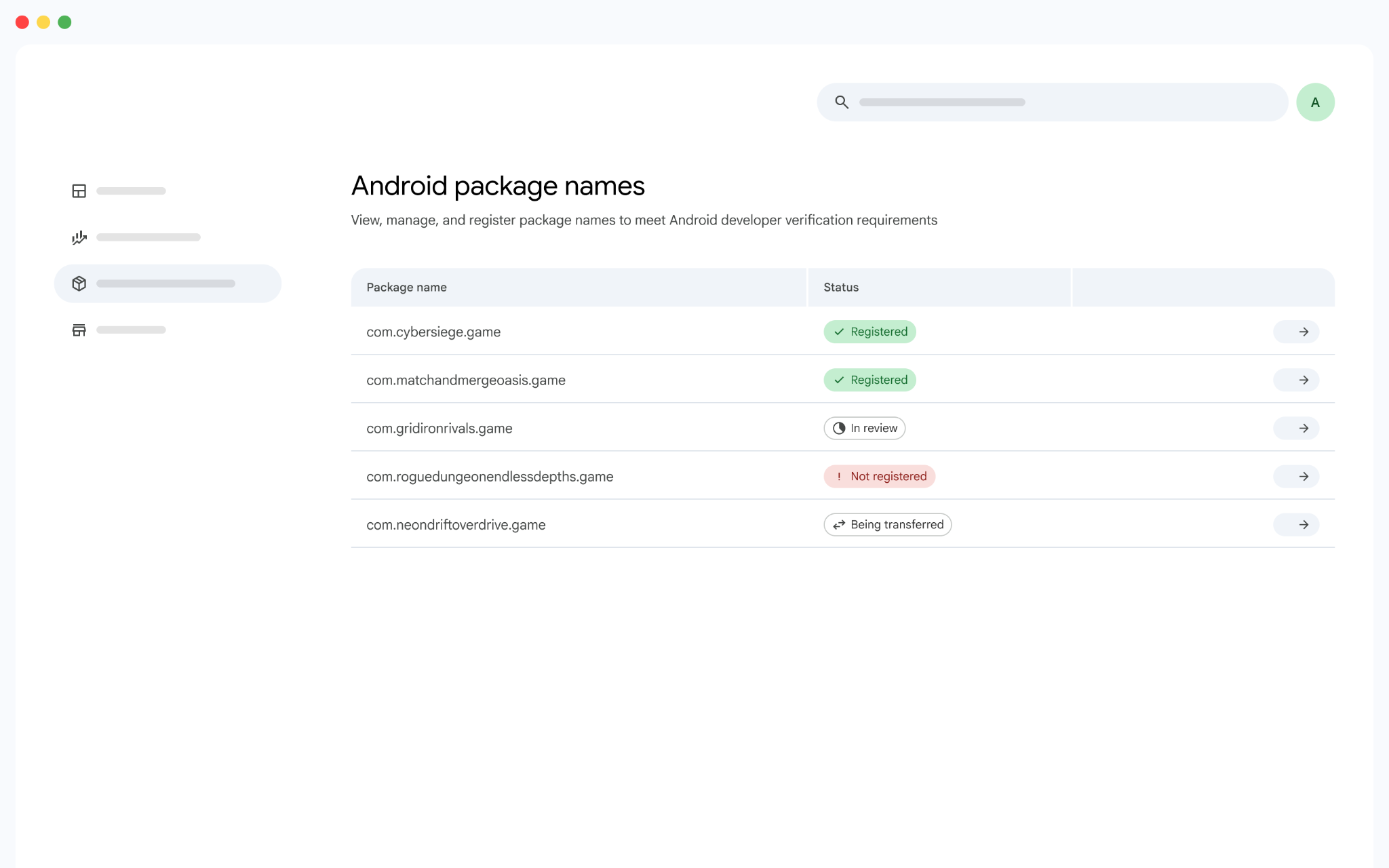
- ডেভেলপার অ্যাকাউন্টের সাথে যুক্ত সব প্যাকেজের নাম পেতে
ListAndroidPackagesAPI এন্ডপয়েন্টের সাথে ইন্টিগ্রেট করুন। ডেভেলপারদের একটি কেন্দ্রীভূত ইন্টারফেস প্রদান করুন, যেমন একটি তালিকা বা টেবিল, যাতে তারা তাদের প্যাকেজের অবস্থা কার্যকরভাবে পর্যবেক্ষণ করতে পারে। packageName-এর বর্তমান রেজিস্ট্রেশন স্ট্যাটাস (DRAFT,IN_REVIEW,REGISTERED, অথবাPENDING_TRANSFER) সহ সেটি দেখান, প্রতিটি স্ট্যাটাসের জন্য আলাদা ভিজ্যুয়াল ইন্ডিকেটর প্রয়োগ করুন। তৈরি করার সময় "পরিচিত নাম" প্রদান ও সেভ করা হয়ে থাকলে, আপনি চাইলে সেটি ডিসপ্লেতে যোগ করতে পারেন।
'কী' ম্যানেজ করুন
- প্যাকেজের নামের সাথে যুক্ত সব 'কী' ফেচ করতে
ListAndroidPackageKeysAPI এন্ডপয়েন্ট কল করুন, যা ডেভেলপারদের রেজিস্ট্রেশন স্ট্যাটাস মনিটর করার জন্য একটি স্ট্রাকচার্ড ওভারভিউ (যেমন, টেবিল বা তালিকা) প্রদান করে। - প্রতিটি 'কী'-এর জন্য
certificateFingerprintSha256এবং তার সাথে রেজিস্ট্রেশন স্ট্যাটাস (DRAFT,OWNERSHIP_VERIFIED,IN_REVIEW,REGISTERED_ACTIVE, অথবাPENDING_TRANSFER) দেখান, স্ট্যাটাসের মধ্যে পার্থক্য করার জন্য আলাদা ভিজ্যুয়াল ইন্ডিকেটর ব্যবহার করুন।
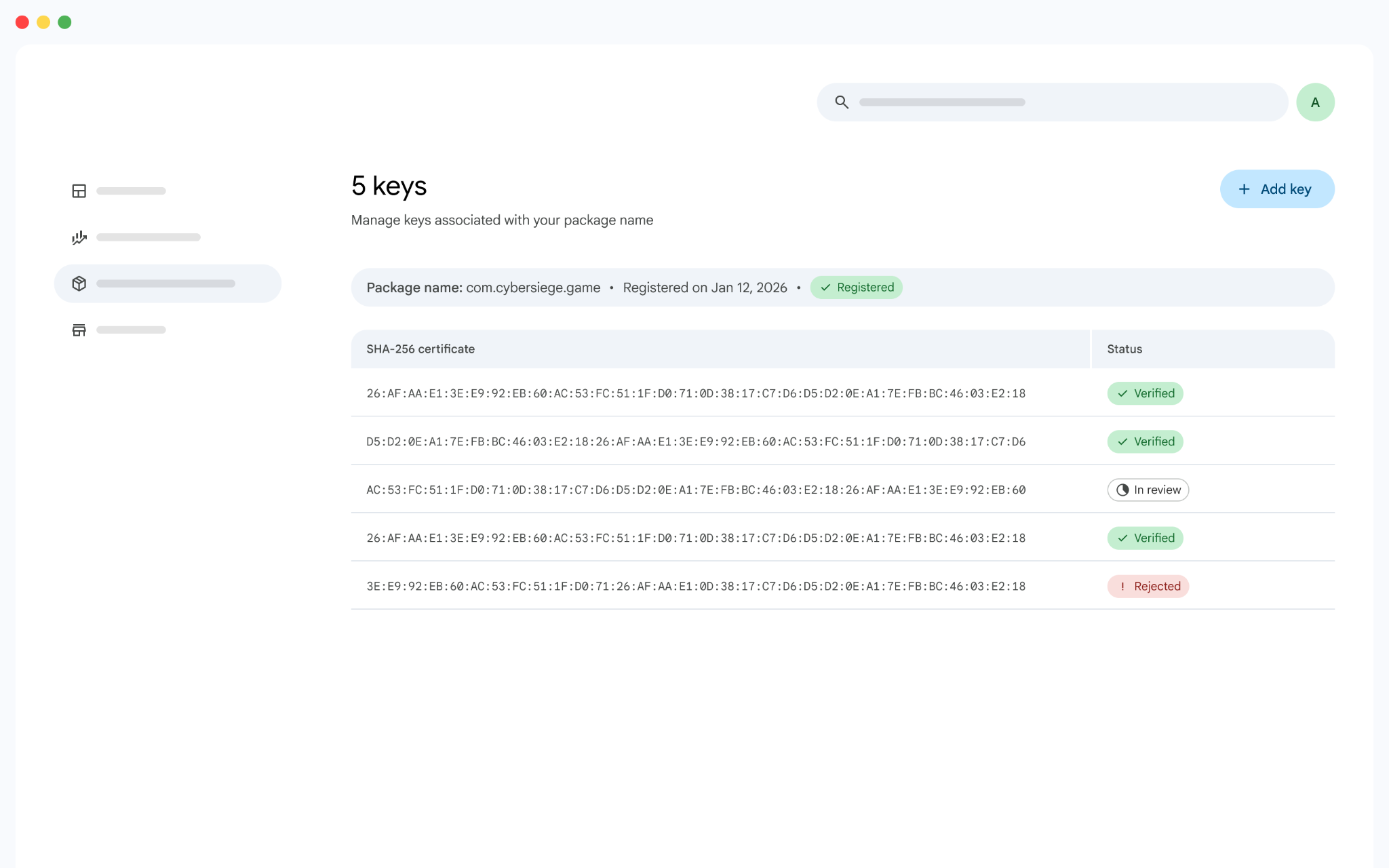
CreateAndroidPackageKeyAPI পদ্ধতির সাথে ইন্টিগ্রেট করার মাধ্যমে ডেভেলপারদের আগে থেকে থাকা প্যাকেজের নামের অধীনে অতিরিক্ত 'কী' রেজিস্টার করার সুবিধা দিন।
প্যাকেজের নাম রেজিস্টার করা
- ফর্ম-ভিত্তিক লেআউট ব্যবহার করুন যেখানে ডেভেলপাররা টেক্সট ফিল্ডে তাদের প্যাকেজের নাম ইনপুট করেন, তবে এই তথ্যটি আপনার অ্যাপ্লিকেশন দ্বারা আগে থেকে সংগ্রহ করা না থাকলে (যেমন, আগের প্রম্পটের মাধ্যমে)।
- ডেভেলপার অ্যাকাউন্টের অধীনে প্যাকেজের নাম নথিভুক্ত করতে
CreateAndroidPackageAPI পদ্ধতি কল করুন এবং প্রযোজ্য কী সংক্রান্ত উপযুক্ততার নিয়ম নির্ধারণ করতেGetAndroidPackageRegistrationPolicyAPI পদ্ধতি কল করুন। - প্যাকেজের নামের জন্য নির্দিষ্ট করা
keySelectionStrategy-এর উপর ভিত্তি করে, ডেভেলপারকে নিম্নলিখিতগুলির মধ্যে একটি করার জন্য প্রম্পট করুন:keySelectionStrategyযদিSELECT_KEY_FROM_LIST-এ সেট করা থাকে: ডেভেলপারকে প্রদত্তknownKeysতালিকা থেকে রেজিস্ট্রেশনের জন্য একটি কী বেছে নিতে বলুন (SHA-256 সার্টিফিকেট ফিঙ্গারপ্রিন্ট সহ), যেমন রেডিও বোতাম ব্যবহার করা।keySelectionStrategyযদিUSE_ANY_KEY-এ সেট করা থাকে: সরাসরি কী প্রদান করার জন্য ডেভেলপারকে প্রম্পট করুন।
- প্যাকেজের নামের সাথে বেছে নেওয়া কী অ্যাসোসিয়েট করতে
CreateAndroidPackageKeyAPI পদ্ধতি কল করুন এবংAndroidPackageKeyরেসপন্সে ফেরত আসাstateপরীক্ষা করুন:stateযদিDRAFTহয়: তাহলে 'কী'-এর মালিকানা যাচাই করতে হবে ( 'কী'-এর মালিকানা যাচাই করুন দেখুন)।stateযদিIN_REVIEWহয়: কী মালিকানা যাচাইকরণ ও জাস্টিফিকেশন অটোমেটিক এড়িয়ে যাওয়া হয়েছে। এর কারণ হল, হয় প্যাকেজের নাম নতুন, অথবা ডেভেলপার একই ডেভেলপার অ্যাকাউন্টে অন্য প্যাকেজের নামের জন্য এই 'কী'-এর মালিকানা আগেই যাচাই করেছেন।
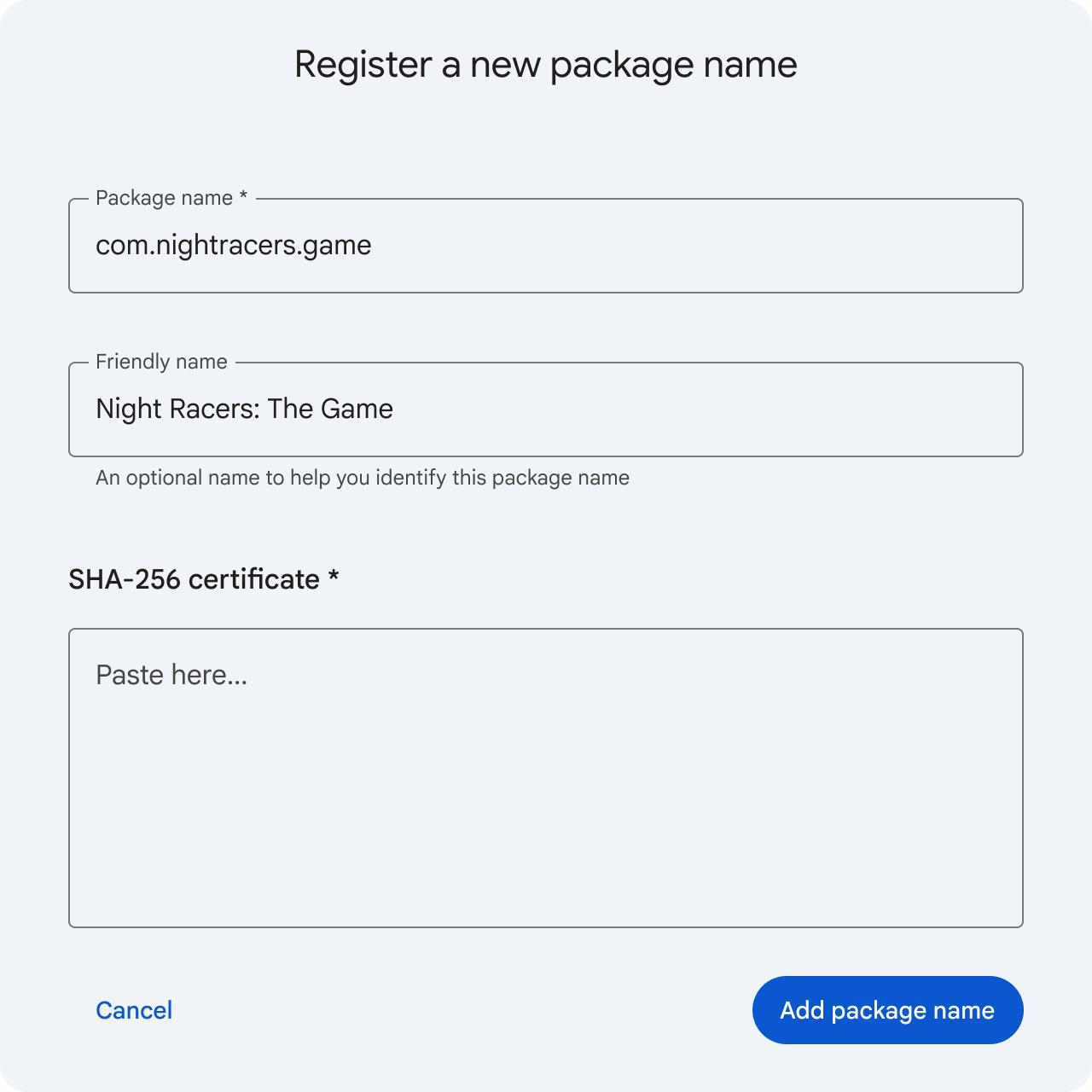
বিকল্প হিসেবে, আপনার অ্যাপ্লিকেশন আপলোড করা অ্যাপ থেকে সরাসরি প্যাকেজের নাম বা 'কী' অটোমেটিক শনাক্ত ও এক্সট্র্যাক্ট করতে পারে।
'কী'-এর মালিকানা যাচাই করা
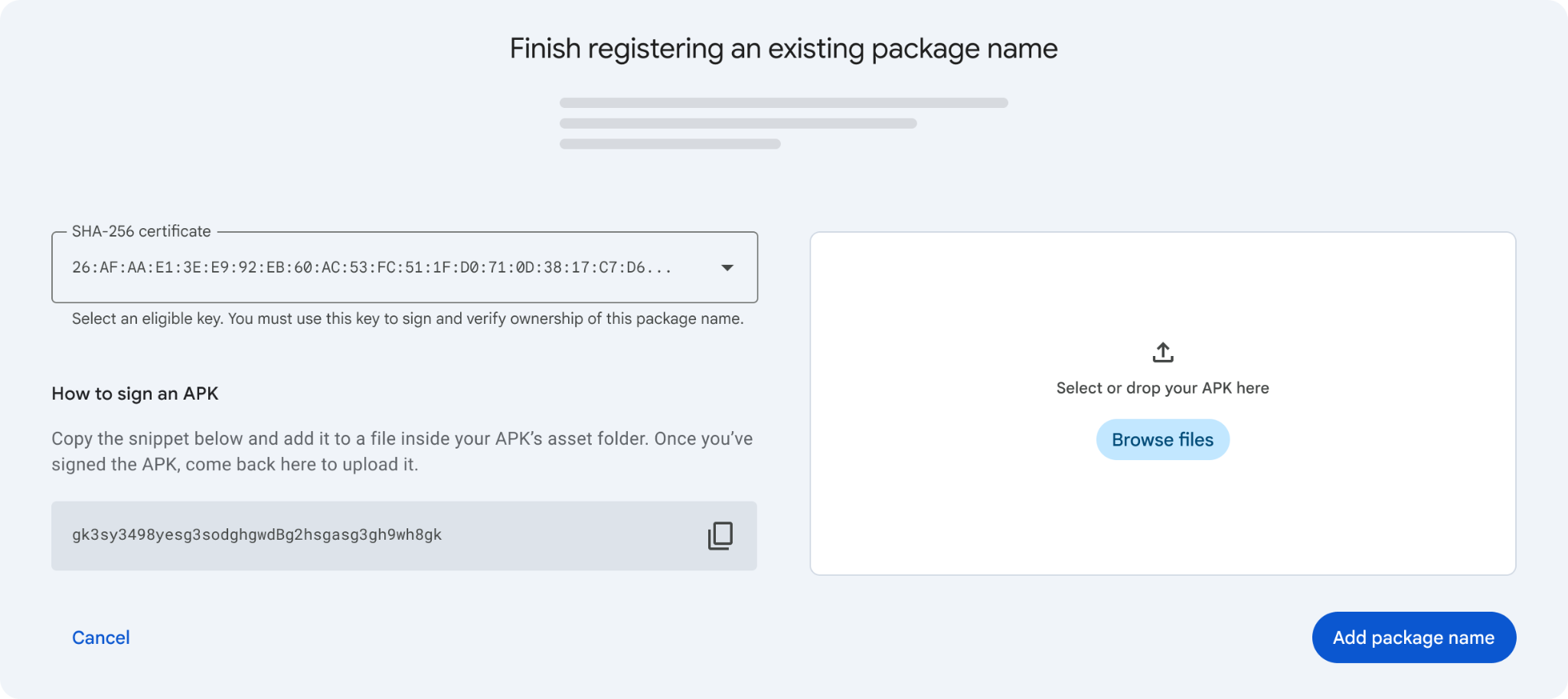
CreateAndroidPackageKey যখন AndroidPackageKey রিটার্ন করে যেখানে state-এর মান DRAFT-এ সেট করা থাকে—যা আগে থেকে থাকা প্যাকেজের নামের জন্য 'কী' রেজিস্টার করার সময় এবং একই ডেভেলপার অ্যাকাউন্টে অন্য প্যাকেজের নামের জন্য 'কী' এখনও যাচাই করা না হলে ঘটে—ডেভেলপারদের অবশ্যই তাদের ব্যক্তিগত সাইনিং 'কী'-এর মালিকানা প্রমাণ করতে হবে। মালিকানার
প্রমাণ হিসেবে একটি স্বাক্ষর করা APK জমা দিতে হবে যাতে API-জেনারেটেড verificationToken
অন্তর্ভুক্ত থাকে।
কী-এর মালিকানা যাচাইকরণে সহায়তা করতে,
VerifyAndroidPackageKeyOwnership API পদ্ধতি ইন্টিগ্রেট করুন এবং নিম্নলিখিত ইউজার
ইন্টারফেস কম্পোনেন্ট তৈরি করুন:
- টোকেন ডিসপ্লে কম্পোনেন্ট: কোড স্নিপেট ব্লকের মধ্যে
verificationTokenস্পষ্টভাবে দেখান, এর মধ্যে একটি সুবিধাজনক "ক্লিপবোর্ডে কপি করুন" বোতামও অন্তর্ভুক্ত থাকে। - ডেভেলপার সেট-আপ সংক্রান্ত নির্দেশাবলী: ডেভেলপারকে বিস্তারিত নির্দেশাবলী প্রদান করুন যাতে
তিনি
verificationTokenসহadi-registration.propertiesফাইলটি অ্যাপের অ্যাসেট ফোল্ডারে রাখতে পারেন। - APK জমা দেওয়ার ড্রপজোন: সই করা APK পাওয়ার জন্য একটি নির্দিষ্ট ফাইল আপলোড ড্রপজোন অফার করুন।
কী-এর রেজিস্ট্রেশনকে সঠিক বলে প্রমাণ করা
যখন কোনও 'কী'-এর registrationJustificationRequired, true-এ সেট করা থাকে—যা
পরিচিত 'কী'-তে justificationRequirement, REQUIRED-এ সেট করার সাথে সম্পর্কিত—এবং
VerifyAndroidPackageKeyOwnership, 'কী'-কে OWNERSHIP_VERIFIED-এ ট্রানজিশন করে,
প্যাকেজের নামের সাথে সেই 'কী' রেজিস্টার করার জন্য ডেভেলপারদের একটি
বিস্তারিত ব্যবসায়িক যুক্তি জমা দিতে হয়।
JustifyAndroidPackageKeyRegistration
API মেথড কল করে এই যুক্তি জমা দিন। আপনার অ্যাপ্লিকেশনের ইউজার ইন্টারফেসে ডেভেলপারের কাছ থেকে যুক্তি সংগ্রহ করার জন্য একটি নির্দিষ্ট টেক্সট ইনপুট এরিয়া আছে কিনা তা নিশ্চিত করুন এবং তাদের জানান যে কী রেজিস্ট্রেশনের অনুরোধ জমা দেওয়ার আগে যুক্তি প্রদান করা প্রয়োজন। Google জমা দেওয়া যুক্তি পর্যালোচনা করে, এই প্রক্রিয়াটি সম্পূর্ণ হতে ২৪ ঘণ্টা পর্যন্ত সময় লাগতে পারে।
প্যাকেজের নামের রেজিস্ট্রেশন সম্পূর্ণ হওয়ার আগে এটি অনুমোদন করা হয়।
ম্যানেজ করা 'কী'-এর জন্য 'কী' যাচাইকরণ অটোমেট করুন
আপনার অ্যাপ্লিকেশন যদি কোনও ডেভেলপারের সাইনিং কী ম্যানেজ করে, তাহলে ডেভেলপার
মালিকানা যাচাইকরণের জন্য ম্যানুয়ালি APK সাইন করতে পারবেন না। যখনই
CreateAndroidPackageKey, state-কে DRAFT-এ সেট করে, আপনাকে অবশ্যই তাদের হয়ে অটোমেটিক
VerifyAndroidPackageKeyOwnership API কল করতে হবে। আপনার
সিস্টেম যদি একই ডেভেলপার অ্যাকাউন্টের অধীনে একাধিক প্যাকেজের নাম জুড়ে একটি ম্যানেজ করা সাইনিং কী আবার ব্যবহার করে, তাহলে
VerifyAndroidPackageKeyOwnership শুধুমাত্র প্রথম প্যাকেজের নামের জন্য প্রয়োজন যেখানে CreateAndroidPackageKey DRAFT রিটার্ন করে।
একই অ্যাকাউন্টে সেই 'কী' দিয়ে রেজিস্টার করা পরবর্তী প্যাকেজের নাম সরাসরি IN_REVIEW-এ
ট্রানজিশন করে।
টোকেন অন্তর্ভুক্ত করা এবং APK আপলোড করার প্রসেস অটোমেটিক ম্যানেজ করার মাধ্যমে, আপনার অ্যাপ্লিকেশন এইসব ম্যানুয়াল ধাপ সরিয়ে দেয়। ডেভেলপারদের জানাতে ভুলবেন না যে আপনার সিস্টেমে স্টোর করা 'কী' ব্যবহার করে আপনার অ্যাপ্লিকেশন নির্বিঘ্নে 'কী'র মালিকানা যাচাইকরণ ম্যানেজ করে।
ব্র্যান্ড গাইডলাইন্স মেনে চলুন
ব্যবহারকারীর বিশ্বাস বজায় রাখতে এবং স্বচ্ছতা নিশ্চিত করতে, Android Developer Console API-এর সাথে ইন্টিগ্রেট করা সমস্ত অ্যাপ্লিকেশনকে নিম্নলিখিত ব্র্যান্ড নির্দেশিকা মেনে চলতে হবে।
পরিভাষা ও বড় হাতের অক্ষর
ব্যবহারকারী নিজে ইন্টার্যাক্ট করতে পারেন এমন কন্টেন্ট বা ডকুমেন্টেশনে প্রোডাক্টের উল্লেখ করার সময়, সবসময় Android Developer Console-এর পুরো নাম ব্যবহার করুন। "ADC" সংক্ষিপ্ত রূপ ব্যবহার করবেন না।
প্রোগ্রামটিকে Android ডেভেলপার যাচাইকরণ হিসেবে উল্লেখ করতে হবে। সব প্রসঙ্গে এই অক্ষরের আকার ও বানান অনুসরণ করুন।
APK বা AAB-এর সাথে অস্পষ্টতা এড়াতে, শুধু "প্যাকেজ" না বলে, নির্দিষ্টভাবে "প্যাকেজের নাম" শব্দটি ব্যবহার করুন।
প্যাকেজের নাম যোগ করার প্রসেস বর্ণনা করার সময়, "প্যাকেজের নাম দাবি করুন" বাক্যাংশের পরিবর্তে "প্যাকেজের নাম রেজিস্টার করুন" বাক্যাংশ ব্যবহার করুন।
"সাইন-ইন করুন" কল টু অ্যাকশন ব্যবহার করুন
Android Developer Console-এর সাথে OAuth 2.0 যাচাইকরণ Google Identity Services-এর উপর নির্ভর করে। Google আইডেন্টিটি সার্ভিস ব্র্যান্ডিং নির্দেশিকা মেনে চলতে, আপনাকে অবশ্যই অনুমোদনের বোতামে "Google-এর মাধ্যমে চালিয়ে যান" বা "Google-এর মাধ্যমে সাইন-ইন করুন" কল-টু-অ্যাকশন ব্যবহার করতে হবে। এই টেক্সট বাধ্যতামূলক এবং এটি পরিবর্তন করা যাবে না, কারণ এটি নিশ্চিত করে যে ব্যবহারকারীরা বুঝতে পারছেন যে তারা আপনার অ্যাপ্লিকেশনকে তাদের Google অ্যাকাউন্ট অ্যাক্সেস করার অনুমতি দেওয়ার জন্য তাদের Google ক্রেডেনশিয়াল ব্যবহার করছেন।
ব্র্যান্ডের পরিচয় ও সততা বজায় রাখা
আপনার অ্যাপ্লিকেশন ইন্টারফেসে Android Developer Console লোগো ইন্টিগ্রেট করার সময়, ভিজ্যুয়াল আইডেন্টিটি ও ব্র্যান্ডের সততা বজায় রাখতে আপনাকে অবশ্যই এইসব স্পেসিফিকেশন অনুসরণ করতে হবে:
- লোগো প্লেসমেন্ট ও হায়ারার্কি: শুধুমাত্র অফিসিয়াল, অনুমোদিত Android Developer Console লোগো ব্যবহার করুন। অ্যাপ্লিকেশনটি যে Google-এর অফিসিয়াল প্রোডাক্ট নয় তা বোঝাতে, আপনার অ্যাপ্লিকেশনের প্রাথমিক ব্র্যান্ডিং এলিমেন্টের তুলনায় লোগোটি সবসময় গৌণ হিসেবে দেখাতে হবে।

- ভিজ্যুয়াল স্টাইল ও বিকৃতি: অ্যাসেট সবসময় তার অ্যাস্পেক্ট রেশিও সম্পূর্ণভাবে সীমাবদ্ধ রেখে রেন্ডার করতে হবে। আপনি কখনই লোগোর উপাদান বিকৃত, প্রসারিত, তির্যক, ক্রপ, উল্টানো বা পরিবর্তন করবেন না। অফিসিয়াল কালার প্যালেট পরিবর্তন করবেন না, ফোরগ্রাউন্ড বা ব্যাকগ্রাউন্ডের রঙ অদলবদল করবেন না অথবা ড্রপ শ্যাডো, গ্লো এফেক্ট বা ডেকোরেটিভ গ্রেডিয়েন্ট প্রয়োগ করবেন না।
- ব্যবহার সংক্রান্ত বিধিনিষেধ: Google-এর মালিকানাধীন কোনও ব্র্যান্ডিং এলিমেন্ট আপনার নিজের অ্যাপ্লিকেশন অ্যাসেটে অন্তর্ভুক্ত করবেন না। Android Developer Console-এর লোগো অ্যাসেট শুধুমাত্র অ্যাপ্লিকেশন লেআউট প্রসঙ্গে ব্যবহার করা যেতে পারে যাতে অ্যাক্টিভ ইন্টিগ্রেশন স্পষ্টভাবে বোঝানো যায়।
অতিরিক্ত রিসোর্স
- Android Developer Console API রেফারেন্স
- Android Developer ID Status API-এর মাধ্যমে অ্যাপ রেজিস্ট্রেশনের স্ট্যাটাস চেক করুন
- Android Developer Console-এ রেজিস্টার করা
- Google Play Console-এ রেজিস্টার করা
- আপনার অ্যাপে সাইন-ইন করুন