

Система Android XR использует модели интерактивности, аналогичные тем, что применяются в мобильных приложениях и приложениях для больших экранов, чтобы помочь пользователям понять, как использовать XR. Она включает в себя известные шаблоны, такие как главный экран, обзор приложений, возврат назад и многое другое.
Чтобы помочь вам создавать интегрированные и безграничные возможности, Android XR предоставляет естественную навигацию жестами, многомодальный ввод, а также новые пространственные и 3D-возможности.
Домашнее пространство и полное пространство
Пользователь может взаимодействовать с вашим приложением в двух режимах: «Домашний» и «Полный». В «Домашнем» режиме пользователь может работать в многозадачном режиме, при этом ваше приложение запущено параллельно с другими приложениями. В «Полном» режиме ваше приложение занимает центральное место, являясь основным элементом пользовательского опыта и предоставляя полный доступ к захватывающим возможностям Android XR.
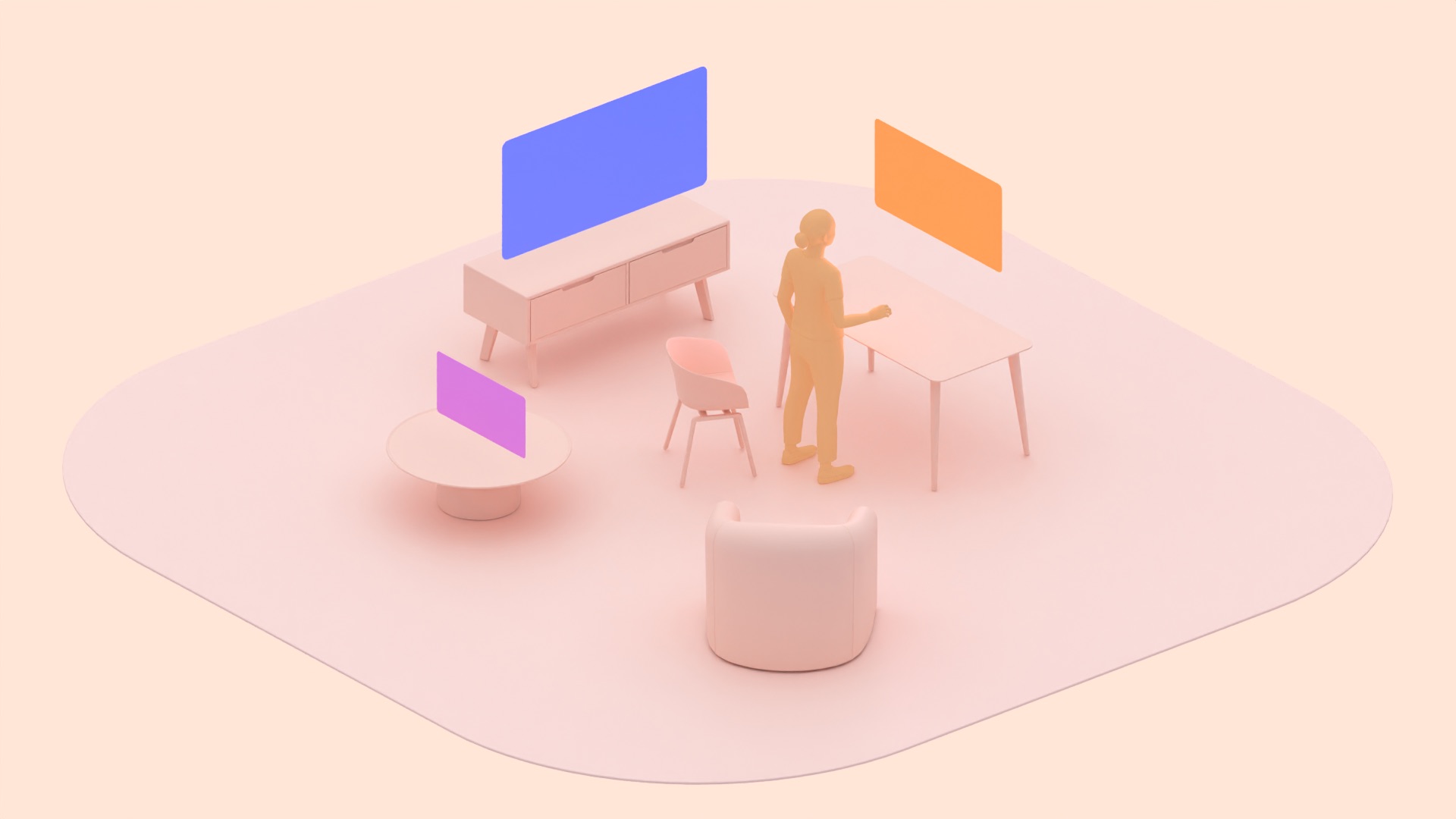
Домашнее пространство
- Несколько приложений работают одновременно, что позволяет пользователям выполнять несколько задач одновременно.
- Любое совместимое мобильное приложение или приложение для Android с большим экраном может работать в Home Space без дополнительной разработки.
- Приложения для Android, разработанные с учетом оптимизации для больших экранов, лучше всего адаптируются к различным условиям .
- Home Space поддерживает системные среды. Он не поддерживает пространственные панели , 3D-модели или пространственные среды приложений.
- Приложения имеют ограниченные возможности.
- Размер по умолчанию: 1024 x 720 пикселей.
- Минимальный размер 385 x 595 пикселей, максимальный 2560 x 1800 пикселей.
- Приложения запускаются на расстоянии 1,75 метра от пользователя.
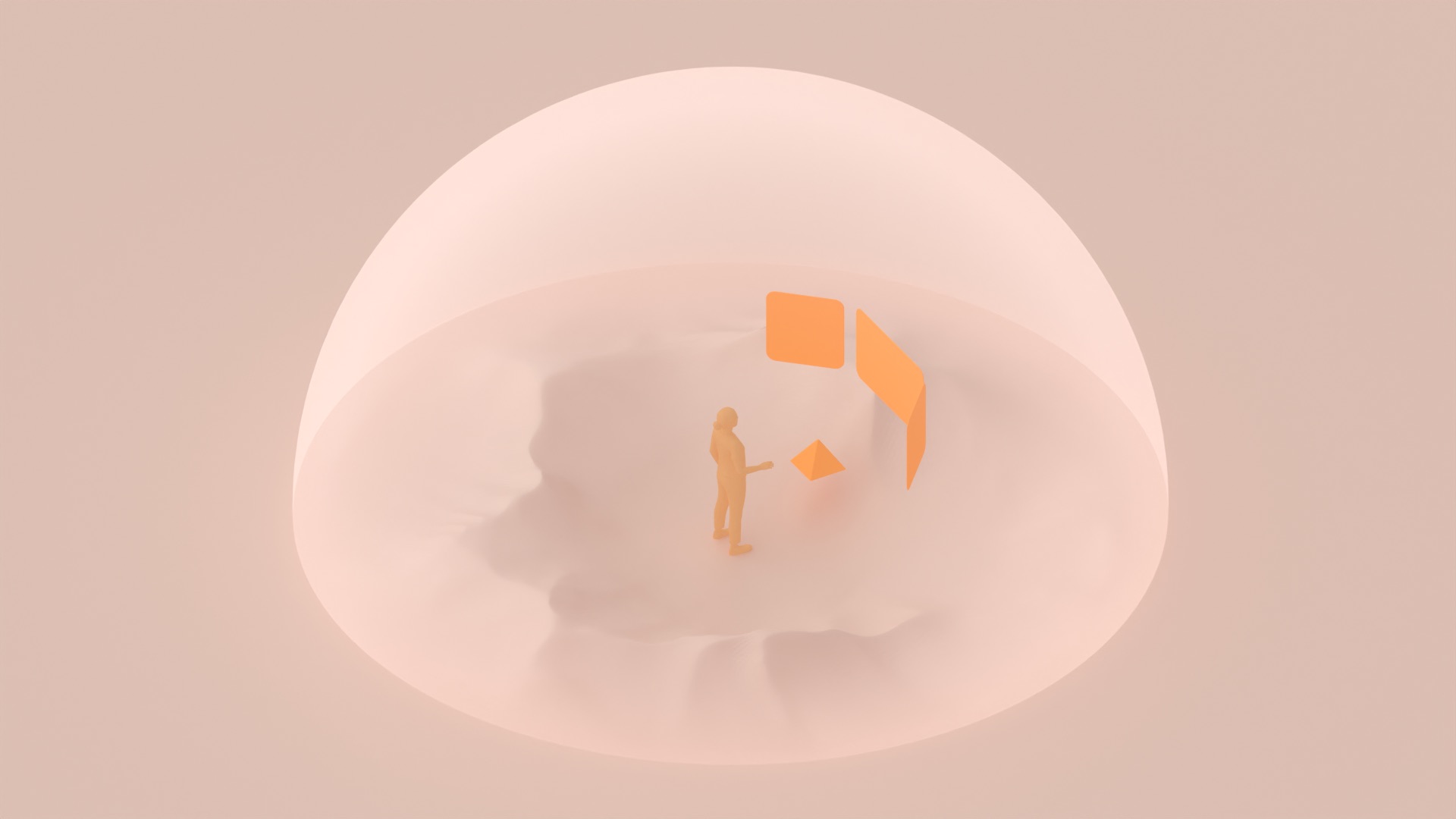
Полное пространство
- Одновременно работает только одно приложение, без каких-либо ограничений по пространству. Все остальные приложения скрыты.
- В Full Space можно придать пространственное звучание существующему Android-приложению .
- Для более эффективного использования пространства вы можете добавить пространственные панели , 3D-модели , пространственные окружения или пространственное аудио.
- Воспроизводите стереоскопические пространственные видеоролики .
- Приложения могут изменять позицию запуска , а также обладают возможностями перемещения и изменения размера.
- Приложения могут открываться непосредственно в Full Space.
- Приложения Unity , OpenXR и WebXR работают в неуправляемом пространстве Full Space. Для получения информации о конкретных возможностях взаимодействия обратитесь к документации каждой платформы.
Предоставьте пользователям контроль над своей средой.
В Android XR среда — это реальное или виртуальное пространство, которое пользователь видит, надев устройство XR. Оно не ограничено физическими особенностями экранов мобильных и настольных компьютеров.
- Пространственная среда имитирует полностью иммерсивное виртуальное пространство, которое занимает физическое пространство пользователя. Доступно только в режиме «Полное пространство». Например, пользователь смотрит фильм в виртуальном кинотеатре класса люкс.
- В среде с эффектом сквозной передачи данных цифровые элементы добавляются к физическому окружению пользователя. Например, пользователь открывает несколько приложений на большом экране, одновременно видя свою реальную комнату.
Узнайте, как создавать пространственные среды в Full Space .
Системные среды
Пользователи могут выбирать среды, предоставляемые системой Android XR. Эти системные среды можно использовать в домашнем пространстве или в полном пространстве. Если приложение не определяет конкретную среду, оно наследует системную среду — либо в режиме сквозной передачи, либо в виртуальной среде.
Понимание системных жестов
Android XR расширяет возможности привычных мобильных действий, таких как нажатие, масштабирование и свайп, до системы навигации на основе жестов.
Выбор элементов осуществляется с помощью сжатия указательным и большим пальцами основной руки, что является пространственным эквивалентом касания сенсорного экрана или нажатия кнопки мыши. Удерживая сжатие, вы используете его для прокрутки, перемещения или изменения размера окон, а также для выбора и перемещения элементов пользовательского интерфейса или объектов в 2D и 3D пространстве.
Пользователи перемещаются, повернув ладонь основной руки внутрь, сжимая указательный и большой пальцы. Рука перемещается вверх, вниз, влево или вправо, а отпускание кнопки мыши позволяет выбрать нужный вариант. Пользователи могут установить предпочтительный режим работы основной руки в настройках ввода .
Пользователи могут открывать меню навигации жестами в любом месте и в любое время, чтобы:
- Вернуться назад : Работает аналогично функции «Назад» на мобильных устройствах Android, возвращаясь к предыдущему элементу.
- Launcher : Переводит пользователей на главный экран.
- Недавние приложения : Пользователи могут открывать, закрывать и переключаться между приложениями.
Проектирование с использованием мультимодальных входных данных
Крайне важно разрабатывать захватывающие приложения, доступные широкому кругу пользователей. Необходимо предоставить пользователям возможность настраивать методы ввода в соответствии с их индивидуальными предпочтениями и возможностями.
Чтобы помочь вам в этом, Android XR поддерживает множество методов ввода, включая отслеживание движений рук и глаз, голосовые команды, клавиатуры, подключаемые по Bluetooth, традиционные и адаптивные мыши, трекпады и контроллеры с шестью степенями свободы (6DoF). Ваше приложение должно автоматически работать с этими встроенными способами ввода. Поскольку доступные варианты ввода различаются в зависимости от устройства и настроек пользователя, избегайте использования одного метода. Гибкий подход к проектированию гарантирует, что ваше приложение будет хорошо работать для всех.
Обязательно предоставляйте визуальную или звуковую обратную связь для подтверждения действий пользователя в любой выбранной вами модели взаимодействия.
Узнайте о принципах проектирования, учитывающих доступность XR-технологий .
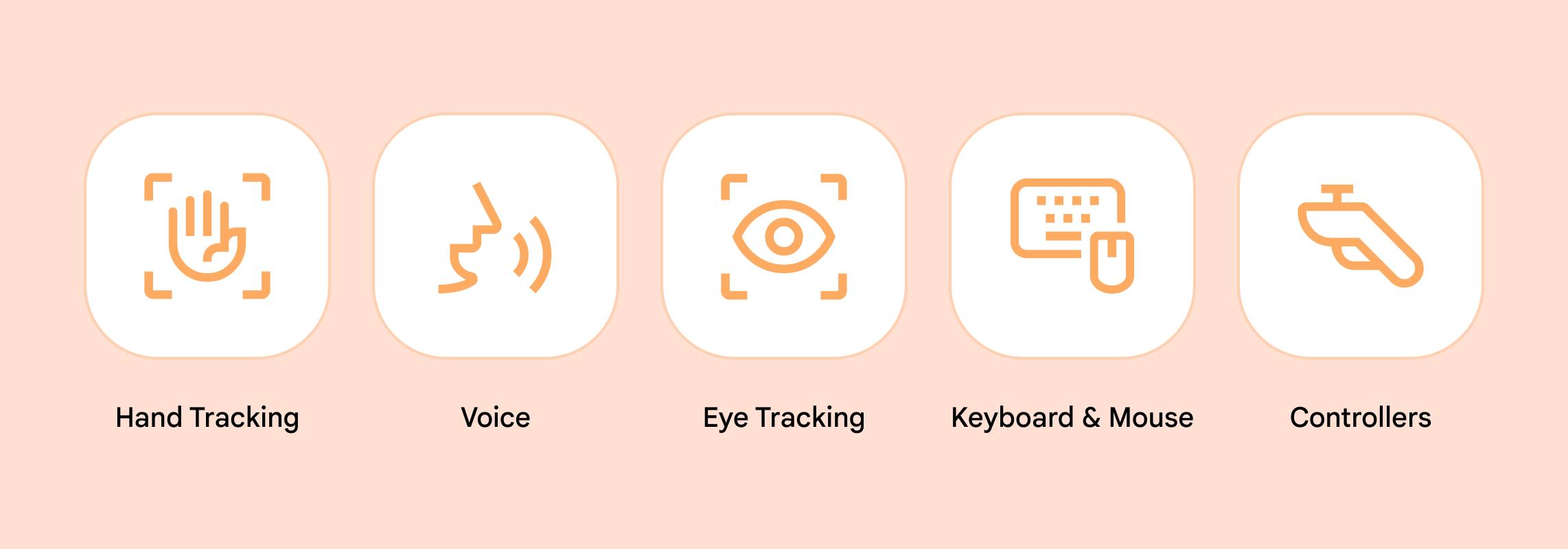
Отслеживание движений рук обеспечивает естественное взаимодействие . При разработке приложений OpenXR вы можете запросить у системы разрешение на прямой доступ к отслеживанию движений рук и включить собственные пользовательские жесты. Эти жесты должны быть простыми в освоении, запоминании и комфортном выполнении.
При разработке жестов следует помнить, что они должны быть удобными для многократного выполнения и не требовать больших движений рук или частого поднятия рук, что может вызывать усталость. Если вы добавляете виртуальные руки, убедитесь, что они точно отслеживаются.
Также можно создавать жесты, имитирующие действия в реальном мире, например, поднятие или бросание предметов. Использование знакомых жестов может помочь пользователям быстрее понять принципы взаимодействия.
Следует учитывать, что сходство с системными жестами может привести к конфликтам или случайной активации системных функций.
Голосовые команды полезны для взаимодействия без использования рук . Пользователи могут диктовать текст и выполнять некоторые действия в приложении с помощью голосовых инструкций через Gemini. Например, пользователь может сказать «Открыть Google Maps», чтобы открыть это приложение.
Отслеживание взгляда обеспечивает лёгкое взаимодействие , например, выбор объектов с помощью взгляда. Для минимизации нагрузки на глаза можно предложить альтернативные способы ввода.
Периферийные устройства . Android XR поддерживает внешние устройства, такие как Bluetooth-клавиатура, мышь и 6-степенной контроллер. Для контроллеров обеспечьте интуитивно понятное назначение кнопок и рассмотрите возможность предоставления пользователям возможности переназначать кнопки в соответствии со своими предпочтениями.
Вопросы конфиденциальности
Рекомендации Android по обеспечению конфиденциальности применимы и к разработке XR-приложений. Помните, что перед сбором любой личной информации необходимо получить согласие пользователя, ограничить сбор пользовательских данных только необходимыми и хранить их в безопасности.
Следуйте рекомендациям Android XR по качеству приложений .
OpenXR™ и логотип OpenXR являются товарными знаками, принадлежащими компании The Khronos Group Inc. и зарегистрированными в качестве товарных знаков в Китае, Европейском Союзе, Японии и Соединенном Королевстве.