

System Android XR korzysta z modeli interaktywności podobnych do tych w aplikacjach mobilnych i na duże ekrany, aby ułatwić użytkownikom zrozumienie, jak korzystać z XR. Obejmuje znane wzorce, takie jak ekran główny, przegląd aplikacji, stos wsteczny i inne.
Aby ułatwić tworzenie zintegrowanych i nieograniczonych rozwiązań, Android XR zapewnia naturalną nawigację gestami, wejścia multimodalne oraz nowe funkcje przestrzenne i 3D.
Przestrzeń domowa i pełna przestrzeń
Użytkownik może korzystać z aplikacji w 2 przestrzeniach: przestrzeni domowej i pełnej. W przestrzeni domowej użytkownik może wykonywać wiele zadań jednocześnie, korzystając z Twojej aplikacji obok innych aplikacji. W pełnej przestrzeni Twoja aplikacja jest w centrum uwagi użytkownika i ma pełny dostęp do funkcji immersyjnych Androida XR.
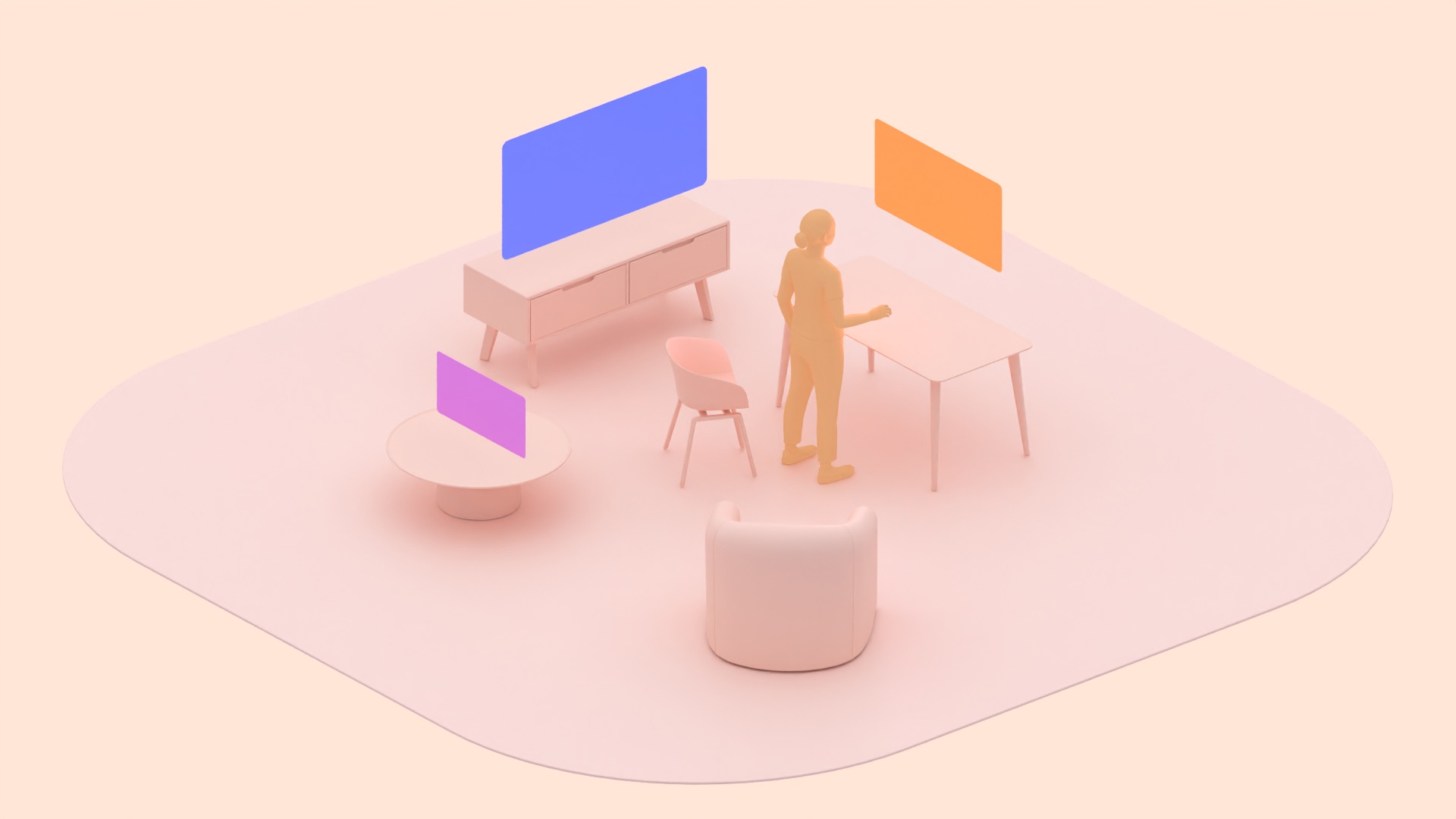
Przestrzeń domowa
- Wiele aplikacji działa obok siebie, dzięki czemu użytkownicy mogą wykonywać wiele zadań jednocześnie.
- Każda zgodna aplikacja na Androida na urządzenia mobilne lub duże ekrany może działać w przestrzeni domowej bez konieczności dodatkowego programowania.
- Najlepiej dostosowują się aplikacje na Androida opracowane zgodnie z wytycznymi dotyczącymi optymalizacji pod kątem dużych ekranów.
- Przestrzeń domowa obsługuje środowiska systemowe. Nie obsługuje paneli przestrzennych, modeli 3D ani środowisk przestrzennych aplikacji.
- Aplikacje mają ograniczone granice.
- Rozmiar domyślny: 1024 x 720 dp
- Minimalny rozmiar: 385 x 595 dp, maksymalny: 2560 x 1800 dp
- Aplikacje są uruchamiane w odległości 1,75 m od użytkownika.
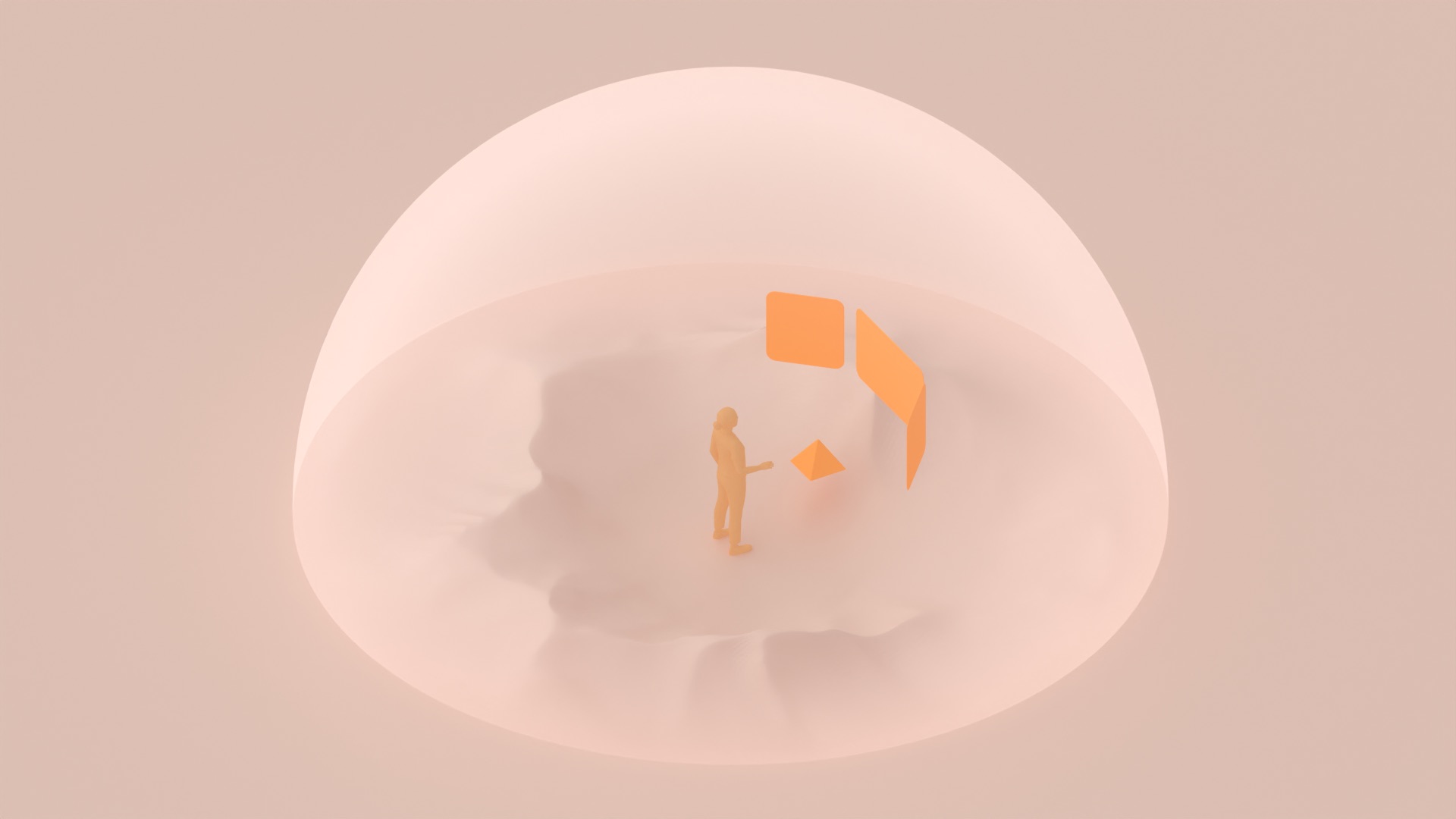
Full Space
- Jedna aplikacja działa naraz bez ograniczeń przestrzennych. Wszystkie inne aplikacje są ukryte.
- Możesz przestrzennie rozmieścić istniejącą aplikację na Androida w pełnej przestrzeni.
- Aby w pełni wykorzystać przestrzeń, możesz dodać panele przestrzenne, modele 3D, środowiska przestrzenne lub dźwięk przestrzenny.
- Odtwarzanie stereoskopowych filmów przestrzennych.
- Aplikacje mogą zastępować pozycję uruchomienia oraz mieć możliwość przenoszenia i zmiany rozmiaru.
- Aplikacje mogą otwierać się bezpośrednio w pełnej przestrzeni.
- Aplikacje Unity, OpenXR i WebXR działają w niezarządzanej pełnej przestrzeni. Szczegółowe informacje o możliwościach interakcji na poszczególnych platformach znajdziesz w ich dokumentacji.
Zapewnij użytkownikom kontrolę nad środowiskiem
W Androidzie XR środowisko to rzeczywista lub wirtualna przestrzeń, którą użytkownik widzi podczas korzystania z urządzenia XR. Nie jest ograniczona fizycznymi możliwościami ekranów urządzeń mobilnych i komputerów.
- Środowisko przestrzenne symuluje w pełni immersywną przestrzeń wirtualną, która zajmuje fizyczną przestrzeń użytkownika. Dostępne tylko w przypadku pełnego pokoju. Na przykład użytkownik ogląda film w wirtualnym luksusowym kinie.
- Środowisko passthrough dodaje elementy cyfrowe do fizycznego otoczenia użytkownika. Na przykład użytkownik otwiera kilka aplikacji na dużym ekranie, jednocześnie widząc pomieszczenie, w którym się znajduje.
Dowiedz się, jak tworzyć środowiska przestrzenne w pełnej przestrzeni
Środowiska systemowe
Użytkownicy mogą wybierać środowiska udostępniane przez system Android XR. Te środowiska systemowe można wykorzystywać w przestrzeni domowej lub pełnej. Jeśli aplikacja nie definiuje konkretnego środowiska, dziedziczy środowisko systemowe – w trybie przekazywania lub w środowisku wirtualnym.
Informacje o gestach systemowych
Android XR rozszerza znane działania mobilne, takie jak naciśnięcie, uszczypnięcie i przesunięcie, o system nawigacji oparty na gestach.
Elementy są wybierane przez zsuwanie palca wskazującego i kciuka na dłoni głównej, co jest odpowiednikiem kliknięcia ekranu dotykowego lub naciśnięcia przycisku myszy. Przytrzymanie i ściągnięcie palców służy do przewijania, przenoszenia i zmiany rozmiaru okien oraz zaznaczania i przenoszenia elementów interfejsu lub obiektów w przestrzeni 2D i 3D.
Użytkownicy poruszają się, kierując dłoń ręki głównej do wewnątrz i zetknięciem palca wskazującego z kciukiem. Ręka porusza się w górę, w dół, w lewo lub w prawo, a następnie zwalnia, aby wybrać opcję. Użytkownicy mogą ustawić preferencje dotyczące ręki głównej w Ustawieniach wejścia.
Użytkownicy mogą otworzyć menu nawigacji gestami w dowolnym miejscu i w dowolnym momencie, aby:
- Wróć: działa tak samo jak stos wsteczny na urządzeniach mobilnych z Androidem, czyli wraca do poprzedniego elementu.
- Launcher: przenosi użytkowników na ekran główny.
- Ostatnie: użytkownicy mogą otwierać i zamykać aplikacje oraz przełączać się między nimi.
Projektowanie z użyciem danych multimodalnych
Konieczne jest projektowanie wciągających aplikacji, które są dostępne dla szerokiego grona użytkowników. Użytkownicy powinni mieć możliwość dostosowywania metod wprowadzania danych do swoich indywidualnych preferencji i możliwości.
Aby Ci w tym pomóc, Android XR obsługuje różne metody wprowadzania danych, w tym śledzenie rąk i oczu, polecenia głosowe, klawiatury połączone przez Bluetootha, tradycyjne i adaptacyjne myszy, trackpady oraz kontrolery z 6 stopniami swobody (6DoF). Aplikacja powinna automatycznie współpracować z tymi wbudowanymi trybami. Dostępne opcje wprowadzania danych różnią się w zależności od urządzenia i konfiguracji użytkownika, dlatego nie należy polegać na jednej metodzie. Projektowanie z myślą o elastyczności sprawia, że aplikacja działa dobrze u każdego użytkownika.
Pamiętaj, aby w przypadku każdego wybranego modelu interakcji przekazywać użytkownikowi informacje zwrotne w formie wizualnej lub dźwiękowej, które potwierdzą jego działania.
Więcej informacji o aspektach projektowania ułatwień dostępu w XR
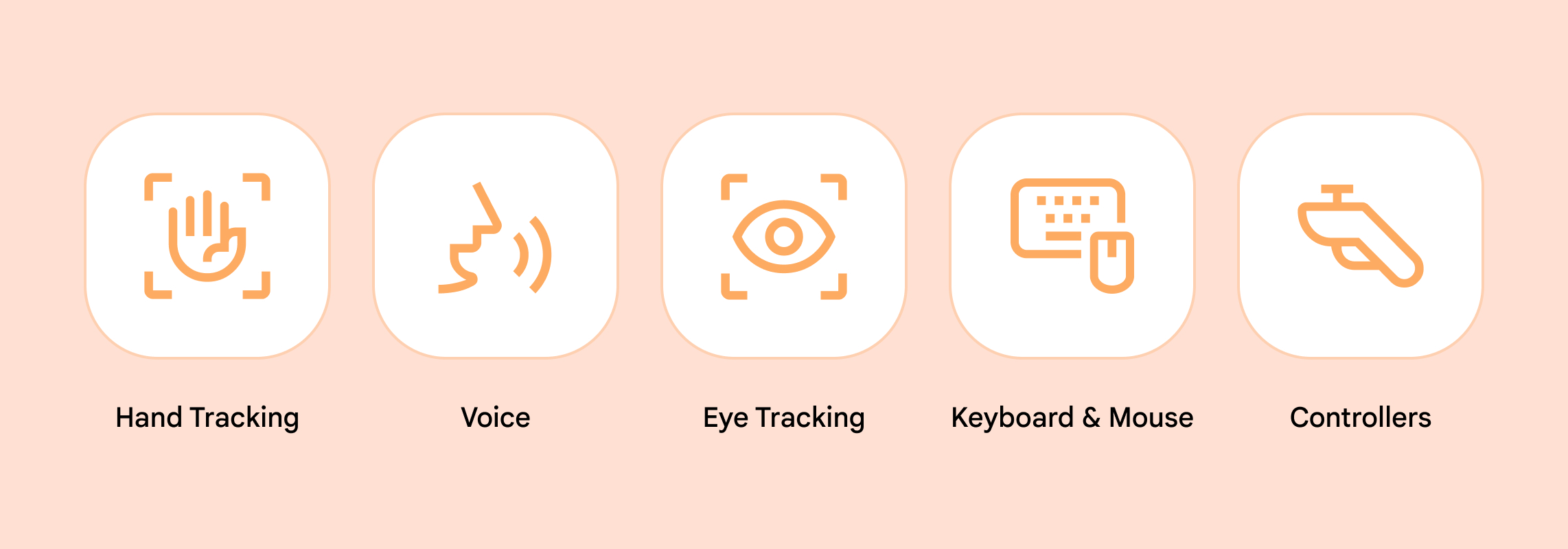
Śledzenie rąk umożliwia naturalne interakcje. Podczas tworzenia aplikacji OpenXR możesz poprosić system o uprawnienia do bezpośredniego dostępu do śledzenia dłoni i uwzględnić własne gesty niestandardowe. Powinny być łatwe do nauczenia się, zapamiętania i wygodnego wykonywania.
Projektując gesty, pamiętaj, że powinny być wygodne do wielokrotnego wykonywania i nie wymagać dużych ruchów dłoni ani częstego podnoszenia ramienia, co może być męczące. Jeśli dodasz wirtualne dłonie, upewnij się, że są prawidłowo śledzone.
Możesz też zaprojektować gesty, które naśladują działania w świecie rzeczywistym, takie jak podnoszenie lub rzucanie. Używanie znanych gestów może pomóc użytkownikom szybciej zrozumieć interakcje.
Pamiętaj, że podobieństwo do gestów systemowych może powodować konflikty lub przypadkowe aktywowanie funkcji systemowych.
Polecenia głosowe są przydatne do obsługi urządzenia bez użycia rąk. Użytkownicy mogą dyktować tekst i wykonywać niektóre interakcje w aplikacji za pomocą instrukcji głosowych w Gemini. Użytkownik może na przykład powiedzieć „Otwórz Mapy Google”, aby otworzyć tę aplikację.
Śledzenie oczu umożliwia łatwe interakcje, takie jak wybieranie obiektów przez patrzenie na nie. Aby zminimalizować zmęczenie oczu, możesz udostępnić alternatywne metody wprowadzania.
Urządzenia peryferyjne. Android XR obsługuje urządzenia zewnętrzne, takie jak klawiatura Bluetooth, mysz i kontroler 6DoF. W przypadku kontrolerów zadbaj o intuicyjne przypisanie przycisków i rozważ umożliwienie użytkownikom zmiany przypisania przycisków zgodnie z ich preferencjami.
Kwestie związane z prywatnością
Rekomendacje dotyczące prywatności na Androidzie mają zastosowanie do tworzenia aplikacji XR. Pamiętaj, aby przed zbieraniem informacji umożliwiających identyfikację osób uzyskać zgodę użytkownika, ograniczyć zbieranie danych użytkownika do niezbędnego minimum i bezpiecznie je przechowywać.
Postępuj zgodnie ze wskazówkami dotyczącymi jakości aplikacji na Androida XR.
OpenXR™ i logo OpenXR są znakami towarowymi należącymi do The Khronos Group Inc. i są zarejestrowane jako znaki towarowe w Chinach, Unii Europejskiej, Japonii i Wielkiej Brytanii.