

আমরা আনন্দের সাথে জানাচ্ছি যে Material 3 Adaptive 1.2.0 এখন স্থিতিশীল!
এই রিলিজ আগের ভার্সনের ভিত্তি আরও মজবুত করে, উইন্ডো সাইজ ক্লাসের জন্য আরও ব্রেকপয়েন্টে সহায়তা প্রদান করে এবং ডিসপ্লে প্যান অটোমেটিক প্লেস করার জন্য নতুন স্ট্র্যাটেজি প্রদান করে।
Material 3 Adaptive 1.2.0-এ নতুন কী আছে
এই স্থিতিশীল রিলিজটি বড় এবং অতিরিক্ত বড় ব্রেকপয়েন্টের জন্য WindowManager 1.5.0 সহায়তার উপর ভিত্তি করে তৈরি করা হয়েছে এবং ListDetailPaneScaffold এবং SupportingPaneScaffold-এর জন্য নতুন রিফ্লো এবং লেভিটেট স্ট্র্যাটেজি চালু করে।
নতুন উইন্ডো সাইজ ক্লাস: বড় ও অতিরিক্ত বড়
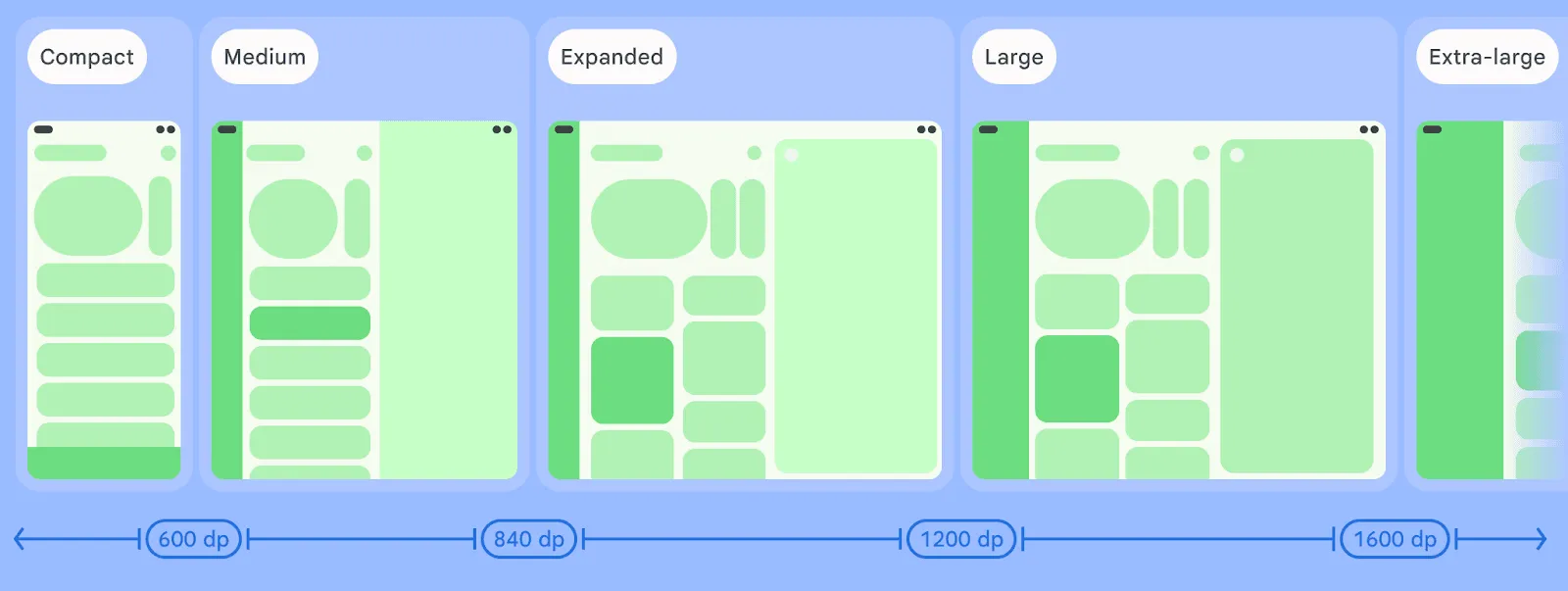
WindowManager 1.5.0, এক্সপ্যান্ড করা উইন্ডো সাইজ ক্লাসের থেকেও বড় উইন্ডো সাইজ ক্লাসকে সাপোর্ট করার জন্য দুটি নতুন ব্রেকপয়েন্ট নিয়ে এসেছে। আপনার কোডবেসে currentWindowAdaptiveInfo() কল -এ নিম্নলিখিত প্যারামিটার যোগ করে বড় (L) ও অতিরিক্ত বড় (XL) ব্রেকপয়েন্ট চালু করা যেতে পারে:
currentWindowAdaptiveInfo(supportLargeAndXLargeWidth = true)
এই ফ্ল্যাগ লাইব্রেরিকে L ও XL ব্রেকপয়েন্টও রিটার্ন করার সুবিধা দেয়, যখনই সেগুলির প্রয়োজন হয়।
নতুন অ্যাডাপ্টিভ স্ট্র্যাটেজি: রিফ্লো ও লেভিটেট
উইন্ডোতে কন্টেন্ট ও ডিসপ্লে প্যানেল সাজানো একটি জটিল কাজ যার জন্য উইন্ডোর সাইজ সহ অনেক বিষয় বিবেচনা করতে হয়। নতুন Material 3 অ্যাডাপ্টিভ লাইব্রেরির সাহায্যে, দুটি নতুন প্রযুক্তি আপনাকে খুব কম প্রচেষ্টায় অ্যাডাপ্টিভ লেআউট পেতে সাহায্য করতে পারে।
রিফ্লো ফিচারের সাহায্যে, উইন্ডোর সাইজ বা অ্যাস্পেক্ট রেশিও পরিবর্তন করা হলে, প্যানেলগুলি নতুন করে সাজানো হয়। উইন্ডো যথেষ্ট চওড়া হলে, প্রথম প্যানেলের পাশে দ্বিতীয় প্যানেলটি রাখা হয় অথবা উইন্ডোটি লম্বা হলে, প্রথম প্যানেলের নিচে দ্বিতীয় প্যানেলটি রিফ্লো করা হয়। উইন্ডো ছোট হয়ে গেলেও এই কৌশল প্রযোজ্য হয়: কন্টেন্ট নিচের দিকে রিফ্লো হয়।
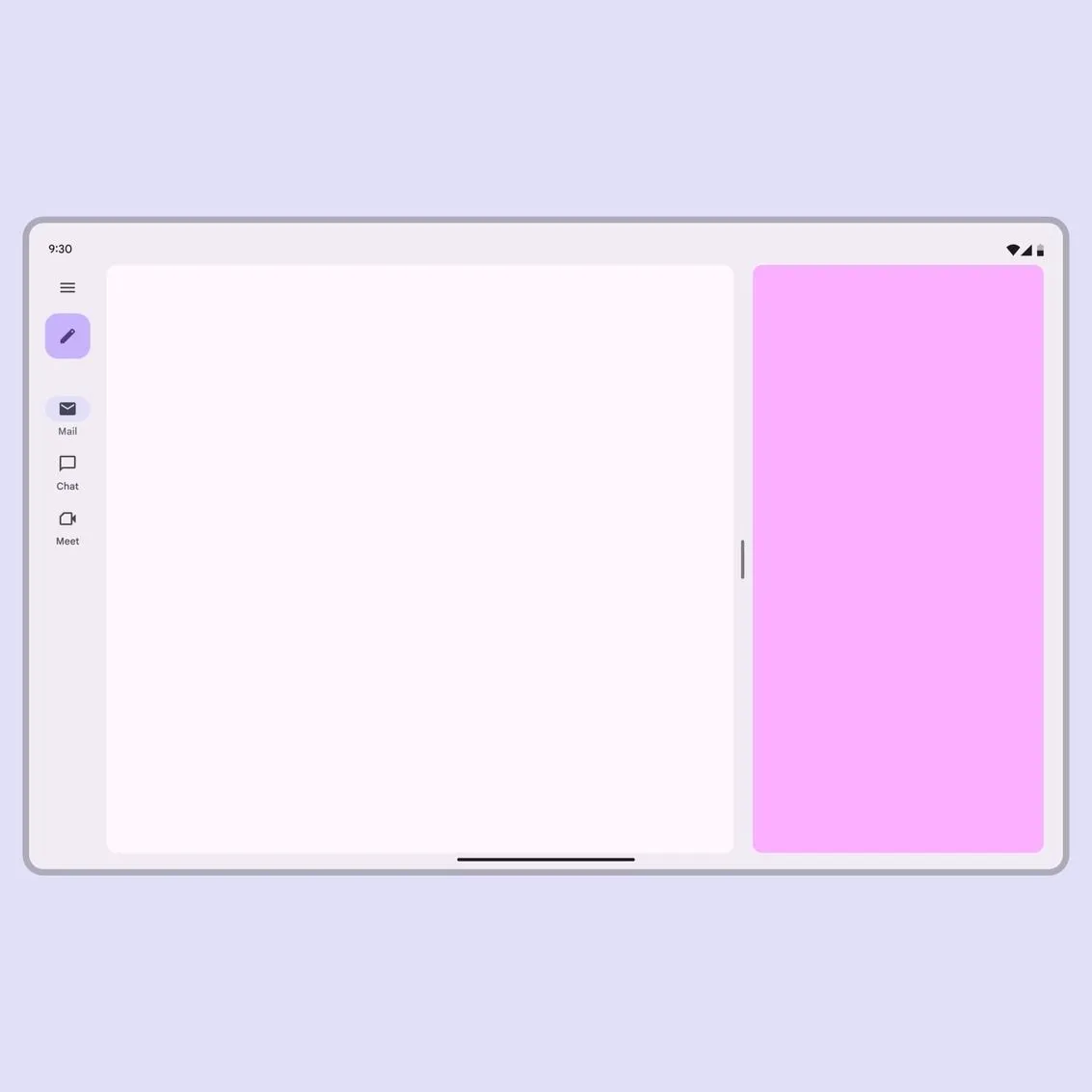
উইন্ডোর সাইজের উপর ভিত্তি করে প্যানেল রিফ্লো করা
যদিও রিফ্লো করা অনেক ক্ষেত্রেই একটি অসাধারণ বিকল্প, তবে এমন পরিস্থিতিও হতে পারে যেখানে কন্টেন্টকে উইন্ডোর কোনও একপাশে ডক করতে হবে অথবা সেটির উপরে লেভিটেট করতে হবে। লেভিটেট স্ট্র্যাটেজি শুধু কন্টেন্ট ডকই করে না, তার সাথে ড্র্যাগ করা যায়, সাইজ পরিবর্তন করা যায় এবং এমনকি ব্যাকগ্রাউন্ড স্ক্রিম কাস্টমাইজ করার মতো ফিচারও ব্যবহার করতে দেয়।
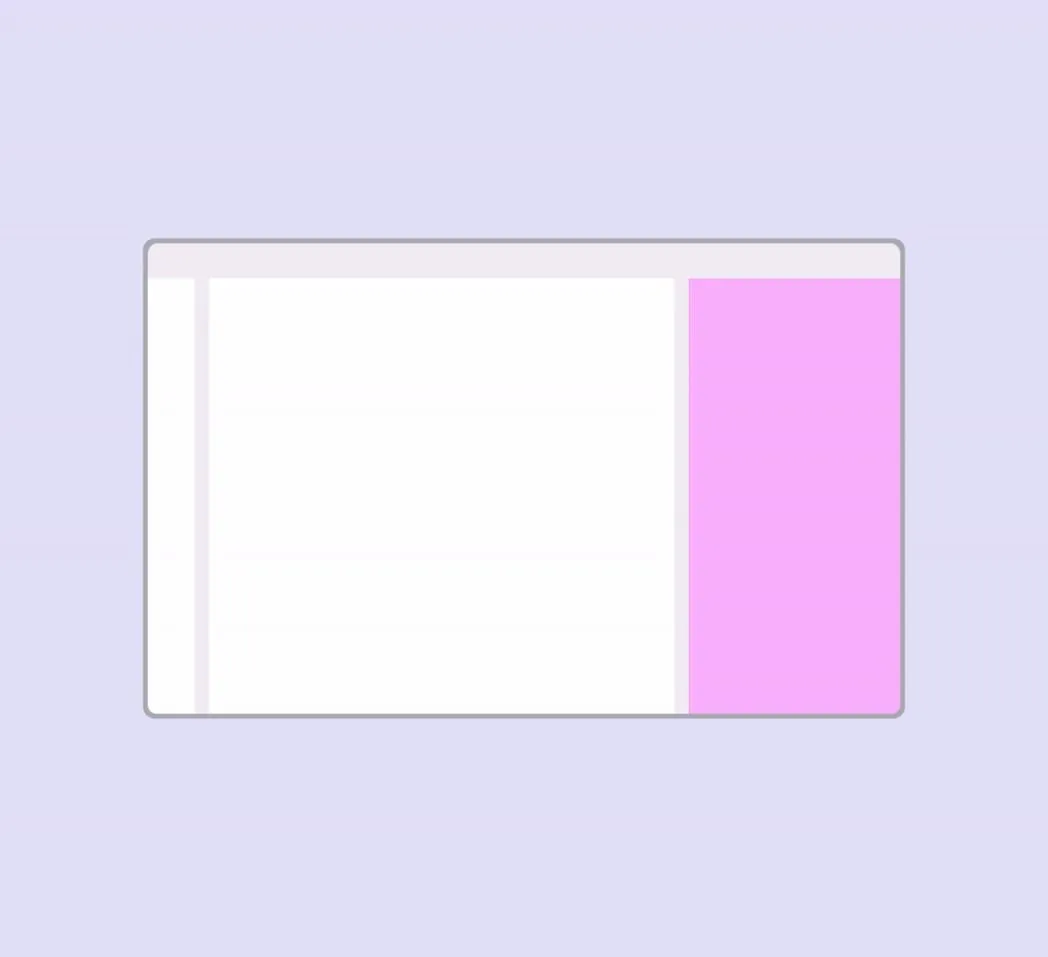
অ্যাস্পেক্ট রেশিওর উপর ভিত্তি করে কোনও প্যানেলকে সাইড থেকে সেন্টারে লেভিটেট করা
ফ্লো ও লেভিটেট, দুটি স্ট্র্যাটেজিই adaptStrategies প্যারামিটার ব্যবহার করে Navigator কনস্ট্রাক্টরের মধ্যে ঘোষণা করা যায় এবং দুটি স্ট্র্যাটেজিই তালিকা-বিবরণ ও সহায়ক প্যানেলে প্রয়োগ করা যায় scaffolds:
val navigator = rememberListDetailPaneScaffoldNavigator<Nothing>(
        adaptStrategies = ListDetailPaneScaffoldDefaults.adaptStrategies(
            detailPaneAdaptStrategy = AdaptStrategy.Reflow(
                reflowUnder = ListDetailPaneScaffoldRole.List
            ),
            extraPaneAdaptStrategy = AdaptStrategy.Levitate(
                alignment = Alignment.Center
            )
        )
    )
এইসব নতুন অ্যাডাপ্টিভ স্ট্র্যাটেজি কীভাবে ব্যবহার করা যায় সেই সম্পর্কে আরও জানতে, GitHub-এ মেটেরিয়াল ওয়েবসাইট ও সম্পূর্ণ স্যাম্পেল কোড দেখুন।
-

 প্রোডাক্ট সম্পর্কিত খবর
Android ডেভেলপার হিসেবে, অ্যাপ ডেভেলপমেন্টের জন্য আপনি যেসব এজেন্ট, LLM, টুল ও কমান্ড-লাইন ইন্টারফেস (CLI) ব্যবহার করেন, সেই ব্যাপারে আপনার কাছে অনেক বিকল্প আছে। আপনি যেভাবে তৈরি করতে চান না কেন, আমাদের লক্ষ্য হল আপনাকে সুন্দর, হাই-কোয়ালিটি Android অ্যাপ তৈরি করতে সাহায্য করা।
Simona Milanovic • ৪ মিনিট রিডিং টাইম -

 প্রোডাক্ট সম্পর্কিত খবর
Google Play-তে, আমরা ক্রমাগত আমাদের সাবস্ক্রিপশন প্ল্যাটফর্মের পরিধি বাড়াচ্ছি যাতে আপনি ব্যবসা বাড়াতে, নতুন বিজনেস মডেলের সাথে মানিয়ে নিতে এবং ব্যবহারকারীদের ঠিক যেখানে প্রয়োজন সেখানে তাদের চাহিদা পূরণ করতে পারেন।
Sheenam Mittal • ৪ মিনিট রিডিং টাইম -

 প্রোডাক্ট সম্পর্কিত খবর
গত বছর, Android Studio যেকোনও AI মডেলের জন্য খুলে দেওয়া হয়েছে। আজ, আমরা আপনার পছন্দের কোডিং এজেন্টদের জন্য সহায়তা প্রদান করে পরবর্তী পদক্ষেপ নিচ্ছি।
Matthew Warner • ৩ মিনিট রিডিং
আপনার ইনবক্সে প্রতি সপ্তাহে Android ডেভেলপমেন্ট সংক্রান্ত লেটেস্ট ইনসাইট পান।