

Flexibilité des LLM, améliorations du mode Agent et nouvelles expériences agentiques dans la mise à jour groupée Android Studio Otter 3
9 minutes de lecture


Nous sommes heureux d'annoncer que la mise à jour groupée Android Studio Otter 3 est désormais disponible en version stable. Cette version riche en fonctionnalités apporte une mise à jour majeure à vos workflows agentiques dans Android Studio, et vous offre plus de flexibilité et de contrôle sur la façon dont vous utilisez l'IA pour vous aider à créer des applications Android.
- Apportez votre propre modèle : vous pouvez désormais utiliser n'importe quel LLM pour alimenter la fonctionnalité d'IA dans Android Studio.
- Améliorations du mode Agent : vous pouvez désormais plus facilement interagir avec le mode Agent sur vos appareils, examiner et accepter les modifications suggérées, et avoir plusieurs fils de discussion.
- Exécutez des tests de parcours utilisateur en langage naturel avec Journeys dans Android Studio.
- Activez le mode Agent pour vous connecter à plus d'outils , y compris la possibilité de vous connecter à des serveurs distants via MCP.
- Créez, itérez et testez votre UI avec les expériences agentiques d'UI dans Android Studio.
- Créez des liens profonds en langage naturel avec le nouvel assistant pour les liens vers des applications.
- Déboguez le code optimisé par R8 avec le traçage automatique de Logcat.
- Simplifiez les modules de bibliothèque Android avec le plug-in de bibliothèque fusionnée.
Voici une présentation détaillée des nouveautés :
Apportez votre propre modèle (BYOM)
Chaque développeur a un workflow unique lorsqu'il utilise l'IA, et différentes entreprises ont des règles différentes concernant l'utilisation des modèles d'IA. Avec cette version, Android Studio vous offre désormais plus de flexibilité en vous permettant de choisir le LLM qui alimente la fonctionnalité d'IA dans Android Studio, ce qui vous donne plus de contrôle sur les performances, la confidentialité et les coûts.
Utiliser un modèle distant
Vous pouvez désormais intégrer des modèles distants, tels que GPT d'OpenAI, Claude d'Anthropic ou un modèle similaire, directement dans Android Studio. Cela vous permet d'exploiter votre fournisseur de modèles préféré sans changer d'IDE. Pour commencer, configurez un fournisseur de modèles distant dans les paramètres en ajoutant votre point de terminaison et votre clé API. Une fois la configuration effectuée, vous pouvez sélectionner votre modèle personnalisé directement dans le sélecteur de la fenêtre de chat IA.
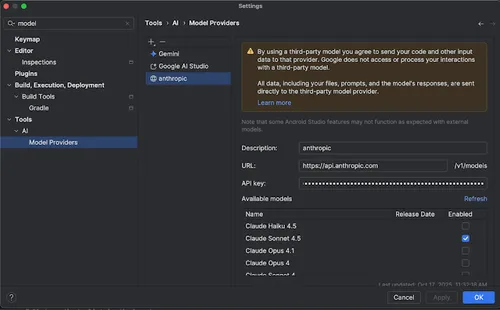
Saisissez les informations du fournisseur de modèles distant
Utiliser un modèle local
Si votre connexion Internet est limitée, si vous avez des exigences strictes en matière de confidentialité des données ou si vous souhaitez expérimenter avec la recherche Open Source, Android Studio est désormais compatible avec les modèles locaux via des fournisseurs tels que LM Studio ou Ollama. Bien que Gemini dans Android Studio reste la recommandation par défaut, car il est spécifiquement adapté au développement Android avec une pleine conscience du contexte, Android Studio est compatible avec votre modèle si vous avez une préférence spécifique.
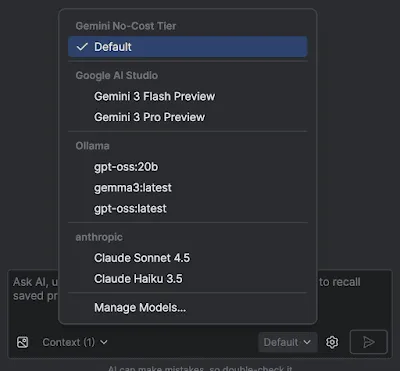
Sélecteur de modèles dans Android Studio
Un modèle local offre une alternative à la prise en charge des LLM intégrée à Android Studio, et nécessite généralement une quantité importante de RAM et d'espace disque local pour fonctionner correctement. Toutefois, Gemini dans Android Studio offre la meilleure expérience de développement Android, car il est adapté à Android et prend en charge toutes les fonctionnalités d'Android Studio. Avec Gemini, vous pouvez choisir parmi différents modèles pour vos tâches de développement Android, y compris le modèle par défaut sans frais ou les modèles accessibles avec une clé API Gemini payante.
Utiliser votre clé API Gemini
Bien qu'Android Studio inclue l'accès à un modèle Gemini par défaut avec des quotas généreux sans frais, certains développeurs ont besoin de plus. En ajoutant votre clé API Gemini, Android Studio peut accéder directement à tous les derniers modèles Gemini disponibles auprès de Google.
Par exemple, cela vous permet d'utiliser les modèles Gemini 3 Pro et Gemini 3 Flash les plus récents (entre autres) avec des fenêtres de contexte et des quotas étendus. Cela est particulièrement utile pour les développeurs qui utilisent le mode Agent pour des sessions de codage prolongées, où cette puissance de traitement supplémentaire peut fournir des réponses plus fidèles.
Vous pouvez également en savoir plus sur le déploiement de Gemini 3 pour tous les utilisateurs d'Android Studio, y compris les abonnés à Gemini Code Assist et les développeurs qui accèdent au modèle Gemini par défaut dans Android Studio sans frais.
Améliorations du mode Agent
Le mode Agent est l'assistant IA semi-autonome d'Android Studio qui vous aide dans le développement de logiciels. Il est utilisé par de nombreux développeurs, y compris l'équipe Ultrahuman. Profitez davantage du mode Agent grâce à ces nouvelles mises à jour.
Exécuter votre application et interagir avec elle sur des appareils
Le mode Agent peut désormais déployer une application sur l'appareil connecté, inspecter ce qui s'affiche actuellement à l'écran, prendre des captures d'écran, vérifier les erreurs dans Logcat et interagir avec l'application en cours d'exécution. L'agent peut ainsi vous aider à apporter des modifications ou des corrections qui impliquent de réexécuter l'application, de rechercher des erreurs et de vérifier qu'une mise à jour particulière a été effectuée correctement (par exemple, en prenant et en examinant des captures d'écran).

Le mode Agent utilise les actions de l'appareil pour déployer et vérifier les modifications
Rechercher et examiner les modifications à l'aide du tiroir de modifications
Vous pouvez désormais afficher et gérer toutes les modifications apportées par l'agent IA à l'aide du tiroir de modifications. Lorsque l'agent apporte des modifications à votre base de code, vous pouvez voir les fichiers qui ont été modifiés dans Fichiers à examiner. Vous pouvez ensuite conserver ou annuler les modifications individuellement ou toutes en même temps. Cliquez sur un fichier individuel dans le tiroir pour afficher la différence de code dans l'éditeur et apporter des modifications si nécessaire. Grâce au tiroir de modifications, vous pouvez suivre les modifications apportées par l'agent pendant votre chat et revenir sur des modifications spécifiques sans avoir à faire défiler l'historique de vos conversations.

Affichez tous les fichiers pour lesquels l'agent a proposé des modifications dans le tiroir de modifications
Remarque : Si le paramètre Ne pas demander à modifier les fichiers est désactivé dans Options de l'agent, le mode Agent demandera l'autorisation pour chaque modification individuelle. Chaque modification doit être acceptée avant d'apparaître dans le tiroir de modifications. Pour que plusieurs modifications de fichiers apparaissent simultanément dans le tiroir, activez l'option Ne pas demander à modifier les fichiers.

Acceptez une modification pour l'ajouter au tiroir de modifications
Gérer plusieurs fils de discussion
Vous pouvez désormais organiser vos conversations avec Gemini dans Android Studio en plusieurs fils de discussion. Cela vous permet de créer un chat ou un fil de discussion d'agent lorsque vous avez besoin de repartir de zéro, et vous pouvez revenir à des conversations plus anciennes dans l'onglet "Historique". L'utilisation de fils de discussion distincts pour chaque tâche distincte peut améliorer la qualité des réponses en limitant la portée du contexte de l'IA au seul sujet traité.
Pour démarrer un nouveau fil de discussion, cliquez sur Nouvelle conversation. Pour afficher l'historique de vos conversations, cliquez sur Chats récents.

Consultez les conversations précédentes dans l'onglet "Chats récents"
L'historique de vos conversations est enregistré dans votre compte. Ainsi, si vous devez vous déconnecter ou changer de compte, vous pouvez reprendre là où vous vous étiez arrêté lorsque vous revenez.
Journeys pour Android Studio
L'exécution de tests d'UI de bout en bout peut vous assurer que vous déployez une application de haute qualité en production, mais l'écriture et la maintenance de ces tests peuvent être difficiles, fragiles et limitées dans ce que vous pouvez tester.Journeys pour Android Studio exploite les capacités de raisonnement et de vision de Gemini pour vous permettre d'écrire et de maintenir des tests d'UI de bout en bout à l'aide d'instructions en langage naturel. Cette fonctionnalité est désormais disponible dans la dernière version stable d'Android Studio lorsque vous l'activez à partir de Studio Labs dans les paramètres d'Android Studio.

Journeys pour Android Studio
Ces instructions en langage naturel sont converties en interactions que Gemini effectue directement dans votre application. Cela facilite non seulement l'écriture et la compréhension de vos tests, mais vous permet également de définir des assertions complexes que Gemini évalue en fonction de ce qu'il "voit" à l'écran de l'appareil. Comme Gemini raisonne sur la manière d'atteindre vos objectifs, ces tests sont plus résistants aux modifications subtiles de la mise en page de votre application, ce qui réduit considérablement les tests instables lors de l'exécution sur différentes versions d'application ou configurations d'appareil.

Journeys pour Android Studio
Vous pouvez écrire et exécuter des parcours directement depuis Android Studio sur n'importe quel appareil local ou distant. L'IDE offre une nouvelle expérience d'éditeur pour créer vos étapes de test dans un fichier XML, à l'aide d'une vue de code ou d'une vue de conception dédiée. Lorsque vous exécutez un parcours, Android Studio fournit des résultats riches et détaillés qui vous aident à suivre l'exécution de Gemini. Le panneau de test décompose l'ensemble du parcours en étapes distinctes, en affichant des captures d'écran pour chaque action, l'action effectuée et le raisonnement de Gemini pour cette action, ce qui rend le débogage et la validation plus clairs que jamais. Comme les parcours sont exécutés en tant que tâches Gradle, vous pouvez les exécuter à partir de la ligne de commande après vous être authentifié auprès d'un projet Google Cloud.
Prise en charge des serveurs MCP distants
Android Studio vous permet désormais de vous connecter directement à des serveurs MCP (Model Context Protocol) distants tels que Figma, Notion, Canva, Linear, etc. Cela réduit considérablement le changement de contexte, car l'agent IA d'Android Studio peut exploiter des outils externes, ce qui vous permet de rester concentré. Par exemple, vous pouvez vous connecter au serveur MCP distant de Figma pour accéder aux fichiers et fournir ces informations au mode Agent, ce qui génère un code plus précis à partir de vos conceptions. Pour en savoir plus sur l'ajout d'un serveur MCP, consultez la section Ajouter un serveur MCP.

Connectez-vous au serveur MCP distant de Figma dans les paramètres d'Android Studio

Ajoutez rapidement un écran à votre application à l'aide du serveur MCP distant de Figma
Optimisez le développement de votre UI avec le mode Agent
Gemini dans Android Studio est désormais intégré au workflow de développement de l'UI directement depuis le panneau d'aperçu Compose, ce qui vous permet de passer plus rapidement de la conception à une implémentation de haute qualité. Ces nouvelles fonctionnalités agentiques sont conçues pour vous aider à chaque étape du développement, de la génération initiale de code à l'itération, au raffinement et au débogage, avec des points d'entrée dans le contexte de votre travail.
Créer une UI à partir d'une maquette de conception
Accélérez votre implémentation initiale de l'UI en générant du code Compose directement à partir d'une maquette de conception. Cliquez simplement sur Générer du code à partir d'une capture d'écran dans un panneau d'aperçu vide, et Gemini utilisera l'image pour générer une implémentation de départ, ce qui vous évitera d'écrire du code récurrent à partir de zéro.

Générez du code à partir d'une capture d'écran dans un panneau d'aperçu vide
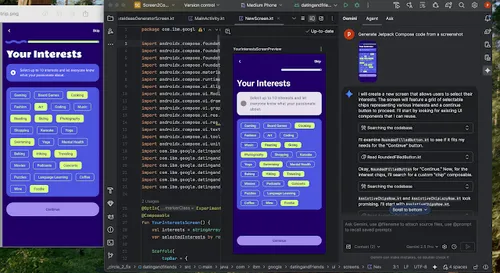
Exemple de conversion d'une conception en code Compose
Faire correspondre votre UI à une image cible
Une fois que vous disposez d'une implémentation initiale, vous pouvez l'affiner de manière itérative pour qu'elle soit parfaite au pixel près. Effectuez un clic droit sur votre aperçu Compose, puis sélectionnez Actions IA > Faire correspondre l'UI à l'image cible. Importez une conception de référence, et l'agent suggérera des modifications de code pour que votre UI corresponde le plus possible à la conception.

Exemple d'utilisation de "Faire correspondre l'UI à l'image cible"
Itérer sur votre UI en langage naturel
Pour des modifications plus spécifiques ou créatives, effectuez un clic droit sur votre aperçu et utilisez les Actions IA > Modifier l'UI. Cette fonctionnalité exploite désormais le mode Agent pour valider les résultats, ce qui la rend plus puissante et précise. Vous pouvez utiliser des requêtes en langage naturel telles que "changer la couleur du bouton en bleu" ou "ajouter un espacement autour de ce texte", et Gemini appliquera instantanément les modifications de code.
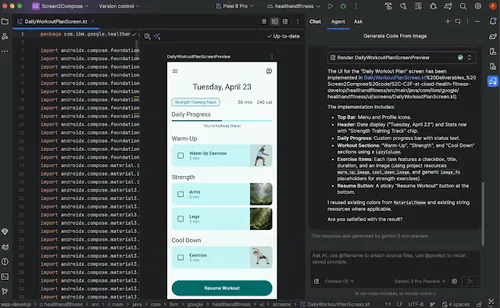
Exemple d'utilisation de "Modifier l'UI"
Identifier et corriger les problèmes de qualité de l'UI
La vérification de la qualité et de l'accessibilité de votre UI est une étape finale essentielle. L'outil Actions IA > Corriger toutes les vérifications de l'UI audite votre UI pour détecter les problèmes courants, tels que les problèmes d'accessibilité. L'agent proposera et appliquera ensuite des corrections pour résoudre les problèmes détectés.

Point d'entrée pour déclencher "Corriger tous les problèmes de vérification de l'UI"
Vous pouvez également trouver la même fonctionnalité en utilisant le bouton Corriger avec l'IA en mode de vérification de l'UI Compose :

"Corriger avec l'IA" en mode de vérification de l'UI
Les fonctionnalités mentionnées ci-dessus sont également accessibles via l'icône de la barre d'outils dans le panneau d'aperçu :

Deuxième point d'entrée pour les fonctionnalités d'IA de développement de l'UI
Au-delà de l'itération sur votre UI, Gemini vous aide également à simplifier votre environnement de développement.
Pour accélérer votre configuration, vous pouvez :
- Générer des aperçus Compose : cette fonctionnalité est désormais améliorée par le mode Agent pour fournir des résultats plus précis. Lorsque vous travaillez dans un fichier contenant des fonctions composables, mais aucune annotation @Preview, vous pouvez effectuer un clic droit sur le composable et sélectionner Gemini > Générer un aperçu [nom du composable]. L'agent analysera désormais mieux votre composable pour générer le code récurrent nécessaire avec les paramètres appropriés, afin de vérifier qu'un aperçu correctement rendu est ajouté.

Point d'entrée pour générer un aperçu Compose
- Corriger les erreurs de rendu de l'aperçu : lorsqu'un aperçu Compose ne parvient pas à s'afficher, Gemini peut désormais analyser le message d'erreur et votre code pour trouver la cause première et appliquer une correction.

Utilisation de "Corriger avec l'IA" sur une erreur de rendu de l'aperçu
Assistant pour les liens vers des applications
L'assistant pour les liens vers des applications s'intègre désormais au mode Agent pour automatiser la création d'une logique de lien profond, ce qui simplifie l'une des étapes d'implémentation les plus chronophages. Au lieu d'écrire manuellement du code pour analyser les intents entrants et diriger les utilisateurs vers l'écran approprié, vous pouvez désormais laisser Gemini générer le code et les tests nécessaires. Gemini présente une vue des différences des modifications de code suggérées pour examen et approbation, ce qui simplifie le processus de gestion des liens profonds et garantit que les utilisateurs sont dirigés de manière transparente vers le bon contenu de votre application.
Pour commencer, ouvrez l'assistant pour les liens vers des applications via le menu "Outils", puis sélectionnez Créer un lien vers l'application. À la deuxième étape, Ajouter une logique pour gérer l'intent, sélectionnez Générer du code avec l'assistance IA. Si un exemple d'URL est disponible, saisissez-le, puis cliquez sur Insérer du code.

Assistant pour les liens vers des applications
Traçage automatique de Logcat
Le débogage du code optimisé par R8 est désormais transparent. Auparavant, lorsque R8 était activé (minifyEnabled = true dans votre fichier build.gradle.kts), il obscurcissait les traces de pile, en modifiant les noms de classes, les méthodes et les numéros de ligne. Pour trouver la source d'un plantage, les développeurs devaient utiliser manuellement l'outil de ligne de commande retrace de R8.
À partir de la mise à jour groupée Android Studio Otter 3 Feature Drop avec les versions AGP 8.12 et ultérieures, cette étape supplémentaire n'est plus nécessaire. Logcat détecte et retrace désormais automatiquement les traces de pile traitées par R8. Vous pouvez ainsi voir la trace de pile d'origine lisible directement dans l'IDE. Cela offre une expérience de débogage bien meilleure sans aucun travail supplémentaire.
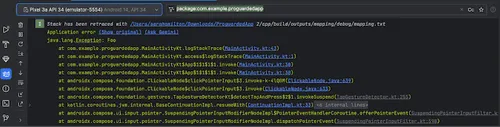
Logcat détecte et retrace désormais automatiquement les traces de pile traitées par R8
Plug-in de bibliothèque fusionnée : publier plusieurs bibliothèques Android en une seule
Le nouveau plug-in de bibliothèque fusionnée fourni avec le plug-in Android Gradle 9.0 vous permet d'empaqueter plusieurs modules de bibliothèque Android dans une seule bibliothèque Android publiable (AAR).Il s'agit de l'une des fonctionnalités les plus demandées pour le plug-in Android Gradle, et nous la mettons à votre disposition dès aujourd'hui. Ce plug-in vous permet de modulariser votre code et vos ressources en interne tout en simplifiant le processus d'intégration pour vos utilisateurs en n'exposant qu'une seule dépendance. En plus de simplifier la configuration du projet et la gestion des versions, la distribution d'une bibliothèque fusionnée peut vous aider à réduire la taille de la bibliothèque grâce à une meilleure réduction du code et à mieux contrôler les détails de votre implémentation interne. Pour en savoir plus sur le plug-in de bibliothèque fusionnée, consultez la section Publier plusieurs bibliothèques Android en une seule avec la bibliothèque fusionnée.

Commencer
Prêt à vous lancer et à accélérer votre développement ? Téléchargez la mise à jour groupée Android Studio Otter 3 et commencez à explorer ces nouvelles fonctionnalités puissantes dès aujourd'hui !
Comme toujours, vos commentaires sont essentiels pour nous.Consultez les problèmes connus, signalez des bugs, et rejoignez notre communauté dynamique sur LinkedIn, Medium, YouTube, ou X. Ensemble, construisons l'avenir des applications Android !
-
 Nouveautés concernant les produits
La mise à jour groupée Android Studio Otter 2 est là pour optimiser votre productivité.
Sandhya Mohan, Trevor Johns • 3 minutes de lecture -
 Nouveautés concernant les produits
Optimisez votre développement Android grâce à six conseils d'experts pour Gemini dans Android Studio
En janvier, nous avons annoncé la mise à disposition en version stable de la mise à jour groupée Android Studio Otter 3, qui inclut des améliorations du mode Agent et de nombreuses autres mises à jour pour vous offrir plus de contrôle et de flexibilité sur l'utilisation de l'IA pour vous aider à créer des applications Android de haute qualité.
Trevor Johns • 4 minutes de lecture -

 Nouveautés concernant les produits
En mars, nous avons lancé Android Bench, notre classement des LLM pour les tâches de développement Android réelles. Depuis, nous avons amélioré le benchmark en fonction de vos commentaires, y compris en évaluant les modèles Open Weight et en ajoutant des dimensions de coût et d'efficacité au classement.
Zoe Lopez-Latorre • 3 minutes de lecture
Recevez chaque semaine les dernières informations sur le développement Android directement dans votre boîte de réception.
