

Flexibilidad de LLM, mejoras en el modo de agente y nuevas experiencias de agente en la actualización de funciones de Android Studio Otter 3
9 min de lectura


Nos complace anunciar que la actualización de funciones de Android Studio Otter 3 ya es estable. Esta versión repleta de funciones incluye una gran actualización de tus flujos de trabajo de agente en Android Studio y te ofrece más flexibilidad y control sobre cómo usas la IA para ayudarte a compilar apps para Android.
- Trae tu propio modelo: Ahora puedes usar cualquier LLM para potenciar la funcionalidad de IA en Android Studio.
- Mejoras en el modo de agente: Ahora puedes hacer que el modo de agente interactúe con tu app en los dispositivos con mayor facilidad, revisar y aceptar los cambios sugeridos, y tener varios subprocesos de conversación.
- Ejecuta pruebas de recorrido del usuario con lenguaje natural: con Journeys en Android Studio.
- Habilita el modo de agente para conectarte a más herramientas: incluida la capacidad de conectarse a servidores remotos a través de MCP.
- Compila, itera y prueba tu IU: con experiencias de agente de IU en Android Studio.
- Compila vínculos directos con lenguaje natural: con el nuevo asistente de vínculos a la app.
- Depura el código optimizado de R8: con el seguimiento automático de Logcat.
- Simplifica los módulos de la biblioteca de Android: con el complemento de la biblioteca fusionada.
A continuación, se incluye un análisis detallado de las novedades:
Trae tu propio modelo (BYOM)
Cada desarrollador tiene un flujo de trabajo único cuando usa la IA, y las diferentes empresas tienen políticas diferentes sobre el uso de modelos de IA. Con esta versión, Android Studio ahora te brinda más flexibilidad, ya que te permite elegir el LLM que potencia la funcionalidad de IA en Android Studio, lo que te brinda más control sobre el rendimiento, la privacidad y el costo.
Usa un modelo remoto
Ahora puedes integrar modelos remotos, como GPT de OpenAI, Claude de Anthropic o un modelo similar, directamente en Android Studio. Esto te permite aprovechar tu proveedor de modelos preferido sin cambiar tu IDE. Para comenzar, configura un proveedor de modelos remotos en Configuración agregando tu endpoint de API y clave. Una vez configurado, puedes seleccionar tu modelo personalizado directamente desde el selector en la ventana de chat de IA.
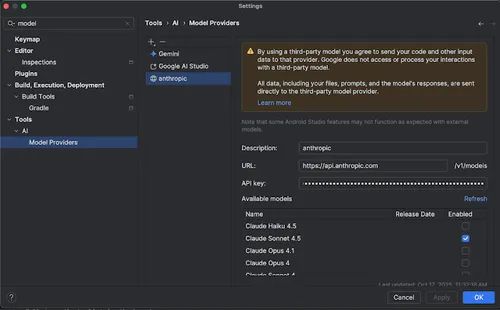
Ingresa la información del proveedor de modelos remotos
Usa un modelo local
Si tienes conectividad a Internet limitada, requisitos de privacidad de los datos estrictos o deseas experimentar con la investigación de código abierto, Android Studio ahora admite modelos locales a través de proveedores como LM Studio o Ollama. Si bien Gemini en Android Studio sigue siendo la recomendación predeterminada, ajustada específicamente para el desarrollo de Android con reconocimiento de contexto completo, si tienes una preferencia de modelo específica, Android Studio la admite.
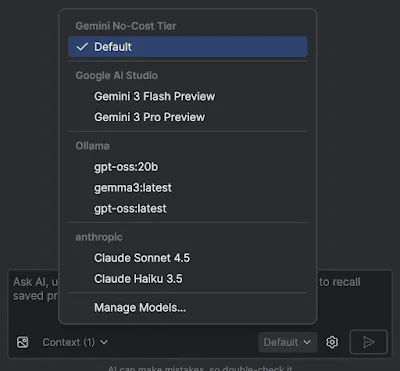
Selector de modelos en Android Studio
Un modelo local ofrece una alternativa a la compatibilidad con LLM integrada en Android Studio y, por lo general, requiere una cantidad significativa de RAM del sistema local y espacio en el disco duro para funcionar bien. Sin embargo, Gemini en Android Studio proporciona la mejor experiencia de desarrollo de Android porque Gemini está optimizado para Android y admite todas las funciones de Android Studio. Con Gemini, puedes elegir entre una variedad de modelos para tus tareas de desarrollo de Android, incluido el modelo predeterminado sin costo o los modelos a los que se accede con una clave de API de Gemini pagada.
Usa tu clave de API de Gemini
Si bien Android Studio incluye acceso a un modelo predeterminado de Gemini con cuotas generosas sin costo, algunos desarrolladores necesitan más. Si agregas tu clave de API de Gemini, Android Studio puede acceder directamente a todos los modelos más recientes de Gemini disponibles en Google.
Por ejemplo, esto te permite usar los modelos más recientes de Gemini 3 Pro y Gemini 3 Flash (entre otros) con ventanas de contexto y cuotas expandidas. Esto es especialmente útil para los desarrolladores que usan el modo de agente para sesiones de codificación extendidas, en las que esta potencia de procesamiento adicional puede proporcionar respuestas de mayor fidelidad.
También puedes obtener más información sobre cómo lanzaremos Gemini 3 para todos los usuarios de Android Studio, incluidos los suscriptores de Gemini Code Assist y los desarrolladores que acceden al modelo predeterminado de Gemini en Android Studio sin costo.
Mejoras en el modo de agente
El modo de agente es el asistente de IA semiautónomo en Android Studio que ayuda en el desarrollo de software, que usan muchos desarrolladores, incluido el equipo de Ultrahuman. Aprovecha al máximo el modo de agente con estas nuevas actualizaciones.
Ejecuta tu app e interactúa con ella en los dispositivos
El modo de agente ahora puede implementar una aplicación en el dispositivo conectado, inspeccionar lo que se muestra actualmente en la pantalla, tomar capturas de pantalla, verificar Logcat en busca de errores e interactuar con la aplicación en ejecución. Esto permite que el agente te ayude con los cambios o las correcciones que implican volver a ejecutar la aplicación, verificar si hay errores y verificar que se haya realizado una actualización en particular correctamente (por ejemplo, tomando y revisando capturas de pantalla).
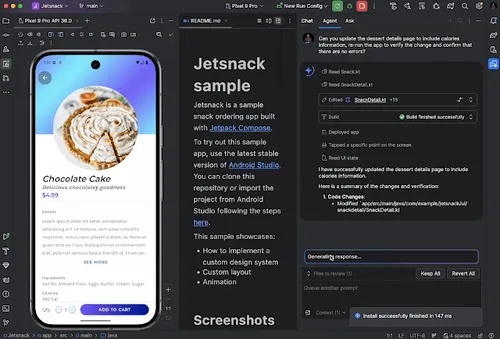
El modo de agente usa acciones del dispositivo para implementar y verificar los cambios
Busca y revisa los cambios con el panel de cambios
Ahora puedes ver y administrar todos los cambios realizados por el agente de IA con el panel de cambios. Cuando el agente realiza cambios en tu base de código, puedes ver los archivos que se editaron en Files to review. Desde allí, puedes conservar o revertir los cambios de forma individual o todos juntos. Haz clic en un archivo individual en el panel para ver la diferencia de código en el editor y realizar ajustes si es necesario. Con el panel de cambios, puedes hacer un seguimiento de las ediciones realizadas por el agente durante el chat y volver a visitar cambios específicos sin desplazarte hacia atrás por el historial de conversaciones.

Consulta todos los archivos a los que el agente propuso ediciones en el panel de cambios
Nota: Si el parámetro de configuración Don't ask to edit files está inhabilitado en Agent Options , el modo de agente solicitará permiso para cada cambio individual. Cada cambio se debe aceptar antes de que aparezca en el panel de cambios. Para permitir que aparezcan varias ediciones de archivos en el panel de forma simultánea, habilita la opción Don't ask to edit files.

Acepta un cambio para agregarlo al panel de cambios
Administra varios subprocesos de conversación
Ahora puedes organizar tus conversaciones con Gemini en Android Studio en varios subprocesos. Esto te permite crear un chat nuevo o un subproceso de agente cuando necesites comenzar desde cero, y puedes volver a las conversaciones anteriores en la pestaña Historial. Usar subprocesos separados para cada tarea distinta puede mejorar la calidad de la respuesta, ya que limita el alcance del contexto de la IA solo al tema en cuestión.
Para iniciar un subproceso nuevo, haz clic en New Conversation. Para ver el historial de conversaciones, haz clic en Recent Chats.

Consulta las conversaciones anteriores en la pestaña "Chats recientes"
Tu historial de conversaciones se guarda en tu cuenta, por lo que, si tienes que salir o cambiar de cuenta, puedes retomar la conversación donde la dejaste cuando vuelvas.
Journeys para Android Studio
Ejecutar pruebas de IU de extremo a extremo puede mejorar la confianza de que estás enviando una app de alta calidad a producción, pero escribir y mantener esas pruebas puede ser difícil, frágil y limitado en lo que puedes probar.Journeys para Android Studio aprovecha las capacidades de razonamiento y visión de Gemini para permitirte escribir y mantener pruebas de IU de extremo a extremo con instrucciones en lenguaje natural, y ahora está disponible en la versión estable más reciente de Android Studio cuando la habilitas desde Studio Labs en la configuración de Android Studio.
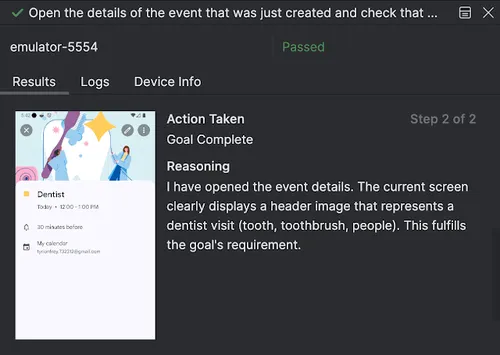
Journeys para Android Studio
Estas instrucciones en lenguaje natural se convierten en interacciones que Gemini realiza directamente en tu app. Esto no solo facilita la escritura y la comprensión de las pruebas, sino que también te permite definir aserciones complejas que Gemini evalúa en función de lo que "ve" en la pantalla del dispositivo. Debido a que Gemini razona sobre cómo lograr tus objetivos, estas pruebas son más resistentes a los cambios sutiles en el diseño de tu app, lo que reduce significativamente las pruebas inestables cuando se ejecutan en diferentes versiones de la app o configuraciones del dispositivo.

Journeys para Android Studio
Puedes escribir y ejecutar recorridos directamente desde Android Studio en cualquier dispositivo local o remoto. El IDE proporciona una nueva experiencia de editor para crear los pasos de prueba en un archivo XML, ya sea con una vista de código o una vista de diseño dedicada. Cuando ejecutas un recorrido, Android Studio proporciona resultados detallados y enriquecidos que te ayudan a seguir la ejecución de Gemini. El panel de pruebas divide todo el recorrido en sus pasos discretos, lo que te muestra capturas de pantalla para cada acción, qué acción se tomó y el razonamiento de Gemini sobre por qué tomó esa acción, lo que hace que la depuración y la validación sean más claras que nunca. Además, como los recorridos se ejecutan como tareas de Gradle, puedes ejecutarlos desde la línea de comandos después de autenticarte con un proyecto de Google Cloud.
Compatibilidad con servidores de MCP remotos
Android Studio ahora te permite conectarte directamente a servidores remotos del Protocolo de contexto del modelo (MCP), como Figma, Notion, Canva, Linear y muchos más. Esto reduce significativamente el cambio de contexto, ya que permite que el agente de IA en Android Studio aproveche las herramientas externas, lo que te ayuda a mantener el flujo de trabajo. Por ejemplo, puedes conectarte al servidor de MCP remoto de Figma para acceder a los archivos y proporcionar esta información al modo de agente, lo que genera un código más preciso a partir de tus diseños. Para obtener más información sobre cómo agregar un servidor de MCP, consulta Agrega un servidor de MCP.

Conéctate al servidor de MCP remoto de Figma en la configuración de Android Studio

Agrega rápidamente una pantalla a tu app con el servidor de MCP remoto de Figma
Potencia el desarrollo de la IU con el modo de agente
Gemini en Android Studio ahora está integrado en el flujo de trabajo de desarrollo de la IU directamente desde el panel de vista previa de Compose, lo que te ayuda a pasar del diseño a una implementación de alta calidad más rápido. Estas nuevas capacidades de agente están diseñadas para ayudarte en cada etapa del desarrollo, desde la generación inicial de código hasta la iteración, el perfeccionamiento y la depuración, con puntos de entrada en el contexto de tu trabajo.
Crea una IU nueva a partir de un diseño simulado
Acelera la implementación inicial de la IU generando código de Compose directamente desde un diseño simulado. Simplemente haz clic en Generate Code From Screenshot en un panel de vista previa vacío, y Gemini usará la imagen para generar una implementación inicial, lo que te evitará escribir código estándar desde cero.

Genera código a partir de una captura de pantalla en un panel de vista previa vacío

Ejemplo de cómo convertir el diseño en código de Compose
Haz coincidir tu IU con una imagen objetivo
Una vez que tengas una implementación inicial, puedes perfeccionarla de forma iterativa para que sea perfecta en píxeles. Haz clic con el botón derecho en la vista previa de Compose y selecciona AI Actions > Match UI to Target Image. Sube un diseño de referencia y el agente sugerirá cambios de código para que tu IU coincida con el diseño lo más posible.

Ejemplo de uso de "Match UI to Target Image"
Itera en tu IU con lenguaje natural
Para realizar cambios más específicos o creativos, haz clic con el botón derecho en la vista previa y usa AI Actions > Change UI. Esta capacidad ahora aprovecha el modo de agente para validar los resultados, lo que la hace más potente y precisa. Puedes usar instrucciones en lenguaje natural como "change the button color to blue" o "add padding around this text", y Gemini aplicará las modificaciones de código al instante.

Ejemplo de uso de "Change UI"
Detecta y soluciona problemas de calidad de la IU
Verificar que tu IU sea de alta calidad y más accesible es un paso final fundamental. La herramienta AI Actions > Fix all UI check audita tu IU en busca de problemas comunes, como problemas de accesibilidad. Luego, el agente propondrá y aplicará correcciones para resolver los problemas detectados.

Punto de entrada para activar "Fix all UI check issues"
También puedes encontrar la misma funcionalidad con el botón Fix with AI en el modo de verificación de la IU de Compose:

"Fix with AI" en el modo de verificación de la IU
También se puede acceder a las funciones mencionadas anteriormente con el ícono de la barra de herramientas en el panel de vista previa:

Segundo punto de entrada a las funciones de IA de desarrollo de la IU
Además de iterar en tu IU, Gemini también ayuda a optimizar tu entorno de desarrollo.
Para acelerar la configuración, puedes hacer lo siguiente:
- Generar vistas previas de Compose: Esta función ahora se mejora con el modo de agente para proporcionar resultados más precisos. Cuando trabajes en un archivo que tenga funciones componibles, pero no anotaciones @Preview, puedes hacer clic con el botón derecho en el elemento componible y seleccionar Gemini > Generate [Composable name] Preview. Ahora, el agente analizará mejor tu elemento componible para generar el código estándar necesario con los parámetros correctos, lo que te ayudará a verificar que se agregue una vista previa renderizada correctamente.
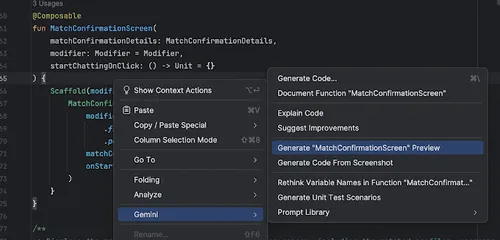
Punto de entrada para generar la vista previa de Compose
- Corregir errores de renderización de la vista previa: Cuando no se puede renderizar una vista previa de Compose, Gemini ahora puede analizar el mensaje de error y tu código para encontrar la causa raíz y aplicar una corrección.

Uso de "Fix with AI" en el error de renderización de la vista previa
App Links Assistant
El App Links Assistant ahora se integra con el modo de agente para automatizar la creación de lógica de vínculos directos, lo que simplifica uno de los pasos más lentos de la implementación. En lugar de escribir código manualmente para analizar intents entrantes y dirigir a los usuarios a la pantalla correcta, ahora puedes permitir que Gemini genere el código y las pruebas necesarios. Gemini presenta una vista de diferencias de los cambios de código sugeridos para que los revises y apruebes, lo que optimiza el proceso de manejo de vínculos directos y garantiza que los usuarios se dirijan sin problemas al contenido correcto de tu app.
Para comenzar, abre el App Links Assistant a través del menú de herramientas y, luego, elige Create Applink. En el segundo paso, Add logic to handle the intent, selecciona Generate code with AI assistance. Si hay una URL de muestra disponible, ingrésala y, luego, haz clic en Insert Code.

App Links Assistant
Seguimiento automático de Logcat
La depuración del código optimizado de R8 ahora es más fluida. Anteriormente, cuando R8 estaba habilitado (minifyEnabled = true en tu archivo build.gradle.kts), ofuscaba los seguimientos de pila, cambiaba los nombres de clase, los métodos y los números de línea. Para encontrar la fuente de una falla, los desarrolladores debían usar manualmente la herramienta de línea de comandos retrace de R8.
A partir de la actualización de funciones de Android Studio Otter 3 con AGP 8.12 y versiones posteriores, ya no es necesario este paso adicional. Logcat ahora detecta y rastrea automáticamente los seguimientos de pila procesados por R8, por lo que puedes ver el seguimiento de pila original y legible directamente en el IDE. Esto proporciona una experiencia de depuración mucho mejor sin necesidad de trabajo adicional.
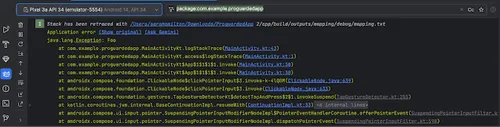
Logcat ahora detecta y rastrea automáticamente los seguimientos de pila procesados por R8
Complemento de la biblioteca fusionada: Publica varias bibliotecas de Android como una sola
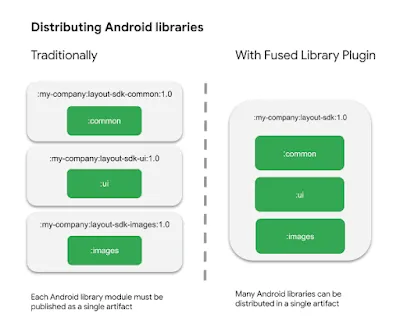
El nuevo complemento de la biblioteca fusionada incluido en el complemento de Android para Gradle 9.0 te permite empaquetar varios módulos de la biblioteca de Android en una sola biblioteca de Android publicable (AAR).Esta fue una de las funciones más solicitadas para el complemento de Android para Gradle, y hoy la ponemos a tu disposición. Este complemento te permite modularizar tu código y recursos de forma interna, a la vez que simplifica el proceso de integración para tus usuarios, ya que expone solo una dependencia. Además de optimizar la configuración del proyecto y la administración de versiones, distribuir una biblioteca fusionada puede ayudar a reducir el tamaño de la biblioteca a través de una mejor reducción de código y ofrecer un mejor control sobre los detalles de implementación internos. Para obtener más información sobre el complemento de la biblioteca fusionada, consulta Publica varias bibliotecas de Android como una sola con la biblioteca fusionada.
Comenzar
¿Todo listo para sumergirte y acelerar tu desarrollo? Descarga la actualización de funciones de Android Studio Otter 3 y comienza a explorar estas nuevas y potentes funciones hoy mismo.
Como siempre, tus comentarios son fundamentales para nosotros.Consulta los problemas conocidos, informa errores y forma parte de nuestra vibrante comunidad en LinkedIn, Medium, YouTube o X. Construyamos juntos el futuro de las apps para Android.
-
 Novedades de productos
La actualización de funciones de Android Studio Otter 2 está aquí para potenciar tu productividad.
Sandhya Mohan, Trevor Johns • 3 min de lectura -
 Novedades de productos
En enero, anunciamos la actualización de funciones de Android Studio Otter 3 en versión estable, que incluye mejoras en el modo de agente y muchas otras actualizaciones para proporcionar más control y flexibilidad sobre el uso de la IA para ayudarte a compilar apps para Android de alta calidad.
Trevor Johns • 4 min de lectura -

 Novedades de productos
Proporcionar una experiencia en línea segura y proteger a los usuarios de daños es una prioridad principal en Google Play.
Paul Feng • 2 min de lectura
Recibe la información más reciente sobre el desarrollo de Android en tu bandeja de entrada todas las semanas.
