


Mit über 300 Millionen monatlich aktiven Geräten auf Google TV und Android TV ist das Wohnzimmer eine riesige, eigenständige Plattform für Apps, auf der sich das Wachstum beschleunigen lässt. Heute möchten wir Ihnen Google TV-Funktionen und Entwicklertools vorstellen, mit denen Sie die Auffindbarkeit Ihrer Inhalte verbessern und Ihre App für zukünftige TV-Erlebnisse vorbereiten können.
Mit Gemini mehr Nutzer erreichen und die Interaktion steigern
Letztes Jahr haben wir unseren KI-Sprachassistenten Gemini auf unserer Plattform eingeführt. Nutzer können so ganz einfach per Sprachbefehl herausfinden, was sie sich ansehen möchten, etwas Neues auf dem großen Bildschirm lernen oder alltägliche Aufgaben erledigen.
Seit der Einführung haben wir Verbesserungen daran vorgenommen, wie Gemini maßgeschneiderte Antworten auf Fragen gibt. Gemini präsentiert eine Mischung aus Bildern, Videos und Text, damit Nutzer das finden, was sie brauchen, wenn sie es brauchen. Für unsere Streamingpartner ist Gemini eine hilfreiche Suchmaschine, die anhand der Metadaten Ihrer App relevante Inhalte für Zuschauer präsentiert.
Unterstützung für die Zeigermodalität deklarieren
Das Fernsehen, wie wir es kennen, verändert sich. Gemini verändert die Art und Weise, wie wir Inhalte per Sprachbefehl suchen und streamen. Auch die Verwendung der Fernbedienung entwickelt sich weiter.

Mit Zeigerfernbedienungen können Nutzer den Cursor auf dem großen Bildschirm bewegen und so schneller auf der Google TV-Startseite und in Apps mit vielen Inhalten navigieren. Damit Ihre App für diese Änderung gerüstet ist und allen Nutzern eine optimale Nutzerfreundlichkeit bietet, sollten Sie jetzt mit der Planung der Zeigereingabe beginnen. So legen Sie los:
1. TV-App-UI-Mediathek anpassen
Damit Nutzer deine App auf Google TV mit einer Zeigerfernbedienung bedienen können, musst du Hover-Zustände, scrollbare Container und Cursorklicks unterstützen. Die Implementierung variiert je nach UI-Stack. Jetpack Compose vereinfacht diesen Übergang jedoch, da die meisten Kernkomponenten diese multimodalen Interaktionen nativ unterstützen.
- Hover-Status:Jedes fokussierbare Element auf dem Bildschirm (Schaltflächen, Filmposter, Ein/Aus-Schalter für Einstellungen) muss einen klaren visuellen Feedbackmechanismus für den Hover-Status haben. Das ist oft subtiler als ein Fokusstatus, aber wichtig für das Feedback.
- Scrollbare Container : Zeigerfernbedienungen haben auch ein kleines rundes Touchpad zum Scrollen. Nutzer können mit diesem Touchpad in Ihrer App nach oben, unten, links oder rechts scrollen. Ihre App muss auf Touch-Ereignisse reagieren, um zu scrollen.
- Cursor-Klicks:Bei vielen TV-Apps wird heute ein einfacher „Klick“ auf die OK-Taste des Steuerkreuzes erwartet. Mit einer Pointer-Fernbedienung kann ein Nutzer auf ein Element „klicken“, das sich nicht im Fokus des Steuerkreuzes befindet, sondern sich stattdessen in einem Hover-Zustand befindet (ähnlich wie bei einem Mausklick).
2. Zeigeinteraktionen mit einer Maus testen
Wenn Sie sehen möchten, wie Ihre App mit Hover-, Scroll- und Klickvorgängen umgeht, schließen Sie einfach eine Bluetooth-Maus oder eine kabelgebundene Maus an Ihr Google TV an. Eine Maus ermöglicht eine präzisere Steuerung, da die Nutzer näher am Bildschirm sitzen und die Maus in der Regel in einer stabilen Position halten. Zeigerfernbedienungen sind oft weniger präzise, da Nutzer manchmal 3 Meter vom Bildschirm entfernt sind und grobe Gesten mit der Fernbedienung von ihrem Sofa aus machen. Als TV-Designer oder ‑Entwickler können Sie diese mangelnde Eingabepräzision durch größere Hover-Ziele für Elemente ausgleichen.
3. Unterstützung von Zeigerfernbedienungen für TV-Apps bei Google Play deklarieren
Teilen Sie Google Play schließlich mit, dass Ihre TV-App für die Verwendung mit einem Zeiger entwickelt wurde. So können Nutzer mit Zeigerfernbedienungen Ihre App ganz einfach finden, installieren und verwenden.
Deklarieren Sie in Ihrer Datei „AndroidManifest.xml“ das „meta-data“-Tag android.software.leanback.supports_touch. Dieses Tag informiert die Plattform darüber, dass Ihre TV-App „Touch räumlich unterstützt“, da Pointer-Fernbedienungen Touch-Ereignisse aus der Ferne simulieren.
AndroidManifest.xml
<manifest ...>
    <!-- Signal whether the app is adaptive or built just for TV –->
    <uses-feature android:name="android.software.leanback" android:required="true|false" />

    <!-- Ensure the app can be installed on conventional TVs –->
    <uses-feature android:name="android.hardware.touchscreen" android:required="false" />

    <!-- Signal whether the app supports pointer remotes –->
    <meta-data android:name="android.software.leanback.supports_touch" android:value="true|false"/>

    <application ...>
        ...
    </application>
</manifest>
Tipps
- Die
android.software.leanback-Funktionsdeklaration gibt an, dass Ihre App die Navigation mit dem Steuerkreuz unterstützt und nur über Google Play auf Fernsehern vertrieben werden soll. - Das neue Softwareattribut
android.software.leanback.supports_touchdeklariert, dass Ihre TV-App nicht nur mit dem Steuerkreuz, sondern auch mit Mauszeiger- und Cursorfunktionen über die Maus (von heute) und Zeigerfernbedienungen (von morgen) funktioniert. - Falls noch nicht geschehen, ist jetzt der richtige Zeitpunkt, um Jetpack Compose zu verwenden. Das Bewegen des Mauszeigers, Scrollen und Klicken sind gängige Eingabemethoden, die auf verschiedenen Formfaktoren unterstützt werden. Wenn Sie Ihre App mit einem adaptiven UI-Framework erstellen, können Sie Code wiederverwenden und den Wartungsaufwand verringern.
Engage SDK einbinden
Das Engage SDK, das früher als Video Discovery API bezeichnet wurde, optimiert die Funktionen „Fortsetzen“, „Berechtigungen“ und „Empfehlungen“ auf allen Google TV-Formfaktoren, um die App-Erkennung und ‑Interaktion zu verbessern.
- Fortsetzung: Partner können das pausierte Video eines Nutzers ganz einfach in der Zeile „Weiter ansehen“ auf der Startseite anzeigen.
- Berechtigungen: Das Engage SDK optimiert die Berechtigungsverwaltung, bei der App-Inhalte an die Nutzerberechtigung angepasst werden. Nutzer schätzen das, weil sie personalisierte Empfehlungen erhalten, ohne alle ihre Abodetails manuell aktualisieren zu müssen. So können Partner Nutzer an verschiedenen Stellen auf Google TV erreichen.
- Empfehlungen: Das Engage SDK hebt sogar personalisierte Empfehlungen basierend auf Inhalten hervor, die Nutzer in Apps angesehen haben.
Jetzt ist ein guter Zeitpunkt, um mit der Integration des Engage SDK zu beginnen, da die alte Watch Next API, die die Funktion „Weiter ansehen“ 1.0 unterstützt, in der zweiten Hälfte des Jahres 2027 nicht mehr unterstützt wird. Weitere Informationen finden Sie unter goo.gle/engage-tv.
Wir sind gespannt, wie unsere neuesten Gemini-Funktionen und Entwicklertools Ihnen dabei helfen werden, die Sichtbarkeit Ihrer Inhalte zu optimieren und die Nutzerinteraktion auf unserer Plattform zu steigern.
Weitere Informationen zu dieser Ankündigung und allen Google I/O 2026-Updates finden Sie unter io.google.
-

 Produktneuheiten
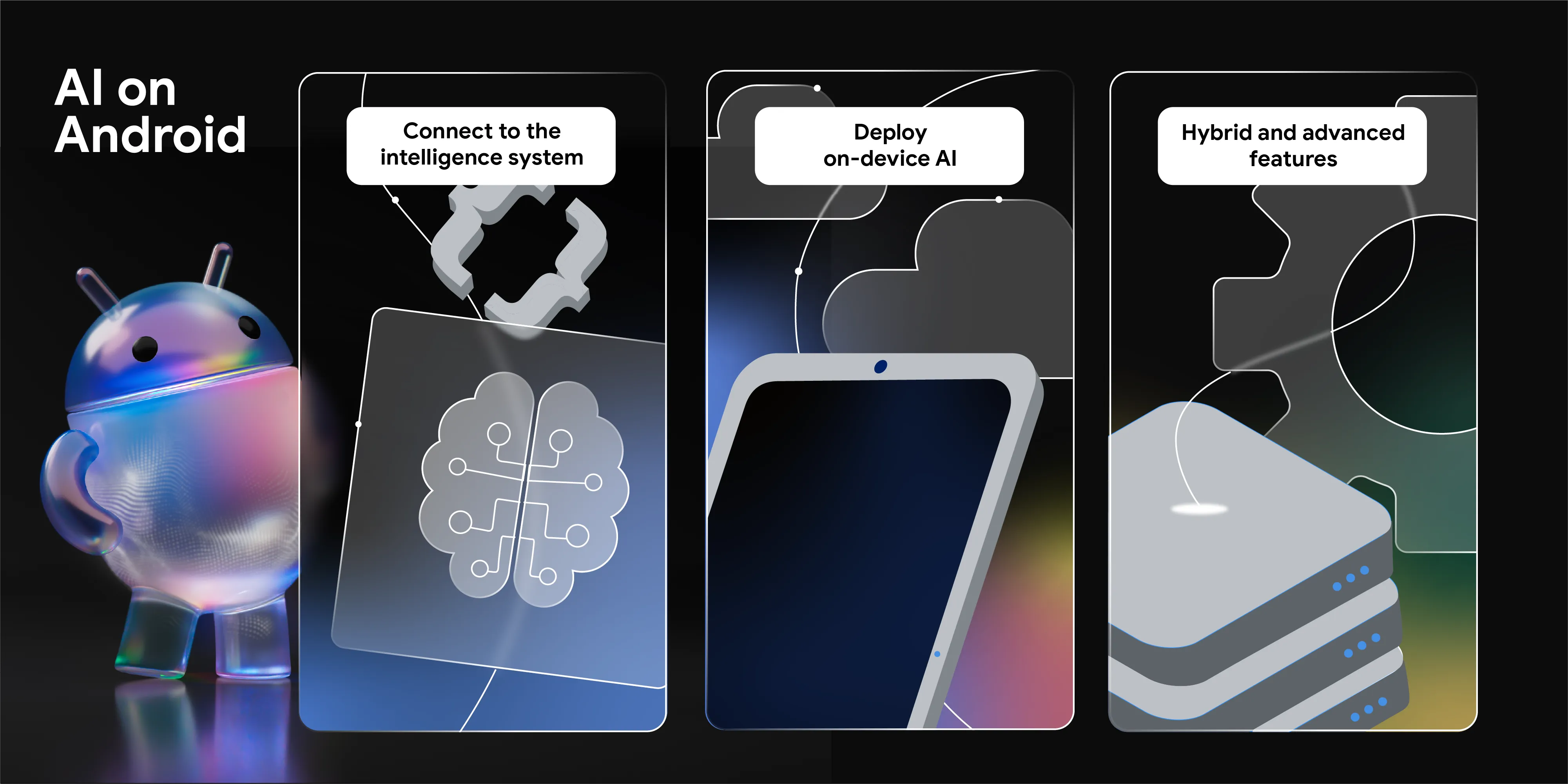
Auf der Google I/O 2026 haben wir den Wechsel von Android von einem Betriebssystem zu einem intelligenten System vorgestellt. Außerdem haben wir gezeigt, wie Sie intelligente Funktionen nativ mit dem System entwickeln und die Leistungsfähigkeit der KI von Google in Ihre Apps einbinden können.
Jingyu Shi • Lesezeit: 2 Minuten -


 Produktneuheiten
Wir freuen uns, die offizielle Unterstützung für Unreal Engine und Godot für Android XR anzukündigen. Außerdem führen wir neue Tools ein, mit denen Sie Ihre Produktivität steigern und neue XR-Funktionen nutzen können: den Android XR Engine Hub und das Android XR Interaction Framework.
Luke Hopkins, Ryan Bartley • Lesezeit: 4 Minuten -

 Produktneuheiten
Als Android-Entwickler haben Sie viele Möglichkeiten, wenn es um die KI-Agents, Tools, Befehlszeilenschnittstellen (CLI) und LLMs geht, die Sie für die App-Entwicklung verwenden.
Simona Milanovic, Ben Trengrove • Lesezeit: 5 Minuten
Lassen Sie sich Woche für Woche die neuesten Informationen zur Android-Entwicklung zusenden.
