অ্যান্ড্রয়েডে অ্যাডাপ্টিভ অ্যাপ ডেভেলপমেন্ট একটি মৌলিক বিষয়, কিন্তু সবকিছু দেখতে সুন্দর লাগছে এবং প্রতিটি ফিচার ঠিকঠাক কাজ করছে কিনা তা নিশ্চিত করতে একাধিক ডিভাইসে একাধিক পরীক্ষার প্রয়োজন হয়। নাকি হয় না?
আচ্ছা, হ্যাঁ… আবার না-ও! যদিও অ্যান্ড্রয়েড স্টুডিওর সাথে রিসাইজেবল এমুলেটর দেওয়া থাকে, যা আপনাকে ম্যানুয়ালি লেআউট পরীক্ষা করতে দেয়, তবুও সরাসরি আপনার টার্মিনাল থেকে ফর্ম ফ্যাক্টর নিয়ন্ত্রণ করার একটি দ্রুততর এবং আরও সহজ উপায় আছে। adb emu শর্টকাট ব্যবহার করে ফায়ার-অ্যান্ড-ফরগেট কনসোল কমান্ডের সাহায্যে, আপনি এমন কমান্ড চালাতে পারেন যা সাথে সাথেই আপনার শেল-এ নিয়ন্ত্রণ ফিরিয়ে দেয়।
যদি আপনি একই সময়ে একাধিক এমুলেটর চালান, তাহলে শর্টকাটের সিরিয়াল পাস করে একটি নির্দিষ্ট ভার্চুয়াল ডিভাইসকে টার্গেট করতে পারেন:
adb -s <serial> emu <command> <parameter>
প্রথমত: ভাঁজ করুন এবং খুলুন।
ফোল্ডেবল-নির্দিষ্ট ইউজার জার্নি এবং লেআউট কনফিগারেশন পরীক্ষা করার জন্য, আপনি প্রোগ্রাম্যাটিকভাবে আপনার এমুলেটেড ডিভাইসটিকে ফোল্ড ও আনফোল্ড করতে পারেন।
adb emu fold
আপনার ফোল্ডেবল এমুলেটরটি যদি খোলা অবস্থায় থাকে, তবে আপনি এটিকে ভাঁজ করে এর ছোট স্ক্রিন কনফিগারেশনটি প্রদর্শন করতে পারেন এবং (ভার্চুয়াল) এক্সটার্নাল ডিসপ্লেটি চালু করতে পারেন। এমুলেটরটি খুলতে এবং ইন্টারনাল ডিসপ্লেটি চালু করতে, কেবল চালান:
adb emu unfold
এখন, আপনি তাৎক্ষণিকভাবে যাচাই করতে পারবেন যে আপনার অ্যাপ তার অবস্থা বজায় রাখছে এবং বিভিন্ন ডিসপ্লে আকারে লেআউটগুলো ঠিক যেমনটি হওয়া উচিত, তেমনই দেখাচ্ছে।
ঘূর্ণন, ঘূর্ণন, ঘূর্ণন
অভিমুখ পরিবর্তন সঠিকভাবে সামলানো অ্যাডাপ্টিভ অ্যাপ ডেভেলপমেন্টের একটি মূল ভিত্তি। আপনার অ্যাপ কনফিগারেশন পরিবর্তন, যার মধ্যে স্টেট পুনরুদ্ধারও অন্তর্ভুক্ত, কতটা ভালোভাবে সামলাতে পারে তা পরীক্ষা করার জন্য আপনি প্রোগ্রাম্যাটিকভাবে ডিভাইস রোটেশন ট্রিগার করতে পারেন। নিম্নলিখিত কমান্ডটি ডিভাইসটিকে ৯০° ঘড়ির কাঁটার দিকে ঘোরায়:
adb emu rotate
সেন্সর ব্যবহার করে অঙ্গভঙ্গি অনুকরণ
এমুলেটরটিকে একটি নির্দিষ্ট ভৌত অবস্থানে, যেমন টেবিলটপ মোডে, রাখার ব্যাপারে কী করা যায়? সবচেয়ে সহজ উপায় হলো . ব্যবহার করে উপলব্ধ অবস্থানের সংখ্যা জেনে নেওয়া।
প্রথমে, উপলব্ধ সমস্ত সেন্সর এবং তাদের বর্তমান অবস্থা তালিকাভুক্ত করুন:
adb emu posture
এটি নিম্নলিখিতের অনুরূপ পদগুলির একটি তালিকা ফেরত দেয়:
Usage: "posture <posture_id>" 1: closed 2: half-opened 3: opened …
এরপর আপনি অর্ধ-উন্মুক্ত আইডি ব্যবহার করে টেবিলটপ ভঙ্গিটি চালু করতে পারেন:
adb emu posture 2
| দ্রষ্টব্য: সব ভার্চুয়াল ডিভাইস সব ভঙ্গি সমর্থন করে না। পিক্সেল ফোল্ড বা রিসাইজেবল এভিডি-র মতো স্ট্যান্ডার্ড এভিডি টেমপ্লেটগুলো শুধুমাত্র ভঙ্গি ১, ২ এবং ৩ সমর্থন করে। এই টেমপ্লেটগুলোতে ৪ বা ৫ সেট করার চেষ্টা করলে 'KO: Failed to set posture' ত্রুটি দেখা দেবে। |
আকার পরিবর্তনযোগ্য এমুলেটরটির ব্যাপারে কী বলবেন?
আকার পরিবর্তনযোগ্য এমুলেটরটির খুব সহজে নিজের আকার পরিবর্তন করার অসাধারণ ক্ষমতা রয়েছে। `adb emu` কমান্ডের সাহায্যে আপনি একটি মাত্র কমান্ডেই এটিকে অবাধে সরাতে পারেন। যেকোনো পরিবর্তন করার আগে, উপলব্ধ রিসাইজ প্রিসেটগুলো জানতে শুধুমাত্র একবার কল করাই যথেষ্ট:
adb emu resize-display
এটি উপলব্ধ উপহারগুলির তালিকা ফেরত দেবে:
KO usage: "resize-display <index>" 0: phone 1: unfolded 2: tablet
এখন, কাঙ্ক্ষিত আইডি সহ resize-display প্যারামিটারটি ব্যবহার করলে এমুলেটরটি কাঙ্ক্ষিত আকারে পরিবর্তিত হবে:
adb emu resize-display 1
আজই আপনার পরীক্ষা পদ্ধতিকে আরও সহজ করুন।
আর এটাই সব! আপনার কমান্ড-লাইন কার্যপ্রবাহে ফায়ার-অ্যান্ড-ফরগেট কমান্ডগুলিকে একীভূত করার মাধ্যমে, আপনি একই সাথে একাধিক এমুলেটর চালানোর তুলনায় প্রচুর সময় এবং সম্পদ সাশ্রয় করেন।
এখনই পরীক্ষা-নিরীক্ষা শুরু করার সময়। আপনি যদি আগে এই কনসোল শর্টকাটগুলো ব্যবহার না করে থাকেন, তাহলে আপনার টার্মিনাল খুলুন, এমুলেটর চালু করুন, ডকুমেন্টেশনে যান এবং আজই শুরু করে দিন!

 ডকুমেন্টেশন
ব্যবহারকারীর গোপনীয়তা এবং স্বচ্ছতা অ্যান্ড্রয়েড অভিজ্ঞতার মূল ভিত্তি। এই নীতিগুলির সাথে আরও ভালোভাবে সামঞ্জস্য রাখতে, আমরা ডিভাইস রেডিওর সাথে Nearby Connections API-এর ডিফল্ট আচরণের পরিবর্তন করছি।
Wei Wang • পড়তে ১ মিনিট
 পণ্যের খবর
অ্যান্ড্রয়েড ১৭ প্রকাশের সাথে সাথে, আমরা একটি অভিযোজন-কেন্দ্রিক উন্নয়ন মানদণ্ডে প্রবেশ করছি। আপনার ব্যবহারকারীরা এখন আর কোনো একটি নির্দিষ্ট ডিভাইসের উপর নির্ভরশীল নন; তারা সারাদিন ধরে ফোন, ফোল্ডেবল, ট্যাবলেট, ল্যাপটপ, গাড়ির ডিসপ্লে এবং ইমারসিভ এক্সআর পরিবেশের মধ্যে আসা-যাওয়া করেন।
Fahd Imtiaz • পড়তে ৩ মিনিট-

 পণ্যের খবর
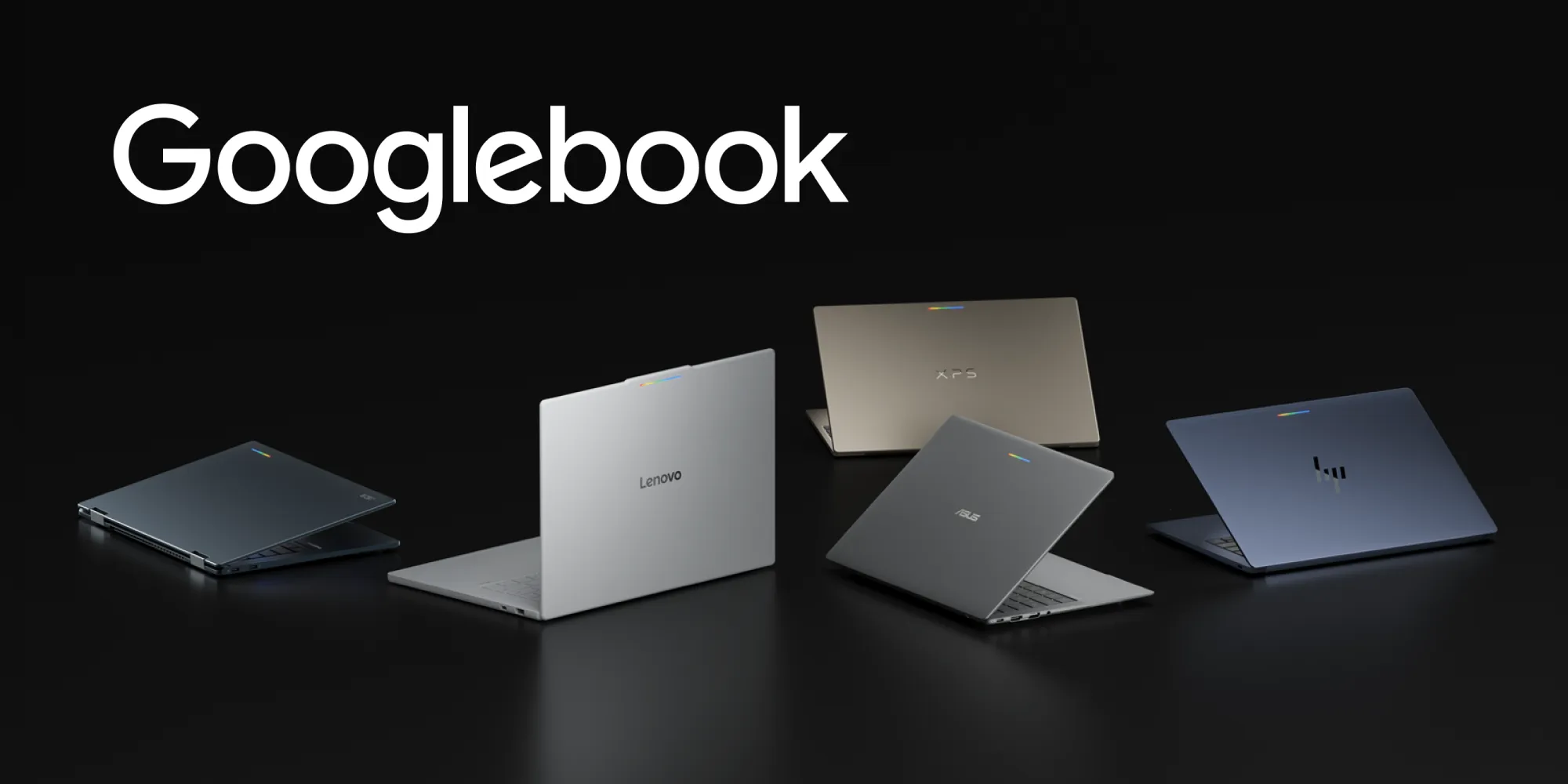
গুগলবুক একটি শেয়ার্ড অ্যান্ড্রয়েড প্ল্যাটফর্মের উপর ভিত্তি করে তৈরি নতুন এক ধরনের ল্যাপটপ নিয়ে এসেছে। এইচপি, ডেল, লেনোভো, এসার এবং আসুসের মতো অংশীদারদের উচ্চ-ক্ষমতাসম্পন্ন হার্ডওয়্যার মোবাইল সুবিধার সাথে ডেস্কটপের শক্তিকে একত্রিত করে।
Fahd Imtiaz , Loryn Hairston • পড়তে ৪ মিনিট
অ্যান্ড্রয়েড ডেভেলপমেন্টের সর্বশেষ তথ্য প্রতি সপ্তাহে আপনার ইনবক্সে পান।