
Samsung Galaxy XR এসে গেছে, Android XR দ্বারা পরিচালিত! এই ব্লগ পোস্টটি আমাদের Android XR স্পটলাইট সপ্তাহ-এর অংশ, যেখানে আমরা রিসোর্স প্রদান করি—ব্লগ পোস্ট, ভিডিও, স্যাম্পেল কোড এবং আরও অনেক কিছু—সবই আপনাকে Android XR-এর জন্য আপনার অ্যাপগুলি শিখতে, তৈরি করতে এবং প্রস্তুত করতে সাহায্য করার জন্য ডিজাইন করা হয়েছে।
Samsung Galaxy XR লঞ্চ হওয়ার সাথে সাথে Android XR দ্বারা পরিচালিত প্রথম ডিভাইস আনুষ্ঠানিকভাবে এসে গেছে। Play Store থেকে লোকজন এখন তাদের অনেক প্রিয় অ্যাপ সম্পূর্ণ নতুন মাত্রায় উপভোগ করতে পারবেন: থ্রি-ডাইমেনশন!
তৃতীয় ডাইমেনশনটি অনেক বড়, যেখানে আপনার অ্যাপের জন্য অনেক জায়গা আছে। আজই শুরু করুন আপনার অ্যাপের জন্য যে টুলই কাজ করুক না কেন। উদাহরণস্বরূপ, আপনি Kotlin এবং Compose-এর মতো আধুনিক Android ডেভেলপমেন্ট টুল ব্যবহার করে ইমারসিভ XR অভিজ্ঞতা তৈরি করতে Jetpack XR SDK ব্যবহার করতে পারেন।
এই ব্লগ পোস্টে, আমরা আমাদের নিজস্ব যাত্রার কথা বলব, কারণ আমরা আমাদের প্রিয় Androidify অ্যাপ-এর খামখেয়ালিকে XR-এ নিয়ে এসেছি এবং আপনার অ্যাপগুলিকেও XR-এ নিয়ে আসার জন্য কী কী প্রয়োজন তার প্রাথমিক বিষয়গুলিও কভার করব।
Androidify-এর মাধ্যমে একটি ট্যুর
Androidify হল একটি ওপেন সোর্স অ্যাপ যা আপনাকে Gemini, CameraX, Navigation 3 এবং অবশ্যই Jetpack Compose-এর মতো কিছু লেটেস্ট প্রযুক্তি ব্যবহার করে Android বট তৈরি করতে দেয়। Androidify প্রাথমিকভাবে ফোন, ফোল্ডেবল ডিভাইস এবং ট্যাবলেটে অ্যাডাপ্টিভ লেআউট তৈরি করে দারুণ দেখানোর জন্য ডিজাইন করা হয়েছিল।
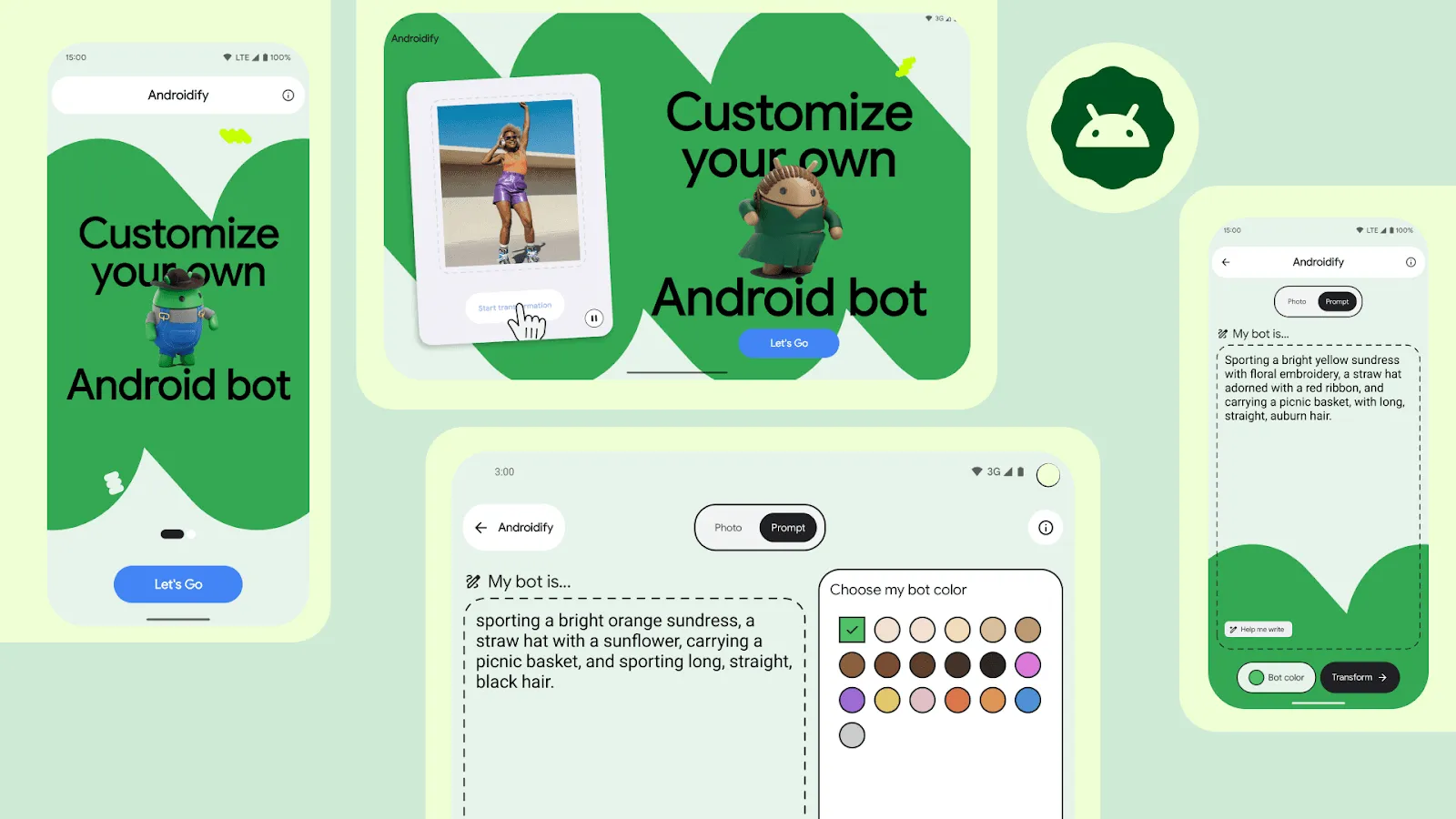
Androidify একাধিক ফর্ম ফ্যাক্টর জুড়ে দারুণ দেখায়
অ্যাডাপ্টিভ লেআউটের একটি মূল স্তম্ভ হল পুনর্ব্যবহারযোগ্য কম্পোজেবল। Jetpack Compose আপনাকে ছোট ছোট UI কম্পোনেন্ট তৈরি করতে সাহায্য করে যা ব্যবহারকারী যে ধরনের ডিভাইসই ব্যবহার করুন না কেন, স্বজ্ঞাত ব্যবহারকারীর অভিজ্ঞতা তৈরি করতে বিভিন্ন উপায়ে সাজানো যেতে পারে। আসলে, Androidify অ্যাপে কোনও পরিবর্তন না করেই Android XR-এর সাথে মানানসই!
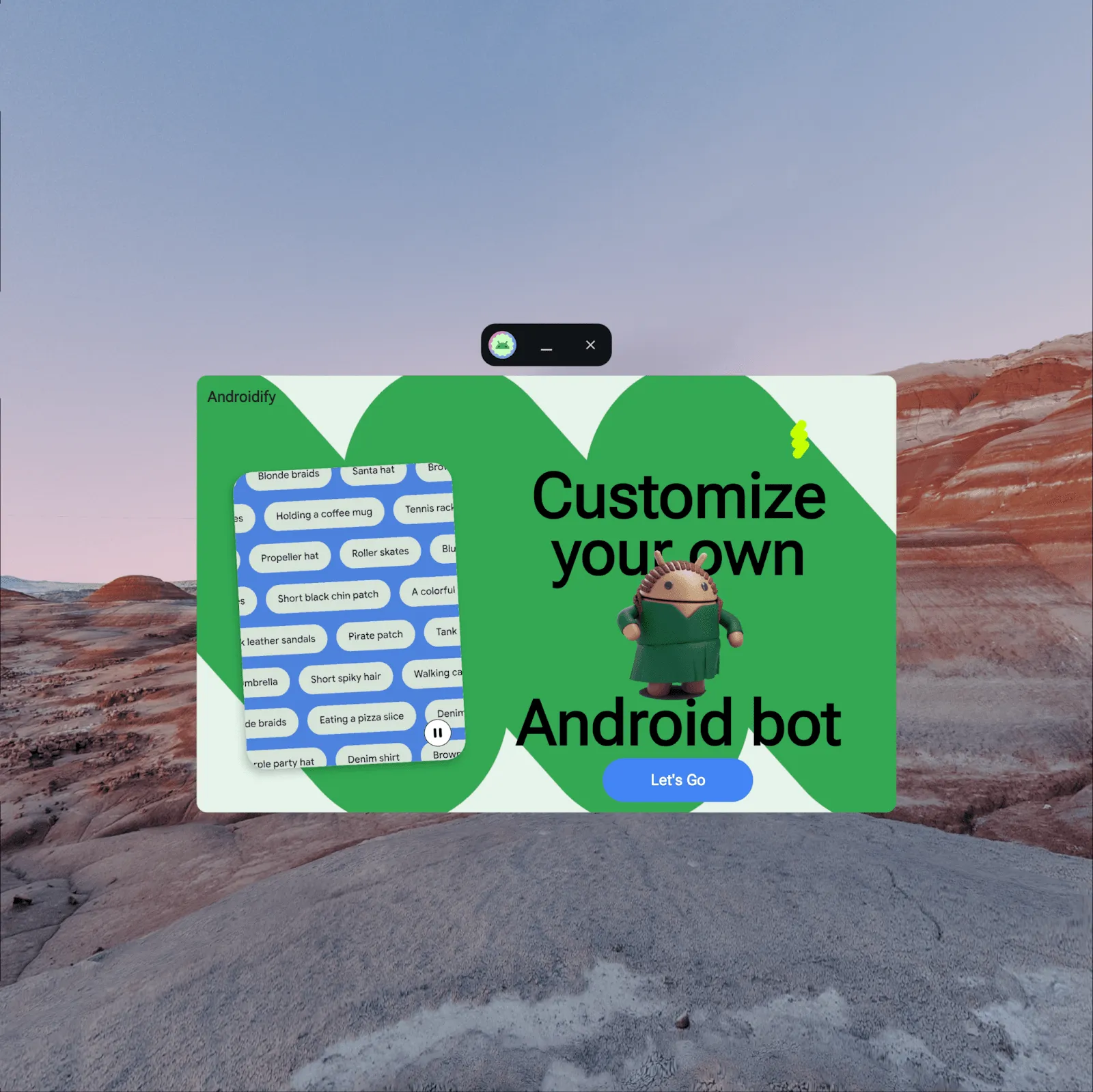
Androidify কোনও কোড পরিবর্তন না করেই তার বড়-স্ক্রিন-প্রতিক্রিয়াশীল লেআউট ব্যবহার করে XR-এর সাথে মানিয়ে নেয়
Android XR-এর জন্য বিশেষভাবে তৈরি করা হয়নি এমন অ্যাপগুলি উপযুক্ত সাইজের উইন্ডোতে মাল্টি-টাস্ক করা যেতে পারে এবং বড় স্ক্রিনে যেমন কাজ করে ঠিক তেমনই কাজ করে। এই কারণে, Androidify আগে থেকেই Android XR-এ সম্পূর্ণ ফিচারযুক্ত এবং এর জন্য অতিরিক্ত কোনও কাজ করতে হয় না! কিন্তু আমরা সেখানেই থেমে থাকতে চাইনি, তাই আমরা আরও এক ধাপ এগিয়ে গিয়েছি এবং আমাদের XR ব্যবহারকারীদের জন্য একটি আনন্দদায়ক অভিজ্ঞতা প্রদান করতে একটি XR-ডিফারেন্সিয়েটেড অ্যাপ তৈরি করার সিদ্ধান্ত নিয়েছি।
XR-এ নিজেকে ওরিয়েন্ট করা
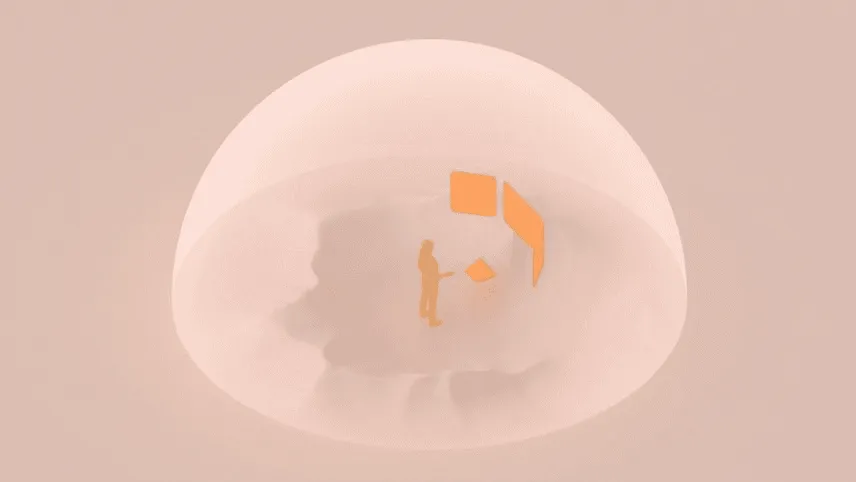
Android XR-এর মূল প্রাথমিক ধারণাগুলি নিয়ে আলোচনা করা যাক, প্রথমে সেই দুটি মোড সম্পর্কে জেনে নেওয়া যাক যেগুলিতে অ্যাপ চালানো যেতে পারে: হোম স্পেস ও ফুল স্পেস।
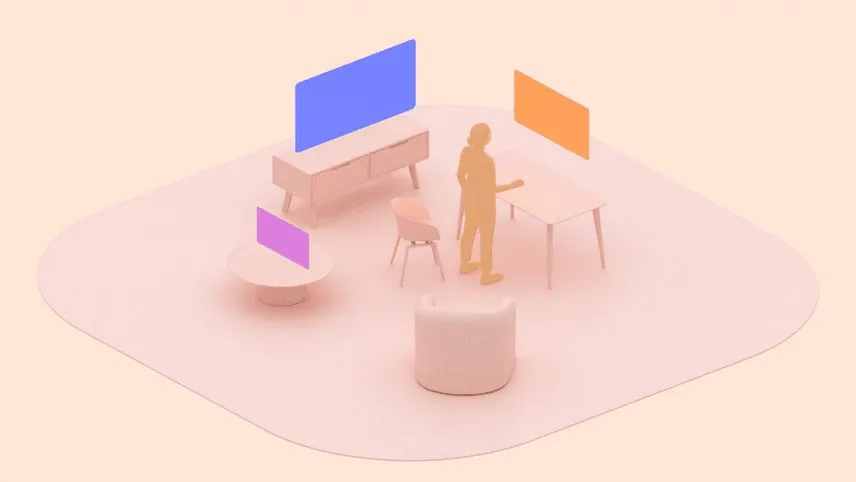
হোম স্পেসে, একাধিক অ্যাপ পাশাপাশি চালানো যেতে পারে যাতে ব্যবহারকারীরা বিভিন্ন উইন্ডো জুড়ে মাল্টিটাস্ক করতে পারেন। সেই অর্থে, এটি ভার্চুয়াল স্পেসে বড় স্ক্রিনের Android ডিভাইসে ডেস্কটপ উইন্ডোয়িংয়ের মতো!
ফুল স্পেস-এ অ্যাপের কোনও স্পেস বাউন্ডারি থাকে না এবং এটি Android XR-এর সম্পূর্ণ স্পেশিয়াল ফিচার ব্যবহার করতে পারে, যেমন স্পেশিয়াল UI এবং ভার্চুয়াল এনভায়রনমেন্ট কন্ট্রোল করা।
আপনার অ্যাপ শুধুমাত্র ফুল স্পেসে চালানোর জন্য প্রলুব্ধকর মনে হতে পারে, তবে আপনার ব্যবহারকারীরা আপনার অ্যাপের সাথে মাল্টি-টাস্ক করতে চাইতে পারেন, তাই দুটিকেই সাপোর্ট করলে ব্যবহারকারীর অভিজ্ঞতা আরও ভালো হয়।
Androidify-এর নতুন ডাইমেনশনের জন্য ডিজাইন করা
একটি চমৎকার অ্যাপের শুরু হয় একটি দুর্দান্ত ডিজাইনের মাধ্যমে। Android DevRel-এর সিনিয়র ডিজাইন অ্যাডভোকেট, আইভি নাইট, Androidify-এর জন্য আগে থেকে থাকা ডিজাইন নিয়ে XR-এর জন্য নতুন ডিজাইন তৈরি করার দায়িত্ব নেন। আইভি, এটা সরিয়ে নাও!
XR-এর জন্য ডিজাইন করার জন্য একটি অনন্য পদ্ধতির প্রয়োজন ছিল, কিন্তু আসলে এখনও মোবাইল ডিজাইনের সাথে অনেক মিল রয়েছে। আমরা কন্টেনমেন্টের কথা ভেবে শুরু করেছি: সাবস্পেসে আমাদের UI এলিমেন্ট কীভাবে সাজানো এবং গ্রুপ করা যায়, হয় স্পষ্টভাবে সীমানা দেখিয়ে বা সূক্ষ্মভাবে ইঙ্গিত করে। এছাড়াও, আমরা স্পেশিয়াল UI এলিমেন্টের বিভিন্ন সাইজ গ্রহণ করতে শিখেছি, যা ব্যবহারকারীর রেসপন্সের ভিত্তিতে অ্যাডজাস্ট ও মুভ করার জন্য তৈরি করা হয়েছে। Androidify-এর মতো, অ্যাডাপ্টিভ লেআউট সহ তৈরি করুন, যাতে আপনার স্পেশিয়াল UI-এর জন্য লেআউটকে বিভিন্ন অংশে ভাগ করতে পারেন।
হোম স্পেসের মাধ্যমে ডিজাইন শুরু করা
ভাগ্যক্রমে, Android XR আপনাকে হোম স্পেসের জন্য আজ যেমন আছে তেমন আপনার অ্যাপ দিয়ে শুরু করতে দেয়, তাই আমরা শুধু একটি উইন্ডো টুলবার এবং ফুল স্পেস ট্রানজিশন বোতাম যোগ করে এক্সপ্যান্ড করা XR ডিজাইনে ট্রানজিশন করতে পারি।
এছাড়াও, আমরা সম্ভাব্য হার্ডওয়্যার ফিচার এবং ব্যবহারকারী কীভাবে সেগুলির সাথে ইন্টার্যাক্ট করবেন তা বিবেচনা করেছি। Androidify-এর জন্য মোবাইল লেআউট বিভিন্ন ভঙ্গি, ক্লাস সাইজ এবং ক্যামেরার সংখ্যা জুড়ে মানিয়ে নেয় যাতে আরও ফটো বিকল্প দেওয়া যায়। এই মডেল অনুসরণ করে, আমাদের হেডসেট ডিভাইসের জন্যও ক্যামেরা লেআউট মানিয়ে নিতে হয়েছে। ব্যবহারকারীর কাছে UI-এর নৈকট্য বিবেচনা করার জন্য আমাদের টেক্সট কাজ করার জন্য অ্যাডজাস্টমেন্ট করতে হয়েছে।
ফুল স্পেসে আরও বড় শিফটের জন্য ডিজাইন করা
ফুল স্পেস ছিল সবচেয়ে বড় পরিবর্তন, তবে এটি আমাদের ডিজাইন মানিয়ে নেওয়ার জন্য সবচেয়ে ক্রিয়েটিভ রুম দিয়েছে।
Androidify-এ ব্যাকগ্রাউন্ড ও আউটলাইন সহ ফিচার গ্রুপ করার জন্য ভিজ্যুয়াল কন্টেনমেন্ট বা প্যান ব্যবহার করা হয়, যেমন "ফটো তুলুন বা বেছে নিন" প্যান। এছাড়াও, আমরা শীর্ষ অ্যাপ বার-এর মতো কম্পোনেন্ট ব্যবহার করেছি যাতে অন্যান্য প্যানেল ফ্রেম করে ন্যাচারাল কন্টেনমেন্ট তৈরি করা যায়। সবশেষে, কিছু এলিমেন্টের একে অপরের কাছাকাছি থাকার মাধ্যমে অন্তর্নিহিত কন্টেনমেন্টের সাজেশন দেওয়া হয়, যেমন "ট্রান্সফর্মেশন শুরু করুন" নিচের বোতাম, যা "আমার বটের রঙ বেছে নিন" পেনের কাছাকাছি থাকে।
সহজে আলাদা করার জন্য স্পেশিয়াল প্যানেল তৈরি করা হয়েছে। স্পেশিয়াল প্যানেলের জন্য আপনার মোবাইল ডিজাইন কীভাবে মানিয়ে নেবেন তা ঠিক করতে, সবচেয়ে পিছনে থাকা সারফেস থেকে শুরু করে সামনের দিকে সারফেস সরিয়ে দেখুন। আপনি কতগুলি ব্যাকগ্রাউন্ড সরাতে পারবেন এবং কী কী থেকে যাবে তা দেখুন। Androidify-এর জন্য এই এক্সারসাইজ করার পরে, বড় সবুজ Android স্কুইগলটিই শুধু বাকি ছিল। স্কুইগল শুধু ব্র্যান্ডিংয়ের মুহূর্ত ও ব্যাকগ্রাউন্ড হিসেবেই কাজ করেনি, 3D স্পেসে কন্টেন্টের জন্য অ্যাঙ্কর হিসেবেও কাজ করেছে।
এই অ্যাঙ্করটি স্থাপন করার ফলে, এর চারপাশে এলিমেন্টগুলি কীভাবে সরানো যেতে পারে এবং ব্যবহারকারীর বাকি অভিজ্ঞতাকে ভেঙে ফেলার ও অনুবাদ করার জন্য আমরা কীভাবে প্রক্সিমিটি ব্যবহার করতে পারি তা কল্পনা করা সহজ হয়েছে।
আপনার অ্যাপকে স্পেশিয়াল করতে সাহায্য করার জন্য অন্যান্য ডিজাইন সংক্রান্ত পরামর্শ
- জিনিসপত্রকে কন্টেনারের বাইরে রাখুন: কম্পোনেন্টগুলিকে আলাদা করুন এবং সেগুলিকে কিছু বাস্তব (স্পেশিয়াল) স্পেস দিন। UI এলিমেন্টগুলির মধ্যে একটু ফাঁকা জায়গা রাখার সময় এসেছে।
- সারফেস সরিয়ে দিন: ব্যাকগ্রাউন্ড লুকান, আপনার ডিজাইনে কী পরিবর্তন হয় তা দেখুন।
- মোশনের মাধ্যমে অনুপ্রাণিত করুন: আপনার অ্যাপে ট্রানজিশন কীভাবে ব্যবহার করছেন? আপনার অ্যাপ VR-এ কেমন দেখাবে তা কল্পনা করতে সেই অক্ষরটি ব্যবহার করুন।
- অ্যাঙ্কর বেছে নিন: স্পেসে আপনার ব্যবহারকারীদের হারাবেন না। এমন একটি এলিমেন্ট আছে যা UI সংগ্রহ বা গ্রাউন্ড করতে সাহায্য করে।
XR UI ডিজাইন প্যাটার্ন সম্পর্কে আরও জানতে, Android Developers-এ Android XR-এর জন্য ডিজাইন চেক করুন।
স্পেশিয়াল UI সংক্রান্ত প্রাথমিক তথ্য
XR-এর জন্য Androidify ডিজাইন করার সময় আইভি কীভাবে তার মানসিকতা পরিবর্তন করেছিলেন তা আমরা কভার করেছি, এখন স্পেশিয়াল UI ডেভেলপ করার বিষয়ে কথা বলা যাক। আপনি যদি আধুনিক Android টুল এবং লাইব্রেরি ব্যবহার করে অভ্যস্ত হন, তাহলে Jetpack XR SDK-এর মাধ্যমে স্পেশিয়াল UI ডেভেলপ করা আপনার কাছে পরিচিত মনে হবে। আপনি আগে থেকেই পরিচিত এমন ধারণা খুঁজে পাবেন, যেমন Compose-এর মাধ্যমে লেআউট তৈরি করা। আসলে, স্পেশিয়াল লেআউট সারি, কলাম ও স্পেসার ব্যবহার করে 2D লেআউটের মতোই কাজ করে:
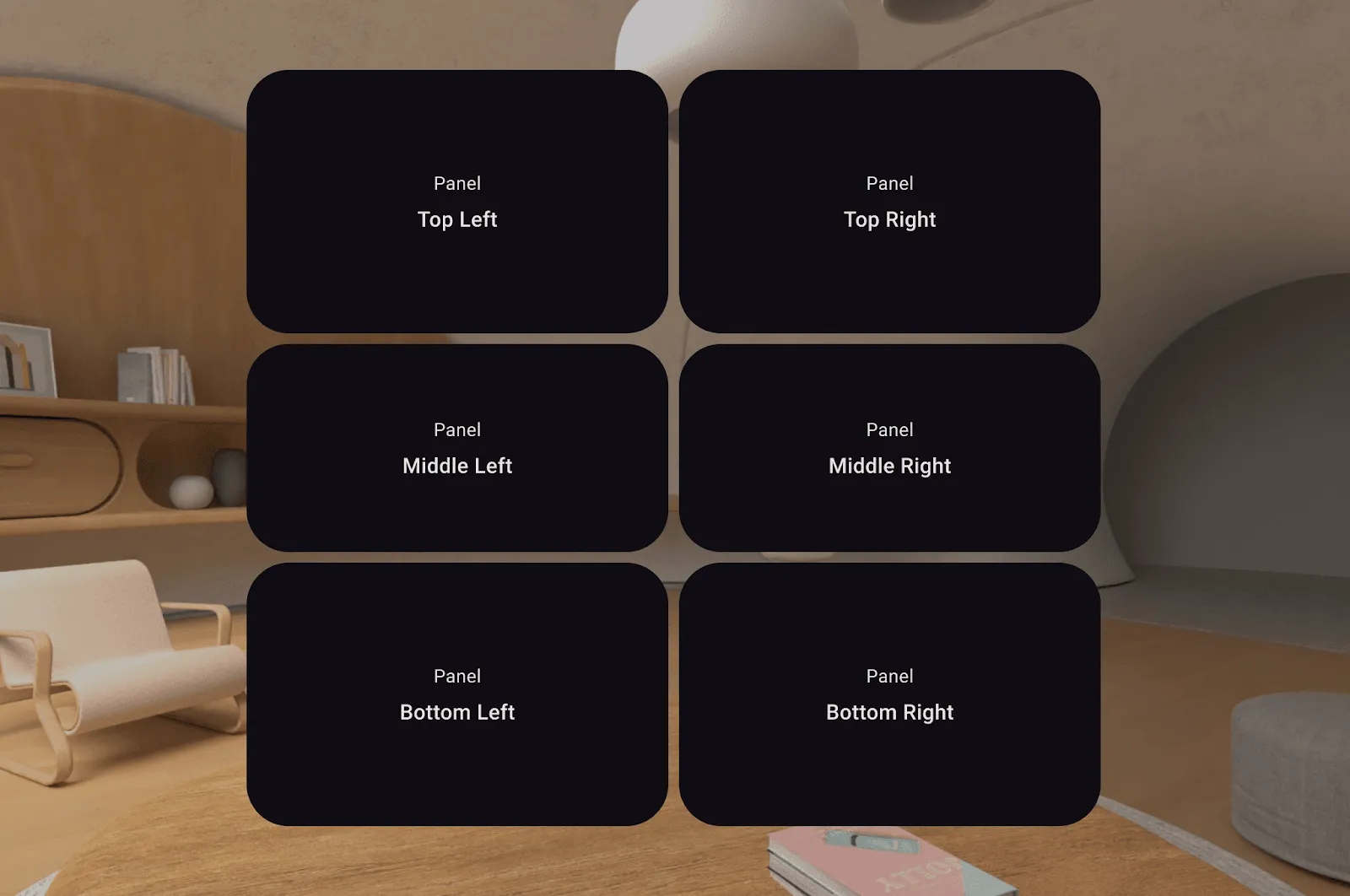
এইসব এলিমেন্ট SpatialRows এবং SpatialColumns-এ সাজানো আছে
এখানে দেখানো স্পেশিয়াল এলিমেন্ট হল SpatialPanel কম্পোজেবল, যা আপনাকে টেক্সট, বোতাম ও ভিডিওর মতো 2D কন্টেন্ট দেখাতে দেয়।
Subspace {
    SpatialPanel(
        SubspaceModifier
            .height(824.dp)
            .width(1400.dp)
    ) {
        Text("I'm a panel!")
    }
}
SpatialPanel হল একটি সাবস্পেস কম্পোজেবল। Subspace কম্পোজেবল অবশ্যই Subspace-এর মধ্যে থাকতে হবে এবং SubspaceModifier অবজেক্ট দ্বারা পরিবর্তিত হতে হবে। আপনার অ্যাপের UI হায়ারার্কির মধ্যে যেকোনও জায়গায় সাবস্পেস রাখা যেতে পারে এবং এতে শুধুমাত্র সাবস্পেস কম্পোজেবল থাকতে পারে। SubspaceModifier অবজেক্ট Modifier অবজেক্টের মতোই: এগুলি সাইজ ও পজিশনের মতো প্যারামিটার কন্ট্রোল করে।
SpatialPanel-এর সাথে Orbiter অ্যাটাচ করা যেতে পারে এবং যে কন্টেন্টের সাথে এটি অ্যাটাচ করা আছে তার সাথে সরানো যেতে পারে। কন্টেন্টকে প্রাথমিক ফোকাস দেওয়ার জন্য, যে কন্টেন্টের সাথে এগুলি অ্যাটাচ করা থাকে, সেটির কন্ট্রোল প্রদান করতে এগুলি প্রায়শই ব্যবহার করা হয়। কন্টেন্টের চারপাশের যেকোনও দিকে, কনফিগার করা যায় এমন দূরত্বে এগুলি প্লেস করা যেতে পারে।
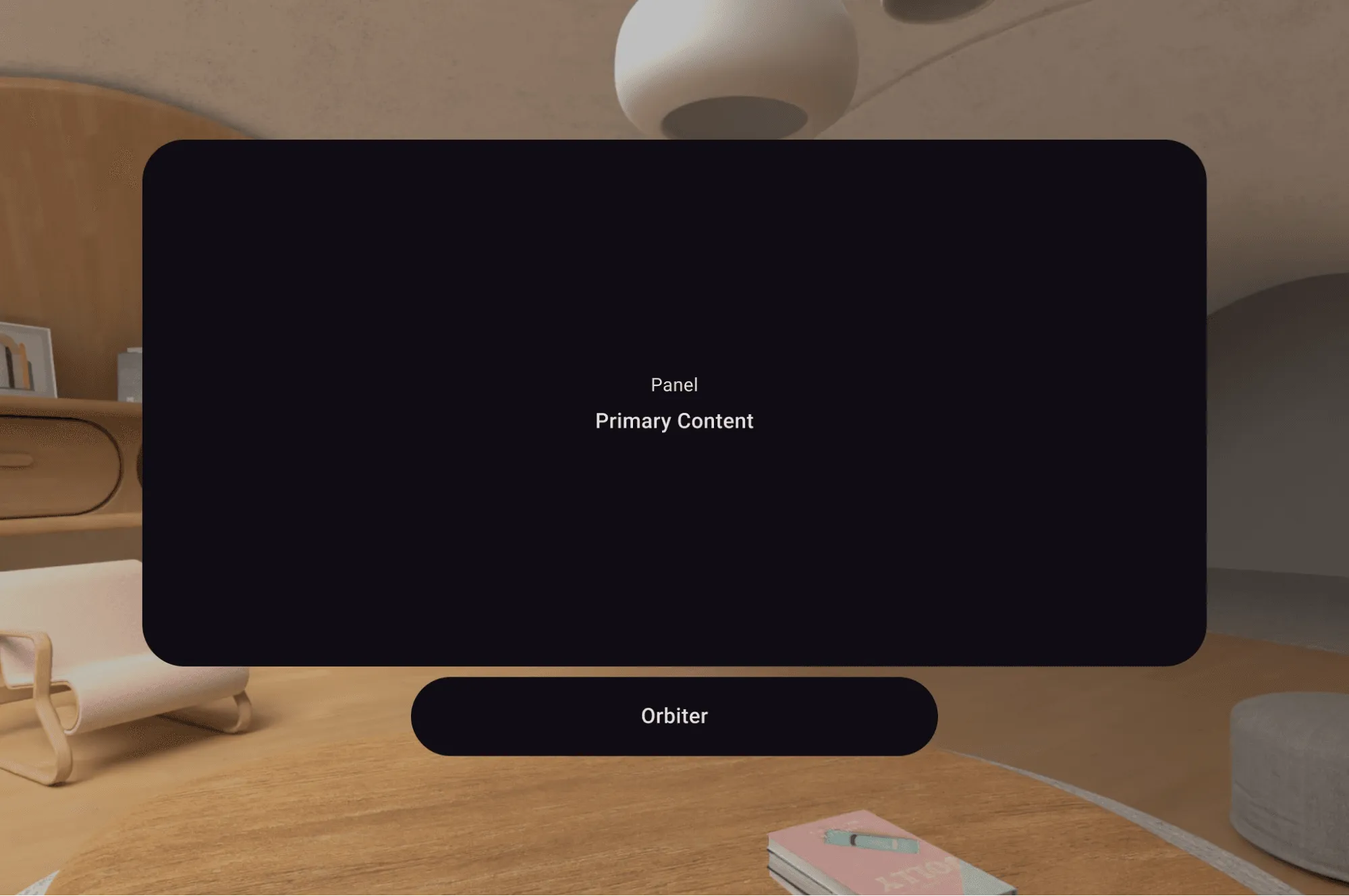
আরও অনেক স্পেশিয়াল UI এলিমেন্ট আছে, তবে Androidify-এর জন্য স্পেশিয়াল লেআউট তৈরি করতে আমরা মূলত এগুলি ব্যবহার করেছি।
XR ডেভেলপমেন্ট শুরু করা
প্রোজেক্ট সেট-আপ দিয়ে শুরু করা যাক। আমরা Jetpack XR Compose ডিপেন্ডেন্সি যোগ করেছি, যা আপনি Jetpack XR ডিপেন্ডেন্সি পৃষ্ঠায় খুঁজে পাবেন।
আমরা একটি বোতামের জন্য কোড যোগ করেছি যা ব্যবহারকারীকে ফুল স্পেসে নিয়ে যায়, এটি করার ক্ষমতা শনাক্ত করার মাধ্যমে শুরু হয়:
@Composable
fun couldRequestFullSpace(): Boolean =
   LocalSpatialConfiguration.current.hasXrSpatialFeature &&
   !LocalSpatialCapabilities.current.isSpatialUiEnabled
}
তারপর, আমরা একটি নতুন বোতাম কম্পোনেন্ট তৈরি করেছি যা আমাদের বর্তমান লেআউটে কন্টেন্ট বড় করার আইকন ব্যবহার করে এবং এটিকে একটি onClick আচরণ দিয়েছে:
@Composable

fun RequestFullSpaceIconButton() {
   if (!couldRequestFullSpace()) return
   val session = LocalSession.current ?: return

   IconButton(
       onClick = {
           session.scene.requestFullSpaceMode()
       },
   ) {
       Icon(
           imageVector =
               vectorResource(R.drawable.expand_content_24px),
           contentDescription =
               stringResource("To Full Space"),
       )
   }
}
এখন, সেই বোতামে ক্লিক করলে, ফুল স্পেসে শুধু মাঝারি লেআউট দেখা যায়। আমরা স্পেশিয়াল ক্ষমতা চেক করে দেখতে পারি এবং স্পেশিয়াল UI দেখানো যাবে কিনা তা নির্ধারণ করতে পারি – সেক্ষেত্রে, আমরা পরিবর্তে আমাদের নতুন স্পেশিয়াল লেআউট দেখাব:
@Composable

fun HomeScreenContents(layoutType: HomeScreenLayoutType) {
   val layoutType = when {
      LocalSpatialCapabilities.current.isSpatialUiEnabled ->
          HomeScreenLayoutType.Spatial
      isAtLeastMedium() -> HomeScreenLayoutType.Medium
      else -> HomeScreenLayoutType.Compact
   }

   when (layoutType) {
      HomeScreenLayoutType.Compact ->
          HomeScreenCompactPager(...)

      HomeScreenLayoutType.Medium ->
          HomeScreenMediumContents(...)

      HomeScreenLayoutType.Spatial ->
          HomeScreenContentsSpatial(...)
   }
}
হোম স্ক্রিনের জন্য ডিজাইন প্রয়োগ করা
এটি কীভাবে প্রয়োগ করা হয়েছে তা বুঝতে, আসুন ফুল স্পেসে হোম স্ক্রিনের জন্য স্পেশিয়াল ডিজাইনে ফিরে যাই।
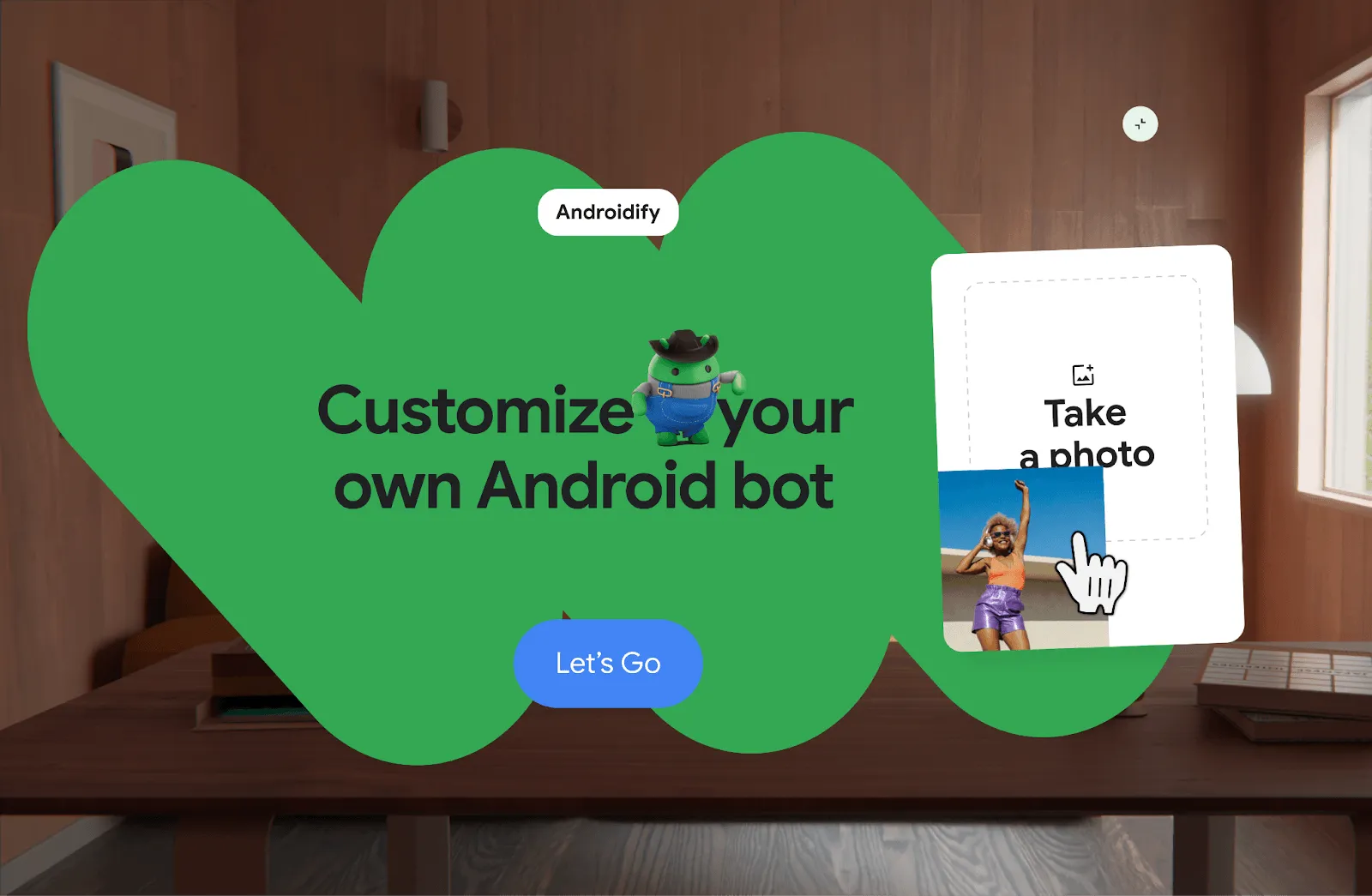
আমরা এখানে দুটি SpatialPanel এলিমেন্ট শনাক্ত করেছি: একটি প্যানেল যেখানে ভিডিও কার্ডটি ডানদিকে রয়েছে এবং অন্যটিতে প্রধান UI রয়েছে। শেষে, উপরে একটি অরবিটার অ্যাটাচ করা আছে। ভিডিও প্লেয়ার প্যানেল দিয়ে শুরু করা যাক:
@Composable
fun HomeScreenContentsSpatial(...) {
   Subspace {
      SpatialPanel(SubspaceModifier
                   .fillMaxWidth(0.2f)
                   .fillMaxHeight(0.8f)
                   .aspectRatio(0.77f)
                   .rotate(0f, 0f, 5f),
      ) {
          VideoPlayer(videoLink)
      }
   }
}
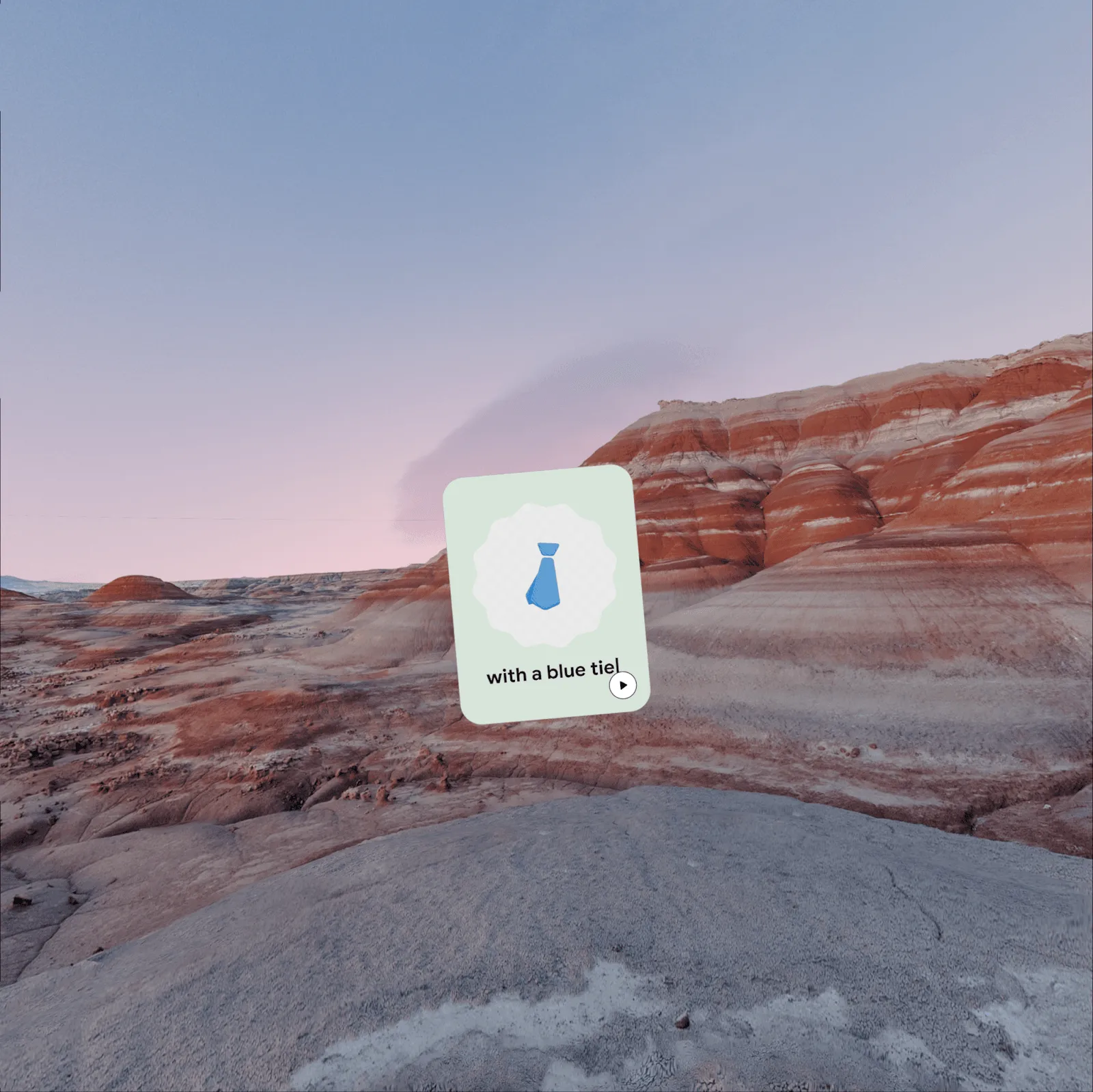
আমরা কোনও অতিরিক্ত পরিবর্তন ছাড়াই রেগুলার লেআউট থেকে 2D VideoPlayer কম্পোনেন্টটি SpatialPanel-এ আবার ব্যবহার করেছি! স্ট্যান্ড-অ্যালোন হিসেবে এটি কেমন দেখতে লাগবে তা এখানে দেওয়া হল:
মূল কন্টেন্ট প্যানেল একই স্টোরি অনুসরণ করেছে: আমরা SpatialPanel-এ মাঝারি প্যানেলের কন্টেন্ট আবার ব্যবহার করেছি।
SpatialPanel(SubspaceModifier.fillMaxSize(),
             resizePolicy = ResizePolicy(
                 shouldMaintainAspectRatio = true
             ),
             dragPolicy = MovePolicy()
) {
    Box {
        FillBackground(R.drawable.squiggle_full)
        HomeScreenSpatialMainContent(...)
    }
}
আমরা এই প্যানেলকে একটি ResizePolicy দিয়েছি, যা প্যানেলের প্রান্তের কাছাকাছি কিছু হ্যান্ডেল দেয়, যার সাহায্যে ব্যবহারকারী প্যানেলের সাইজ পরিবর্তন করতে পারেন। এতে একটি MovePolicy আছে, যা ব্যবহারকারীকে এটি টেনে নিয়ে যেতে দেয়।
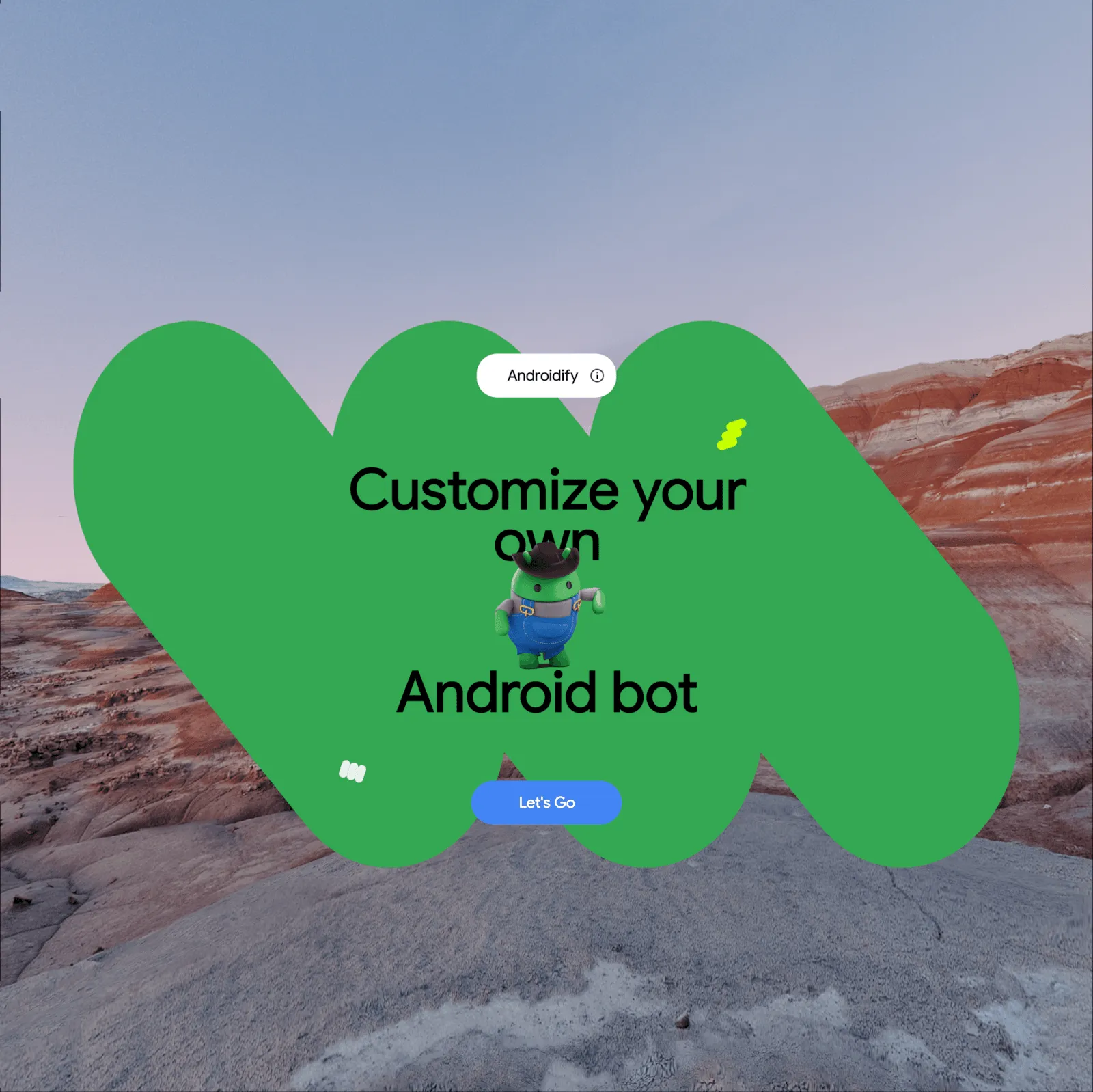
সেগুলিকে একই সাবস্পেসে রাখলে সেগুলি একে অপরের থেকে স্বাধীন হয়ে যায়, তাই আমরা VideoPlayer প্যানেলটিকে মূল কন্টেন্ট প্যানেলের চাইল্ড হিসেবে তৈরি করেছি। এর ফলে, মূল কন্টেন্ট প্যানেল টেনে নিয়ে গেলে, পেরেন্ট-চাইল্ড সম্পর্কের মাধ্যমে VideoPlayer প্যানেলও সরে যায়।
@Composable
fun HomeScreenContentsSpatial(...) {
   Subspace {
       SpatialPanel(SubspaceModifier..., resizePolicy, dragPolicy) {
           Box {
               FillBackground(R.drawable.squiggle_full)
               HomeScreenSpatialMainContent(...)
           }
           Subspace {
              SpatialPanel(SubspaceModifier...) {
                  VideoPlayer(videoLink)
              }
           }
       }
   }
}
আমরা প্রথম স্ক্রিনটি এভাবেই তৈরি করেছি!
অন্য স্ক্রিনে যাওয়া
আমি অন্যান্য কিছু স্ক্রিনও সংক্ষেপে দেখব এবং প্রতিটির জন্য নির্দিষ্ট বিবেচনার বিষয়গুলি হাইলাইট করব।
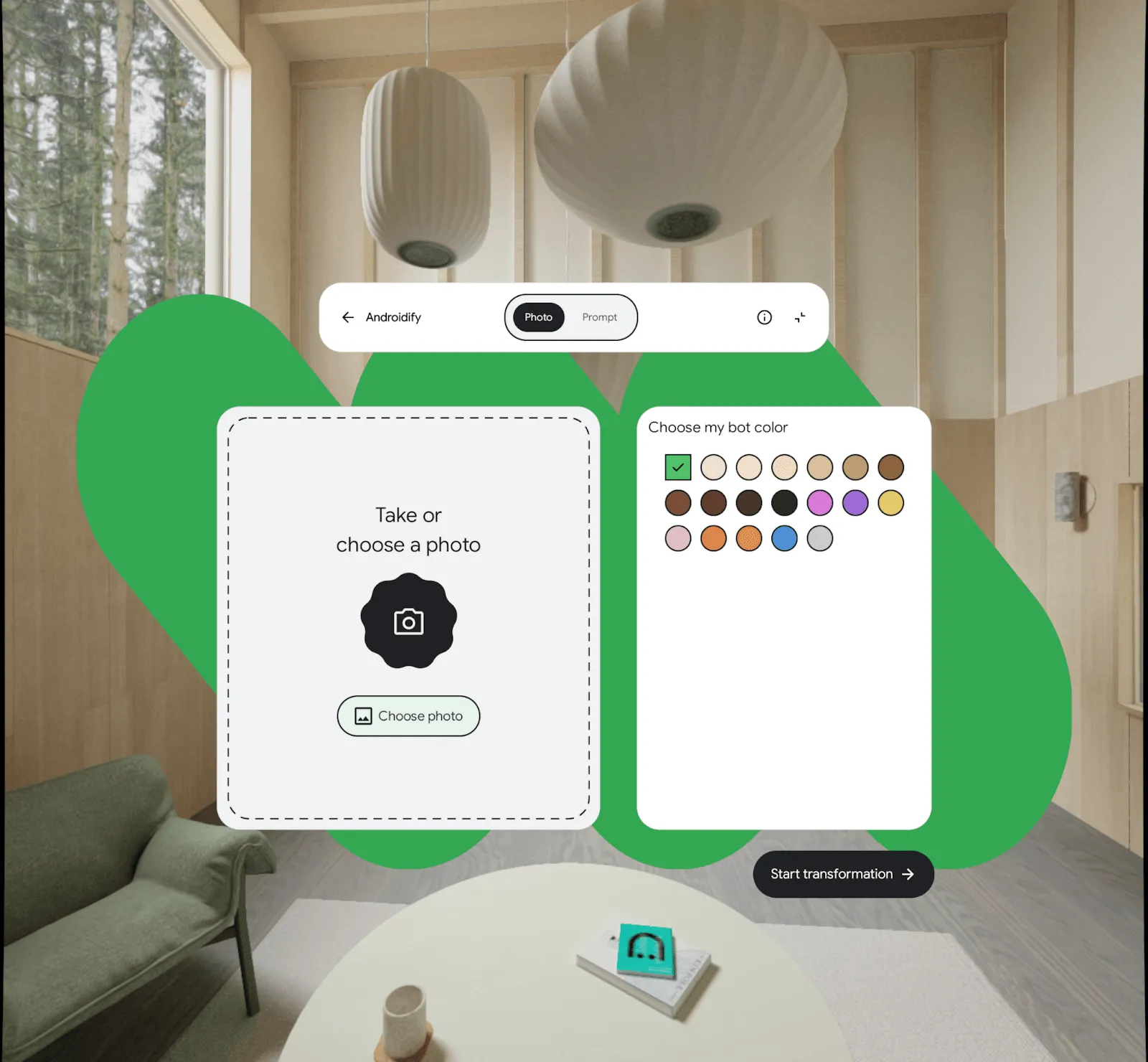
এখানে, আমরা SpatialRow এবং SpatialColumn কম্পোজেবল ব্যবহার করে এমন একটি লেআউট তৈরি করেছি যা সাজেস্ট করা ভিউয়িং স্পেসে ফিট করে, আবার Medium লেআউট থেকে কম্পোনেন্টগুলি পুনরায় ব্যবহার করেছি।
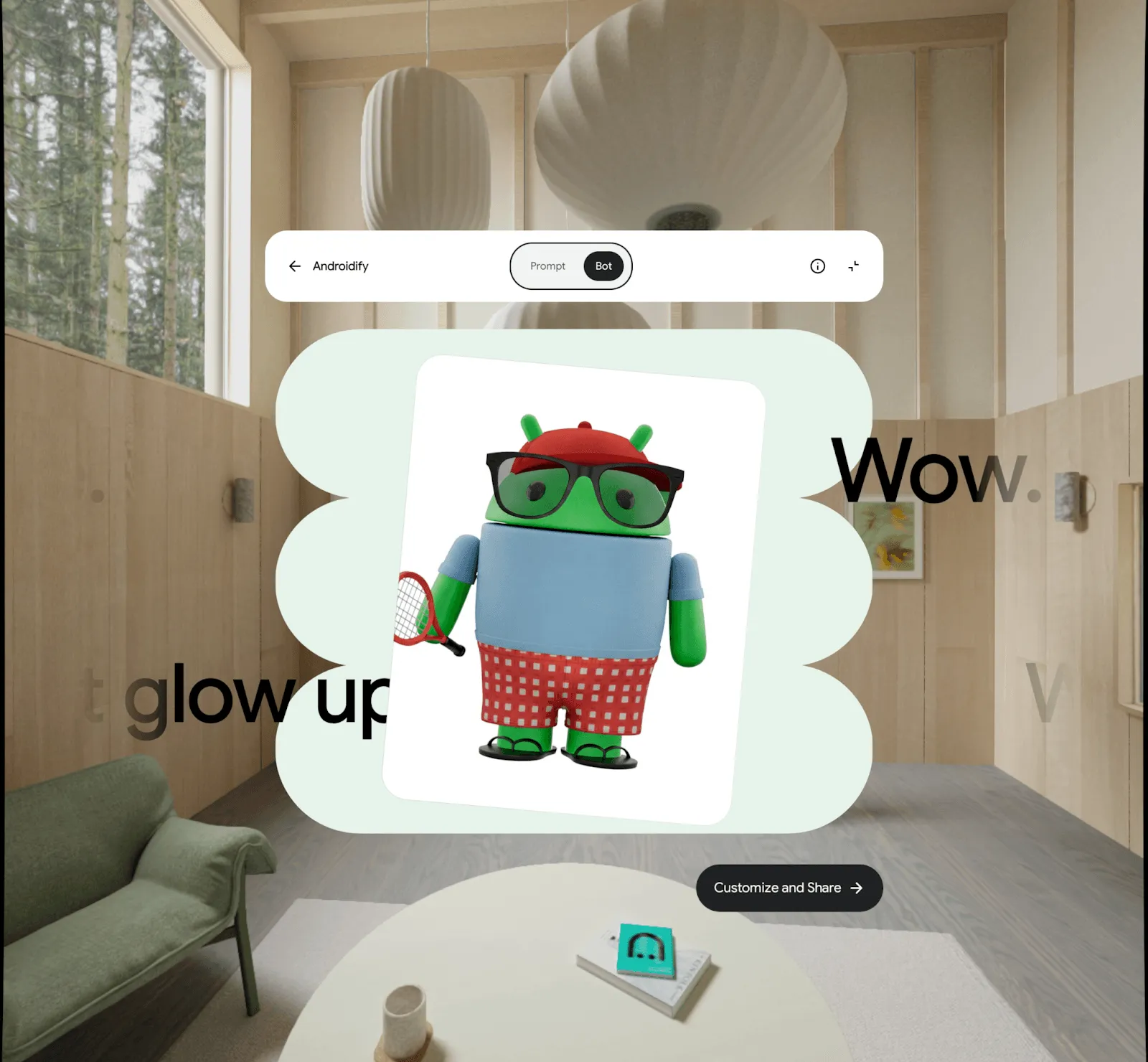
ফুল স্পেসে ফলাফলের স্ক্রিন: প্রম্পট দিয়ে তৈরি করা বট: লাল বেসবল ক্যাপ, এভিয়েটর সানগ্লাস, হালকা নীল টি-শার্ট, লাল ও সাদা চেকার্ড শর্টস, সবুজ ফ্লিপ ফ্লপ এবং হাতে টেনিস র্যাকেট।
ফলাফলের স্ক্রিনে ফেদারিং এফেক্ট ব্যবহার করে প্রশংসামূলক উদ্ধৃতি দেখানো হয়, যার ফলে স্ক্রিনের কিনারার কাছে সেগুলি ফেড আউট হয়ে যায়। এছাড়াও, এটি ব্যবহার করা ইনপুট দেখার সময় একটি আসল 3D ট্রানজিশন ব্যবহার করে, স্পেসে ছবি ফ্লিপ করে।
Google Play Store-এ প্রকাশ করা
এখন যেহেতু অ্যাপটি স্পেশিয়াল লেআউট সহ XR-এর জন্য রেডি, তাই আমরা এটি Play Store-এ রিলিজ করেছি। অ্যাপের AndroidManifest.xml ফাইলে আমরা একটি চূড়ান্ত, গুরুত্বপূর্ণ পরিবর্তন করেছি:
<!-- Androidify can use XR features if they're available; they're not required. -->
<uses-feature android:name="android.software.xr.api.spatial"
              android:required="false" />
এটি Play Store-কে জানায় যে এই অ্যাপে XR-ডিফারেন্সিয়েটেড ফিচার আছে, একটি ব্যাজ দেখায় যা ব্যবহারকারীদের জানায় যে অ্যাপটি XR-এর কথা মাথায় রেখে তৈরি করা হয়েছে:
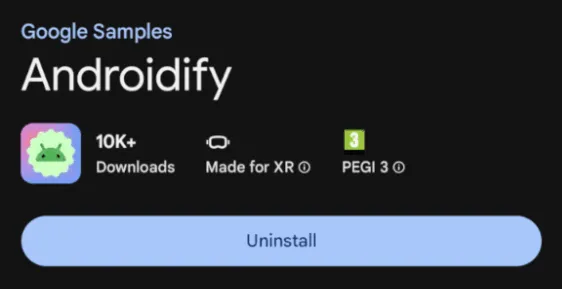
রিলিজ আপলোড করার সময়, XR-এর জন্য রিলিজ করতে আমাদের কোনও বিশেষ পদক্ষেপের প্রয়োজন নেই: একই অ্যাপ মোবাইল ট্র্যাকের ব্যবহারকারীদের পাশাপাশি XR ডিভাইসের ব্যবহারকারীদের কাছেও স্বাভাবিকভাবে বিতরণ করা হয়! তবে, আপনি নিজের অ্যাপের XR-নির্দিষ্ট স্ক্রিনশট যোগ করতে অথবা স্পেশিয়াল ভিডিও অ্যাসেট ব্যবহার করে আপনার অ্যাপের ইমারসিভ প্রিভিউ আপলোড করতে পারবেন। Android XR ডিভাইসে, Play Store অটোমেটিক এটিকে ইমারসিভ 3D প্রিভিউ হিসেবে দেখায়, যার ফলে ব্যবহারকারীরা অ্যাপ ইনস্টল করার আগেই আপনার কন্টেন্টের গভীরতা ও স্কেল সম্পর্কে অভিজ্ঞতা লাভ করতে পারেন।
আজই আপনার নিজস্ব অভিজ্ঞতা তৈরি করা শুরু করুন
Androidify হল আগে থেকে থাকা 2D Jetpack Compose অ্যাপকে কীভাবে স্পেশিয়ালাইজ করতে হয় তার একটি দুর্দান্ত উদাহরণ। আজ, আমরা Androidify-এর জন্য স্পেশিয়াল UI ডেভেলপ করার সম্পূর্ণ প্রসেস দেখিয়েছি, ডিজাইন থেকে কোড থেকে প্রকাশ করা পর্যন্ত। আমরা স্পেশাল প্যারাডাইমের সাথে কাজ করার জন্য আগে থেকে থাকা ডিজাইন পরিবর্তন করেছি, SpatialPanel এবং Orbiter কম্পোজেবল ব্যবহার করে স্পেশাল লেআউট তৈরি করেছি যা ব্যবহারকারী ফুল স্পেসে প্রবেশ করলে দেখা যায় এবং অবশেষে, Play Store-এ অ্যাপের নতুন ভার্সন রিলিজ করেছি।
আমরা আশা করি যে এই ব্লগ পোস্টটি আপনাকে বুঝতে সাহায্য করেছে যে কীভাবে আপনি Android XR-এ নিজের অ্যাপ আনতে পারবেন! এখানে আরও কিছু লিঙ্ক দেওয়া হল যা আপনাকে সাহায্য করতে পারে:
- Androidify-এর সোর্স কোড চেক করে দেখুন এবং Google Play-তে Androidify ব্যবহার করে আপনার নিজস্ব বট তৈরি করুন।
- আমাদের ডেভেলপার ডকুমেন্টেশন ব্যবহার করা শুরু করুন এবং XR-এর জন্য Jetpack Compose সম্পর্কে আরও জানুন।
- Android XR ইমুলেটর ডাউনলোড করুন এবং আপনার নিজের অ্যাপ ব্যবহার করে দেখুন!
-

 কীভাবে করতে হয়
Android অ্যাপ ও লাইব্রেরি ডেভেলপার হিসেবে, আমরা সবাই একই লক্ষ্য পূরণের চেষ্টা করি: এমন অ্যাপ তৈরি করা যা ভাল পারফর্ম করে এবং ব্যবহারকারীকে মসৃণ অভিজ্ঞতা প্রদান করে। গুরুত্বপূর্ণ: এর মধ্যে কয়েকটি ধাপ শুধু Android 14 বা তার পরবর্তী যেকোনও ভার্সনে কাজ করে। R8 অব্যবহৃত কোড সরিয়ে এবং বাকি কোড অপ্টিমাইজ ও অস্পষ্ট করে অ্যাপের পারফর্ম্যান্স উন্নত করে।
Breana Tate • ৬ মিনিট রিডিং -

 কীভাবে করতে হয়
"ইন্টেলিজেন্ট Android অ্যাপ তৈরি করুন" ব্লগ পোস্ট সিরিজে আপনাকে স্বাগত। এখানে আপনি একটি সাধারণ Android অ্যাপকে পছন্দমতো, ইন্টেলিজেন্ট ও এজেন্টিক অভিজ্ঞতায় ট্রান্সফর্ম করতে পারবেন। আমাদের আগের পোস্টে আপনি জেনেছেন যে AppFunctions ব্যবহার করে কীভাবে ইন্টেলিজেন্স সিস্টেমের সাথে কানেক্ট করতে হয়।
Jolanda Verhoef • ৯ মিনিট রিডিং -

 কীভাবে করতে হয়
Media3 1.11 রিলিজ করা হয়েছে। বেশিরভাগ সেরা Android মিডিয়া অ্যাপে কাজ করার জন্য এই রিলিজে নতুন ফিচার, ত্রুটি সমাধান এবং প্লেব্যাক, এডিটিং ও UI কম্পোনেন্ট জুড়ে উন্নতি করা হয়েছে।
Toni Heidenreich • ৩ মিনিট রিডিং
সরাসরি আপনার ইনবক্সে লেটেস্ট Android ডেভেলপমেন্ট ইনসাইট পান সাপ্তাহিক।