Android Studio Quail 2 স্টেবল: Android Studio AI এজেন্টের সাহায্যে মাল্টি-টাস্ক করুন
৩ মিনিট রিডিং

Android Studio Quail 2 এখন স্টেবল এবং প্রোডাকশনে ব্যবহারের জন্য প্রস্তুত, যা আপনার IDE-তে কনকারেন্ট এজেন্টিক ওয়ার্কফ্লো, নেটিভভাবে ইন্টিগ্রেট করা মেমরি লিক প্রোফাইলিং এবং প্রসঙ্গ-সচেতন ক্র্যাশ প্রতিকার নিয়ে আসে। আপনি আর্কিটেকচারাল ওভারহল, মেমরি লিক ট্রেস করা বা প্রোডাকশন ক্র্যাশ সংক্রান্ত গুরুতর সমস্যার সমাধান, যাই করুন না কেন, Android Studio ম্যানুয়াল ঘর্ষণ কমিয়ে আপনার ওয়ার্কস্পেসে আপনাকে অ্যাঙ্কর করে রাখে।
নতুন কী কী আছে তা এখানে বিস্তারিতভাবে দেখানো হয়েছে:
প্যারালাল চ্যাটের মাধ্যমে মাল্টি-টাস্কিং
Android Studio Quail 2-এ, আমরা এজেন্ট মোডকে একেবারে নতুন করে ডিজাইন করার জন্য কঠোর পরিশ্রম করেছি। এই নতুন আর্কিটেকচার আরও ভালো পারফর্ম্যান্স প্রদান করে, জটিল টাস্ককে ছোট ছোট অংশে ভাগ করার জন্য আরও বেশি নমনীয়তা অফার করে এবং এজেন্ট তার কাজ করার জন্য যে ইন্টার্নাল টুলের স্যুট ব্যবহার করে তা উন্নত করে।
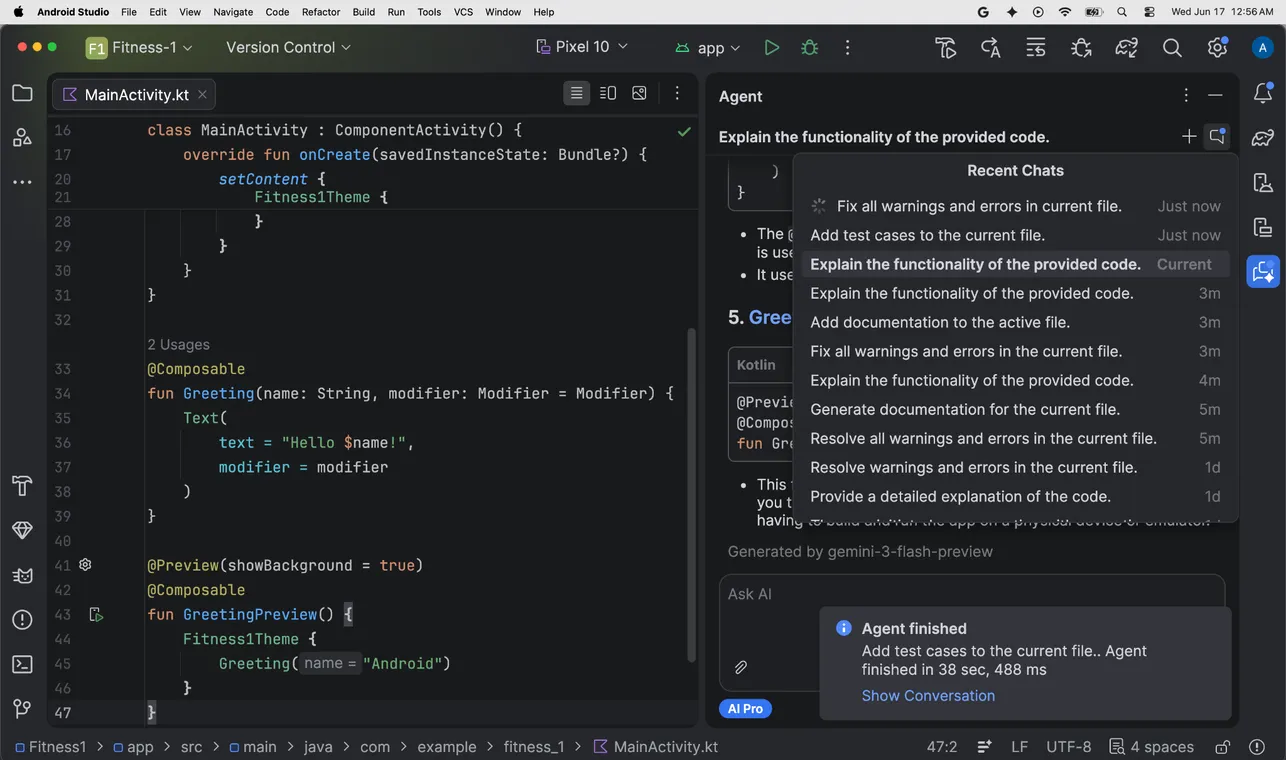
এইসব ব্যাকগ্রাউন্ডের উন্নতির পাশাপাশি, এইসব পরিবর্তন আপনাকে একই সাথে একাধিক এজেন্ট চ্যাট জুড়ে কথোপকথন করার অনুমতি দেয়। Android Studio এজেন্ট কোনও টাস্ক শেষ করার জন্য অপেক্ষা করা, যাতে আপনি অন্য প্রশ্ন করতে পারেন বা এজেন্ট মোডে আলাদা টাস্ক শুরু করতে পারেন, তা এখন অতীত। আপনি নির্বিঘ্নে মাল্টি-টাস্ক করতে পারবেন: একটি ট্যাবে UI রিফ্যাক্টর শুরু করুন, দ্বিতীয় ট্যাবে ProGuard রুল ঠিক করুন এবং তৃতীয় ট্যাবে ডকুমেন্টেশন জেনারেট করুন।
এছাড়াও, আপনার অনুরোধের ভিত্তিতে, চ্যাট থেকে চ্যাটে এজেন্ট কোন মডেল ব্যবহার করবে তা আপনি পরিবর্তন করতে পারবেন। LLM কীভাবে Android ডেভেলপমেন্ট টাস্ক পারফর্ম করে তার বিশ্লেষণের জন্য Android Bench দেখুন।
- প্যারালাল চ্যাটের মাধ্যমে, কীভাবে ব্যবহার করবেন: নতুন প্যারালাল কথোপকথন শুরু করতে "+" আইকনে ক্লিক করুন এবং অ্যাক্টিভ টাস্কের মধ্যে নেভিগেট করতে ইতিহাস আইকন ব্যবহার করুন। অন্যথায়, একটি নির্দিষ্ট ট্যাবে কথোপকথন খুলতে, ফাইল > নতুন > নতুন এজেন্ট ট্যাব বেছে নিন।
- মনে রাখবেন: Worktree সংক্রান্ত সহায়তা বর্তমানে উপলভ্য নেই। একই প্রোজেক্ট ফাইল পরিবর্তন করে এমন একাধিক চ্যাট একসাথে চালানোর সময় সতর্ক থাকুন, কারণ এর ফলে এডিটর কনফ্লিক্ট হতে পারে।
LeakCanary-এর মাধ্যমে মেমরি লিক শনাক্তকরণ
Android-এ মেমরি লিক তখনই হয় যখন আপনার কোড কোনও অবজেক্টের লাইফ সাইকেল শেষ হয়ে যাওয়ার অনেক পরেও সেটির রেফারেন্স ধরে রাখে। এটি গার্বেজ কালেক্টরকে সেই মেমরি পুনরায় ব্যবহার করতে বাধা দেয়, যার ফলে শেষ পর্যন্ত পারফর্ম্যান্স ধীর হয়ে যায় বা OutOfMemoryError হয়।
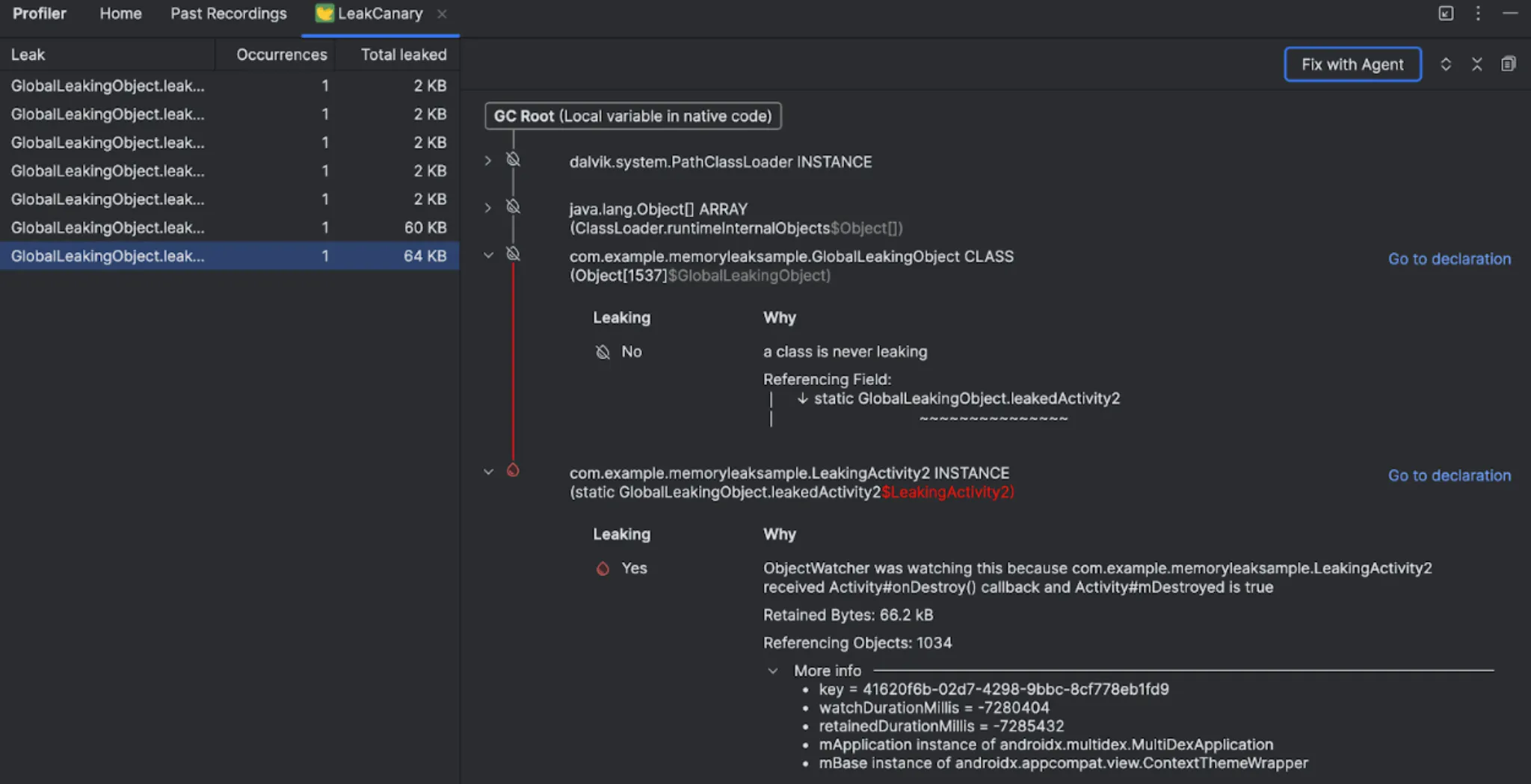
মেমরি লিক খুঁজে বের করা একটি ক্লান্তিকর, ম্যানুয়াল কাজ হতে পারে। Android Studio Quail 2 থেকে শুরু করে, জনপ্রিয় ওপেন-সোর্স লিক ডিটেক্টর LeakCanary সরাসরি প্রোফাইলারের সাথে নেটিভভাবে ইন্টিগ্রেট করা হয়েছে, যা একটি ডেডিকেটেড, ফার্স্ট-ক্লাস টাস্ক হিসেবে কাজ করে।
এই ইন্টিগ্রেশন আপনার ডিবাগিং পারফর্ম্যান্সকে ট্রান্সফর্ম করে, আপনার রিসোর্স-সীমাবদ্ধ টেস্টিং ফোন থেকে হিপ বিশ্লেষণকে আপনার শক্তিশালী ডেভেলপমেন্ট কম্পিউটারে লিফ্ট এবং শিফ্ট করে। আপনার কম্পিউটারে বিশ্লেষণ চালানোর মাধ্যমে, লিক ট্রেসিং পাঁচ গুণ দ্রুত এবং জ্যাঙ্ক-মুক্ত হয়, যার ফলে আপনার টেস্ট অ্যাপ ডিভাইসে মসৃণভাবে চলে।
প্রোফাইলিং সেশন চলাকালীন কোনও লিকেজ শনাক্ত করা হলে:
- প্রোফাইলার একটি ইন্টার্যাক্টিভ, কালার-কোডেড লিক ট্রেস রেন্ডার করে, ঘটনাগুলিকে গ্রুপ করে এবং হারানো মেমরির অনুমান করে।
- ট্রেসে কোনও লিকিং অবজেক্টের উপর ডিক্লারেশনে যান বিকল্পে ক্লিক করে আপনার এডিটরে কোডের সেই নির্দিষ্ট লাইনে সরাসরি যেতে পারবেন।
- আপনি এজেন্টের মাধ্যমে সমাধান করুন বিকল্পে ক্লিক করে Gemini এজেন্টকে ট্রেস ইনজেস্ট করতে, রিটেন করা রেফারেন্সের মূল কারণ ব্যাখ্যা করতে এবং লিক প্লাগ করার জন্য সঠিক কোড পরিবর্তন (যেমন, লিসেনার আনবাইন্ড করা বা স্ট্যাটিক রেফারেন্স মুছে ফেলা) লিখতে বলতে পারেন।
App Quality Insights এজেন্ট ইন্টিগ্রেশন
অ্যাপ ক্র্যাশ করার মূল কারণ খুঁজে বের করার জন্য স্ট্যাক ট্রেস, ডিভাইস ডেটা এবং সোর্স কোড ম্যানুয়ালি সিন্থেসাইজ করার প্রয়োজন হতে পারে। তবে, Android Studio-এর App Quality Insights (AQI) এখন Agent Mode-এর সাথে সম্পূর্ণভাবে ইন্টিগ্রেট করা হয়েছে যাতে আপনার হয়ে কঠিন কাজগুলি করা যায়।
আপনি AQI প্যানেলে কোনও ক্র্যাশে ক্লিক করলে, আপনি অবিলম্বে সমস্যাটির একটি সংক্ষিপ্ত, উচ্চ-স্তরের সারসংক্ষেপ পাবেন। আরও গভীরে যেতে চাইলে, আরও দেখুন বিকল্পে ক্লিক করুন। এটি একটি ডেডিকেটেড চ্যাট খোলে যেখানে এজেন্ট আপনার বেছে নেওয়া মডেল ব্যবহার করে এবং ব্যর্থতার একটি বিস্তারিত ব্যাখ্যা প্রদান করার জন্য লোকাল সোর্স কোড এবং সম্পূর্ণ স্ট্যাক ট্রেস নিয়ে আসে।
নতুন এজেন্ট ইন্টিগ্রেশনের মাধ্যমে, আপনি সরাসরি সমস্যা শনাক্তকরণ থেকে সমাধানে চলে যান। AI-এর মাধ্যমে সমাধান করুন বিকল্পে ক্লিক করলে, এজেন্ট সমস্যাটি বিশ্লেষণ করবে, ধাপে ধাপে সমাধানের পরিকল্পনা প্রস্তাব করবে এবং—আপনার অনুমোদনের পরে—আপনার প্রোজেক্টে সরাসরি প্রয়োজনীয় কোড পরিবর্তন প্রয়োগ করবে এবং সমাধানটি যাচাই করবে
কোয়ালিটি ও স্টেবিলিটি সংক্রান্ত উন্নতি
নতুন ফিচার ছাড়াও, আমরা অসংখ্য সমস্যার সমাধান করে এবং IntelliJ প্ল্যাটফর্ম থেকে লেটেস্ট স্টেবিলিটি ও পারফর্ম্যান্সের উন্নতি অন্তর্ভুক্ত করে কোয়ালিটির উপর আমাদের ফোকাস অব্যাহত রেখেছি, যা আপনার দৈনন্দিন ডেভেলপমেন্টের জন্য একটি উল্লেখযোগ্য উন্নতি।
শুরু করুন
আপনি কি শুরু করতে এবং আপনার ডেভেলপমেন্টের গতি বাড়াতে প্রস্তুত? Android Studio Quail 2 ডাউনলোড করুন এবং আজই এইসব নতুন ফিচার এক্সপ্লোর করা শুরু করুন! সবসময়ের মতোই, আপনার মতামত আমাদের কাছে অত্যন্ত গুরুত্বপূর্ণ। পরিচিত সমস্যা চেক করুন, সমস্যার বিষয়ে অভিযোগ জানান এবং LinkedIn Medium, YouTube অথবা X-এ আমাদের প্রাণবন্ত কমিউনিটির অংশ হয়ে উঠুন।
-
 প্রোডাক্ট সংক্রান্ত খবর
এটি Android Studio Quail-এর জন্য ফাইনাল স্টেবল রিলিজ। Android Studio-র নতুন ফিচার আপনাকে AI-এর সাহায্যে দক্ষতার সাথে এবং কার্যকরভাবে প্রিমিয়াম অ্যাপ তৈরি করতে দেয়।
Amman Asfaw • ৫ মিনিট লাগবে -

 প্রোডাক্ট সংক্রান্ত খবর
Android Studio Rabbit 2 এখন স্টেবল এবং প্রোডাকশনে ব্যবহারের জন্য রেডি। এই রিলিজে আপনার ডেভেলপমেন্ট উন্নত করার জন্য গুরুত্বপূর্ণ ফিচার অন্তর্ভুক্ত করা হয়েছে, যেমন Bring Your Own Agent, নতুন XR এমুলেটর ফিচার, LeakCanary আপডেট, নতুন এজেন্ট স্কিল ম্যানেজার টুল, AI কোড রিভিউ এবং আরও অনেক কিছু।
Matthew Warner • ৩ মিনিট রিডিং -
 প্রোডাক্ট সংক্রান্ত খবর
Android-এ ওয়্যারলেস ডিবাগিং এখন আগের চেয়ে আরও দ্রুত, নির্ভরযোগ্য এবং সেট-আপ করা সহজ। ADB Wi-Fi 2.0-এর মাধ্যমে, আমরা একটি নতুন সার্ভার স্ট্যাক এবং আরও স্মার্ট নেটওয়ার্ক হ্যান্ডলিং চালু করেছি যাতে ব্যবহারযোগ্যতার ফাঁকফোকর সম্পর্কে ডেভেলপারদের মতামত সরাসরি সমাধান করা যায়।
Steven Jenkins, Sherif Eid, Fabien Sanglard • ১ মিনিটে পড়ে নিন
আপনার ইনবক্সে প্রতি সপ্তাহে Android ডেভেলপমেন্ট সংক্রান্ত লেটেস্ট ইনসাইট পান।