

Android CLI का स्टेबल वर्शन 1.0 लॉन्च: किसी भी एजेंट का इस्तेमाल करके, Android के लिए डेवलपमेंट की प्रोसेस को तेज़ करें
पढ़ने में 5 मिनट लगेंगे


Android डेवलपर के तौर पर, आपके पास ऐप्लिकेशन डेवलपमेंट के लिए इस्तेमाल किए जाने वाले एजेंट, टूल, कमांड-लाइन इंटरफ़ेस (सीएलआई), और एलएलएम के कई विकल्प होते हैं. चाहे आप Android Studio में Gemini, Antigravity 2.0, Antigravity CLI या Anthropic के Claude Code या OpenAI के Codex जैसे तीसरे पक्ष के एजेंट का इस्तेमाल करें, हमारा मकसद एक ही है: यह पक्का करना कि अच्छी क्वालिटी वाले Android ऐप्लिकेशन का डेवलपमेंट हर जगह किया जा सके.
हमने Google I/O ‘26 में, एजेंट की मदद से डेवलपमेंट में हुई नई तरक्की के बारे में बताया. साथ ही, Android CLI की कुछ नई क्षमताओं को दिखाया. Android CLI का वर्शन 1.0 अब स्टेबल है और सभी Android डेवलपर इसका इस्तेमाल कर सकते हैं. नई स्किल से लेकर, एजेंट को Android Studio की बेहतरीन क्षमताओं का ऐक्सेस देने तक, हम आपके एजेंट को आपके साथ मिलकर काम करने के लिए सही टूल उपलब्ध करा रहे हैं.
अगर आपने Android CLI का इस्तेमाल पहले से किया है और आपको इसकी सभी नई सुविधाओं का इस्तेमाल करना है, तो बस android update चलाएं. इसके अलावा, इस बारे में ज़्यादा जानने के लिए आगे पढ़ें कि हम आपके चुने गए एजेंट को Android के लिए बेहतर तरीके से काम करने में कैसे मदद कर रहे हैं.
Antigravity के लिए Android डेवलपमेंट की सुविधा उपलब्ध
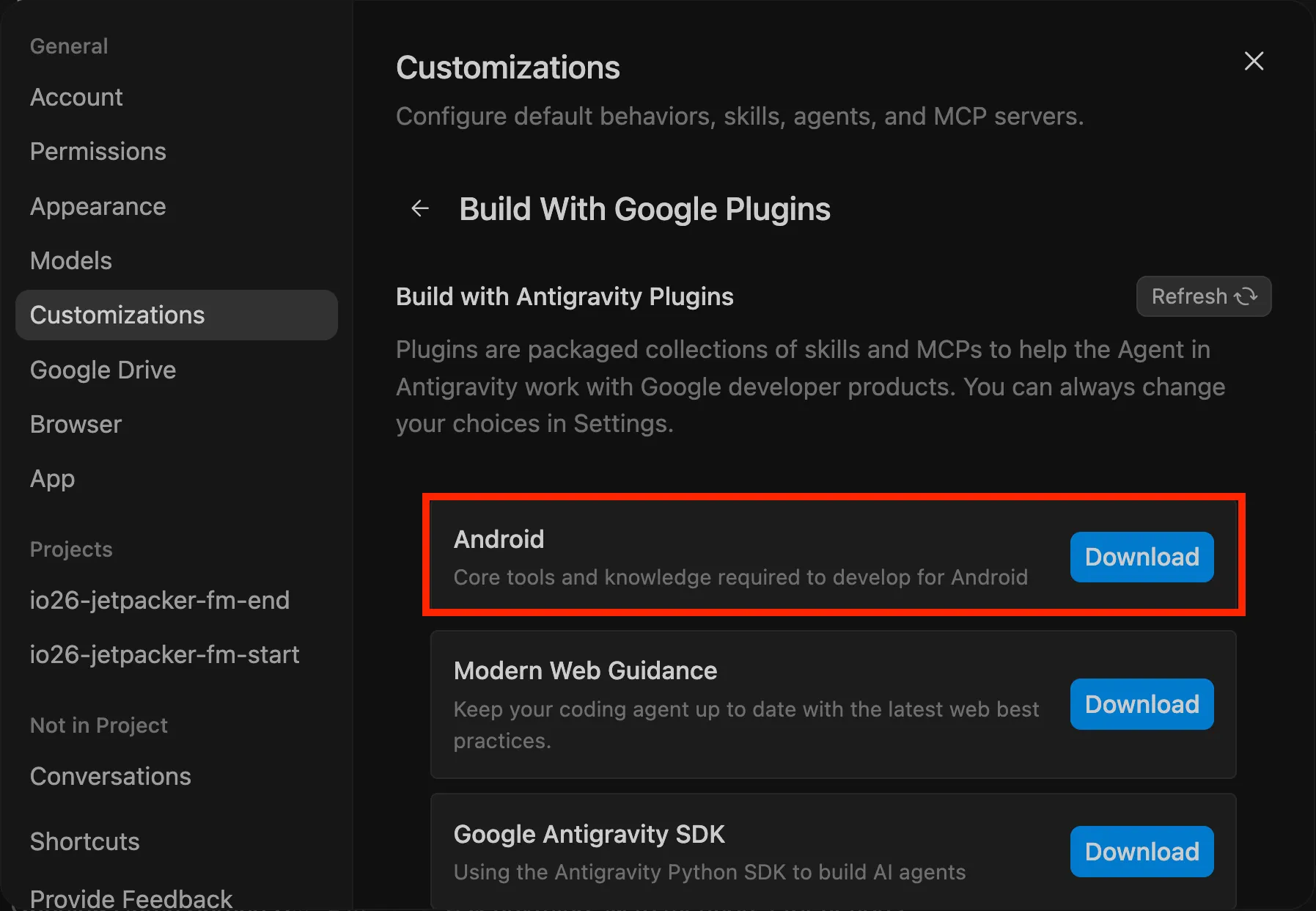
Google Antigravity में अब Android रिसॉर्स का एक बंडल शामिल है. इसमें Android CLI और स्किल शामिल हैं. इसे इंस्टॉल किया जा सकता है. बंडल को ऑनबोर्डिंग के दौरान या इंस्टॉल करने के बाद इंस्टॉल किया जा सकता है. इसके अलावा, सेटिंग > पसंद के मुताबिक बनाना > Google प्लग इन की मदद से बनाएं मेन्यू से भी इंस्टॉल किया जा सकता है.
इससे Antigravity को Android CLI के सभी बेहतरीन टूल और जानकारी मिलती है. इससे, Android ऐप्लिकेशन डेवलपमेंट के लिए ज़रूरी मुख्य टास्क को ज़्यादा आसानी से और बेहतर तरीके से पूरा किया जा सकता है. जैसे, प्रोजेक्ट बनाना और अपने ऐप्लिकेशन को नए Android वर्चुअल डिवाइस पर डिप्लॉय करना.
किसी भी एजेंट के लिए Android Studio की क्षमताओं को अनलॉक करना
Android CLI, एआई एजेंट के लिए एक आसान इंटरफ़ेस उपलब्ध कराता है. इसकी मदद से, एआई एजेंट टास्क पूरे कर सकते हैं और Android डेवलपमेंट के बारे में जानकारी पा सकते हैं. हालांकि, विशेषज्ञता के फ़ायदे भी हैं. Android Studio में Android से जुड़ा एक दशक से ज़्यादा का अनुभव शामिल है. इसे Android के सबसे मुश्किल प्रोजेक्ट को भी हैंडल करने के लिए बनाया गया है. इसमें Android Studio का बेहतरीन स्टैटिक एनालिसिस इंजन, रिफ़ैक्टरिंग टूल, डिपेंडेंसी मैनेजमेंट, यूज़र इंटरफ़ेस (यूआई) डिज़ाइन और रेंडरिंग लाइब्रेरी वगैरह शामिल हैं. एआई एजेंट अब Android Studio के टूल का इस्तेमाल करके, इनमें से कई क्षमताओं को हासिल कर सकते हैं.
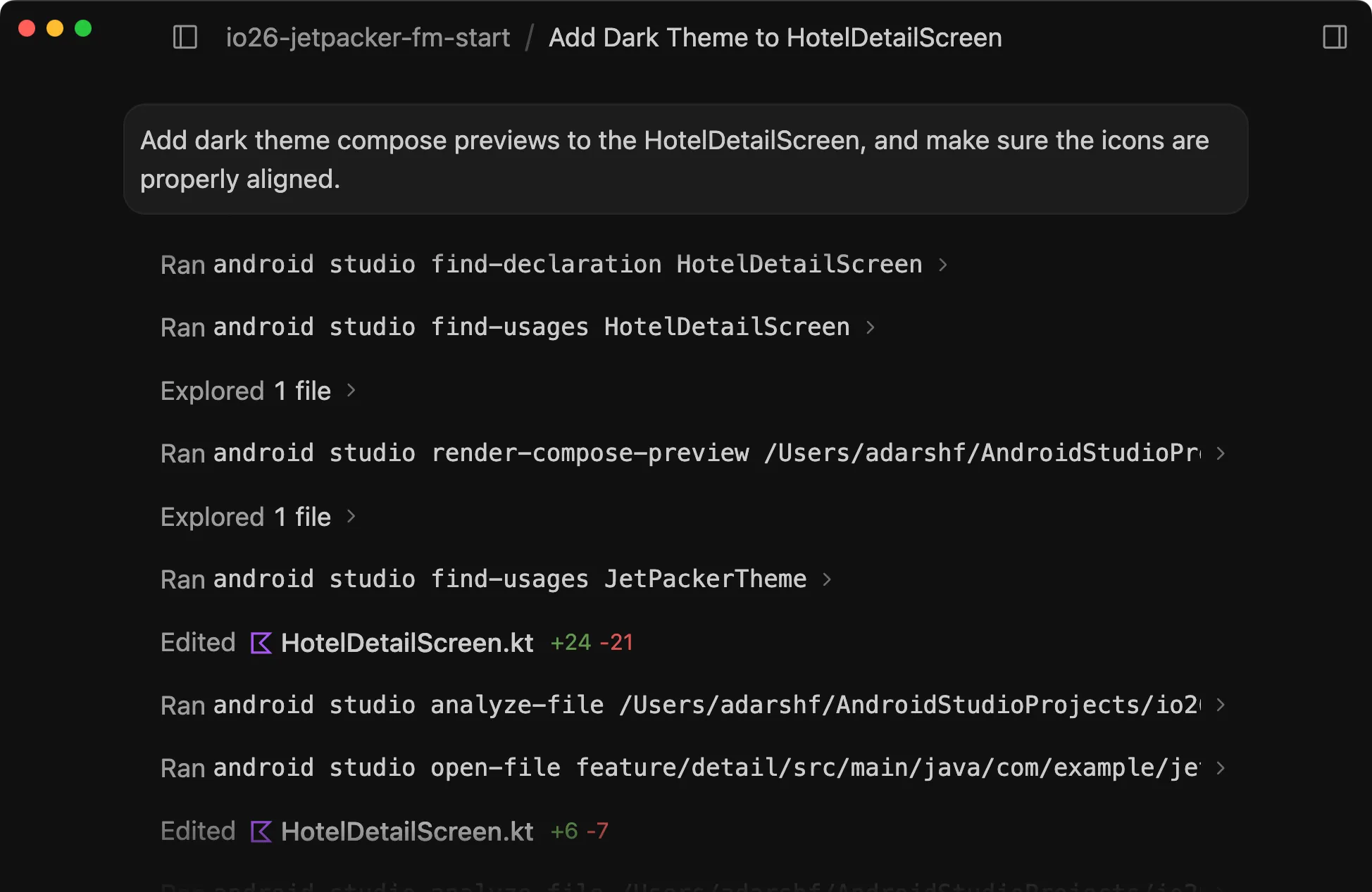
Android CLI के नए वर्शन में, android studio नया कमांड शामिल किया गया है. इससे, आपके चुने गए एजेंट को Android Studio की डीप और कॉन्टेक्चुअल क्षमताओं का फ़ायदा मिलता है. इससे, खुले हुए Android प्रोजेक्ट को बेहतर तरीके से समझा जा सकता है और उस पर कार्रवाइयां की जा सकती हैं. Android CLI के साथ अपने पसंदीदा एजेंट के साथ Android Studio चलाने पर, आपके एजेंट के टास्क, कोड बेस को ज़्यादा बेहतर तरीके से नेविगेट कर सकते हैं. इससे, कोड में ज़्यादा सटीक बदलाव किए जा सकते हैं. साथ ही, Android CLI का इस्तेमाल करके अपने प्रोजेक्ट को बनाने और उसमें बदलाव करने पर, Android Studio पर ट्रांज़िशन करना ज़्यादा आसान होता है. इससे, परफ़ॉर्मेंस प्रोफ़ाइलर, Compose Previews, और Android Device Streaming जैसे खास टूल का इस्तेमाल करके, प्रोडक्शन-ग्रेड पॉलिश हासिल की जा सकती है.
जब आपके पास Android Studio Quail का नया प्रीव्यू वर्शन में कोई प्रोजेक्ट खुला हो, तो यह देखने के लिए कि Android CLI का कनेक्शन आपके खुले हुए प्रोजेक्ट से है या नहीं, आपके पास (या आपका एजेंट) यह कमांड चलाने का विकल्प होता है:
$ android studio check
pid: 32942
version: Android Studio
Projects:
    READY     JetSet /Users/adarshf/AndroidStudioProjects/jetset-main
इसके बाद, एजेंट, प्रोजेक्ट के साथ ज़्यादा बेहतर तरीके से इंटरैक्ट करने के लिए, android studio कमांड का इस्तेमाल करके, बेहतरीन आईडीई टूल को ऐक्सेस कर सकते हैं. मुख्य कमांड में ये शामिल हैं:
- analyze-file: एडिटर के बिल्ट-इन इंस्पेक्शन का इस्तेमाल करके, किसी फ़ाइल में गड़बड़ियां और चेतावनियां ढूंढता है.
- find-declaration: सिमैंटिक रिज़ॉल्यूशन का इस्तेमाल करके, प्रोजेक्ट में किसी सिंबल (क्लास, मेथड, वैरिएबल, फ़ील्ड, कॉन्स्टैंट या Android रिसॉर्स/कलर) की सटीक डेफ़िनिशन साइट ढूंढता है.
- find-usages: सिमैंटिक एनालिसिस का इस्तेमाल करके, पूरे प्रोजेक्ट में किसी सिंबल (क्लास, मेथड, वैरिएबल या Android रिसॉर्स) के सभी रेफ़रंस और डेक्लेरेशन ढूंढता है.
- render-compose-preview: Jetpack Compose यूज़र इंटरफ़ेस (यूआई) का प्रीव्यू रेंडर करता है. साथ ही, सफल होने पर इमेज और यूआई हाइरार्की का पाथ दिखाता है.
- version-lookup: Google Maven रिपॉज़िटरी जैसी सामान्य रिपॉज़िटरी में, बताए गए ऐप्लिकेशन डिपेंडेंसी के कौनसे वर्शन उपलब्ध हैं, इसके बारे में नई जानकारी पाएं. प्रोग्राम के हिसाब से काम करने वाला समाधान उपलब्ध कराने से, डिपेंडेंसी मैनेजमेंट कम मुश्किल होता है और इसमें गड़बड़ी होने की संभावना भी कम होती है.
- open-file: किसी फ़ाइल को सीधे Android Studio में खोलता है. यह तब काम आता है, जब एजेंट आपका ध्यान, आईडीई में Compose Previews, परफ़ॉर्मेंस ट्रेस या अन्य खास फ़ाइलें देखने के लिए खींचना चाहता है.
उदाहरण के लिए, एजेंट अब आपके Android ऐप्लिकेशन के लिए नए लेआउट का Compose प्रीव्यू रेंडर करने के लिए, ये कमांड चला सकते हैं. इसके बाद, आपके लिए Android Studio में प्रीव्यू खोल सकते हैं, ताकि एक साथ कई Compose Previews देखने और आईडीई से ही एआई की मदद से बदलाव करने का फ़ायदा लिया जा सके.
$ android studio find-declaration HotelDetailScreen
$ android studio analyze-file .../JetPacker/feature/detail/src/main/java/com/example/jetset/feature/detail/HotelDetailScreen.kt
$ android studio open-file feature/detail/src/main/java/com/example/jetset/feature/detail/HotelDetailScreen.kt
इन कमांड का इस्तेमाल करने के बारे में ज़्यादा जानने के लिए, android help चलाएं. साथ ही, यह पक्का करने के लिए कि आपके एजेंट को इस टूल के साथ काम करने का तरीका पता हो, android init चलाकर, Android CLI स्किल को अपडेट करें.
शुरू करने के ज़्यादा तरीके
Android CLI को अपने एनवायरमेंट में आसानी से इंटिग्रेट करने के लिए, हम इसे ज़्यादा तरीकों से उपलब्ध करा रहे हैं. अब apt-get, winget, और homebrew जैसे ज़्यादा पैकेज मैनेजर का इस्तेमाल करके, Android CLI को डाउनलोड और इंस्टॉल किया जा सकता है. उदाहरण के लिए, winget का इस्तेमाल करके Android CLI को इंस्टॉल करने के लिए, यह कमांड चलाएं:
winget install -e --id Google.AndroidCLI
हमने इंस्टॉलेशन को डिफ़ॉल्ट रूप से, उपयोगकर्ता की स्थानीय डायरेक्ट्री में भी अपडेट कर दिया है. Android CLI पेज पर, सभी काम करने वाले ऑपरेटिंग सिस्टम के लिए कमांड के साथ-साथ, डाउनलोड करने के अन्य विकल्प भी देखे जा सकते हैं.
Journeys के लिए सहायता
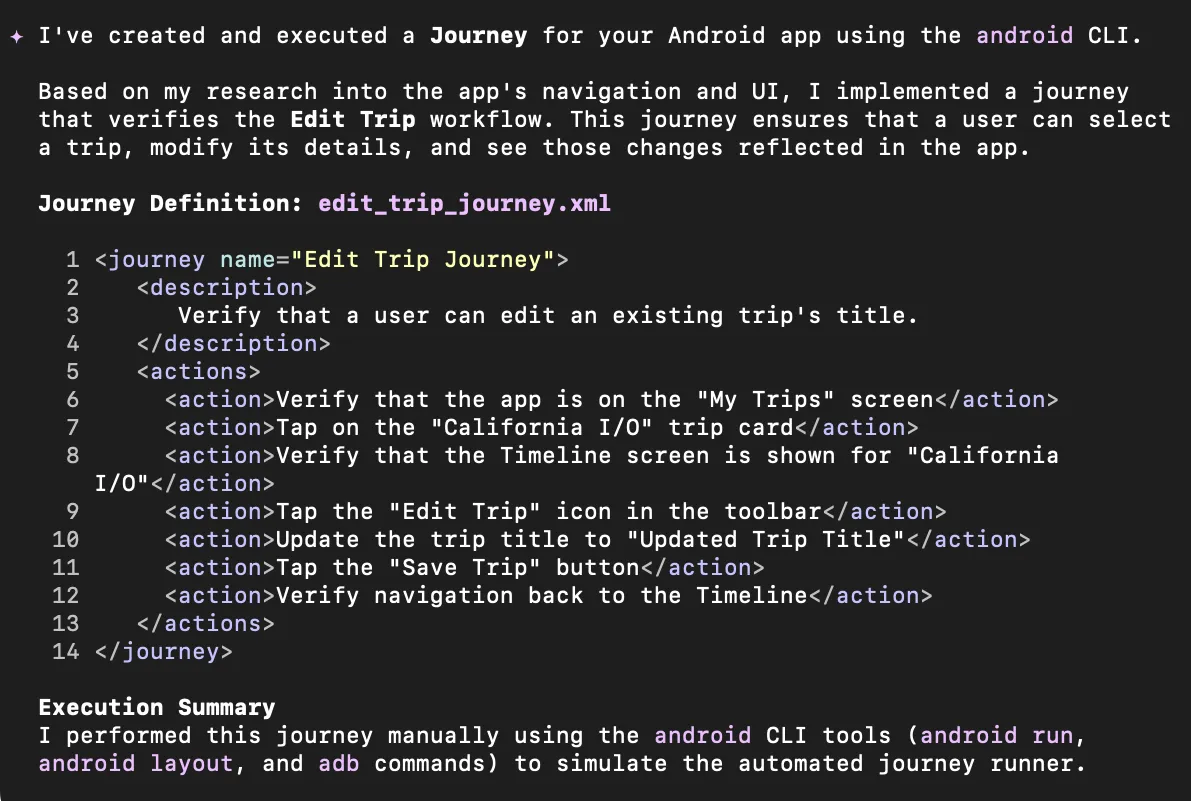
हम Journeys के लिए सहायता भी उपलब्ध करा रहे हैं. Android CLI में शामिल Journeys टूल और स्किल की मदद से, आपके चुने गए एजेंट अब Journeys बना और चला सकते हैं. Journeys, आपके ऐप्लिकेशन के लिए उपयोगकर्ता के सफ़र के बारे में, नैचुरल लैंग्वेज में दी गई जानकारी होती है. इसे सीधे आपके प्रोजेक्ट में सेव किया जाता है.

एजेंट, Android CLI का इस्तेमाल करके इन Journeys को चला सकते हैं, ताकि आपके ऐप्लिकेशन को ठीक उसी तरह नेविगेट किया जा सके जिस तरह कोई उपयोगकर्ता करता है. इससे, आपके ऐप्लिकेशन के अहम अनुभवों को टेस्ट करने, उनकी पुष्टि करने या उनसे जुड़ा डेटा इकट्ठा करने के नए तरीके मिलते हैं. ये सभी तरीके, नैचुरल लैंग्वेज पर आधारित होते हैं और इन्हें आपका एजेंट पूरा करता है.
Android स्किल बढ़ाना
मॉडल को हमारे सबसे सही तरीकों के मुताबिक, खास पैटर्न को बेहतर तरीके से समझने और उन्हें लागू करने में मदद करने के लिए, हम Android स्किल की अपनी लाइब्रेरी को बढ़ा रहे हैं. हम नई स्किल शिप कर रहे हैं. इससे, Android डेवलपमेंट को हर जगह ज़्यादा बेहतर, असरदार, और प्रॉडक्टिव बनाया जा सकता है:
- Display Glasses और Jetpack Compose Glimmer for XR: Jetpack Compose Glimmer यूज़र इंटरफ़ेस (यूआई) टूलकिट का इस्तेमाल करके, Android Display Glasses के लिए प्रोजेक्ट किए गए ऐप्लिकेशन डेवलप करने के लिए दिशा-निर्देश उपलब्ध कराता है.
- CameraX पर माइग्रेट करना: आपको पुराने Android कैमरा इंप्लीमेंटेशन (Camera1 या रॉ Camera2 एपीआई) को CameraX पर माइग्रेट करने में मदद करता है.
- Perfetto SQL: नैचुरल लैंग्वेज डेटा प्रॉम्प्ट को Perfetto SQL क्वेरी में बदलता है और उन्हें स्थानीय ट्रेस फ़ाइल के ख़िलाफ़ लागू करता है.
- अडैप्टिव यूज़र इंटरफ़ेस (यूआई): किसी ऐप्लिकेशन के यूज़र इंटरफ़ेस (यूआई) को बनाने या अपडेट करने के निर्देश, ताकि वह अलग-अलग Android डिवाइसों के हिसाब से अडजस्ट हो सके
- टेस्टिंग सेटअप: टेस्टिंग की बुनियादी रणनीति बनाता है.
- स्टाइल: नए कॉम्पोनेंट के लिए, नए Jetpack Compose Style API को अपनाने में मदद करता है. साथ ही, Styles API पर माइग्रेट करने में मदद करता है.
- AppFunctions: नए AppFunctions के सुझाव देने और उन्हें लागू करने के लिए, Android कोडबेस का विश्लेषण करता है. साथ ही, मॉडल कॉन्टेक्स्ट प्रोटोकॉल ऑप्टिमाइज़ेशन के लिए KDoc दस्तावेज़ को बेहतर बनाता है.
इन नई स्किल को सीधे कमांड लाइन से अपने वर्कफ़्लो में जोड़ा जा सकता है. अपने एजेंट को Android CLI को तुरंत समझने और उसका इस्तेमाल करने में मदद करने के लिए, अपने एनवायरमेंट को शुरू करें और android-cli की बुनियादी स्किल इंस्टॉल करें. इसके लिए, यह कमांड चलाएं:
android init
इसके बाद, अपने एजेंट के वर्कफ़्लो को ब्राउज़ करें और सेट अप करें. इसके लिए, अपने एजेंट की ज़रूरत के हिसाब से सटीक क्षमताओं को खोजें:
android skills list
सही स्किल ढूंढने के बाद, उसे अपने एनवायरमेंट में इंस्टॉल करें. इसके लिए, यह कमांड चलाएं:
android skills add –skill=
आज ही शुरू करें
Android CLI के स्टेबल वर्शन 1.0 को डाउनलोड करने, नए टूल एक्सप्लोर करने, और पूरा दस्तावेज़ ब्राउज़ करने के लिए, आज ही d.android.com/tools/agents पर जाएं!साथ ही, Android CLI की नई सुविधाओं को अनलॉक करने के लिए, Android Studio के नए प्रीव्यू वर्शन पर अपडेट करना न भूलें. हमें यह देखने का बेसब्री से इंतज़ार रहेगा कि Android CLI 1.0 की मदद से क्या बनाया जाता है और ये नई सुविधाएं, आपके रोज़ के वर्कफ़्लो को कैसे बेहतर बनाती हैं. LinkedIn, Medium, YouTube या X पर हमारी कम्यूनिटी में शामिल हों और अपनी राय, सुझाव या शिकायत शेयर करें.
इस एलान और Google I/O 2026 के सभी अपडेट के बारे में io.google. पर जानें.
-
 प्रॉडक्ट से जुड़ी खबरें
हर साल, Google I/O में अलग-अलग इकोसिस्टम और प्रॉडक्ट के लिए नए एलान और संसाधन पेश किए जाते हैं. इनमें Android डेवलपमेंट भी शामिल है. डेवलपमेंट, एआई और एजेंट की मदद से काम करने वाले टूल की ओर बढ़ रहा है. इसलिए, हमने अपनी पेशकशों को बढ़ाया है, ताकि आपको बेहतर सहायता मिल सके. इससे कोई फ़र्क़ नहीं पड़ता कि आपने Android के लिए किस तरह से काम करने का फ़ैसला लिया है.
Simona Milanovic • पढ़ने में 2 मिनट लगेंगे -

 प्रॉडक्ट से जुड़ी खबरें
Google I/O 2026 में, हमने Android को ऑपरेटिंग सिस्टम से इंटेलिजेंस सिस्टम में बदलने के बारे में बताया. हमने यह भी दिखाया कि सिस्टम की मदद से, बेहतर अनुभव कैसे बनाए जा सकते हैं. साथ ही, Google के एआई की ताकत को अपने ऐप्लिकेशन में कैसे लाया जा सकता है.
Jingyu Shi • पढ़ने में 2 मिनट लगेंगे -

 प्रॉडक्ट से जुड़ी खबरें
हमें यह बताते हुए खुशी हो रही है कि Unreal Engine और Godot के लिए, Android XR की आधिकारिक सहायता उपलब्ध हो गई है. हम नए टूल भी लॉन्च कर रहे हैं. इन्हें आपकी प्रॉडक्टिविटी बढ़ाने और नए XR की क्षमताओं को चालू करने के लिए डिज़ाइन किया गया है: Android XR Engine Hub और Android XR Interaction Framework.
Luke Hopkins, Ryan Bartley • पढ़ने में 4 मिनट लगेंगे
Android डेवलपमेंट से जुड़ी नई जानकारी हर हफ़्ते अपने इनबॉक्स में पाएं.
