

Android CLI jetzt stabil 1.0: Mit jedem Agent schneller für Android entwickeln
Lesezeit: 5 Minuten


Als Android-Entwickler haben Sie viele Möglichkeiten, wenn es um die KI-Agents, Tools, Befehlszeilenschnittstellen (CLI) und LLMs geht, die Sie für die App-Entwicklung verwenden. Ob Sie Gemini in Android Studio, Antigravity 2.0, Antigravity CLI oder Drittanbieter-Agents wie Claude Code von Anthropic oder Codex von OpenAI verwenden – unser Ziel bleibt dasselbe: Wir möchten sicherstellen, dass überall eine hochwertige Android-Entwicklung möglich ist.
Auf der Google I/O 2026 haben wir die neuesten Fortschritte bei der Entwicklung von Agenten vorgestellt und einige der neuesten Funktionen der Android-Befehlszeilenschnittstelle präsentiert, die jetzt in der stabilen Version 1.0 verfügbar ist und von allen Android-Entwicklern verwendet werden kann. Wir geben Ihren Agents die richtigen Tools an die Hand, damit sie Sie bei der Entwicklung unterstützen können – von neuen Skills bis hin zum Agentenzugriff auf leistungsstarke Android Studio-Funktionen.
Wenn Sie die Android CLI bereits verwenden und alle neuen Funktionen nutzen möchten, führen Sie einfach android update aus. Andernfalls lesen Sie weiter, um mehr darüber zu erfahren, wie wir die von Ihnen ausgewählten Agents für die Entwicklung für Android optimieren.
Android-Entwicklung für Antigravity freigeschaltet
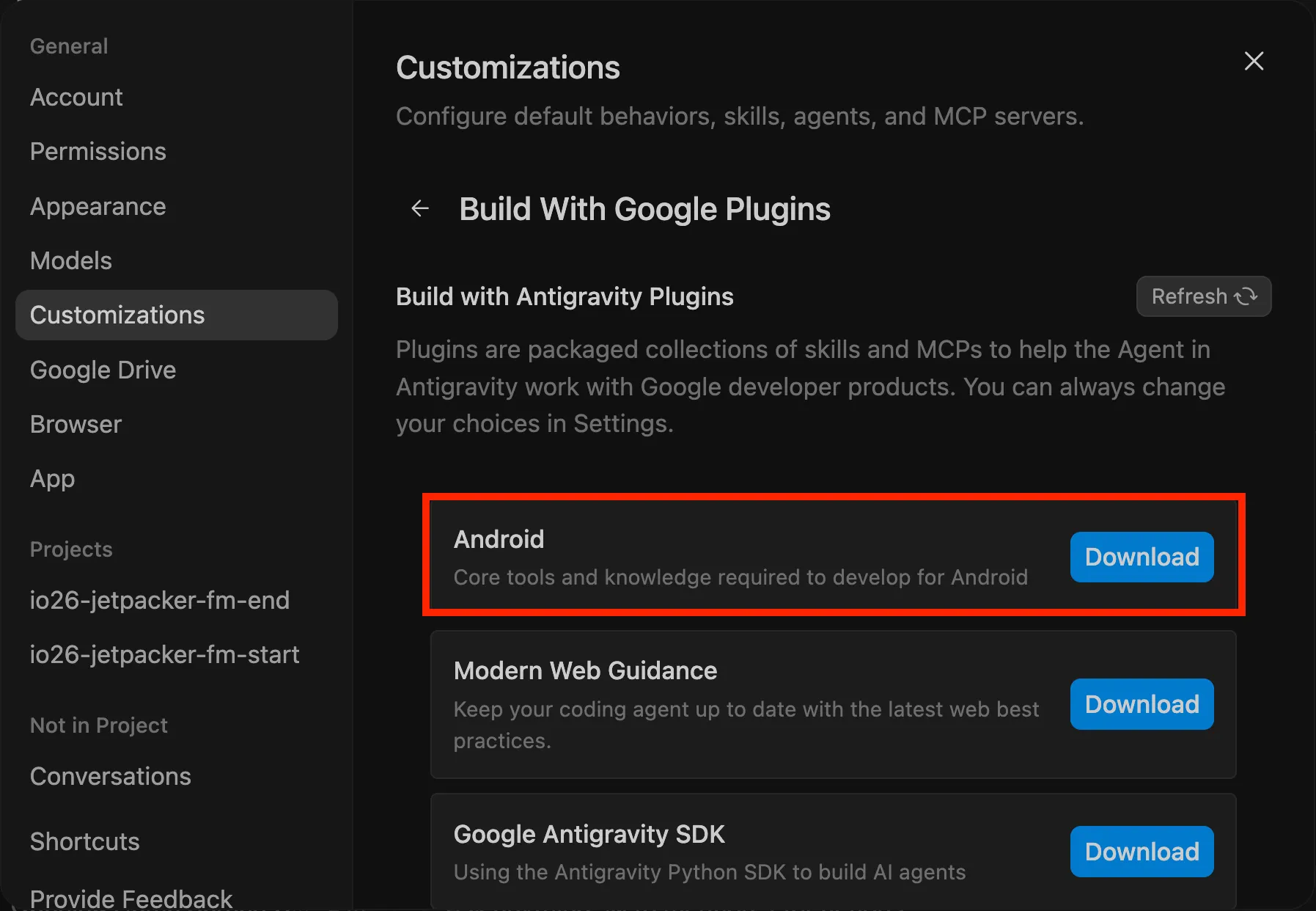
Google Antigravity enthält jetzt ein optionales Bundle mit Android-Ressourcen, einschließlich der Android-Befehlszeile und -Skills, die Sie installieren können. Sie können das Bundle entweder während des Onboardings nach der Installation oder später über das Menü Einstellungen > Anpassungen > Build With Google-Plug-ins installieren.
So erhält Antigravity alle leistungsstarken Tools und das Wissen der Android-Befehlszeilenschnittstelle, sodass die für die Android-App-Entwicklung erforderlichen Kernaufgaben einfacher und effizienter ausgeführt werden können – vom Erstellen von Projekten bis zum Bereitstellen Ihrer App auf einem neuen virtuellen Android-Gerät.
Android Studio-Funktionen für jeden Agent freischalten
Die Android CLI bietet eine einfache Schnittstelle für KI‑Agents, um Aufgaben auszuführen und Wissen über die Android-Entwicklung abzurufen. Die Spezialisierung hat jedoch auch Vorteile: Android Studio enthält über zehn Jahre Android-Expertise und ist für die Bearbeitung selbst der komplexesten Android-Projekte konzipiert. Dazu gehören die leistungsstarke Engine für statische Analysen, Refactoring-Tools, die Abhängigkeitsverwaltung, Bibliotheken für UI-Design und Rendering und vieles mehr. KI-Agents können jetzt auf die Tools von Android Studio zugreifen und viele dieser Funktionen nutzen.
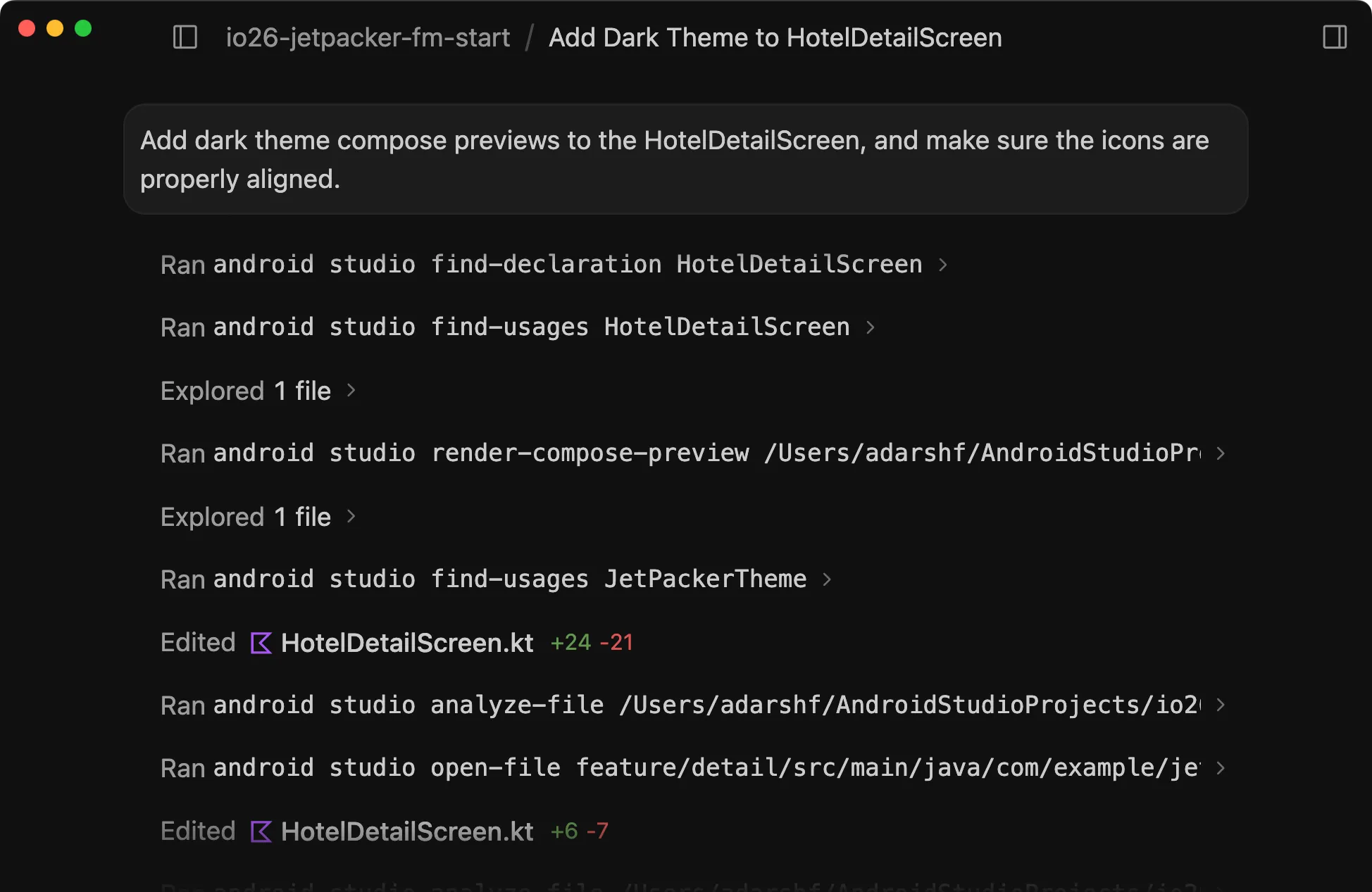
In der neuesten Version der Android-Befehlszeile wird der neue Befehl android studio eingeführt. So kann der von Ihnen ausgewählte Agent die umfassenden, kontextbezogenen Funktionen von Android Studio nutzen, um ein offenes Android-Projekt besser zu verstehen und Aktionen daran auszuführen. Wenn Sie Android Studio zusammen mit Ihrem bevorzugten Agenten mit der Android-Befehlszeile ausführen, kann der Agent die Codebasis effizienter durchsuchen, um präzisere Codeänderungen vorzunehmen. Wenn Sie die Android-Befehlszeilenschnittstelle zum Erstellen und Bearbeiten Ihres Projekts verwenden, ist der Übergang zu Android Studio viel einfacher. So können Sie die speziell entwickelten Tools wie Leistungsprofiler, Compose-Vorschauen und Android Device Streaming nutzen, um die Produktionsqualität zu erreichen.
Wenn Sie ein Projekt in der neuesten Vorabversion von Android Studio Quail geöffnet haben, können Sie (oder Ihr Vertreter) den folgenden Befehl ausführen, um zu prüfen, ob für das geöffnete Projekt eine Verbindung zur Android-Befehlszeilenschnittstelle hergestellt wurde:
$ android studio check
pid: 32942
version: Android Studio
Projects:
    READY     JetSet /Users/adarshf/AndroidStudioProjects/jetset-main
Von dort aus können die Agents mit dem Befehl android studio auf leistungsstarke IDE-Tools zugreifen, um effizienter mit Projekten zu interagieren. Zu den wichtigsten Befehlen gehören:
- analyze-file:Analysiert eine Datei mithilfe der integrierten Prüfungen des Editors auf Fehler und Warnungen.
- find-declaration:Sucht mithilfe der semantischen Auflösung im gesamten Projekt nach der genauen Definition eines Symbols (Klasse, Methode, Variable, Feld, Konstante oder Android-Ressource/Farbe).
- find-usages : Findet mithilfe der semantischen Analyse alle Verweise und Deklarationen eines Symbols (Klasse, Methode, Variable oder Android-Ressource) im gesamten Projekt.
- render-compose-preview : Rendert eine Jetpack Compose-UI-Vorschau und gibt bei Erfolg einen Pfad zum Bild und zur UI-Hierarchie zurück.
- version-lookup:Ruft die neuesten Informationen dazu ab, welche Versionen für angegebene App-Abhängigkeiten in gängigen Repositories wie dem Google Maven-Repository verfügbar sind. Durch die Bereitstellung einer programmatischen Lösung ist die Abhängigkeitsverwaltung weniger mühsam und viel weniger anfällig für Fehler.
- open-file : Öffnet eine Datei direkt in Android Studio. Das ist nützlich, wenn der Kundenservicemitarbeiter Sie auffordert, sich Compose-Vorschauen, Leistungstraces oder andere bestimmte Dateien in der IDE anzusehen.
Agents können jetzt beispielsweise die folgenden Befehle ausführen, um eine Compose-Vorschau für ein neues Layout für Ihre Android-App zu rendern und die Vorschauen dann in Android Studio zu öffnen. So können Sie mehrere Compose-Vorschauen nebeneinander sehen und KI-gestützte Änderungen direkt in der IDE vornehmen.
$ android studio find-declaration HotelDetailScreen
$ android studio analyze-file .../JetPacker/feature/detail/src/main/java/com/example/jetset/feature/detail/HotelDetailScreen.kt
$ android studio open-file feature/detail/src/main/java/com/example/jetset/feature/detail/HotelDetailScreen.kt
Weitere Informationen zur Verwendung dieser Befehle erhalten Sie mit dem Befehl android help. Damit Ihre Agents wissen, wie sie mit diesem Tool arbeiten müssen, aktualisieren Sie den Android CLI-Skill mit dem Befehl android init.
Weitere Optionen für den Einstieg
Damit die Integration der Android CLI in Ihre Umgebungen so reibungslos wie möglich verläuft, stellen wir sie auf verschiedene Arten zur Verfügung. Sie können die Android-CLI jetzt mit weiteren Paketmanagern herunterladen und installieren: apt-get, winget und homebrew. Mit dem folgenden Befehl können Sie beispielsweise die Android-Befehlszeile mit winget installieren:
winget install -e --id Google.AndroidCLI
Außerdem haben wir die Installation standardmäßig auf ein nutzerlokales Verzeichnis aktualisiert. Die Befehle für alle unterstützten Betriebssysteme sowie zusätzliche Downloadoptionen finden Sie auf der Android-CLI-Seite.
Unterstützung für Journeys
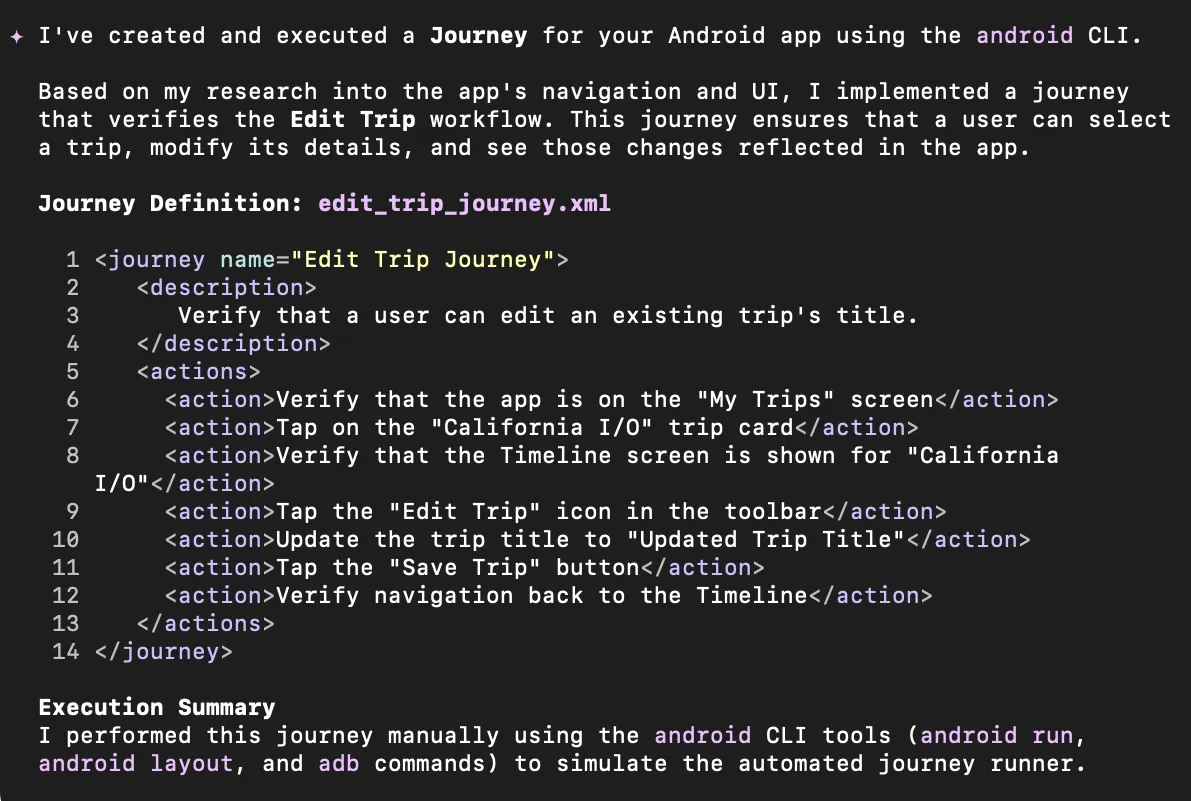
Außerdem führen wir Unterstützung für Journeys ein. Mit den in der Android-Befehlszeile enthaltenen Journeys-Tools und ‑Skills kann jetzt jeder beliebige Agent Journeys erstellen und ausführen. Journeys sind Beschreibungen von User Journeys für Ihre App in natürlicher Sprache, die direkt in Ihrem Projekt gespeichert werden.

Agents können diese Abläufe mit der Android-Befehlszeile ausführen, um in Ihrer App genau wie ein Nutzer zu navigieren. So können Sie völlig neue Möglichkeiten nutzen, um Daten für die kritischen Bereiche Ihrer App zu testen, zu validieren oder zu erheben. Alles wird durch natürliche Sprache gesteuert und von Ihrem Agent ausgeführt.
Android-Kenntnisse erweitern
Damit Modelle bestimmte Muster, die unseren Best Practices entsprechen, besser verstehen und ausführen können, erweitern wir unsere Bibliothek mit Android-Skills kontinuierlich. Wir stellen neue Funktionen bereit, die die Android-Entwicklung überall leistungsfähiger, effizienter und produktiver machen:
- Display Glasses und Jetpack Compose Glimmer für XR : Hier finden Sie Richtlinien für die Entwicklung projizierter Anwendungen für Android Display Glasses mit dem Jetpack Compose Glimmer-UI-Toolkit.
- Migration zu CameraX:Hilft Ihnen bei der Migration von alten Android-Kameraimplementierungen (Camera1 oder Raw Camera2 APIs) zu CameraX.
- Perfetto SQL:Übersetzt Daten-Prompts in natürlicher Sprache in Perfetto-SQL-Abfragen und führt sie für eine lokale Tracedatei aus.
- Adaptive Benutzeroberfläche:Anleitungen zum Erstellen oder Aktualisieren der Benutzeroberfläche einer App, damit sie sich an verschiedene Android-Geräte anpasst
- Testeinrichtung : Erstellt eine grundlegende Teststrategie.
- Stile:Hilft bei der Einführung der neuen Jetpack Compose Style API für neue Komponenten und unterstützt die Migration zur Styles API.
- AppFunctions : Analysiert Android-Codebasen, um neue AppFunctions zu empfehlen und zu implementieren, und optimiert die KDoc-Dokumentation für das Model Context Protocol.
Sie können diese neuen Fähigkeiten direkt über die Befehlszeile in Ihren Workflow einfügen. Damit Ihre Agents die Android-Befehlszeile sofort verstehen und verwenden können, können Sie Ihre Umgebung initialisieren und die grundlegende android-cli-Skill mit folgendem Befehl installieren:
android init
Dort können Sie nach den genauen Funktionen suchen, die Ihr Agent benötigt, und den Workflow Ihres Agents einrichten:
android skills list
Wenn Sie den richtigen Skill gefunden haben, installieren Sie ihn in Ihrer Umgebung, indem Sie Folgendes ausführen:
android skills add –skill=
Jetzt loslegen
Wenn Sie die stabile Version 1.0 der Android-CLI herunterladen, die neuen Tools ausprobieren und die vollständige Dokumentation aufrufen möchten, besuchen Sie noch heute d.android.com/tools/agents. Außerdem sollten Sie auf die neueste Vorabversion von Android Studio aktualisieren, um die neuesten Funktionen der Android-Befehlszeile nutzen zu können. Wir sind gespannt, was Sie mit der Android-CLI 1.0 entwickeln und wie diese neuen Funktionen Ihre täglichen Workflows beschleunigen. Treten Sie unserer lebendigen Community auf LinkedIn, Medium, YouTube oder X bei und teilen Sie uns Ihr Feedback mit.
Weitere Informationen zu dieser Ankündigung und allen Google I/O 2026-Updates finden Sie unter io.google.
-
 Produktneuheiten
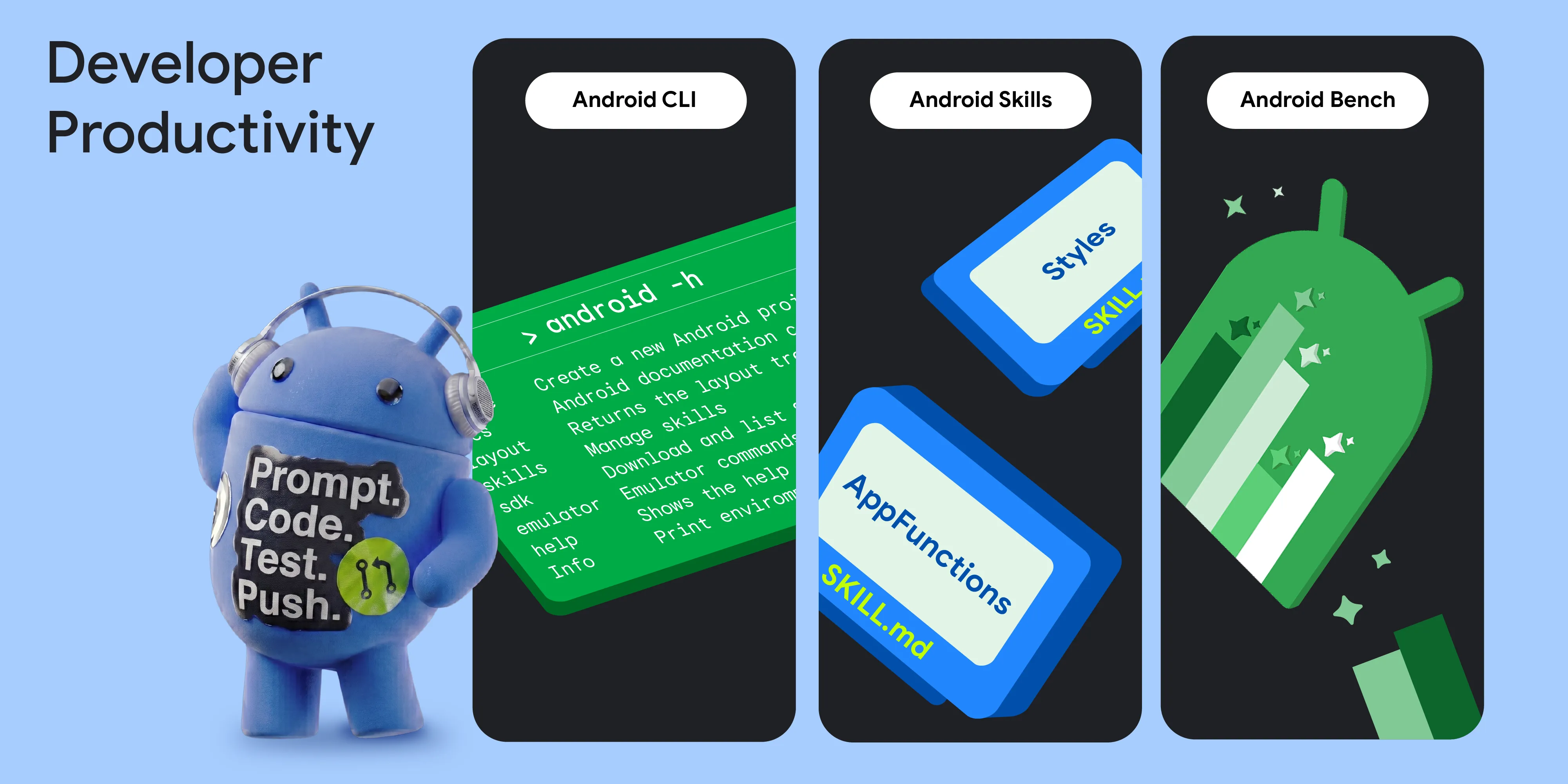
Jedes Jahr gibt es auf der Google I/O neue Ankündigungen und Ressourcen für Ökosysteme und Produkte, einschließlich der Android-Entwicklung. Da sich die Entwicklung hin zu KI- und agentengestützten Tools verlagert, haben wir unser Angebot erweitert, um Sie besser zu unterstützen, unabhängig davon, wie Sie für Android entwickeln.
Simona Milanovic • Lesezeit: 2 Minuten -

 Produktneuheiten
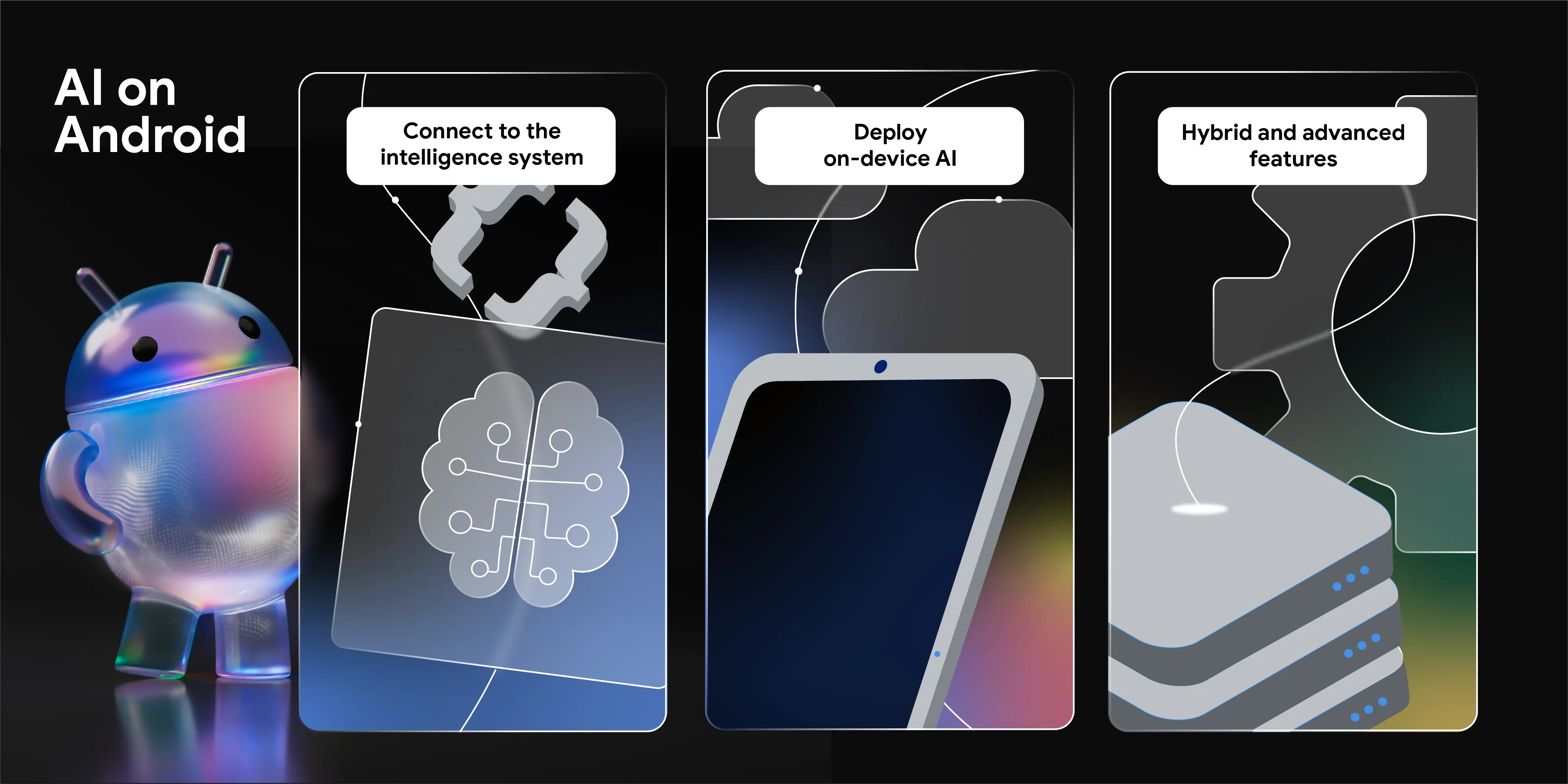
Auf der Google I/O 2026 haben wir vorgestellt, dass Android sich von einem Betriebssystem zu einem intelligenten System entwickelt. Außerdem haben wir gezeigt, wie Sie intelligente Funktionen nativ mit dem System entwickeln und die Leistungsfähigkeit der KI von Google in Ihre Apps einbinden können.
Jingyu Shi • Lesezeit: 2 Minuten -

 Produktneuheiten
Wir freuen uns, die offizielle Unterstützung für Unreal Engine und Godot für Android XR bekanntzugeben. Außerdem führen wir neue Tools ein, mit denen Sie Ihre Produktivität steigern und neue XR-Funktionen nutzen können: den Android XR Engine Hub und das Android XR Interaction Framework.
Luke Hopkins, Ryan Bartley • Lesezeit: 4 Minuten
Lassen Sie sich Woche für Woche die neuesten Informationen zur Android-Entwicklung zusenden.
