

Android 15 incluye excelentes funciones y APIs para desarrolladores. En las siguientes secciones, se resumen estas funciones para ayudarte a comenzar a usar las APIs relacionadas.
Para obtener una lista detallada de las APIs agregadas, modificadas y quitadas, consulta el informe de diferencias de API. Para obtener detalles sobre las APIs agregadas, consulta la referencia de la API de Android. En Android 15, busca las APIs que se agregaron en el nivel de API 35. Para conocer las áreas en las que los cambios de la plataforma podrían afectar tus apps, asegúrate de revisar los cambios en el comportamiento de Android 15 para apps orientadas a Android 15 y para todas las apps.
Cámara y contenido multimedia
Android 15 incluye una variedad de funciones que mejoran la experiencia de la cámara y el contenido multimedia, y que te brindan acceso a herramientas y hardware para ayudar a los creadores a hacer realidad su visión en Android.
Para obtener más información sobre las funciones más recientes y las soluciones para desarrolladores de contenido multimedia y cámara de Android, consulta la charla Building modern Android media and camera experiences de Google I/O.
Mejora con poca luz
Android 15 presenta Mejora de poca luz, un modo de exposición automática disponible para Camera 2 y la extensión de cámara del modo nocturno. La mejora con poca luz ajusta la exposición de la transmisión de vista previa en condiciones de poca luz. Esto es diferente de la forma en que la extensión de cámara del modo nocturno crea imágenes fijas, ya que el modo nocturno combina una ráfaga de fotos para crear una sola imagen mejorada. Si bien el modo nocturno funciona muy bien para crear una imagen fija, no puede crear una transmisión continua de fotogramas, pero el modo de mejora con poca luz sí puede hacerlo. Por lo tanto, el modo de poca luz habilita las siguientes funciones de la cámara:
- Proporciona una vista previa de imagen mejorada para que los usuarios puedan encuadrar mejor sus fotos con poca luz.
- Cómo escanear códigos QR con poca luz
Si habilitas la función de mejora de poca luz, esta se activa automáticamente cuando hay un nivel de luz bajo y se desactiva cuando hay más luz.
Las apps pueden grabar desde la transmisión de vista previa en condiciones de poca luz para guardar un video más brillante.
Para obtener más información, consulta Aumento de poca luz.
Controles de cámara en la app
Android 15 agrega una extensión para tener más control sobre el hardware de la cámara y sus algoritmos en dispositivos compatibles:
- Ajustes avanzados de la intensidad del flash que permiten un control preciso de la intensidad del flash en los modos
SINGLEyTORCHmientras se capturan imágenes.
Control de margen de HDR
Android 15 elige el margen de HDR adecuado para las capacidades subyacentes del dispositivo y la profundidad de bits del panel. En el caso de las páginas que tienen mucho contenido SDR, como una app de mensajería que muestra una sola miniatura HDR, este comportamiento puede influir de manera negativa en el brillo percibido del contenido SDR. Android 15 te permite controlar el margen de HDR con setDesiredHdrHeadroom para lograr un equilibrio entre el contenido SDR y HDR.

Control de volumen

Android 15 admite el estándar de volumen CTA-2075 para ayudarte a evitar inconsistencias en el volumen de audio y garantizar que los usuarios no tengan que ajustar el volumen constantemente cuando cambien de contenido. El sistema aprovecha las características conocidas de los dispositivos de salida (auriculares y bocinas) junto con los metadatos de volumen disponibles en el contenido de audio AAC para ajustar de forma inteligente el volumen de audio y los niveles de compresión del rango dinámico.
Para habilitar esta función, debes asegurarte de que los metadatos de volumen estén disponibles en tu contenido AAC y habilitar la función de la plataforma en tu app. Para ello, debes crear una instancia de un objeto LoudnessCodecController llamando a su método de fábrica create con el ID de sesión de audio del AudioTrack asociado. Esto comenzará a aplicar actualizaciones de audio automáticamente. Puedes pasar un OnLoudnessCodecUpdateListener para modificar o filtrar los parámetros de volumen antes de que se apliquen en MediaCodec.
// Media contains metadata of type MPEG_4 OR MPEG_D
val mediaCodec = …
val audioTrack = AudioTrack.Builder()
                                .setSessionId(sessionId)
                                .build()
...
// Create new loudness controller that applies the parameters to the MediaCodec
try {
   val lcController = LoudnessCodecController.create(mSessionId)
   // Starts applying audio updates for each added MediaCodec
}
AndroidX media3 ExoPlayer también se actualizará para usar las APIs de LoudnessCodecController para una integración de apps sin problemas.
Dispositivos MIDI 2.0 virtuales
Android 13 agregó compatibilidad para conectarse a dispositivos MIDI 2.0 a través de USB, que se comunican con paquetes MIDI universales (UMP). Android 15 extiende la compatibilidad con UMP a las apps de MIDI virtual, lo que permite que las apps de composición controlen las apps de sintetizador como un dispositivo MIDI 2.0 virtual, al igual que lo harían con un dispositivo MIDI 2.0 USB.
Decodificación de software AV1 más eficiente

dav1d, el popular decodificador de software AV1 de VideoLAN, está disponible para dispositivos Android que no admiten la decodificación de AV1 en hardware. dav1d tiene hasta 3 veces más rendimiento que el decodificador de software AV1 heredado, lo que permite la reproducción de AV1 en HD para más usuarios, incluidos algunos dispositivos de nivel bajo y medio.
Tu app debe habilitar el uso de dav1d invocándolo por nombre "c2.android.av1-dav1d.decoder". dav1d se convertirá en el decodificador de software de AV1 predeterminado en una actualización posterior. Esta compatibilidad está estandarizada y se ofrece portabilidad a los dispositivos Android 11 que reciben actualizaciones del sistema de Google Play.
Productividad y herramientas para desarrolladores
Si bien la mayor parte de nuestro trabajo para mejorar tu productividad se centra en herramientas como Android Studio, Jetpack Compose y las bibliotecas de Android Jetpack , siempre buscamos formas en la plataforma para ayudarte a hacer realidad tu visión con mayor facilidad.
Actualizaciones de OpenJDK 17
Android 15 continúa la tarea de actualizar las bibliotecas principales de Android para alinearlas con las funciones de las versiones más recientes de LTS de OpenJDK.
Se incluyen las siguientes funciones y mejoras clave:
- Se realizaron mejoras de calidad de vida en los buffers de NIO.
- Transmisiones
- Métodos adicionales
mathystrictmath - Actualizaciones de paquetes
util, incluidascollection,mapyseten secuencia - Compatibilidad con
ByteBufferenDeflater - Actualizaciones de seguridad, como
X500PrivateCredentialy actualizaciones de claves de seguridad
Estas APIs se actualizan en más de mil millones de dispositivos que ejecutan Android 12 (nivel de API 31) y versiones posteriores a través de las actualizaciones del sistema de Google Play, por lo que puedes segmentar tu contenido para las funciones de programación más recientes.
Mejoras de PDF
Android 15 incluye mejoras sustanciales en las APIs de PdfRenderer. Las apps pueden incorporar funciones avanzadas, como la renderización de archivos protegidos por contraseña, las anotaciones, la edición de formularios, la búsqueda y la selección con copia. Se admiten optimizaciones de PDF linealizados para acelerar la visualización de PDF local y reducir el uso de recursos.
La biblioteca de PDF de Jetpack usa estas APIs para simplificar la adición de funciones de visualización de PDF a tu app.

Se trasladó PdfRenderer a un módulo que se puede actualizar con Google.
Las actualizaciones del sistema de Play son independientes
de la versión de la plataforma,
estos cambios a Android 11 (nivel de API 30) mediante la creación de una versión
versión de la plataforma de API anterior a Android 15, llamada
PdfRendererPreV
Perfeccionamientos del cambio automático de idioma
Android 14 agregó el reconocimiento multilingüe integrado en el dispositivo en el audio con cambio automático entre idiomas, pero esto puede provocar que se omitan palabras, en especial cuando los idiomas cambian con menos pausa entre las dos oraciones. Android 15 agrega controles adicionales para ayudar a las apps a ajustar este cambio según su caso de uso.
EXTRA_LANGUAGE_SWITCH_INITIAL_ACTIVE_DURATION_TIME_MILLIS limita el cambio automático al comienzo de la sesión de audio, mientras que EXTRA_LANGUAGE_SWITCH_MATCH_SWITCHES desactiva el cambio de idioma después de una cantidad definida de cambios. Estas opciones son particularmente útiles si esperas que se hable un solo idioma durante la sesión que se debe detectar automáticamente.
API de fuentes variables OpenType mejorada
Android 15 improves the usability of the OpenType variable font. You can create
a FontFamily instance from a variable font without specifying weight axes
with the buildVariableFamily API. The text renderer overrides the value
of wght axis to match the displaying text.
Using the API simplifies the code for creating a Typeface considerably:
Kotlin
val newTypeface = Typeface.CustomFallbackBuilder(
            FontFamily.Builder(
                Font.Builder(assets, "RobotoFlex.ttf").build())
                    .buildVariableFamily())
    .build()
Java
Typeface newTypeface = Typeface.CustomFallbackBuilder(
            new FontFamily.Builder(
                new Font.Builder(assets, "RobotoFlex.ttf").build())
                    .buildVariableFamily())
    .build();
Previously, to create the same Typeface, you would need much more code:
Kotlin
val oldTypeface = Typeface.CustomFallbackBuilder(
            FontFamily.Builder(
                Font.Builder(assets, "RobotoFlex.ttf")
                    .setFontVariationSettings("'wght' 400")
                    .setWeight(400)
                    .build())
                .addFont(
                    Font.Builder(assets, "RobotoFlex.ttf")
                        .setFontVariationSettings("'wght' 100")
                        .setWeight(100)
                        .build()
                )
                .addFont(
                    Font.Builder(assets, "RobotoFlex.ttf")
                        .setFontVariationSettings("'wght' 200")
                        .setWeight(200)
                        .build()
                )
                .addFont(
                    Font.Builder(assets, "RobotoFlex.ttf")
                        .setFontVariationSettings("'wght' 300")
                        .setWeight(300)
                        .build()
                )
                .addFont(
                    Font.Builder(assets, "RobotoFlex.ttf")
                        .setFontVariationSettings("'wght' 500")
                        .setWeight(500)
                        .build()
                )
                .addFont(
                    Font.Builder(assets, "RobotoFlex.ttf")
                        .setFontVariationSettings("'wght' 600")
                        .setWeight(600)
                        .build()
                )
                .addFont(
                    Font.Builder(assets, "RobotoFlex.ttf")
                        .setFontVariationSettings("'wght' 700")
                        .setWeight(700)
                        .build()
                )
                .addFont(
                    Font.Builder(assets, "RobotoFlex.ttf")
                        .setFontVariationSettings("'wght' 800")
                        .setWeight(800)
                        .build()
                )
                .addFont(
                    Font.Builder(assets, "RobotoFlex.ttf")
                        .setFontVariationSettings("'wght' 900")
                        .setWeight(900)
                        .build()
                ).build()
        ).build()
Java
Typeface oldTypeface = new Typeface.CustomFallbackBuilder(
    new FontFamily.Builder(
        new Font.Builder(assets, "RobotoFlex.ttf")
            .setFontVariationSettings("'wght' 400")
            .setWeight(400)
            .build()
    )
    .addFont(
        new Font.Builder(assets, "RobotoFlex.ttf")
            .setFontVariationSettings("'wght' 100")
            .setWeight(100)
            .build()
    )
    .addFont(
        new Font.Builder(assets, "RobotoFlex.ttf")
            .setFontVariationSettings("'wght' 200")
            .setWeight(200)
            .build()
    )
    .addFont(
        new Font.Builder(assets, "RobotoFlex.ttf")
            .setFontVariationSettings("'wght' 300")
            .setWeight(300)
            .build()
    )
    .addFont(
        new Font.Builder(assets, "RobotoFlex.ttf")
            .setFontVariationSettings("'wght' 500")
            .setWeight(500)
            .build()
    )
    .addFont(
        new Font.Builder(assets, "RobotoFlex.ttf")
            .setFontVariationSettings("'wght' 600")
            .setWeight(600)
            .build()
    )
    .addFont(
        new Font.Builder(assets, "RobotoFlex.ttf")
            .setFontVariationSettings("'wght' 700")
            .setWeight(700)
            .build()
    )
    .addFont(
        new Font.Builder(assets, "RobotoFlex.ttf")
            .setFontVariationSettings("'wght' 800")
            .setWeight(800)
            .build()
    )
    .addFont(
        new Font.Builder(assets, "RobotoFlex.ttf")
            .setFontVariationSettings("'wght' 900")
            .setWeight(900)
            .build()
    )
    .build()
).build();
Here's an example of how a Typeface created with both the old and new APIs
renders:

In this example, the Typeface created with the old API doesn't have the
capability to create accurate font weights for the 350, 450, 550 and 650
Font instances, so the renderer falls back to the closest weight. So in
this case, 300 is rendered instead of 350, 400 is rendered instead of 450, and
so on. By contrast, the Typeface created with the new APIs dynamically creates
a Font instance for a given weight, so accurate weights are rendered for 350,
450, 550, and 650 as well.
Controles detallados de salto de línea
Starting in Android 15, a TextView and the underlying
line breaker can preserve the given portion of text in the same line to improve
readability. You can take advantage of this line break customization by using
the <nobreak> tag in string resources or
createNoBreakSpan. Similarly, you can preserve words from
hyphenation by using the <nohyphen> tag or
createNoHyphenationSpan.
For example, the following string resource doesn't include a line break, and renders with the text "Pixel 8 Pro." breaking in an undesirable place:
<resources>
    <string name="pixel8pro">The power and brains behind Pixel 8 Pro.</string>
</resources>
In contrast, this string resource includes the <nobreak> tag, which wraps the
phrase "Pixel 8 Pro." and prevents line breaks:
<resources>
    <string name="pixel8pro">The power and brains behind <nobreak>Pixel 8 Pro.</nobreak></string>
</resources>
The difference in how these strings are rendered is shown in the following images:

<nobreak> tag.
<nobreak> tag.Archivado de apps
Android y Google Play anunciaron la compatibilidad con el archivado de apps el año pasado, lo que permite a los usuarios liberar espacio quitando parcialmente del dispositivo las apps que se usan con poca frecuencia y que se publicaron con Android App Bundle en Google Play. Android 15 incluye compatibilidad a nivel del SO para el archivado y desarchivado de apps, lo que facilita su implementación en todas las tiendas de aplicaciones.
Las apps con el permiso REQUEST_DELETE_PACKAGES pueden llamar al método PackageInstaller requestArchive para solicitar el archivado de un paquete de app instalado, lo que quita el APK y los archivos almacenados en caché, pero conserva los datos del usuario. Las apps archivadas se muestran como apps que se pueden mostrar a través de la
APIs de LauncherApps; los usuarios verán un tratamiento de la IU para destacar que
apps se archivan. Si un usuario presiona una app archivada, el instalador responsable recibirá una solicitud para desarchivarla, y la transmisión ACTION_PACKAGE_ADDED puede supervisar el proceso de restauración.
Habilita el modo de 16 KB en un dispositivo con las opciones para desarrolladores
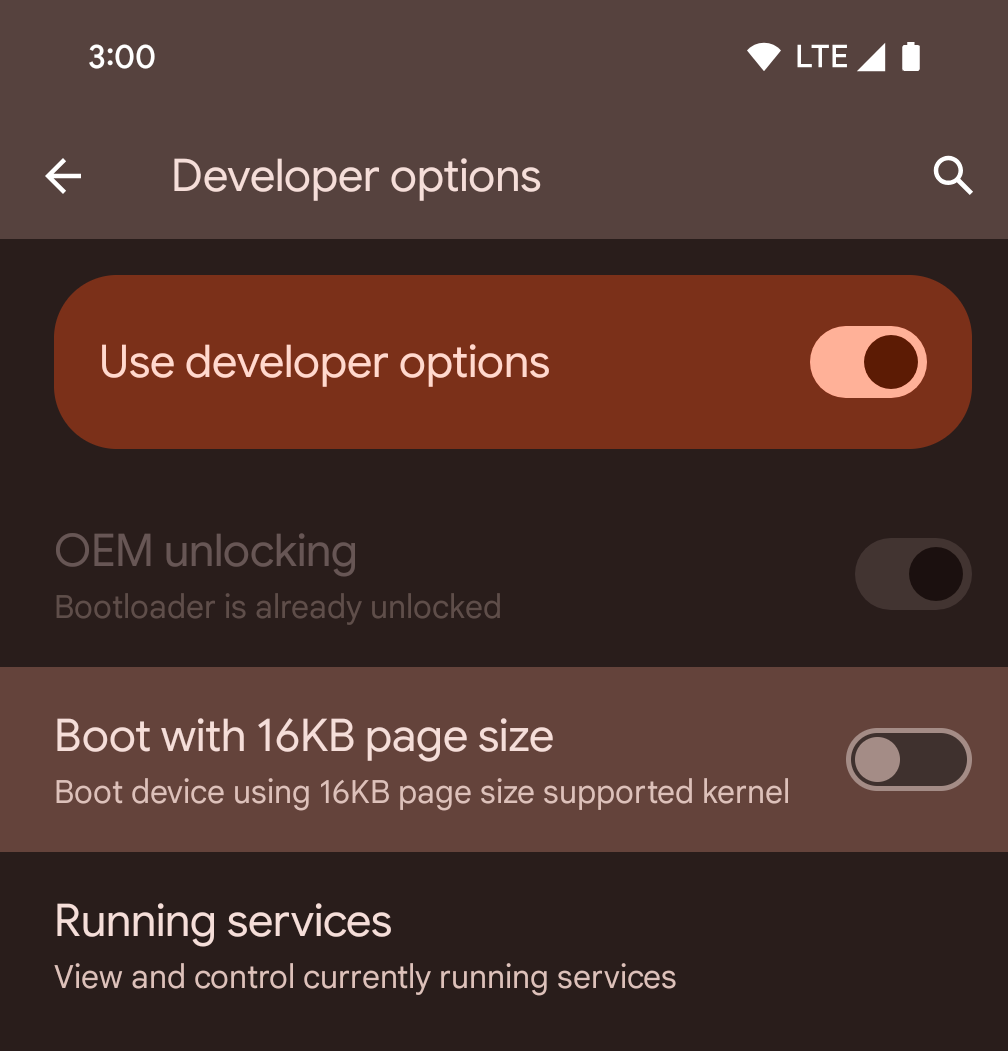
Activa la opción para desarrolladores Iniciar con tamaño de página de 16 KB para iniciar un dispositivo en el modo de 16 KB.
En las versiones de QPR de Android 15, puedes usar la opción para desarrolladores disponible en ciertos dispositivos para iniciar el dispositivo en modo de 16 KB y realizar pruebas en el dispositivo. Antes de usar la opción para desarrolladores, ve a Configuración > Sistema > Actualizaciones de software y aplica las actualizaciones disponibles.
Esta opción para desarrolladores está disponible en los siguientes dispositivos:
Pixel 8 y 8 Pro (con Android 15 QPR1 o versiones posteriores)
Pixel 8a (con Android 15 QPR1 o versiones posteriores)
Pixel 9, 9 Pro y 9 Pro XL (con Android 15 QPR2 o versiones posteriores)
Pixel 9a (con Android 16 o versiones posteriores)
Gráficos
Android 15 incluye las mejoras de gráficos más recientes, incluidas ANGLE y las adiciones al sistema de gráficos Canvas.
Modernización del acceso a la GPU de Android

Android hardware has evolved quite a bit from the early days where the core OS would run on a single CPU and GPUs were accessed using APIs based on fixed-function pipelines. The Vulkan® graphics API has been available in the NDK since Android 7.0 (API level 24) with a lower-level abstraction that better reflects modern GPU hardware, scales better to support multiple CPU cores, and offers reduced CPU driver overhead — leading to improved app performance. Vulkan is supported by all modern game engines.
Vulkan is Android's preferred interface to the GPU. Therefore, Android 15 includes ANGLE as an optional layer for running OpenGL® ES on top of Vulkan. Moving to ANGLE will standardize the Android OpenGL implementation for improved compatibility, and, in some cases, improved performance. You can test out your OpenGL ES app stability and performance with ANGLE by enabling the developer option in Settings -> System -> Developer Options -> Experimental: Enable ANGLE on Android 15.
The Android ANGLE on Vulkan roadmap

As part of streamlining our GPU stack, going forward we will be shipping ANGLE as the GL system driver on more new devices, with the future expectation that OpenGL/ES will be only available through ANGLE. That being said, we plan to continue support for OpenGL ES on all devices.
Recommended next steps
Use the developer options to select the ANGLE driver for OpenGL ES and test your app. For new projects, we strongly encourage using Vulkan for C/C++.
Mejoras para Canvas
Android 15 continúa con la modernización del sistema de gráficos Canvas de Android con las siguientes capacidades adicionales:
Matrix44proporciona una matriz 4x4 para transformar las coordenadas que se deben usar cuando deseas manipular el lienzo en 3D.clipShaderinterseca el clip actual con el sombreador especificado, mientras queclipOutShaderestablece el clip en la diferencia entre el clip actual y el sombreador, cada uno de los cuales trata el sombreador como una máscara alfa. Esto admite el dibujo de formas complejas de manera eficiente.
Rendimiento y batería
Android sigue enfocándose en ayudarte a mejorar el rendimiento y la calidad de tus apps. Android 15 incluye APIs que ayudan a que las tareas de tu app sean más eficientes de ejecutar, optimizar el rendimiento de la app y recopilar estadísticas sobre tus apps.
Para obtener prácticas recomendadas de eficiencia de la batería, depuración del uso de la red y la energía, y detalles sobre cómo mejoramos la eficiencia de la batería del trabajo en segundo plano en Android 15 y versiones recientes de Android, consulta la charla Improving battery efficiency of background work on Android de Google I/O.
ApplicationStartInfo API
In previous versions of Android, app startup has been a bit of a mystery. It was
challenging to determine within your app whether it started from a cold, warm,
or hot state. It was also difficult to know how long your app spent during the
various launch phases: forking the process, calling onCreate, drawing the
first frame, and more. When your Application class was instantiated, you had no
way of knowing whether the app started from a broadcast, a content provider, a
job, a backup, boot complete, an alarm, or an Activity.
The ApplicationStartInfo API on Android 15 provides
all of this and more. You can even choose to add your own timestamps into the
flow to help collect timing data in one place. In addition to collecting
metrics, you can use ApplicationStartInfo to help directly optimize app
startup; for example, you can eliminate the costly instantiation of UI-related
libraries within your Application class when your app is starting up due to a
broadcast.
Información detallada sobre el tamaño de la app
Desde Android 8.0 (nivel de API 26), Android incluye la API de StorageStats.getAppBytes que resume el tamaño instalado de una app como un solo número de bytes, que es la suma del tamaño del APK, el tamaño de los archivos extraídos del APK y los archivos que se generaron en el dispositivo, como el código compilado por adelantado (AOT). Este número no es muy útil en términos de cómo tu app usa el almacenamiento.
Android 15 agrega la API de StorageStats.getAppBytesByDataType([type]), que te permite obtener estadísticas sobre cómo tu app usa todo ese espacio, incluidas las divisiones de archivos APK, el código relacionado con AOT y la aceleración, los metadatos de DEX, las bibliotecas y los perfiles guiados.
Generación de perfiles administrada por la app
Android 15 incluye la clase ProfilingManager, que te permite recopilar información de perfil desde tu app, como volcados de montón, perfiles de montón, muestreo de pila y mucho más. Proporciona una devolución de llamada a tu app con una etiqueta proporcionada para identificar el archivo de salida, que se entrega al directorio de archivos de tu app. La API aplica un límite de frecuencia para minimizar el impacto en el rendimiento.
Para simplificar la construcción de solicitudes de generación de perfiles en tu app, te recomendamos que uses la API de AndroidX Profiling correspondiente, disponible en Core 1.15.0-rc01 o versiones posteriores.
Mejoras en la base de datos SQLite
Android 15 presenta las APIs de SQLite que exponen funciones avanzadas del un motor SQLite subyacente que se dirija a problemas de rendimiento específicos que pueden en las apps. Estas APIs se incluyen con la actualización de SQLite a la versión 3.44.3
Los desarrolladores deben consultar las prácticas recomendadas para el rendimiento de SQLite para aprovechar al máximo su base de datos, en especial cuando trabajan con bases de datos grandes o cuando ejecutan consultas sensibles a la latencia.
- Transacciones diferidas de solo lectura: Cuando emitas transacciones de solo lectura (no incluyas instrucciones de escritura), usa
beginTransactionReadOnly()ybeginTransactionWithListenerReadOnly(SQLiteTransactionListener)para emitir transaccionesDEFERREDde solo lectura. Estas transacciones se pueden ejecutar de forma simultánea entre sí y, si la base de datos está en modo WAL, se pueden ejecutar de forma simultánea con transaccionesIMMEDIATEoEXCLUSIVE. - Recuento y IDs de filas: Se agregaron APIs para recuperar el recuento de filas modificadas o el ID de la última fila insertada sin emitir una consulta adicional.
getLastChangedRowCount()muestra la cantidad de filas que se insertaron, actualizaron o borraron mediante la instrucción de SQL más reciente en la transacción actual, mientras quegetTotalChangedRowCount()devuelve el recuento de la conexión actual.getLastInsertRowId()muestra elrowidde la última fila que se insertará en la conexión actual. - Sentencias sin procesar: Emite una sentencia SQlite sin procesar, omitiendo los wrappers de conveniencia y cualquier sobrecarga de procesamiento adicional que puedan generar.
Actualizaciones del framework de rendimiento dinámico de Android
Android 15 continúa nuestra inversión en el framework de rendimiento dinámico de Android (ADPF), un conjunto de APIs que permiten que los juegos y las apps de alto rendimiento interactúen de forma más directa con los sistemas térmicos y de alimentación de los dispositivos Android. En dispositivos compatibles, Android 15 agrega las siguientes funciones de ADPF:
- Un modo de eficiencia energética para las sesiones de sugerencias que indique que sus subprocesos asociados deben preferir el ahorro de energía en lugar del rendimiento, lo que es ideal para cargas de trabajo en segundo plano de larga duración.
- Las duraciones de trabajo de la GPU y la CPU se pueden informar en sesiones de sugerencias, lo que permite que el sistema ajuste las frecuencias de la CPU y la GPU en conjunto para satisfacer mejor las demandas de la carga de trabajo.
- Umbrales de margen térmico para interpretar posibles estados de limitación térmica en función de la predicción del margen.
Para obtener más información sobre cómo usar ADPF en tus apps y juegos, consulta la documentación.
Privacidad
Android 15 incluye una variedad de funciones que ayudan a los desarrolladores de apps a proteger la privacidad del usuario.
Detección de grabación de pantalla
En Android 15, se agrega compatibilidad con apps para detectar estas fallas se están grabando. Se invoca una devolución de llamada cada vez que la app pasa de ser visible a invisible dentro de una grabación de pantalla. Una app se considera visible si se registran actividades que pertenecen al UID del proceso de registro. De esta manera, si tu app realiza una operación sensible, puede informar al usuario que se está grabando.
val mCallback = Consumer<Int> { state ->
  if (state == SCREEN_RECORDING_STATE_VISIBLE) {
    // We're being recorded
  } else {
    // We're not being recorded
  }
}

override fun onStart() {
   super.onStart()
   val initialState =
      windowManager.addScreenRecordingCallback(mainExecutor, mCallback)
   mCallback.accept(initialState)
}

override fun onStop() {
    super.onStop()
    windowManager.removeScreenRecordingCallback(mCallback)
}
Capacidades ampliadas de IntentFilter
Android 15 incluye compatibilidad con una resolución Intent más precisa a través de UriRelativeFilterGroup, que contiene un conjunto de objetos UriRelativeFilter que forman un conjunto de reglas de coincidencia Intent que deben cumplirse, incluidos los parámetros de consulta de URL, los fragmentos de URL y las reglas de bloqueo o exclusión.
Estas reglas se pueden definir en el archivo en formato XML AndroidManifest con la etiqueta <uri-relative-filter-group>, que puede incluir, de manera opcional, una etiqueta android:allow. Estas etiquetas pueden contener etiquetas <data> que usan atributos de etiqueta de datos existentes, así como los atributos android:query y android:fragment.
Este es un ejemplo de la sintaxis de AndroidManifest:
<intent-filter android:autoVerify="true">
  <action android:name="android.intent.action.VIEW" />
  <category android:name="android.intent.category.BROWSABLE" />
  <category android:name="android.intent.category.DEFAULT" />
  <data android:scheme="http" />
  <data android:scheme="https" />
  <data android:host="astore.com" />
  <uri-relative-filter-group>
    <data android:pathPrefix="/auth" />
    <data android:query="region=na" />
  </uri-relative-filter-group>
  <uri-relative-filter-group android:allow="false">
    <data android:pathPrefix="/auth" />
    <data android:query="mobileoptout=true" />
  </uri-relative-filter-group>
  <uri-relative-filter-group android:allow="false">
    <data android:pathPrefix="/auth" />
    <data android:fragmentPrefix="faq" />
  </uri-relative-filter-group>
</intent-filter>
Espacio privado
Private space lets users create a separate space on their device where they can keep sensitive apps away from prying eyes, under an additional layer of authentication. The private space uses a separate user profile. The user can choose to use the device lock or a separate lock factor for the private space.
Apps in the private space show up in a separate container in the launcher, and are hidden from the recents view, notifications, settings, and from other apps when the private space is locked. User-generated and downloaded content (such as media or files) and accounts are separated between the private space and the main space. The system sharesheet and the photo picker can be used to give apps access to content across spaces when the private space is unlocked.
Users can't move existing apps and their data into the private space. Instead, users select an install option in the private space to install an app using whichever app store they prefer. Apps in the private space are installed as separate copies from any apps in the main space (new copies of the same app).
When a user locks the private space, the profile is stopped. While the profile is stopped, apps in the private space are no longer active and can't perform foreground or background activities, including showing notifications.
We recommend that you test your app with private space to make sure your app works as expected, especially if your app falls into one of the following categories:
- Apps with logic for work profiles that assumes that any installed copies of their app that aren't in the main profile are in the work profile.
- Medical apps
- Launcher apps
- App store apps
Consulta la selección de usuario más reciente para el acceso a fotos seleccionadas
Ahora las apps pueden destacar solo las fotos y los videos seleccionados más recientemente cuando se otorga acceso parcial a los permisos de contenido multimedia. Esta función puede mejorar la experiencia del usuario de las apps que solicitan acceso a fotos y videos con frecuencia. Para usar esta función en tu app, habilita el argumento QUERY_ARG_LATEST_SELECTION_ONLY cuando consultes MediaStore a través de ContentResolver.
Kotlin
val externalContentUri = MediaStore.Files.getContentUri("external")

val mediaColumns = arrayOf(
   FileColumns._ID,
   FileColumns.DISPLAY_NAME,
   FileColumns.MIME_TYPE,
)

val queryArgs = bundleOf(
   // Return only items from the last selection (selected photos access)
   QUERY_ARG_LATEST_SELECTION_ONLY to true,
   // Sort returned items chronologically based on when they were added to the device's storage
   QUERY_ARG_SQL_SORT_ORDER to "${FileColumns.DATE_ADDED} DESC",
   QUERY_ARG_SQL_SELECTION to "${FileColumns.MEDIA_TYPE} = ? OR ${FileColumns.MEDIA_TYPE} = ?",
   QUERY_ARG_SQL_SELECTION_ARGS to arrayOf(
       FileColumns.MEDIA_TYPE_IMAGE.toString(),
       FileColumns.MEDIA_TYPE_VIDEO.toString()
   )
)
Java
Uri externalContentUri = MediaStore.Files.getContentUri("external");

String[] mediaColumns = {
    FileColumns._ID,
    FileColumns.DISPLAY_NAME,
    FileColumns.MIME_TYPE
};

Bundle queryArgs = new Bundle();
queryArgs.putBoolean(MediaStore.QUERY_ARG_LATEST_SELECTION_ONLY, true);
queryArgs.putString(MediaStore.QUERY_ARG_SQL_SORT_ORDER, FileColumns.DATE_ADDED + " DESC");
queryArgs.putString(MediaStore.QUERY_ARG_SQL_SELECTION, FileColumns.MEDIA_TYPE + " = ? OR " + FileColumns.MEDIA_TYPE + " = ?");
queryArgs.putStringArray(MediaStore.QUERY_ARG_SQL_SELECTION_ARGS, new String[] {
    String.valueOf(FileColumns.MEDIA_TYPE_IMAGE),
    String.valueOf(FileColumns.MEDIA_TYPE_VIDEO)
});
Privacy Sandbox en Android
Android 15 includes the latest Android Ad Services extensions, incorporating the latest version of the Privacy Sandbox on Android. This addition is part of our work to develop technologies that improve user privacy and enable effective, personalized advertising experiences for mobile apps. Our privacy sandbox page has more information about the Privacy Sandbox on Android developer preview and beta programs to help you get started.
Health Connect
Android 15 integrates the latest extensions around Health Connect by Android, a secure and centralized platform to manage and share app-collected health and fitness data. This update adds support for additional data types across fitness, nutrition, skin temperature, training plans, and more.
Skin temperature tracking allows users to store and share more accurate temperature data from a wearable or other tracking device.
Training plans are structured workout plans to help a user achieve their fitness goals. Training plans support includes a variety of completion and performance goals:
- Completion goals around calories burned, distance, duration, repetition, and steps.
- Performance goals around as many repetitions as possible (AMRAP), cadence, heart rate, power, perceived rate of exertion, and speed.
Learn more about the latest updates to Health Connect in Android in the Building adaptable experiences with Android Health talk from Google I/O.
Compartir pantalla de una app
Android 15 admite el uso compartido de la pantalla de la app para que los usuarios puedan compartir o grabar solo una ventana de la app en lugar de toda la pantalla del dispositivo. Esta función, que se habilitó por primera vez en Android 14 QPR2, incluye callbacks de MediaProjection que permiten que tu app personalice la experiencia de uso compartido de pantalla de la app. Ten en cuenta que, para las apps orientadas a Android 14 (nivel de API 34) o versiones posteriores, se requiere el consentimiento del usuario para cada sesión de captura de MediaProjection.
Experiencia del usuario y IU del sistema
Android 15 brinda a los desarrolladores de apps y a los usuarios más control y flexibilidad para configurar sus dispositivos según sus necesidades.
Para obtener más información sobre cómo usar las mejoras más recientes de Android 15 para mejorar la experiencia del usuario de tu app, consulta la charla Improve the user experience of your Android app de Google I/O.
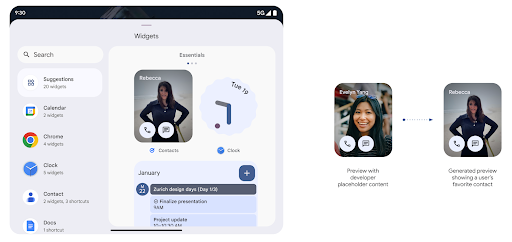
Vistas previas de widgets más enriquecidas con la API de Generated Previews
Before Android 15, the only way to provide widget picker previews was to specify a static image or layout resource. These previews often differ significantly from the look of the actual widget when it is placed on the home screen. Also, static resources can't be created with Jetpack Glance, so a Glance developer had to screenshot their widget or create an XML layout to have a widget preview.
Android 15 adds support for generated previews. This means that app widget
providers can generate RemoteViews to use as the picker preview, instead
of a static resource.
Push API
Apps can provide generated previews through a push API. Apps can provide
previews at any point in their lifecycle, and don't receive an explicit request
from the host to provide previews. Previews are persisted in AppWidgetService,
and hosts can request them on-demand. The following example loads an XML widget
layout resource and sets it as the preview:
AppWidgetManager.getInstance(appContext).setWidgetPreview(
   ComponentName(
       appContext,
       SociaLiteAppWidgetReceiver::class.java
   ),
   AppWidgetProviderInfo.WIDGET_CATEGORY_HOME_SCREEN,
   RemoteViews("com.example", R.layout.widget_preview)
)
The expected flow is:
- At any time, the widget provider calls
setWidgetPreview. The provided previews are persisted inAppWidgetServicewith other provider info. setWidgetPreviewnotifies hosts of an updated preview through theAppWidgetHost.onProvidersChangedcallback. In response, the widget host reloads all of its provider information.- When displaying a widget preview, the host checks
AppWidgetProviderInfo.generatedPreviewCategories, and if the chosen category is available, callsAppWidgetManager.getWidgetPreviewto return the saved preview for this provider.
When to call setWidgetPreview
Because there is no callback to provide previews, apps can choose to send previews at any point when they are running. How often to update the preview depends on the widget's use case.
The following list describes the two main categories of preview use cases:
- Providers that show real data in their widget previews, such as personalized or recent information. These providers can set the preview once the user has signed in or has done initial configuration in their app. After this, they can set up a periodic task to update the previews at their chosen cadence. Examples of this type of widget could be a photo, calendar, weather or news widget.
- Providers that show static information in previews or quick-action widgets that don't display any data. These providers can set previews once, when the app first launches. Examples of this type of widget include a drive quick actions widget or chrome shortcuts widget.
Some providers might show static previews on the hub mode picker, but real information on the homescreen picker. These providers should follow the guidance for both of these use cases to set previews.
Pantalla en pantalla
Android 15 introduce cambios en la función pantalla en pantalla (PIP) que garantiza una transición más fluida cuando se ingresa al modo de PIP. Esto será beneficioso para apps con elementos de la IU superpuestos sobre su IU principal, que va en PIP.
Los desarrolladores usan la devolución de llamada onPictureInPictureModeChanged para definir la lógica
que activa o desactiva la visibilidad de los elementos superpuestos de la IU. Esta devolución de llamada se activa cuando se completa la animación de entrada o salida de PiP. A partir de Android 15, la clase PictureInPictureUiState incluye otro estado.
Con este estado de la IU, las apps orientadas a Android 15 (nivel de API 35) observarán la
Se invoca la devolución de llamada Activity#onPictureInPictureUiStateChanged con
isTransitioningToPip() en cuanto comienza la animación de PIP. Existen
muchos elementos de la IU que no son relevantes para la app cuando está en modo de PIP, por
vistas o diseños de ejemplo que incluyen información como sugerencias, próximos
videos, calificaciones y títulos. Cuando la app entre en modo de PIP, usa la
Es la devolución de llamada onPictureInPictureUiStateChanged para ocultar estos elementos de la IU. Cuando la app cambia al modo de pantalla completa desde la ventana de PiP, usa la devolución de llamada onPictureInPictureModeChanged para mostrar estos elementos, como se muestra en los siguientes ejemplos:
override fun onPictureInPictureUiStateChanged(pipState: PictureInPictureUiState) {
        if (pipState.isTransitioningToPip()) {
          // Hide UI elements
        }
    }
override fun onPictureInPictureModeChanged(isInPictureInPictureMode: Boolean) {
        if (isInPictureInPictureMode) {
          // Unhide UI elements
        }
    }
Este botón de activación rápida de visibilidad de elementos irrelevantes de la IU (para una ventana de PIP) ayuda garantizar una animación de entrada de PIP más fluida y sin parpadeos.
Reglas de No interrumpir mejoradas
AutomaticZenRule lets apps customize Attention
Management (Do Not Disturb) rules and decide when to activate or deactivate
them. Android 15 greatly enhances these rules with the goal of improving the
user experience. The following enhancements are included:
- Adding types to
AutomaticZenRule, allowing the system to apply special treatment to some rules. - Adding an icon to
AutomaticZenRule, helping to make the modes be more recognizable. - Adding a
triggerDescriptionstring toAutomaticZenRulethat describes the conditions on which the rule should become active for the user. - Added
ZenDeviceEffectstoAutomaticZenRule, allowing rules to trigger things like grayscale display, night mode, or dimming the wallpaper.
Establece VibrationEffect para los canales de notificación
Android 15 admite la configuración de vibraciones enriquecidas para las notificaciones entrantes
canal con NotificationChannel.setVibrationEffect, por lo que
los usuarios pueden distinguir entre distintos tipos de notificaciones
tener que mirar su dispositivo.
Chip de la barra de estado y detención automática de la proyección de contenido multimedia
La proyección de contenido multimedia puede exponer información privada del usuario. Un nuevo chip de barra de estado prominente informa a los usuarios sobre cualquier proyección de pantalla en curso. Los usuarios pueden presionar el chip para detener la transmisión, el uso compartido o la grabación de la pantalla. Además, para brindar una experiencia del usuario más intuitiva, cualquier proyección de pantalla en curso ahora se detiene automáticamente cuando se bloquea la pantalla del dispositivo.

Pantallas grandes y factores de forma
Android 15 brinda a tus apps la compatibilidad para aprovechar al máximo los factores de forma de Android, incluidas las pantallas grandes, los dispositivos plegables y los dispositivos plegables.
Multitareas mejoradas en pantallas grandes
Android 15 ofrece a los usuarios mejores formas de realizar varias tareas a la vez en dispositivos con pantalla grande. Para ejemplo, los usuarios pueden guardar sus combinaciones favoritas de apps con pantalla dividida para accede y fija la barra de tareas en la pantalla para cambiar de app rápidamente. Esto significa que asegurarse de que tu app sea adaptable es más importante que nunca.
Google I/O tiene sesiones sobre Cómo compilar apps para Android adaptativas y Cómo compilar una IU con la biblioteca de Material 3 adaptativa que pueden ayudarte. Además, nuestra documentación tiene más información para ayudarte a diseñar para pantallas grandes.
Compatibilidad con la pantalla de la cubierta
Tu app puede declarar una propiedad que Android 15 usa para permitir que tu Application o Activity se presente en las pantallas de portada pequeñas de los dispositivos plegables compatibles. Estas pantallas son demasiado pequeñas para considerarse objetivos compatibles en los que se ejecuten apps para Android, pero tu app puede admitirlas, lo que la hará disponible en más lugares.
Conectividad
Android 15 actualiza la plataforma para brindarle a tu app acceso a los avances más recientes en tecnologías de comunicación y inalámbricas.
Compatibilidad con satélites
Android 15 continúa ampliando la compatibilidad de la plataforma con la conectividad satelital y, además, incluye algunos elementos de la IU para garantizar una experiencia del usuario coherente en todo el panorama de conectividad satelital.
Las apps pueden usar ServiceState.isUsingNonTerrestrialNetwork() para detectar cuándo un dispositivo está conectado a un satélite, lo que les permite saber por qué es posible que los servicios de red completos no estén disponibles. Además, Android 15 admite apps de SMS y MMS, así como apps de RCS precargadas para usar conectividad satelital para enviar y recibir mensajes.

Experiencias NFC más fluidas
Android 15 is working to make the tap to pay experience more seamless and
reliable while continuing to support Android's robust NFC app ecosystem. On
supported devices, apps can request the NfcAdapter to enter
observe mode, where the device listens but doesn't respond to NFC
readers, sending the app's NFC service PollingFrame
objects to process. The PollingFrame objects can be used to auth
ahead of the first communication to the NFC reader, allowing for a one tap
transaction in many cases.
In addition, apps can register a filter on supported devices so they can be notified of polling loop activity, which allows for smooth operation with multiple NFC-aware applications.
Rol de la Billetera
Android 15 presenta un rol de billetera que permite una integración más estrecha con la app de billetera preferida del usuario. Este rol reemplaza la configuración predeterminada de pago sin contacto de NFC. Los usuarios pueden administrar el titular del rol de la Billetera navegando a Configuración > Apps > Apps predeterminadas.
El rol de billetera se usa cuando se enrutan los toques NFC para los AID registrados en la categoría de pago. Los toques siempre se dirigen al titular del rol de la Billetera, a menos que otra app que esté registrada para el mismo AID se esté ejecutando en primer plano.
Este rol también se usa para determinar dónde debe ir la tarjeta de acceso rápido a la Billetera cuando se activa. Cuando el rol se establece en "Ninguno", la tarjeta de acceso rápido no está disponible y las presiones de NFC de la categoría de pago solo se entregan a la app en primer plano.
Seguridad
Android 15 te ayuda a mejorar la seguridad de tu app, proteger sus datos y brindar a los usuarios más transparencia y control sobre sus datos. Consulta la charla Safeguarding user security on Android de Google I/O para obtener más información sobre lo que hacemos para mejorar las protecciones del usuario y proteger tu app contra nuevas amenazas.
Cómo integrar Credential Manager con el autocompletado
A partir de Android 15, los desarrolladores pueden vincular vistas específicas, como campos de nombre de usuario o contraseña, con solicitudes de Credential Manager, lo que facilita la prestación de una experiencia del usuario personalizada durante el proceso de acceso. Cuando el usuario se enfoca en una de estas vistas, se envía una solicitud correspondiente al Administrador de credenciales. Las credenciales resultantes se agregan en todos los proveedores y se muestran en las IU de resguardo de autocompletado, como las sugerencias intercaladas o desplegables. La biblioteca androidx.credentials de Jetpack es el extremo preferido que deben usar los desarrolladores y pronto estará disponible para mejorar aún más esta función en Android 15 y versiones posteriores.
Cómo integrar el registro y el acceso con un solo toque con solicitudes biométricas
El Administrador de credenciales integra mensajes biométricos en la creación de credenciales. y procesos de acceso, lo que elimina la necesidad de que los proveedores gestionen instrucciones biométricas. Como resultado, los proveedores de credenciales solo deben enfocarse en los resultados de los flujos de creación y obtención, junto con el resultado del flujo biométrico. Este proceso simplificado crea una credencial más eficiente y optimizada de creación y recuperación.
Administración de claves para el encriptado de extremo a extremo
We are introducing the E2eeContactKeysManager in Android 15, which
facilitates end-to-end encryption (E2EE) in your Android apps by providing an
OS-level API for the storage of cryptographic public keys.
The E2eeContactKeysManager is designed to integrate with the platform
contacts app to give users a centralized way to manage and verify their
contacts' public keys.
Verificaciones de permisos en los URIs de contenido
Android 15 presenta un conjunto de APIs que realizan verificaciones de permisos en los URIs de contenido:
Context.checkContentUriPermissionFull: Realiza una verificación de permisos completa en los URIs de contenido.- Atributo del manifiesto
ActivityrequireContentUriPermissionFromCaller: Aplica permisos especificados en los URIs de contenido proporcionados al iniciar la actividad. - Clase
ComponentCallerpara los llamadores deActivity: Representa la app que inició la actividad.
Accesibilidad
Android 15 agrega funciones que mejoran la accesibilidad para los usuarios.
Braille mejorado
En Android 15, habilitamos que TalkBack admita pantallas braille que usan el estándar HID a través de USB y Bluetooth seguro.
Este estándar, al igual que el que usan los mouses y los teclados, ayudará a que Android admita una gama más amplia de pantallas braille con el tiempo.
Internacionalización
Android 15 agrega funciones y capacidades que complementan la experiencia del usuario cuando se usa un dispositivo en diferentes idiomas.
Fuente variable CJK
A partir de Android 15, el archivo de fuente para los idiomas chino, japonés y coreano (CJK), NotoSansCJK, ahora es una fuente variable. Las fuentes variables abren posibilidades para la tipografía creativa en los idiomas CJK. Los diseñadores pueden explorar una variedad más amplia de estilos y crear diseños visualmente llamativos que antes eran difíciles o imposibles de lograr.

Justificación entre caracteres
Starting with Android 15, text can be justified utilizing letter spacing by
using JUSTIFICATION_MODE_INTER_CHARACTER. Inter-word justification was
first introduced in Android 8.0 (API level 26), and inter-character
justification provides similar capabilities for languages that use the
whitespace character for segmentation, such as Chinese, Japanese, and others.

JUSTIFICATION_MODE_NONE.
JUSTIFICATION_MODE_NONE.
JUSTIFICATION_MODE_INTER_WORD.
JUSTIFICATION_MODE_INTER_WORD.
JUSTIFICATION_MODE_INTER_CHARACTER.
JUSTIFICATION_MODE_INTER_CHARACTER.Configuración automática de salto de línea
Android comenzó a admitir saltos de línea basados en frases para japonés y coreano en
Android 13 (nivel de API 33) Sin embargo, aunque los saltos de línea basados en frases mejoran la
la legibilidad de las líneas de texto cortas, no funcionan bien para las líneas de texto largas.
En Android 15, las apps pueden aplicar saltos de línea basados en frases solo para líneas breves de texto con la opción LINE_BREAK_WORD_STYLE_AUTO. Esta opción selecciona la mejor opción de estilo de palabra para el texto.
Para las líneas cortas de texto, se utilizan saltos de línea basados en frases, que funcionan de la misma manera.
como LINE_BREAK_WORD_STYLE_PHRASE, como se muestra en el
siguiente imagen:

LINE_BREAK_WORD_STYLE_AUTO
Aplica saltos de línea basados en frases para mejorar la legibilidad del texto.
Esto es lo mismo que aplicar
LINE_BREAK_WORD_STYLE_PHRASEPara líneas de texto más largas, LINE_BREAK_WORD_STYLE_AUTO usa el prefijo "no"
de salto de línea y que funcione igual que
LINE_BREAK_WORD_STYLE_NONE, como se muestra en el
siguiente imagen:

LINE_BREAK_WORD_STYLE_AUTO
No aplica ningún estilo de palabra de salto de línea para mejorar la legibilidad del texto.
Esto es lo mismo que aplicar
LINE_BREAK_WORD_STYLE_NONEFuente Hentaigana japonesa adicional
En Android 15, se incluyó un archivo de fuente para el antiguo hiragana japonés (conocido como Hentaigana). se agrupa de forma predeterminada. Las formas únicas de los caracteres hentaigana pueden agregar un estilo distintivo al material gráfico o al diseño, a la vez que ayudan a preservar la transmisión y la comprensión precisas de los documentos japoneses antiguos.

VideoLAN cone Copyright (c) 1996-2010 VideoLAN. This logo or a modified version may be used or modified by anyone to refer to the VideoLAN project or any product developed by the VideoLAN team, but does not indicate endorsement by the project.
Vulkan and the Vulkan logo are registered trademarks of the Khronos Group Inc.
OpenGL is a registered trademark and the OpenGL ES logo is a trademark of Hewlett Packard Enterprise used by permission by Khronos.