

يقدِّم Android 15 ميزات وواجهات برمجة تطبيقات رائعة للمطوّرين. تلخّص الأقسام التالية هذه الميزات لمساعدتك في البدء باستخدام واجهات برمجة التطبيقات ذات الصلة.
للاطّلاع على قائمة مفصّلة بواجهات برمجة التطبيقات التي تمت إضافتها وتعديلها وإزالتها، يُرجى قراءة تقرير مقارنة واجهات برمجة التطبيقات. للحصول على تفاصيل حول واجهات برمجة التطبيقات التي تمت إضافتها، يُرجى الانتقال إلى مرجع Android API. بالنسبة إلى Android 15، ابحث عن واجهات برمجة التطبيقات التي تمت إضافتها في المستوى 35 من واجهة برمجة التطبيقات. للتعرّف على المجالات التي قد تؤثر فيها تغييرات النظام الأساسي في تطبيقاتك، احرص على الاطّلاع على التغييرات في سلوك Android 15 للتطبيقات التي تستهدف Android 15 ولجميع التطبيقات.
الكاميرا والوسائط
يتضمّن Android 15 مجموعة متنوعة من الميزات التي تحسّن تجربة الكاميرا والوسائط وتمنحك إمكانية الوصول إلى الأدوات والأجهزة لمساعدة صنّاع المحتوى في تحويل أفكارهم إلى واقع على Android.
لمزيد من المعلومات حول أحدث الميزات والحلول المخصّصة للمطوّرين في ما يتعلق بالوسائط والكاميرا في Android، يُرجى الاطّلاع على المحاضرة Building modern Android media and camera experiences من Google I/O.
تحسين الإضاءة المنخفضة
Android 15 introduces Low Light Boost, an auto-exposure mode available to both Camera 2 and the night mode camera extension. Low Light Boost adjusts the exposure of the Preview stream in low-light conditions. This is different from how the night mode camera extension creates still images, because night mode combines a burst of photos to create a single, enhanced image. While night mode works very well for creating a still image, it can't create a continuous stream of frames, but Low Light Boost can. Thus, Low Light Boost enables camera capabilities, such as:
- Providing an enhanced image preview, so users are better able to frame their low-light pictures
- Scanning QR codes in low light
If you enable Low Light Boost, it automatically turns on when there's a low light level, and turns off when there's more light.
Apps can record off the Preview stream in low-light conditions to save a brightened video.
For more information, see Low Light Boost.
عناصر التحكّم في الكاميرا داخل التطبيق
يضيف نظام التشغيل Android 15 إضافة تتيح التحكّم بشكل أكبر في أجهزة الكاميرا و algoritms على الأجهزة المتوافقة:
- تعديلات متقدّمة لقوة الفلاش تتيح التحكّم بدقة في كثافة الفلاش في كلا الوضعَين
SINGLEوTORCHأثناء التقاط الصور
التحكّم في مساحة HDR
يختار نظام التشغيل Android 15 الحد الأقصى لمستوى HDR المناسب لقدرات الجهاز الأساسي
وعمق البت في اللوحة. بالنسبة إلى الصفحات التي تتضمّن الكثير من محتوى SDR، مثل تطبيق مراسلة يعرض صورة مصغّرة واحدة بنطاق عالي الديناميكية، يمكن أن يؤدي هذا السلوك إلى التأثير سلبًا في السطوع المُلاحظ لمحتوى SDR. يتيح لك نظام التشغيل Android 15 التحكّم في الحد الأقصى لمستوى الإضاءة في تقنية HDR باستخدام رمز
setDesiredHdrHeadroom لتحقيق التوازن بين المحتوى المعروض بتقنية SDR
وتقنية HDR.

التحكّم في مستوى الصوت

يتيح نظام التشغيل Android 15 معيار CTA-2075 لمساعدتك في معرفة تجنب تناقضات ارتفاع الصوت والتأكد من عدم اضطرار المستخدمين إلى ضبط مستوى الصوت عند التبديل بين المحتوى. يستفيد النظام من البيانات خصائص أجهزة الإخراج (سماعات الرأس ومكبرات الصوت) إلى جانب البيانات الوصفية لارتفاع الصوت المتوفرة في محتوى الصوت بتنسيق AAC لضبط ارتفاع الصوت ومستويات ضغط النطاق الديناميكي
لتفعيل هذه الميزة، عليك التأكّد من توفّر البيانات الوصفية لمستوى الصوت في
محتوى AAC وتفعيل ميزة النظام الأساسي في تطبيقك. ولإجراء ذلك، عليك
إنشاء عنصر LoudnessCodecController من خلال
استدعاء طريقة المصنع create مع معرّف جلسة المحتوى الصوتي من AudioTrack المرتبط، ما يؤدي بدوره إلى
بدء تطبيق تعديلات الصوت تلقائيًا. يمكنك تمرير
OnLoudnessCodecUpdateListener لتعديله أو فلترته
معاملات ارتفاع الصوت قبل تطبيقها
MediaCodec
// Media contains metadata of type MPEG_4 OR MPEG_D
val mediaCodec = …
val audioTrack = AudioTrack.Builder()
                                .setSessionId(sessionId)
                                .build()
...
// Create new loudness controller that applies the parameters to the MediaCodec
try {
   val lcController = LoudnessCodecController.create(mSessionId)
   // Starts applying audio updates for each added MediaCodec
}
سيتم أيضًا تحديث AndroidX media3 ExoPlayer لاستخدام
واجهات برمجة تطبيقات LoudnessCodecController من أجل دمج سلس للتطبيقات
أجهزة MIDI 2.0 الافتراضية
Android 13 added support for connecting to MIDI 2.0 devices using USB, which communicate using Universal MIDI Packets (UMP). Android 15 extends UMP support to virtual MIDI apps, enabling composition apps to control synthesizer apps as a virtual MIDI 2.0 device just like they would with an USB MIDI 2.0 device.
فك تشفير برامج AV1 بشكل أكثر فعالية

dav1d هو برنامج فك ترميز AV1 الرائج من VideoLAN، وهو متاح لأجهزة Android التي لا تتيح فك ترميز AV1 في الأجهزة. ويحقّق برنامج dav1d أداءً أفضل بثلاث مرات مقارنةً ببرنامج فك ترميز AV1 القديم، ما يتيح تشغيل محتوى AV1 بدقة عالية لعدد أكبر من المستخدمين، بما في ذلك بعض الأجهزة المنخفضة ومتوسطة المستوى.
يجب أن يوافق تطبيقك على استخدام dav1d من خلال استدعائه بالاسم
"c2.android.av1-dav1d.decoder". سيتم استخدام dav1d كبرنامج الترميز والترميز التلقائي لبرنامج AV1 في تحديث لاحق. وتمّت إتاحة هذه الميزة بشكل موحّد ونشرها على
أجهزة Android 11 التي تتلقّى تحديثات نظام Google Play.
إنتاجية المطوّرين وأدواتهم
في حين أنّ معظم جهودنا لتحسين إنتاجيتك ترتكز على أدوات مثل "استوديو Android"، Jetpack Compose ومكتبات Android Jetpack ، فإنّنا نبحث دائمًا عن طرق في النظام الأساسي لمساعدتك في تحقيق أفكارك بسهولة أكبر.
تعديلات OpenJDK 17
يواصل نظام التشغيل Android 15 العمل على إعادة تحميل المكتبات الأساسية لنظام التشغيل Android لمواءمتها مع الميزات في أحدث إصدارات OpenJDK LTS.
في ما يلي الميزات والتحسينات الرئيسية:
- تحسينات على مستوى الأداء في ما يتعلّق بمخازن NIO
- البث المباشر
- طرق
mathوstrictmathالإضافية - تحديثات حِزم
util، بما في ذلك الحِزم التي تتضمّن تسلسلاًcollectionوmapوset - إتاحة
ByteBufferفيDeflater - تحديثات الأمان، مثل
X500PrivateCredentialو تحديثات مفتاح الأمان
يتم تحديث واجهات برمجة التطبيقات هذه على أكثر من مليار جهاز يعمل بالإصدار 12 من نظام التشغيل Android (المستوى 31 لواجهة برمجة التطبيقات) والإصدارات الأحدث من خلال تحديثات نظام Google Play، ما يتيح لك استخدام أحدث الميزات البرمجية.
تحسينات على ملفات PDF
Android 15 includes substantial improvements to the PdfRenderer
APIs. Apps can incorporate advanced features such as rendering
password-protected files, annotations, form editing,
searching, and selection with copy. Linearized PDF
optimizations are supported to speed local PDF viewing and reduce resource use.
The Jetpack PDF library uses these APIs to simplify adding PDF
viewing capabilities to your app.

The PdfRenderer has been moved to a module that can be updated using Google
Play system updates independent of the platform release, and we're supporting
these changes back to Android 11 (API level 30) by creating a compatible
pre-Android 15 version of the API surface, called
PdfRendererPreV.
تحسينات على التبديل التلقائي للغات
أضاف نظام التشغيل Android 14 ميزة التعرّف على محتوى الصوت بعدّة لغات على الجهاز مع التبديل التلقائي بين اللغات، ولكن قد يؤدي ذلك إلى حذف كلمات، خاصةً عند التبديل بين اللغات بدون فترة راحة بين العبارة والعبارة الأخرى. يضيف نظام التشغيل Android 15 عناصر تحكّم إضافية لمساعدة التطبيقات في ضبط عملية التبديل هذه
حسب حالة الاستخدام.
يحدّد الخيار EXTRA_LANGUAGE_SWITCH_INITIAL_ACTIVE_DURATION_TIME_MILLIS
التبديل التلقائي ببداية جلسة الصوت، بينما يؤدي الخيار
EXTRA_LANGUAGE_SWITCH_MATCH_SWITCHES إلى إيقاف
تبديل اللغة بعد عدد محدّد من عمليات التبديل. تكون هذه الخيارات مفيدة بشكلٍ خاص إذا كنت تتوقّع أن يتم التحدّث بلغة واحدة
أثناء الجلسة التي من المفترض أن يتم رصدها تلقائيًا.
واجهة برمجة التطبيقات OpenType Variable Font المحسّنة
Android 15 improves the usability of the OpenType variable font. You can create
a FontFamily instance from a variable font without specifying weight axes
with the buildVariableFamily API. The text renderer overrides the value
of wght axis to match the displaying text.
Using the API simplifies the code for creating a Typeface considerably:
Kotlin
val newTypeface = Typeface.CustomFallbackBuilder(
            FontFamily.Builder(
                Font.Builder(assets, "RobotoFlex.ttf").build())
                    .buildVariableFamily())
    .build()
Java
Typeface newTypeface = Typeface.CustomFallbackBuilder(
            new FontFamily.Builder(
                new Font.Builder(assets, "RobotoFlex.ttf").build())
                    .buildVariableFamily())
    .build();
Previously, to create the same Typeface, you would need much more code:
Kotlin
val oldTypeface = Typeface.CustomFallbackBuilder(
            FontFamily.Builder(
                Font.Builder(assets, "RobotoFlex.ttf")
                    .setFontVariationSettings("'wght' 400")
                    .setWeight(400)
                    .build())
                .addFont(
                    Font.Builder(assets, "RobotoFlex.ttf")
                        .setFontVariationSettings("'wght' 100")
                        .setWeight(100)
                        .build()
                )
                .addFont(
                    Font.Builder(assets, "RobotoFlex.ttf")
                        .setFontVariationSettings("'wght' 200")
                        .setWeight(200)
                        .build()
                )
                .addFont(
                    Font.Builder(assets, "RobotoFlex.ttf")
                        .setFontVariationSettings("'wght' 300")
                        .setWeight(300)
                        .build()
                )
                .addFont(
                    Font.Builder(assets, "RobotoFlex.ttf")
                        .setFontVariationSettings("'wght' 500")
                        .setWeight(500)
                        .build()
                )
                .addFont(
                    Font.Builder(assets, "RobotoFlex.ttf")
                        .setFontVariationSettings("'wght' 600")
                        .setWeight(600)
                        .build()
                )
                .addFont(
                    Font.Builder(assets, "RobotoFlex.ttf")
                        .setFontVariationSettings("'wght' 700")
                        .setWeight(700)
                        .build()
                )
                .addFont(
                    Font.Builder(assets, "RobotoFlex.ttf")
                        .setFontVariationSettings("'wght' 800")
                        .setWeight(800)
                        .build()
                )
                .addFont(
                    Font.Builder(assets, "RobotoFlex.ttf")
                        .setFontVariationSettings("'wght' 900")
                        .setWeight(900)
                        .build()
                ).build()
        ).build()
Java
Typeface oldTypeface = new Typeface.CustomFallbackBuilder(
    new FontFamily.Builder(
        new Font.Builder(assets, "RobotoFlex.ttf")
            .setFontVariationSettings("'wght' 400")
            .setWeight(400)
            .build()
    )
    .addFont(
        new Font.Builder(assets, "RobotoFlex.ttf")
            .setFontVariationSettings("'wght' 100")
            .setWeight(100)
            .build()
    )
    .addFont(
        new Font.Builder(assets, "RobotoFlex.ttf")
            .setFontVariationSettings("'wght' 200")
            .setWeight(200)
            .build()
    )
    .addFont(
        new Font.Builder(assets, "RobotoFlex.ttf")
            .setFontVariationSettings("'wght' 300")
            .setWeight(300)
            .build()
    )
    .addFont(
        new Font.Builder(assets, "RobotoFlex.ttf")
            .setFontVariationSettings("'wght' 500")
            .setWeight(500)
            .build()
    )
    .addFont(
        new Font.Builder(assets, "RobotoFlex.ttf")
            .setFontVariationSettings("'wght' 600")
            .setWeight(600)
            .build()
    )
    .addFont(
        new Font.Builder(assets, "RobotoFlex.ttf")
            .setFontVariationSettings("'wght' 700")
            .setWeight(700)
            .build()
    )
    .addFont(
        new Font.Builder(assets, "RobotoFlex.ttf")
            .setFontVariationSettings("'wght' 800")
            .setWeight(800)
            .build()
    )
    .addFont(
        new Font.Builder(assets, "RobotoFlex.ttf")
            .setFontVariationSettings("'wght' 900")
            .setWeight(900)
            .build()
    )
    .build()
).build();
Here's an example of how a Typeface created with both the old and new APIs
renders:
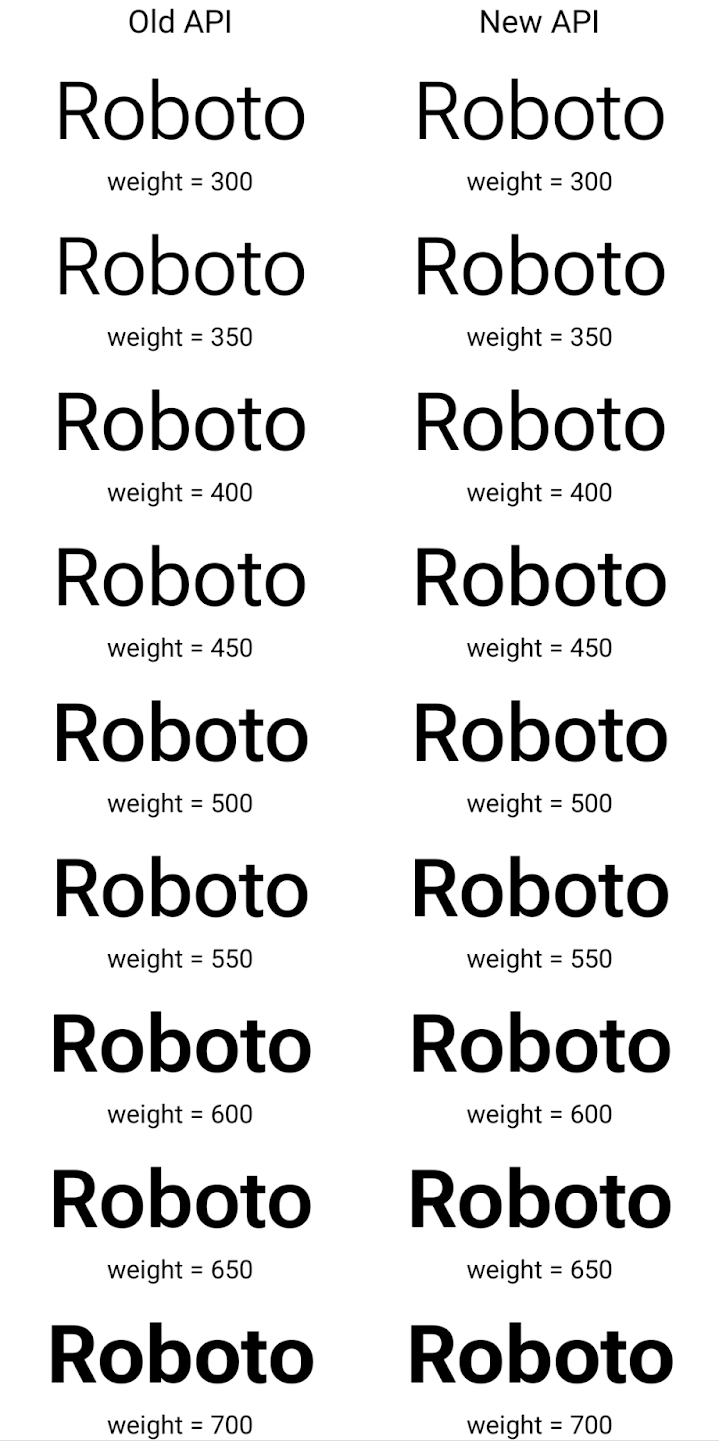
In this example, the Typeface created with the old API doesn't have the
capability to create accurate font weights for the 350, 450, 550 and 650
Font instances, so the renderer falls back to the closest weight. So in
this case, 300 is rendered instead of 350, 400 is rendered instead of 450, and
so on. By contrast, the Typeface created with the new APIs dynamically creates
a Font instance for a given weight, so accurate weights are rendered for 350,
450, 550, and 650 as well.
عناصر تحكّم دقيقة في فواصل الأسطر
Starting in Android 15, a TextView and the underlying
line breaker can preserve the given portion of text in the same line to improve
readability. You can take advantage of this line break customization by using
the <nobreak> tag in string resources or
createNoBreakSpan. Similarly, you can preserve words from
hyphenation by using the <nohyphen> tag or
createNoHyphenationSpan.
For example, the following string resource doesn't include a line break, and renders with the text "Pixel 8 Pro." breaking in an undesirable place:
<resources>
    <string name="pixel8pro">The power and brains behind Pixel 8 Pro.</string>
</resources>
In contrast, this string resource includes the <nobreak> tag, which wraps the
phrase "Pixel 8 Pro." and prevents line breaks:
<resources>
    <string name="pixel8pro">The power and brains behind <nobreak>Pixel 8 Pro.</nobreak></string>
</resources>
The difference in how these strings are rendered is shown in the following images:
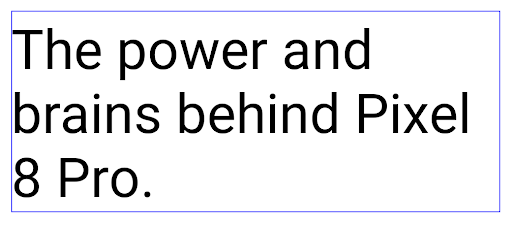
<nobreak> tag.
<nobreak> tag.أرشفة التطبيقات
Android and Google Play announced support for app archiving last year, allowing users to free up space by partially removing infrequently used apps from the device that were published using Android App Bundle on Google Play. Android 15 includes OS level support for app archiving and unarchiving, making it easier for all app stores to implement it.
Apps with the REQUEST_DELETE_PACKAGES permission can call the
PackageInstaller requestArchive method to request archiving an
installed app package, which removes the APK and any cached files, but persists
user data. Archived apps are returned as displayable apps through the
LauncherApps APIs; users will see a UI treatment to highlight that those
apps are archived. If a user taps on an archived app, the responsible installer
will get a request to unarchive it, and the restoration process can be
monitored by the ACTION_PACKAGE_ADDED broadcast.
تفعيل الوضع 16 كيلوبايت على جهاز باستخدام خيارات المطوّرين

فعِّل خيار المطوّر التشغيل مع صفحات حجمها 16 كيلوبايت لتشغيل الجهاز في وضع 16 كيلوبايت.
في إصدارات QPR من نظام التشغيل Android 15، يمكنك استخدام خيار المطوّرين المتاح على أجهزة معيّنة لإعادة تشغيل الجهاز في وضع 16 كيلوبايت وإجراء اختبار على الجهاز فقط. قبل استخدام خيار المطوّرين، انتقِل إلى الإعدادات > النظام > تحديثات البرامج وطبِّق أي تحديثات متوفّرة.
يتوفّر خيار المطوّرين هذا على الأجهزة التالية:
Pixel 8 وPixel 8 Pro (مع الإصدار 1 من حزمة إصلاح الأخطاء في نظام Android 15 أو إصدار أحدث)
Pixel 8a (مع الإصدار 1 من حزمة إصلاح الأخطاء في نظام Android 15 أو إصدار أحدث)
Pixel 9 و9 Pro و9 Pro XL (مع الإصدار الثاني من حزمة Android 15 QPR أو إصدار أحدث)
Pixel 9a (مع نظام التشغيل Android 16 أو إصدار أحدث)
الرسومات
يقدِّم Android 15 أحدث التحسينات على الرسومات، بما في ذلك ANGLE وإضافات إلى نظام الرسومات Canvas.
تحديث مستوى الوصول إلى وحدة معالجة الرسومات في Android

لقد تطورت أجهزة Android كثيرًا منذ الأيام الأولى التي كان فيها تشغيل نظام التشغيل الأساسي على وحدة معالجة مركزية واحدة والوصول إلى وحدات معالجة الرسومات باستخدام واجهات برمجة التطبيقات المستندة إلى قنوات معالجة الوظائف الثابتة. أصبحت واجهة برمجة تطبيقات الرسومات Vulkan® متاحة في حزمة تطوير البرامج (NDK) منذ الإصدار 7.0 من نظام Android (المستوى 24 لواجهة برمجة التطبيقات) مع توفير مستوى أدنى من التجريد الذي يعكس بشكل أفضل الأجهزة الحديثة لوحدة معالجة الرسومات، ويتوافق بشكل أفضل مع وحدات المعالجة المركزية المتعدّدة، ويقلّل من وقت استجابة برنامج تشغيل وحدة المعالجة المركزية، ما يؤدي إلى تحسين أداء التطبيق. يتوافق Vulkan مع جميع محرّكات الألعاب الحديثة.
Vulkan هي واجهة Android المفضّلة لوحدة معالجة الرسومات. لذلك، يتضمّن الإصدار 15 من Android ANGLE كطبقة اختيارية لتشغيل OpenGL® ES على Vulkan. سيؤدي الانتقال إلى ANGLE إلى توحيد تنفيذ OpenGL في Android لتحسين التوافق، وفي بعض الحالات، تحسين الأداء. يمكنك اختبار ثبات تطبيق OpenGL ES وأدائه باستخدام ANGLE من خلال تفعيل خيار المطوّر في الإعدادات -> النظام -> خيارات المطوّرين -> ميزة تجريبية: تفعيل ANGLE على Android 15.
خارطة طريق Android ANGLE على Vulkan
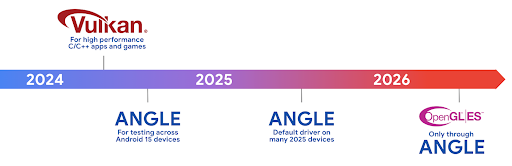
كجزء من عملية تبسيط حِزم وحدة معالجة الرسومات، سنطرح من الآن فصاعدًا ANGLE كبرنامج تشغيل نظام GL على المزيد من الأجهزة الجديدة، مع توقّع أن يكون OpenGL/ES متاحًا في المستقبل من خلال ANGLE فقط. ومع ذلك، نخطّط ل مواصلة توفير OpenGL ES على جميع الأجهزة.
الخطوات التالية المقترحة
استخدِم خيارات المطوّر لاختيار برنامج تشغيل ANGLE لـ OpenGL ES واختبار تطبيقك. بالنسبة إلى المشاريع الجديدة، ننصحك بشدة باستخدام Vulkan لـ C/C++.
تحسينات على Canvas
يواصل نظام Android 15 جهودنا لتطوير نظام الرسومات Canvas في Android من خلال إضافة ميزات إضافية:
- يوفّر
Matrix44مصفوفة 4×4 لتحويل الإحداثيات التي يجب استخدامها عندما تريد التحكّم في اللوحة في المساحات الثلاثية الأبعاد. - يقاطع
clipShaderالمقطع الحالي بالshader المحدّد، في حين يضبطclipOutShaderالمقطع على اختلاف المقطع الحالي والshader، مع اعتبار كل منهما shader على أنّه قناع شفافية. يتيح ذلك رسم أشكال معقّدة بكفاءة.
الأداء والبطارية
يواصل Android التركيز على مساعدتك في تحسين أداء تطبيقاتك وجودتها. يقدِّم Android 15 واجهات برمجة تطبيقات تساعد في تنفيذ المهام في تطبيقك بكفاءة أكبر وتحسين أداء التطبيق وجمع إحصاءات عنه.
للاطّلاع على أفضل الممارسات التي تحافظ على البطارية وتحديد مشاكل استخدام الشبكة والطاقة وحلّها، و تفاصيل حول كيفية تحسين كفاءة البطارية في العمل في الخلفية في Android 15 والإصدارات الحديثة من Android، يُرجى الاطّلاع على المحاضرة Improving battery efficiency of background work on Android من Google I/O.
ApplicationStartInfo API
في الإصدارات السابقة من Android، كان تشغيل التطبيقات عملية غير معروفة إلى حدٍ ما. كان من الصعوبة تحديد ما إذا كان تطبيقك قد بدأ من حالة التشغيل على البارد أو إعادة التشغيل البطيء
أو إعادة التشغيل السريع. كان من الصعب أيضًا معرفة المدة التي استغرقها تطبيقك أثناء
مراحل الإطلاق المختلفة: إنشاء نسخة من العملية، واستدعاء onCreate، ورسم
الإطار الأول، وغير ذلك. عند إنشاء مثيل لفئة Application، لم يكن لديك
طريقة لمعرفة ما إذا كان التطبيق قد بدأ من بث أو مقدّم محتوى أو
عملية أو خدمة احتياطية أو اكتمال عملية التمهيد أو منبّه أو Activity.
توفّر واجهة برمجة التطبيقات ApplicationStartInfo على Android 15 كل هذه الميزات والمزيد. يمكنك أيضًا اختيار إضافة الطوابع الزمنية الخاصة بك إلى السلسلة للمساعدة في جمع بيانات التوقيت في مكان واحد. بالإضافة إلى جمع القياسات، يمكنك استخدام ApplicationStartInfo للمساعدة في تحسين بدء تشغيل التطبيق مباشرةً. على سبيل المثال، يمكنك إزالة عمليات إنشاء المثيلات المكلّفة للمكتبات ذات الصلة بواجهة المستخدم ضمن فئة Application عند بدء تشغيل تطبيقك بسبب بث.
معلومات مفصّلة عن حجم التطبيق
منذ الإصدار 8.0 من Android (المستوى 26 لواجهة برمجة التطبيقات)، يتضمّن Android واجهة برمجة التطبيقات
StorageStats.getAppBytes التي تلخّص حجم التطبيق المثبَّت كعدد واحد من البايتات، وهو مجموع حجم حزمة APK وحجم الملفات المستخرَجة من حزمة APK والملفات التي تم إنشاؤها على
الجهاز، مثل الرموز البرمجية المجمَّعة مسبقًا (AOT). لا يقدّم هذا الرقم معلومات مفيدة بشأن كيفية استخدام تطبيقك لمساحة التخزين.
يضيف نظام التشغيل Android 15 واجهة برمجة التطبيقات
StorageStats.getAppBytesByDataType([type])، التي تتيح
لك الحصول على إحصاءات عن كيفية استخدام تطبيقك لكل هذه المساحة، بما في ذلك عمليات تقسيم ملف APK، والرموز البرمجية ذات الصلة بميزة AOT والتسريع، والبيانات الوصفية لملف dex، والمكتبات، والملفات الشخصية الإرشادية.
إعداد ملفات الأداء التي يديرها التطبيق
يتضمّن Android 15 فئة ProfilingManager،
التي تتيح لك جمع معلومات الأداء من داخل تطبيقك، مثل ملف تفريغ ذاكرة heap
وملفات تعريف ذاكرة heap وتحليل تسلسل استدعاء الدوال البرمجية وغير ذلك. ويقدّم هذا الإجراء استدعاءً إلى
تطبيقك باستخدام علامة مقدَّمة لتحديد ملف الإخراج الذي يتم إرساله إلى دليل ملفات
تطبيقك. تفرض واجهة برمجة التطبيقات حدودًا على معدّل الإرسال لتقليل تأثير
الأداء.
لتبسيط إنشاء طلبات إنشاء ملفات شخصية في تطبيقك، ننصحك باستخدام واجهة برمجة التطبيقات المتوافقة مع Profiling AndroidX API، والمتوفّرة في الإصدار Core 1.15.0-rc01 أو الإصدارات الأحدث.
تحسينات على قاعدة بيانات SQLite
Android 15 introduces SQLite APIs that expose advanced features from the underlying SQLite engine that target specific performance issues that can manifest in apps. These APIs are included with the update of SQLite to version 3.44.3.
Developers should consult best practices for SQLite performance to get the most out of their SQLite database, especially when working with large databases or when running latency-sensitive queries.
- Read-only deferred transactions: when issuing transactions that are
read-only (don't include write statements), use
beginTransactionReadOnly()andbeginTransactionWithListenerReadOnly(SQLiteTransactionListener)to issue read-onlyDEFERREDtransactions. Such transactions can run concurrently with each other, and if the database is in WAL mode, they can run concurrently withIMMEDIATEorEXCLUSIVEtransactions. - Row counts and IDs: APIs were added to retrieve the count of changed
rows or the last inserted row ID without issuing an additional query.
getLastChangedRowCount()returns the number of rows that were inserted, updated, or deleted by the most recent SQL statement within the current transaction, whilegetTotalChangedRowCount()returns the count on the current connection.getLastInsertRowId()returns therowidof the last row to be inserted on the current connection. - Raw statements: issue a raw SQlite statement, bypassing convenience wrappers and any additional processing overhead that they may incur.
تعديلات على إطار عمل الأداء الديناميكي في Android
يواصل الإصدار 15 من Android استثماراتنا في إطار عمل الأداء الديناميكي (ADPF) في Android، وهو مجموعة من واجهات برمجة التطبيقات التي تتيح للألعاب والتطبيقات التي تتطلب أداءً عاليًا التفاعل بشكل مباشر أكثر مع أنظمة الطاقة والحرارة في أجهزة Android. على الأجهزة المتوافقة، يضيف نظام التشغيل Android 15 ميزات ADPF التالية:
- وضع توفير الطاقة لجلسات التلميح لتحديد أنّ سلاسل المحادثات المرتبطة بها يجب أن تفضّل توفير الطاقة على الأداء، وهو أمر رائع لأحمال العمل التي تعمل في الخلفية لفترة طويلة
- يمكن تسجيل مدّة عمل كلّ من وحدة معالجة الرسومات ووحدة المعالجة المركزية في جلسات التلميح، ما يسمح للنظام بتعديل معدّلات تكرار وحدة المعالجة المركزية ووحدة معالجة الرسومات معًا لتلبية متطلبات حمولة العمل على أفضل نحو.
- حدود الحد الأقصى للطاقة الحرارية لتفسير حالة الحد الأقصى للطاقة الحرارية المحتملة استنادًا إلى توقّعات الحد الأقصى للطاقة الحرارية
للاطّلاع على مزيد من المعلومات عن كيفية استخدام ميزة "الإعلانات الديناميكية على شبكة البحث" في تطبيقاتك وألعابك، يمكنك الانتقال إلى مستندات المساعدة.
الخصوصية
يتضمّن Android 15 مجموعة متنوعة من الميزات التي تساعد مطوّري التطبيقات في حماية خصوصية المستخدمين.
رصد تسجيل الشاشة
يوفّر Android 15 إمكانية استخدام التطبيقات لرصد ما يلي: يتم تسجيلها. يتم استدعاء إجراء معاودة الاتصال عند انتقال التطبيق بين أن تكون مرئية أو غير مرئية ضمن تسجيل الشاشة. التطبيق عبارة عن تُعد مرئية إذا كانت الأنشطة التي يملكها المُعرّف الفريد لعملية التسجيل يتم تسجيلها. بهذه الطريقة، إذا كان تطبيقك يُجري عملية حسّاسة، يمكنك إبلاغ المستخدم بأنّه يتم تسجيله.
val mCallback = Consumer<Int> { state ->
  if (state == SCREEN_RECORDING_STATE_VISIBLE) {
    // We're being recorded
  } else {
    // We're not being recorded
  }
}

override fun onStart() {
   super.onStart()
   val initialState =
      windowManager.addScreenRecordingCallback(mainExecutor, mCallback)
   mCallback.accept(initialState)
}

override fun onStop() {
    super.onStop()
    windowManager.removeScreenRecordingCallback(mCallback)
}
إمكانات موسّعة لـ IntentFilter
يتيح Android 15 توفير دقة Intent بدرجة أكبر من خلال واجهة برمجة التطبيقات
UriRelativeFilterGroup التي تتضمّن مجموعة من عناصر
UriRelativeFilter التي تشكّل مجموعة من قواعد Intent
مطابقة يجب استيفاؤها، بما في ذلك مَعلمات طلب البحث لعناوين URL وأجزاء عناوين URL
وقواعد الحظر أو الاستبعاد.
يمكن تحديد هذه القواعد في ملف XML الخاص بـ AndroidManifest باستخدام
العلامة <uri-relative-filter-group> التي يمكن أن تتضمّن اختياريًا علامة android:allow. يمكن أن تحتوي هذه العلامات على علامات <data> تستخدِم سمات علامات بيانات
الحالية بالإضافة إلى سمتَي android:query وandroid:fragment.
في ما يلي مثال على بنية AndroidManifest:
<intent-filter android:autoVerify="true">
  <action android:name="android.intent.action.VIEW" />
  <category android:name="android.intent.category.BROWSABLE" />
  <category android:name="android.intent.category.DEFAULT" />
  <data android:scheme="http" />
  <data android:scheme="https" />
  <data android:host="astore.com" />
  <uri-relative-filter-group>
    <data android:pathPrefix="/auth" />
    <data android:query="region=na" />
  </uri-relative-filter-group>
  <uri-relative-filter-group android:allow="false">
    <data android:pathPrefix="/auth" />
    <data android:query="mobileoptout=true" />
  </uri-relative-filter-group>
  <uri-relative-filter-group android:allow="false">
    <data android:pathPrefix="/auth" />
    <data android:fragmentPrefix="faq" />
  </uri-relative-filter-group>
</intent-filter>
المساحة الخاصّة
Private space lets users create a separate space on their device where they can keep sensitive apps away from prying eyes, under an additional layer of authentication. The private space uses a separate user profile. The user can choose to use the device lock or a separate lock factor for the private space.
Apps in the private space show up in a separate container in the launcher, and are hidden from the recents view, notifications, settings, and from other apps when the private space is locked. User-generated and downloaded content (such as media or files) and accounts are separated between the private space and the main space. The system sharesheet and the photo picker can be used to give apps access to content across spaces when the private space is unlocked.
Users can't move existing apps and their data into the private space. Instead, users select an install option in the private space to install an app using whichever app store they prefer. Apps in the private space are installed as separate copies from any apps in the main space (new copies of the same app).
When a user locks the private space, the profile is stopped. While the profile is stopped, apps in the private space are no longer active and can't perform foreground or background activities, including showing notifications.
We recommend that you test your app with private space to make sure your app works as expected, especially if your app falls into one of the following categories:
- Apps with logic for work profiles that assumes that any installed copies of their app that aren't in the main profile are in the work profile.
- Medical apps
- Launcher apps
- App store apps
الاستعلام عن آخر اختيار للمستخدم في ما يتعلق بإذن "الوصول إلى الصور المحدّدة"
يمكن للتطبيقات الآن إبراز الصور والفيديوهات التي تم اختيارها مؤخرًا فقط عند منح التطبيقات
إذن وصول جزئي إلى أذونات الوصول إلى الوسائط. يمكن أن تحسِّن هذه الميزة
تجربة المستخدم للتطبيقات التي تطلب الوصول إلى الصور
والفيديوهات بشكل متكرر. لاستخدام هذه الميزة في تطبيقك، فعِّل الوسيطة
QUERY_ARG_LATEST_SELECTION_ONLY عند طلب MediaStore
من خلال ContentResolver.
Kotlin
val externalContentUri = MediaStore.Files.getContentUri("external")

val mediaColumns = arrayOf(
   FileColumns._ID,
   FileColumns.DISPLAY_NAME,
   FileColumns.MIME_TYPE,
)

val queryArgs = bundleOf(
   // Return only items from the last selection (selected photos access)
   QUERY_ARG_LATEST_SELECTION_ONLY to true,
   // Sort returned items chronologically based on when they were added to the device's storage
   QUERY_ARG_SQL_SORT_ORDER to "${FileColumns.DATE_ADDED} DESC",
   QUERY_ARG_SQL_SELECTION to "${FileColumns.MEDIA_TYPE} = ? OR ${FileColumns.MEDIA_TYPE} = ?",
   QUERY_ARG_SQL_SELECTION_ARGS to arrayOf(
       FileColumns.MEDIA_TYPE_IMAGE.toString(),
       FileColumns.MEDIA_TYPE_VIDEO.toString()
   )
)
Java
Uri externalContentUri = MediaStore.Files.getContentUri("external");

String[] mediaColumns = {
    FileColumns._ID,
    FileColumns.DISPLAY_NAME,
    FileColumns.MIME_TYPE
};

Bundle queryArgs = new Bundle();
queryArgs.putBoolean(MediaStore.QUERY_ARG_LATEST_SELECTION_ONLY, true);
queryArgs.putString(MediaStore.QUERY_ARG_SQL_SORT_ORDER, FileColumns.DATE_ADDED + " DESC");
queryArgs.putString(MediaStore.QUERY_ARG_SQL_SELECTION, FileColumns.MEDIA_TYPE + " = ? OR " + FileColumns.MEDIA_TYPE + " = ?");
queryArgs.putStringArray(MediaStore.QUERY_ARG_SQL_SELECTION_ARGS, new String[] {
    String.valueOf(FileColumns.MEDIA_TYPE_IMAGE),
    String.valueOf(FileColumns.MEDIA_TYPE_VIDEO)
});
"مبادرة حماية الخصوصية" على Android
يتضمّن Android 15 أحدث إضافات "خدمات الإعلانات" من Android، بما في ذلك أحدث إصدار من مبادرة حماية الخصوصية على Android. تشكّل هذه الإضافة جزءًا من جهودنا لتطوير تقنيات تُحسِّن خصوصية المستخدمين وتتيح تجارب إعلانية مخصّصة فعّالة لتطبيقات الأجهزة الجوّالة. تتضمّن صفحة مبادرة حماية الخصوصية مزيدًا من المعلومات حول "مبادرة حماية الخصوصية" في برامج معاينة المطوّرين والإصدارات التجريبية من Android لمساعدتك في البدء.
Health Connect
يدمج نظام التشغيل Android 15 أحدث الإضافات المتعلقة بتطبيق Health Connect من Android، وهو منصّة آمنة ومتمركزة لإدارة بيانات الصحة واللياقة البدنية التي تجمعها التطبيقات ومشاركتها. يتيح هذا التعديل استخدام أنواع بيانات إضافية في ما يتعلّق باللياقة البدنية والتغذية ودرجة حرارة الجلد وخطط التدريب وغير ذلك.
تتيح ميزة تتبُّع درجة حرارة الجلد للمستخدمين تخزين بيانات دترة حرارة أكثر دقة ومشاركتها من جهاز قابل للارتداء أو جهاز تتبُّع آخر.
الخطط التدريبية هي خطط تمارين منظمة لمساعدة المستخدم في تحقيق أهدافه المتعلّقة باللياقة البدنية. يتضمّن دعم الخطط التدريبية مجموعة متنوعة من أهداف الإنجاز والأداء:
- أهداف الإنجاز المتعلّقة بعدد السعرات الحرارية المحروقة، المسافة، والمدة، عدد التكرارات، والخطوات
- أهداف الأداء حول أكبر عدد ممكن من التكرارات (AMRAP)، الوتيرة، معدل ضربات القلب، القوة، معدل الجهد المبذول، السرعة
يمكنك الاطّلاع على مزيد من المعلومات حول آخر التحديثات التي أُجريت على Health Connect في Android من خلال إنشاء تجارب استخدام قابلة للتكيّف باستخدام Android معلومات حول الصحة من مؤتمر Google I/O
مشاركة شاشة التطبيق
Android 15 supports app screen sharing so users can share or record just an
app window rather than the entire device screen. This feature, first enabled in
Android 14 QPR2, includes
MediaProjection callbacks that allow your app
to customize the app screen sharing experience. Note that for apps targeting
Android 14 (API level 34) or higher,
user consent is required for each
MediaProjection capture session.
تجربة المستخدم وواجهة مستخدم النظام
يمنح Android 15 مطوّري التطبيقات والمستخدمين مزيدًا من التحكّم والمرونة في ضبط أجهزتهم لتلبية احتياجاتهم.
لمزيد من المعلومات حول كيفية استخدام أحدث التحسينات في Android 15 لتحسين تجربة المستخدم في تطبيقك، يُرجى الاطّلاع على المحاضرة Improve the user experience of your Android app من Google I/O.
معاينات أكثر تفصيلاً للويدجت باستخدام Generated Previews API
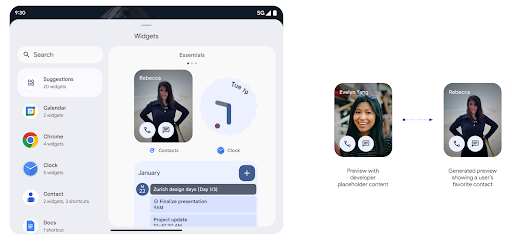
قبل الإصدار 15 من Android، كانت الطريقة الوحيدة لتقديم معاينات لأداة اختيار التطبيقات المصغّرة هي تحديد مصدر صورة أو تنسيق ثابت. غالبًا ما تختلف هذه المعاينات عن شكل التطبيق المصغّر الفعلي عند وضعه على الشاشة الرئيسية. بالإضافة إلى ذلك، لا يمكن إنشاء موارد ثابتة باستخدام Jetpack Glance، لذا كان على مطوّر Glance التقاط لقطة شاشة لأداة العرض أو إنشاء تنسيق XML للحصول على معاينة لأداة العرض.
يتيح نظام Android 15 استخدام معاينات تم إنشاؤها. وهذا يعني أنّه يمكن لموفّري التطبيقات المصغرة
إنشاء RemoteViews لاستخدامها كمعاينة لأداة الاختيار، بدلاً من
مورد ثابت.
واجهة برمجة تطبيقات Push
يمكن للتطبيقات تقديم معاينات تم إنشاؤها من خلال واجهة برمجة تطبيقات Push. يمكن للتطبيقات تقديم
معاينات في أي مرحلة من مراحل نشاطها، وعدم تلقّي طلب صريح
من المضيف لتقديم معاينات. يتم الاحتفاظ بالمعاينات في AppWidgetService،
ويمكن للمضيفين طلبها عند الطلب. المثال التالي يحمّل تطبيق مصغّر بتنسيق XML
تنسيق موارد التنسيق وتعيينه كمعاينة:
AppWidgetManager.getInstance(appContext).setWidgetPreview(
   ComponentName(
       appContext,
       SociaLiteAppWidgetReceiver::class.java
   ),
   AppWidgetProviderInfo.WIDGET_CATEGORY_HOME_SCREEN,
   RemoteViews("com.example", R.layout.widget_preview)
)
التدفق المتوقع هو:
- في أي وقت، يستدعي موفّر التطبيق المصغّر
setWidgetPreview. يتم الاحتفاظ بالمعاينات التي تم تقديمها فيAppWidgetServiceمع معلومات مقدّم الخدمة الأخرى. - يرسل "
setWidgetPreview" إشعارًا إلى المضيفين بمعاينة محدَّثة من خلالAppWidgetHost.onProvidersChangedمعاودة الاتصال. استجابةً لذلك، يُعيد مضيف التطبيقات المصغّرة تحميل جميع معلومات مقدّم الخدمة. - عند عرض معاينة التطبيق المصغّر، يتحقق المضيف من العنصر
AppWidgetProviderInfo.generatedPreviewCategories، وإذا كانت الفئة التي تم اختيارها متوفرة، يتصل بالعنصرAppWidgetManager.getWidgetPreviewلعرض المعاينة المحفوظة لهذا الموفِّر.
حالات الاتصال بـ setWidgetPreview
وبما أنّه لا تتوفّر طلبات إعادة اتصال لتقديم المعاينات، يمكن للتطبيقات اختيار إرسال المعاينات في أي وقت أثناء تشغيلها. عدد مرات تعديل المعاينة على حالة استخدام الأداة.
توضِّح القائمة التالية الفئتَين الرئيسيتَين لحالات استخدام المعاينة:
- مقدمو الخدمات الذين يعرضون بيانات فعلية في معاينات الأدوات، مثل أو معلومات حديثة. يمكن لموفّري المحتوى هؤلاء ضبط المعاينة بعد تسجيل دخول المستخدم أو إجراء الإعدادات الأولية في تطبيقه. وبعد ذلك، يمكنهم إعداد مهمة دورية لتعديل المعاينات بالوتيرة التي يختارونها. ومن الأمثلة على هذا النوع من التطبيقات المصغّرة أداة مصوّرة أو أداة تقويم أو أداة طقس أو أداة أخبار.
- مقدّمو الخدمات الذين يعرضون معلومات ثابتة في معاينات التطبيقات المصغّرة أو التطبيقات المصغّرة للإجراءات السريعة ولا يعرضون أي بيانات يمكن لموفّري المحتوى هؤلاء ضبط المعاينات مرة واحدة عند بدء تشغيل التطبيق لأول مرة. تتضمن أمثلة هذا النوع من التطبيقات المصغّرة محرك أقراص تطبيق "الإجراءات" المصغّر أو تطبيق "اختصارات Chrome" المصغّر.
قد يعرض بعض مزوّدي الخدمة معاينات ثابتة في منتقي وضع الإرساء، ولكنّها في الواقع المعلومات الموجودة في منتقي الشاشة الرئيسية. على مقدّمي هذه الخدمات اتّباع الإرشادات لكلتا حالتَي الاستخدام هاتين لضبط المعاينات.
نافذة ضمن النافذة
أدخل Android 15 تغييرات على ميزة "نافذة ضمن النافذة" (PiP) لضمان عرض الانتقال بشكل أكثر سلاسة عند الدخول إلى وضع "نافذة ضمن النافذة". سيكون هذا مفيدًا التطبيقات التي تتضمّن عناصر واجهة مستخدم مركّبة على واجهة المستخدم الرئيسية، والتي تصل إلى "نافذة ضمن النافذة".
يستخدم المطوّرون دالة استدعاء onPictureInPictureModeChanged لتحديد المنطق.
يعمل على تبديل مستوى رؤية عناصر واجهة المستخدم المركّبة. يتم بدء عملية الاستدعاء هذه عند اكتمال الصورة المتحركة لدخول وضع "صورة في صورة" أو الخروج منه. تبدأ في
Android 15، تتضمن فئة PictureInPictureUiState ولاية أخرى.
من خلال حالة واجهة المستخدم هذه، ستتتبّع التطبيقات التي تستهدف الإصدار 15 من نظام التشغيل Android (المستوى 35 لواجهة برمجة التطبيقات)
تم استدعاء استدعاء Activity#onPictureInPictureUiStateChanged باستخدام
isTransitioningToPip() عند بدء الصورة المتحركة في "نافذة ضمن النافذة" (PIP). هناك
العديد من عناصر واجهة المستخدم التي لا تكون ملائمة للتطبيق عندما يكون في وضع "صورة في صورة"، على سبيل المثال، المعروضات أو التنسيقات التي تتضمّن معلومات مثل الاقتراحات والفيديوهات القادمة والتقييمات والعناوين. عند انتقال التطبيق إلى وضع "نافذة ضمن النافذة"، استخدِم
onPictureInPictureUiStateChanged لإخفاء عناصر واجهة المستخدم هذه. عندما
ينتقل التطبيق إلى وضع ملء الشاشة من نافذة "نافذة ضمن النافذة"، استخدِم
استدعاء onPictureInPictureModeChanged لإظهار هذه العناصر، كما هو موضح في
في ما يلي الأمثلة التالية:
override fun onPictureInPictureUiStateChanged(pipState: PictureInPictureUiState) {
        if (pipState.isTransitioningToPip()) {
          // Hide UI elements
        }
    }
override fun onPictureInPictureModeChanged(isInPictureInPictureMode: Boolean) {
        if (isInPictureInPictureMode) {
          // Unhide UI elements
        }
    }
يساعد هذا التبديل السريع لعناصر واجهة المستخدم غير ذات الصلة (لتشغيل نافذة PiP) في ضمان ظهور رسوم متحركة سلسة وبدون وميض عند تشغيل وضع PiP.
قواعد محسّنة لوضع "الرجاء عدم الإزعاج"
AutomaticZenRule يسمح للتطبيقات بتخصيص "الانتباه"
قواعد الإدارة (عدم الإزعاج) وتحديد وقت التفعيل أو الإيقاف
معهم. ويقدم Android 15 تحسينات كبيرة على هذه القواعد بهدف تحسين
تجربة المستخدم. تم تضمين التحسينات التالية:
- إضافة أنواع إلى
AutomaticZenRule، ما يسمح للنظام بتطبيق إجراءات خاصة التعامل مع بعض القواعد. - إضافة رمز إلى
AutomaticZenRule، ما يساعد في تمييز الأوضاع بشكلٍ أفضل - إضافة سلسلة
triggerDescriptionإلىAutomaticZenRuleتصف الشروط التي يجب أن تصبح فيها القاعدة نشطة للمستخدم - تمت الإضافة
ZenDeviceEffectsعلىAutomaticZenRule، ما يسمح للقواعد بتشغيل أشياء مثل التدرج الرمادي العرض أو الوضع الليلي أو تعتيم الخلفية.
ضبط VibrationEffect لقنوات الإشعارات
يتيح Android 15 ضبط اهتزازات تفاعلية للإشعارات الواردة من خلال
قناة تستخدم NotificationChannel.setVibrationEffect، لذلك
يستطيع المستخدمون التمييز بين الأنواع المختلفة من الإشعارات بدون
الاضطرار إلى النظر إلى أجهزتهم.
شريحة شريط حالة بث محتوى الشاشة والإيقاف التلقائي
يمكن أن تؤدي ميزة "إلقاء الوسائط" إلى الكشف عن معلومات المستخدمين الخاصة. شريحة بارزة جديدة للحالة تُعلم المستخدمين بأي بث شاشة جارٍ. يمكن للمستخدمين النقر على الشريحة لإيقاف بث الشاشة أو مشاركتها أو تسجيلها. بالإضافة إلى ذلك، لتوفير تجربة مستخدم أكثر سهولة، يتم الآن تلقائيًا إيقاف أي عملية بث شاشة قيد التنفيذ عند قفل شاشة الجهاز.

الشاشات الكبيرة وأشكال الأجهزة
يمنح Android 15 تطبيقاتك إمكانية الاستفادة إلى أقصى حدّ من أشكال أجهزة Android، بما في ذلك الشاشات الكبيرة والأجهزة القابلة للطي والأجهزة القابلة للفتح.
تحسين تعدُّد المهام على الشاشات الكبيرة
يوفّر Android 15 للمستخدمين طرقًا أفضل لتنفيذ مهام متعددة على الأجهزة ذات الشاشات الكبيرة. بالنسبة يمكن للمستخدمين مثلاً حفظ مجموعات التطبيقات المفضّلة لديهم في "وضع تقسيم الشاشة" للحصول على الوصول إلى شريط التطبيقات وتثبيته على الشاشة للتبديل بسرعة بين التطبيقات. وهذا يعني أنّ التأكّد من توافق تطبيقك مع الأجهزة المختلفة بات أكثر أهمية من أي وقت مضى.
جلسات مؤتمر Google I/O حول تصميم Android التكيُّفي التطبيقات وواجهة مستخدم المبنى باستخدام Material 3 المكتبة التكيّفية التي يمكن أن تساعدك، كما توفر مستنداتنا المزيد من المساعدة لتصميم مواقع الشاشات
إتاحة شاشة الغطاء
Your app can declare a property that Android 15 uses to
allow your Application or Activity to be presented on the small cover
screens of supported flippable devices. These screens are too small to be
considered as compatible targets for Android apps to run on, but your app can
opt in to supporting them, making your app available in more places.
إمكانية الاتصال
يعدِّل Android 15 النظام الأساسي لمنح تطبيقك إمكانية الوصول إلى أحدث التطورات في تكنولوجيات الاتصال واللاسلكية.
إتاحة استخدام الأقمار الصناعية
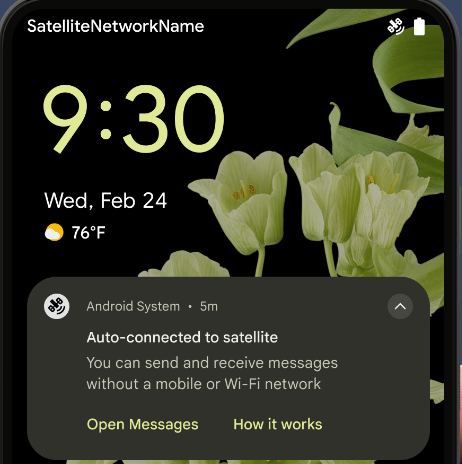
Android 15 continues to extend platform support for satellite connectivity and includes some UI elements to ensure a consistent user experience across the satellite connectivity landscape.
Apps can use ServiceState.isUsingNonTerrestrialNetwork() to
detect when a device is connected to a satellite, giving them more awareness of
why full network services might be unavailable. Additionally, Android 15
provides support for SMS and MMS apps as well as preloaded RCS apps to use
satellite connectivity for sending and receiving messages.
تجارب أكثر سلاسة باستخدام الاتصال القصير المدى (NFC)
يعمل نظام التشغيل Android 15 على تحسين تجربة الدفع بدون تلامس الأجهزة وجعلها أكثر سلاسة وموثوقية، مع مواصلة توفير منظومة التطبيقات المتكاملة لتقنية NFC القوية في Android. على
الأجهزة المتوافقة، يمكن للتطبيقات أن تطلب من NfcAdapter الدخول إلى
وضع المراقبة، حيث يستمع الجهاز إلى قراء
NFC ولكنه لا يستجيب لهم، ويرسل خدمة NFC الخاصة بالتطبيق PollingFrame
العناصر لمعالجتها. يمكن استخدام عناصر PollingFrame لمنح الإذن
قبل إجراء عملية التواصل الأولى مع قارئ NFC، ما يتيح إجراء معاملة
بنقرة واحدة في العديد من الحالات.
بالإضافة إلى ذلك، يمكن للتطبيقات تسجيل فلتر على الأجهزة المتوافقة لكي تتم إعلامها بنشاط حلقة الاستطلاع، ما يتيح التشغيل السلس مع تطبيقات متعددة متوافقة مع NFC.
دور المحفظة
يقدّم نظام التشغيل Android 15 دور "محفظة" يتيح دمجًا أكثر انسجامًا مع تطبيق المحفظة المفضّل لدى المستخدم. ويحلّ هذا الدور محلّ إعداد الدفع بدون تلامس الأجهزة التلقائي عبر تقنية NFC. يمكن للمستخدمين إدارة حامل دور "محفظة Google" من خلال الانتقال إلى الإعدادات > التطبيقات > التطبيقات التلقائية.
يتم استخدام دور "محفظة Google" عند توجيه عمليات النقر باستخدام تقنية NFC لأرقام تعريف العملاء المسجّلة في فئة الدفع. يتم دائمًا توجيه النقرات إلى حامل دور "محفظة Google" ما لم يكن هناك تطبيق آخر مسجَّل للمعرّف الإعلاني نفسه قيد التشغيل في المقدّمة.
ويُستخدَم هذا الدور أيضًا لتحديد مكان مربّع "الوصول السريع" في "محفظة Google" عند تفعيله. عند ضبط الدور على "بدون"، لا يكون مربّع "الوصول السريع" متاحًا ولا يتم إرسال نقرات NFC الخاصة بفئة الدفع إلا إلى التطبيق الذي يعمل في المقدّمة.
الأمان
يساعدك Android 15 في تعزيز أمان تطبيقك وحماية بياناته، ويمنح المستخدمين مزيدًا من الشفافية والتحكّم في بياناتهم. لمزيد من المعلومات حول ما نفعله لتحسين إجراءات الحماية للمستخدمين و حماية تطبيقك من التهديدات الجديدة، يُرجى الاطّلاع على المحاضرة Safeguarding user security on Android من Google I/O.
دمج Credential Manager مع ميزة الملء التلقائي
بدءًا من الإصدار 15 من نظام التشغيل Android، يمكن للمطوّرين ربط طرق عرض معيّنة، مثل حقل اسم المستخدم أو حقل كلمة المرور بطلبات "مدير بيانات الاعتماد"، ما يسهّل تقديم تجربة مخصّصة للمستخدم أثناء عملية تسجيل الدخول. عندما يركز المستخدم على أحد هذه العروض، يتم إرسال طلب مقابل إلى مدير بيانات الاعتماد. يتم تجميع بيانات الاعتماد الناتجة على مستوى جميع مقدّمي الخدمات وعرضها في واجهات مستخدم النسخ الاحتياطي لملء البيانات تلقائيًا، مثل الاقتراحات المضمّنة أو الاقتراحات في القوائم المنسدلة. مكتبة Jetpack androidx.credentials هي نقطة النهاية المفضّلة للمطوّرين لاستخدامها، وستتوفّر قريبًا لتحسين هذه الميزة بشكلٍ أكبر في Android 15 والإصدارات الأحدث.
دمج ميزة "نقرة واحدة" لتسجيل الدخول وإنشاء حساب مع طلبات المصادقة البيومترية
مدير بيانات الاعتماد يدمج طلبات المقاييس الحيوية في إنشاء بيانات الاعتماد وتسجيل الدخول، ما يغنيك عن حاجة مقدّمي الخدمات إلى إدارة طلبات المقاييس الحيوية. نتيجةً لذلك، ما على موفّري بيانات الاعتماد سوى التركيز على نتائج مسارات الإنشاء والحصول، بالإضافة إلى نتيجة مسار البيانات الحيوية. توفّر هذه العملية المبسّطة بيانات اعتماد أكثر كفاءة وسلاسة. عملية الإنشاء والاسترجاع.
إدارة المفاتيح للتشفير التام بين الأطراف
نقدّم E2eeContactKeysManager في Android 15، وهو تنسيق ملف يسهّل التشفير التام بين الأطراف (E2EE) في تطبيقات Android من خلال توفير واجهة برمجة تطبيقات على مستوى نظام التشغيل لتخزين المفاتيح العامة للتشفير.
تم تصميم E2eeContactKeysManager للدمج مع تطبيق
جهات الاتصال في النظام الأساسي لمنح المستخدمين طريقة مركزية لإدارة مفاتيحهم المفتوحة
لجهات الاتصال وإثبات ملكيتها.
عمليات التحقّق من الأذونات على معرّفات الموارد المنتظمة للمحتوى
يقدّم الإصدار 15 من Android مجموعة من واجهات برمجة التطبيقات التي تُجري عمليات التحقّق من الأذونات في عناوين محتوى URI:
Context.checkContentUriPermissionFull: يؤدي هذا الإجراء إلى التحقّق من الأذونات بالكامل في معرّفات الموارد المنتظمة للمحتوى.Activityسمة البيانrequireContentUriPermissionFromCaller: تفرض هذه السمة أذونات محدّدة على معرّفات الموارد المنتظمة للمحتوى المقدّمة عند بدء النشاط.- فئة
ComponentCallerلمُتصليActivity: يمثّل هذا التطبيق الذي بدأ النشاط.
تسهيل الاستخدام
يضيف Android 15 ميزات تحسّن تسهيل الاستخدام للمستخدمين.
لغة برايل المحسّنة
في الإصدار 15 من نظام التشغيل Android، أصبح بإمكان TalkBack إتاحة استخدام شاشات برايل التي تستخدم معيار HID عبر USB وBluetooth الآمن.
سيساعد هذا المعيار، مثل المعيار المستخدَم في الفئران ولوحات المفاتيح، نظام Android على إتاحة نطاق أوسع من أجهزة العرض بلغة برايل بمرور الوقت.
التوافق مع أسواق عالمية
يضيف Android 15 ميزات وإمكانات تُكمِل تجربة المستخدم عند استخدام الجهاز بلغات مختلفة.
الخط المتغيّر للغة الصينية واليابانية والكورية
اعتبارًا من الإصدار 15 من Android، أصبح ملف الخط NotoSansCJK المخصّص للغات الصينية واليابانية والكورية (CJK) خطًا متغيّرًا. توفّر الخطوط المتغيّرة إمكانيات لتصميمات الطباعة الإبداعية بلغات CJK. يمكن للمصمّمين استكشاف مجموعة أوسع من الأنماط وإنشاء تنسيقات مميّزة من الناحية المرئية كانت في السابق صعبة أو مستحيلة.

ضبط المسافة بين الأحرف
بدءًا من الإصدار 15 من Android، يمكن ضبط النص على الاتّجاه الأيمن باستخدام ميزة "محوّر المسافة بين الأحرف" من خلال
استخدام JUSTIFICATION_MODE_INTER_CHARACTER. كان التبرير بين الكلمات
تم تقديمه لأول مرة في Android 8.0 (المستوى 26 من واجهة برمجة التطبيقات)، وبين الأحرف
التبرير إمكانات مماثلة للغات التي تستخدم
حرف المسافة البيضاء للتقسيم، مثل الصينية واليابانية وغيرها.

JUSTIFICATION_MODE_NONE
JUSTIFICATION_MODE_NONE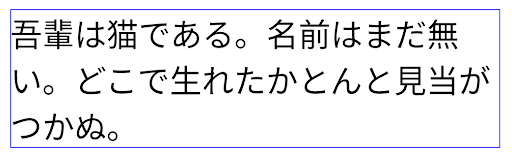
JUSTIFICATION_MODE_INTER_WORD
JUSTIFICATION_MODE_INTER_WORD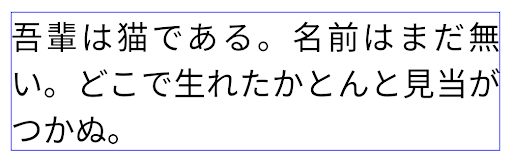
JUSTIFICATION_MODE_INTER_CHARACTER
JUSTIFICATION_MODE_INTER_CHARACTERضبط تلقائي لفواصل الأسطر
Android started supporting phrase-based line breaks for Japanese and Korean in
Android 13 (API level 33). However, while phrase-based line breaks improve the
readability of short lines of text, they don't work well for long lines of text.
In Android 15, apps can apply phrase-based line breaks only for short lines
of text, using the LINE_BREAK_WORD_STYLE_AUTO
option. This option selects the best word style option for the text.
For short lines of text, phrase-based line breaks are used, functioning the same
as LINE_BREAK_WORD_STYLE_PHRASE, as shown in the
following image:

LINE_BREAK_WORD_STYLE_AUTO
applies phrase-based line breaks to improve the readability of the text.
This is the same as applying
LINE_BREAK_WORD_STYLE_PHRASE.For longer lines of text, LINE_BREAK_WORD_STYLE_AUTO uses a no
line-break word style, functioning the same as
LINE_BREAK_WORD_STYLE_NONE, as shown in the
following image:

LINE_BREAK_WORD_STYLE_AUTO
applies no line-break word style to improve the readability of the text.
This is the same as applying
LINE_BREAK_WORD_STYLE_NONE.خط Hentaigana ياباني إضافي
In Android 15, a font file for old Japanese Hiragana (known as Hentaigana) is bundled by default. The unique shapes of Hentaigana characters can add a distinctive flair to artwork or design while also helping to preserve accurate transmission and understanding of ancient Japanese documents.

VideoLAN cone Copyright (c) 1996-2010 VideoLAN. This logo or a modified version may be used or modified by anyone to refer to the VideoLAN project or any product developed by the VideoLAN team, but does not indicate endorsement by the project.
Vulkan and the Vulkan logo are registered trademarks of the Khronos Group Inc.
OpenGL is a registered trademark and the OpenGL ES logo is a trademark of Hewlett Packard Enterprise used by permission by Khronos.