

Android 15 memperkenalkan fitur dan API baru yang hebat bagi para developer. Bagian berikut merangkum fitur-fitur ini untuk membantu Anda memulai menggunakan API terkait.
Untuk melihat daftar mendetail tentang API yang ditambahkan, diubah, dan dihapus, baca laporan perbedaan API. Untuk mengetahui detail tentang API yang ditambahkan, buka referensi API Android — untuk Android 15, cari API yang ditambahkan di level API 35. Untuk mempelajari area tempat perubahan platform dapat memengaruhi aplikasi Anda, pastikan untuk memeriksa perubahan perilaku Android 15 untuk aplikasi yang menargetkan Android 15 dan untuk semua aplikasi.
Kamera dan media
Android 15 menyertakan berbagai fitur yang meningkatkan pengalaman kamera dan media serta memberi Anda akses ke alat dan hardware untuk mendukung kreator dalam mewujudkan visi mereka di Android.
Untuk mengetahui informasi selengkapnya tentang fitur dan solusi developer terbaru untuk media dan kamera Android, lihat video Building modern Android media and camera experiences dari Google I/O.
Peningkatan Cahaya Rendah
Android 15 introduces Low Light Boost, an auto-exposure mode available to both Camera 2 and the night mode camera extension. Low Light Boost adjusts the exposure of the Preview stream in low-light conditions. This is different from how the night mode camera extension creates still images, because night mode combines a burst of photos to create a single, enhanced image. While night mode works very well for creating a still image, it can't create a continuous stream of frames, but Low Light Boost can. Thus, Low Light Boost enables camera capabilities, such as:
- Providing an enhanced image preview, so users are better able to frame their low-light pictures
- Scanning QR codes in low light
If you enable Low Light Boost, it automatically turns on when there's a low light level, and turns off when there's more light.
Apps can record off the Preview stream in low-light conditions to save a brightened video.
For more information, see Low Light Boost.
Kontrol kamera dalam aplikasi
Android 15 menambahkan ekstensi untuk lebih mengontrol hardware kamera dan algoritmanya di perangkat yang didukung:
- Penyesuaian kekuatan flash lanjutan yang memungkinkan kontrol intensitas flash
yang presisi dalam mode
SINGLEdanTORCHsaat mengambil gambar.
Kontrol headroom HDR
Android 15 memilih headroom HDR yang sesuai dengan kemampuan perangkat
yang mendasari dan kedalaman bit panel. Untuk halaman yang memiliki banyak konten
SDR, seperti aplikasi pesan yang menampilkan satu thumbnail HDR, perilaku
ini dapat memengaruhi kecerahan konten
SDR yang dirasakan. Android 15 memungkinkan Anda mengontrol headroom HDR dengan
setDesiredHdrHeadroom untuk mencapai keseimbangan antara konten
SDR dan HDR.
Kontrol kenyaringan

Android 15 introduces support for the CTA-2075 loudness standard to help you avoid audio loudness inconsistencies and ensure users don't have to constantly adjust volume when switching between content. The system leverages known characteristics of the output devices (headphones and speaker) along with loudness metadata available in AAC audio content to intelligently adjust the audio loudness and dynamic range compression levels.
To enable this feature, you need to ensure loudness metadata is available in
your AAC content and enable the platform feature in your app. For this, you
instantiate a LoudnessCodecController object by
calling its create factory method with the audio
session ID from the associated AudioTrack; this
automatically starts applying audio updates. You can pass an
OnLoudnessCodecUpdateListener to modify or filter
loudness parameters before they are applied on the
MediaCodec.
// Media contains metadata of type MPEG_4 OR MPEG_D
val mediaCodec = …
val audioTrack = AudioTrack.Builder()
                                .setSessionId(sessionId)
                                .build()
...
// Create new loudness controller that applies the parameters to the MediaCodec
try {
   val lcController = LoudnessCodecController.create(mSessionId)
   // Starts applying audio updates for each added MediaCodec
}
AndroidX media3 ExoPlayer will also be updated to use the
LoudnessCodecController APIs for a seamless app integration.
Perangkat MIDI 2.0 virtual
Android 13 added support for connecting to MIDI 2.0 devices using USB, which communicate using Universal MIDI Packets (UMP). Android 15 extends UMP support to virtual MIDI apps, enabling composition apps to control synthesizer apps as a virtual MIDI 2.0 device just like they would with an USB MIDI 2.0 device.
Dekode software AV1 yang lebih efisien

dav1d, decoder software AV1 populer dari VideoLAN tersedia untuk perangkat Android yang tidak mendukung dekode AV1 dalam hardware. dav1d memiliki performa hingga 3x lebih baik daripada decoder software AV1 lama, sehingga memungkinkan pemutaran AV1 HD untuk lebih banyak pengguna, termasuk beberapa perangkat tingkat rendah dan menengah.
Aplikasi Anda harus memilih untuk menggunakan dav1d dengan memanggilnya berdasarkan nama
"c2.android.av1-dav1d.decoder". dav1d akan dijadikan decoder software
AV1 default dalam update berikutnya. Dukungan ini distandarisasi dan di-backport ke
perangkat Android 11 yang menerima update sistem Google Play.
Alat dan produktivitas developer
Meskipun sebagian besar upaya kami untuk meningkatkan produktivitas Anda berpusat pada alat seperti Android Studio, Jetpack Compose, dan library Android Jetpack, kami selalu mencari cara di platform untuk membantu Anda mewujudkan visi dengan lebih mudah.
Update OpenJDK 17
Android 15 continues the work of refreshing Android's core libraries to align with the features in the latest OpenJDK LTS releases.
The following key features and improvements are included:
- Quality-of-life improvements around NIO buffers
- Streams
- Additional
mathandstrictmathmethods utilpackage updates including sequencedcollection,map, andsetByteBuffersupport inDeflater- Security updates such as
X500PrivateCredentialand security key updates
These APIs are updated on over a billion devices running Android 12 (API level 31) and higher through Google Play System updates, so you can target the latest programming features.
Peningkatan PDF
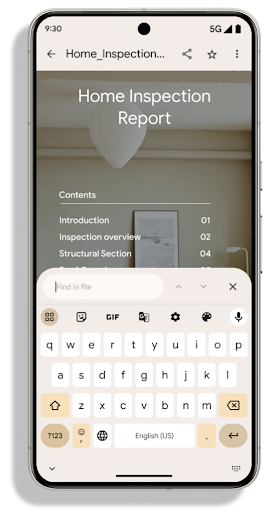
Android 15 includes substantial improvements to the PdfRenderer
APIs. Apps can incorporate advanced features such as rendering
password-protected files, annotations, form editing,
searching, and selection with copy. Linearized PDF
optimizations are supported to speed local PDF viewing and reduce resource use.
The Jetpack PDF library uses these APIs to simplify adding PDF
viewing capabilities to your app.
The PdfRenderer has been moved to a module that can be updated using Google
Play system updates independent of the platform release, and we're supporting
these changes back to Android 11 (API level 30) by creating a compatible
pre-Android 15 version of the API surface, called
PdfRendererPreV.
Penyempurnaan pengalihan bahasa otomatis
Android 14 added on-device, multi-language recognition in audio with automatic
switching between languages, but this can cause words to get dropped,
especially when languages switch with less of a pause between the two
utterances. Android 15 adds additional controls to help apps tune this switching
to their use case.
EXTRA_LANGUAGE_SWITCH_INITIAL_ACTIVE_DURATION_TIME_MILLIS
confines the automatic switching to the beginning of the audio session, while
EXTRA_LANGUAGE_SWITCH_MATCH_SWITCHES deactivates the
language switching after a defined number of switches. These options are
particularly useful if you expect that there will be a single language spoken
during the session that should be autodetected.
Peningkatan OpenType Variable Font API
Android 15 meningkatkan kegunaan font variabel OpenType. Anda dapat membuat
instance FontFamily dari font variabel tanpa menentukan sumbu bobot
dengan buildVariableFamily API. Perender teks mengganti nilai
dari sumbu wght agar cocok dengan teks yang menampilkan.
Menggunakan API ini sangat menyederhanakan kode untuk membuat Typeface:
Kotlin
val newTypeface = Typeface.CustomFallbackBuilder(
            FontFamily.Builder(
                Font.Builder(assets, "RobotoFlex.ttf").build())
                    .buildVariableFamily())
    .build()
Java
Typeface newTypeface = Typeface.CustomFallbackBuilder(
            new FontFamily.Builder(
                new Font.Builder(assets, "RobotoFlex.ttf").build())
                    .buildVariableFamily())
    .build();
Sebelumnya, untuk membuat Typeface yang sama, Anda memerlukan lebih banyak kode:
Kotlin
val oldTypeface = Typeface.CustomFallbackBuilder(
            FontFamily.Builder(
                Font.Builder(assets, "RobotoFlex.ttf")
                    .setFontVariationSettings("'wght' 400")
                    .setWeight(400)
                    .build())
                .addFont(
                    Font.Builder(assets, "RobotoFlex.ttf")
                        .setFontVariationSettings("'wght' 100")
                        .setWeight(100)
                        .build()
                )
                .addFont(
                    Font.Builder(assets, "RobotoFlex.ttf")
                        .setFontVariationSettings("'wght' 200")
                        .setWeight(200)
                        .build()
                )
                .addFont(
                    Font.Builder(assets, "RobotoFlex.ttf")
                        .setFontVariationSettings("'wght' 300")
                        .setWeight(300)
                        .build()
                )
                .addFont(
                    Font.Builder(assets, "RobotoFlex.ttf")
                        .setFontVariationSettings("'wght' 500")
                        .setWeight(500)
                        .build()
                )
                .addFont(
                    Font.Builder(assets, "RobotoFlex.ttf")
                        .setFontVariationSettings("'wght' 600")
                        .setWeight(600)
                        .build()
                )
                .addFont(
                    Font.Builder(assets, "RobotoFlex.ttf")
                        .setFontVariationSettings("'wght' 700")
                        .setWeight(700)
                        .build()
                )
                .addFont(
                    Font.Builder(assets, "RobotoFlex.ttf")
                        .setFontVariationSettings("'wght' 800")
                        .setWeight(800)
                        .build()
                )
                .addFont(
                    Font.Builder(assets, "RobotoFlex.ttf")
                        .setFontVariationSettings("'wght' 900")
                        .setWeight(900)
                        .build()
                ).build()
        ).build()
Java
Typeface oldTypeface = new Typeface.CustomFallbackBuilder(
    new FontFamily.Builder(
        new Font.Builder(assets, "RobotoFlex.ttf")
            .setFontVariationSettings("'wght' 400")
            .setWeight(400)
            .build()
    )
    .addFont(
        new Font.Builder(assets, "RobotoFlex.ttf")
            .setFontVariationSettings("'wght' 100")
            .setWeight(100)
            .build()
    )
    .addFont(
        new Font.Builder(assets, "RobotoFlex.ttf")
            .setFontVariationSettings("'wght' 200")
            .setWeight(200)
            .build()
    )
    .addFont(
        new Font.Builder(assets, "RobotoFlex.ttf")
            .setFontVariationSettings("'wght' 300")
            .setWeight(300)
            .build()
    )
    .addFont(
        new Font.Builder(assets, "RobotoFlex.ttf")
            .setFontVariationSettings("'wght' 500")
            .setWeight(500)
            .build()
    )
    .addFont(
        new Font.Builder(assets, "RobotoFlex.ttf")
            .setFontVariationSettings("'wght' 600")
            .setWeight(600)
            .build()
    )
    .addFont(
        new Font.Builder(assets, "RobotoFlex.ttf")
            .setFontVariationSettings("'wght' 700")
            .setWeight(700)
            .build()
    )
    .addFont(
        new Font.Builder(assets, "RobotoFlex.ttf")
            .setFontVariationSettings("'wght' 800")
            .setWeight(800)
            .build()
    )
    .addFont(
        new Font.Builder(assets, "RobotoFlex.ttf")
            .setFontVariationSettings("'wght' 900")
            .setWeight(900)
            .build()
    )
    .build()
).build();
Berikut ini contoh cara Typeface dibuat dengan API lama dan baru
merender:
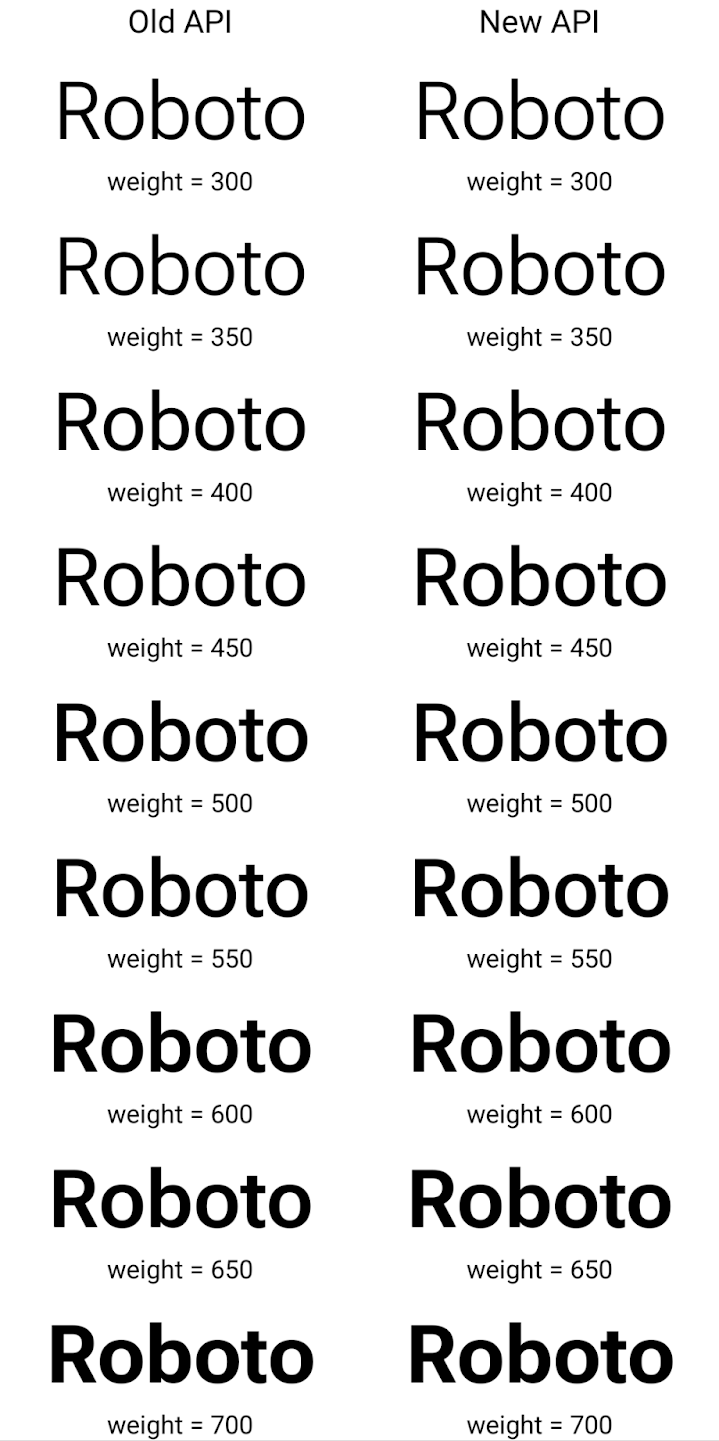
Dalam contoh ini, Typeface yang dibuat dengan API lama tidak memiliki
menciptakan bobot font yang akurat untuk 350, 450, 550 dan 650
Font, sehingga perender akan kembali ke bobot terdekat. Jadi ketika
dalam hal ini, 300 dirender, bukan 350, 400 dirender, bukan 450, dan
dan seterusnya. Sebaliknya, Typeface yang dibuat dengan API baru akan secara dinamis membuat
instance Font untuk bobot tertentu, jadi bobot yang akurat dirender untuk 350,
450, 550, dan 650.
Kontrol pemisah baris terperinci
Mulai Android 15, TextView dan pemisah
baris yang mendasarinya dapat mempertahankan bagian teks tertentu di baris yang sama untuk meningkatkan
keterbacaan. Anda dapat memanfaatkan penyesuaian akhir baris ini dengan menggunakan
tag <nobreak> dalam resource string atau
createNoBreakSpan. Demikian pula, Anda dapat mempertahankan kata dari
pemisahan kata dengan menggunakan tag <nohyphen> atau
createNoHyphenationSpan.
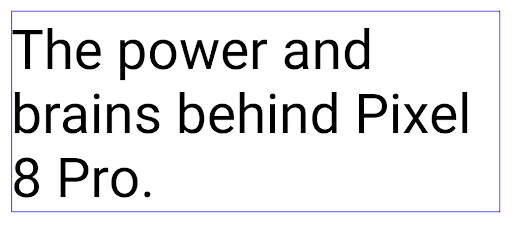
Misalnya, resource string berikut tidak menyertakan baris baru, dan dirender dengan teks "Pixel 8 Pro" yang terputus di tempat yang tidak diinginkan:
<resources>
    <string name="pixel8pro">The power and brains behind Pixel 8 Pro.</string>
</resources>
Sebaliknya, resource string ini menyertakan tag <nobreak>, yang menggabungkan
frasa "Pixel 8 Pro" dan mencegah pemisahan baris:
<resources>
    <string name="pixel8pro">The power and brains behind <nobreak>Pixel 8 Pro.</nobreak></string>
</resources>
Perbedaan cara string ini dirender ditunjukkan dalam gambar berikut:
<nobreak>.
<nobreak>.Pengarsipan aplikasi
Android dan Google Play mengumumkan dukungan untuk pengarsipan aplikasi tahun lalu, yang memungkinkan pengguna mengosongkan ruang dengan menghapus sebagian aplikasi yang jarang digunakan dari perangkat yang dipublikasikan menggunakan Android App Bundle di Google Play. Android 15 menyertakan dukungan tingkat OS untuk pengarsipan dan pembatalan pengarsipan aplikasi, sehingga mempermudah semua app store untuk menerapkannya.
Aplikasi dengan izin REQUEST_DELETE_PACKAGES dapat memanggil
metode PackageInstaller requestArchive untuk meminta pengarsipan
paket aplikasi yang diinstal, yang akan menghapus APK dan file dalam cache, tetapi mempertahankan
data pengguna. Aplikasi yang diarsipkan akan ditampilkan sebagai aplikasi yang dapat ditampilkan melalui
LauncherApps API; pengguna akan melihat tampilan UI
untuk menyoroti bahwa mereka
aplikasi akan diarsipkan. Jika pengguna mengetuk aplikasi yang diarsipkan, penginstal yang bertanggung jawab
akan mendapatkan permintaan untuk membatalkan pengarsipan file, dan proses pemulihan dapat
dipantau oleh siaran ACTION_PACKAGE_ADDED.
Mengaktifkan mode 16 KB di perangkat menggunakan opsi developer
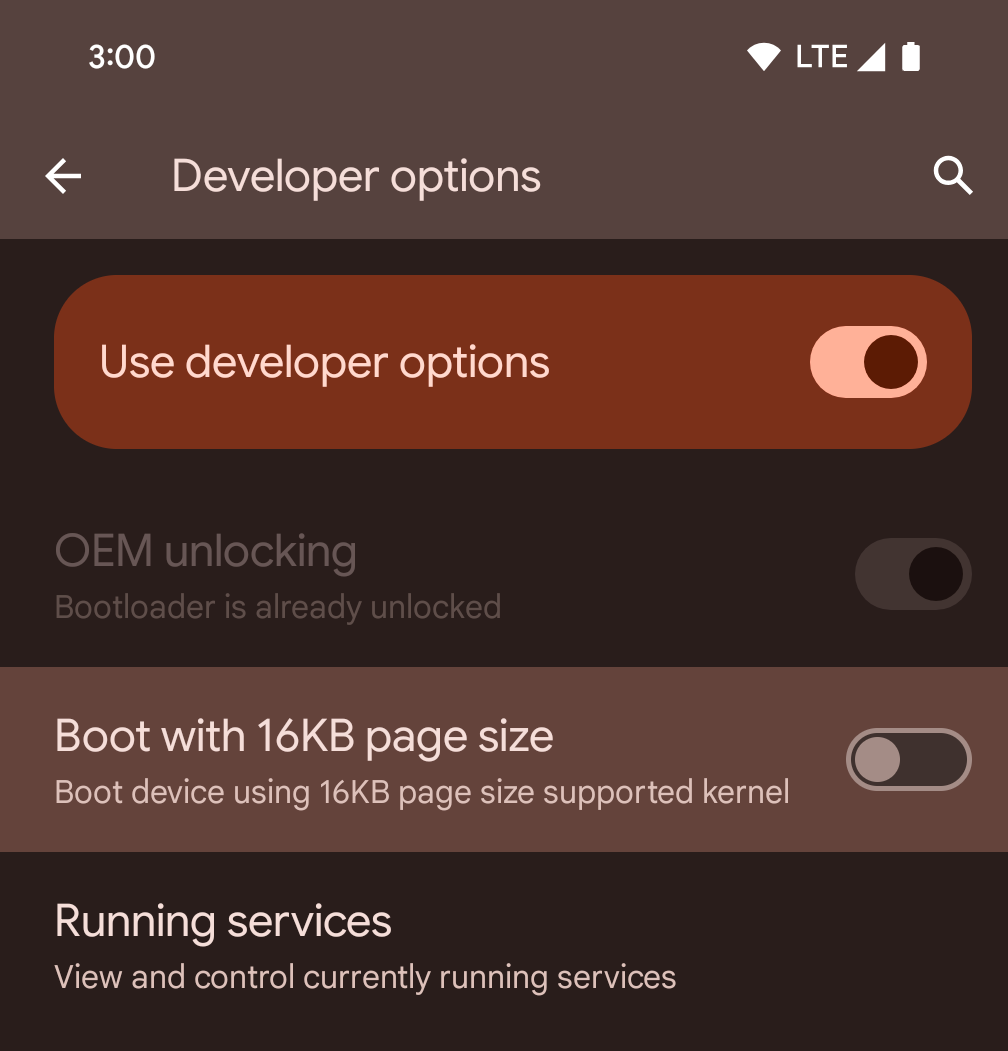
Aktifkan opsi developer Boot dengan ukuran halaman 16 KB untuk mem-boot perangkat dalam mode 16 KB.
Dalam versi QPR Android 15, Anda dapat menggunakan opsi developer yang tersedia di perangkat tertentu untuk mem-boot perangkat dalam mode 16 KB dan melakukan pengujian di perangkat. Sebelum menggunakan opsi developer, buka Setelan > Sistem > Update software dan terapkan update yang tersedia.
Opsi developer ini tersedia di perangkat berikut:
Pixel 8 dan 8 Pro (dengan Android 15 QPR1 atau yang lebih tinggi)
Pixel 8a (dengan Android 15 QPR1 atau yang lebih baru)
Pixel 9, 9 Pro, dan 9 Pro XL (dengan Android 15 QPR2 atau yang lebih baru)
Pixel 9a (dengan Android 16 atau yang lebih baru)
Grafik
Android 15 menghadirkan peningkatan grafis terbaru, termasuk ANGLE dan penambahan pada sistem grafis Canvas.
Memodernisasi akses GPU Android

Hardware Android telah berkembang cukup banyak sejak awal ketika OS inti akan berjalan di satu CPU dan GPU diakses menggunakan API berdasarkan pipeline fungsi tetap. API grafis Vulkan® telah tersedia di NDK sejak Android 7.0 (API level 24) dengan abstraksi tingkat rendah yang lebih mencerminkan hardware GPU modern, diskalakan dengan lebih baik untuk mendukung beberapa core CPU, dan menawarkan overhead driver CPU yang lebih rendah — sehingga meningkatkan performa aplikasi. Vulkan didukung oleh semua game engine modern.
Vulkan adalah antarmuka pilihan Android untuk GPU. Oleh karena itu, Android 15 menyertakan ANGLE sebagai lapisan opsional untuk menjalankan OpenGL® ES di atas Vulkan. Beralih ke ANGLE akan menstandarkan implementasi OpenGL Android untuk meningkatkan kompatibilitas, dan, dalam beberapa kasus, meningkatkan performa. Anda dapat menguji stabilitas dan performa aplikasi OpenGL ES dengan ANGLE dengan mengaktifkan opsi developer di Setelan -> Sistem -> Opsi Developer -> Eksperimental: Aktifkan ANGLE di Android 15.
Roadmap Android ANGLE di Vulkan
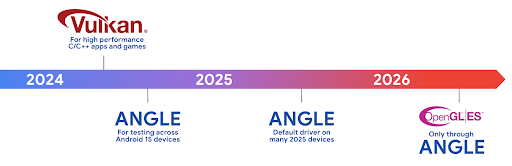
Sebagai bagian dari penyederhanaan stack GPU, ke depannya kami akan mengirimkan ANGLE sebagai driver sistem GL di lebih banyak perangkat baru, dengan ekspektasi di masa mendatang bahwa OpenGL/ES hanya akan tersedia melalui ANGLE. Meskipun demikian, kami berencana untuk melanjutkan dukungan untuk OpenGL ES di semua perangkat.
Rekomendasi langkah selanjutnya
Gunakan opsi developer untuk memilih driver ANGLE untuk OpenGL ES dan menguji aplikasi Anda. Untuk project baru, sebaiknya gunakan Vulkan untuk C/C++.
Peningkatan untuk Canvas
Android 15 melanjutkan modernisasi sistem grafis Canvas Android dengan kemampuan tambahan:
Matrix44menyediakan matriks 4x4 untuk mengubah koordinat yang harus digunakan saat Anda ingin memanipulasi kanvas dalam 3D.clipShadermemotong klip saat ini dengan shader yang ditentukan, sedangkanclipOutShadermenetapkan klip ke perbedaan klip saat ini dan shader, yang masing-masing memperlakukan shader sebagai mask alfa. Hal ini mendukung gambar bentuk kompleks secara efisien.
Performa dan baterai
Android terus berfokus untuk membantu Anda meningkatkan performa dan kualitas aplikasi. Android 15 memperkenalkan API yang membantu membuat tugas di aplikasi Anda lebih efisien untuk dieksekusi, mengoptimalkan performa aplikasi, dan mengumpulkan insight tentang aplikasi Anda.
Untuk mengetahui praktik terbaik yang hemat baterai, cara men-debug penggunaan jaringan dan daya, serta detail tentang cara kami meningkatkan efisiensi baterai untuk tugas latar belakang di Android 15 dan versi Android terbaru, lihat video Improving battery efficiency of background work on Android dari Google I/O.
ApplicationStartInfo API
Pada versi Android sebelumnya, startup aplikasi agak misterius. Sulit
untuk menentukan dalam aplikasi Anda apakah aplikasi dimulai dari status cold, warm,
atau hot. Sulit juga untuk mengetahui berapa lama aplikasi Anda menghabiskan waktu selama
berbagai fase peluncuran: melakukan fork pada proses, memanggil onCreate, menggambar
frame pertama, dan lainnya. Saat class Application dibuat instance-nya, Anda tidak
memiliki cara untuk mengetahui apakah aplikasi dimulai dari siaran, penyedia konten, tugas, pencadangan, booting selesai, alarm, atau Activity.
ApplicationStartInfo API di Android 15 menyediakan
semua hal ini dan lainnya. Anda bahkan dapat memilih untuk menambahkan stempel waktu Anda sendiri ke dalam
alur untuk membantu mengumpulkan data pengaturan waktu di satu tempat. Selain mengumpulkan
metrik, Anda dapat menggunakan ApplicationStartInfo untuk membantu mengoptimalkan langsung
startup aplikasi; misalnya, Anda dapat menghilangkan pembuatan instance library terkait
UI yang mahal dalam class Application saat aplikasi dimulai karena
siaran.
Informasi ukuran aplikasi mendetail
Sejak Android 8.0 (API level 26), Android telah menyertakan
StorageStats.getAppBytes API yang merangkum ukuran
aplikasi yang diinstal sebagai satu angka byte, yang merupakan jumlah ukuran APK, ukuran file yang diekstrak dari APK, dan file yang dihasilkan di
perangkat seperti kode yang dikompilasi ahead-of-time (AOT). Jumlah ini tidak terlalu
mendalam dalam hal cara aplikasi Anda menggunakan penyimpanan.
Android 15 menambahkan
StorageStats.getAppBytesByDataType([type]) API, yang memungkinkan
Anda mendapatkan insight tentang cara aplikasi menggunakan semua ruang tersebut, termasuk pemisahan file
APK, AOT, dan kode terkait percepatan, metadata dex, library, dan profil
yang dipandu.
Pembuatan profil yang dikelola aplikasi
Android 15 includes the ProfilingManager class,
which lets you collect profiling information from within your app such as heap
dumps, heap profiles, stack sampling, and more. It provides a callback to your
app with a supplied tag to identify the output file, which is delivered to your
app's files directory. The API does rate limiting to minimize the performance
impact.
To simplify constructing profiling requests in your app, we recommend using the
corresponding Profiling AndroidX API, available
in Core 1.15.0-rc01 or higher.
Peningkatan database SQLite
Android 15 introduces SQLite APIs that expose advanced features from the underlying SQLite engine that target specific performance issues that can manifest in apps. These APIs are included with the update of SQLite to version 3.44.3.
Developers should consult best practices for SQLite performance to get the most out of their SQLite database, especially when working with large databases or when running latency-sensitive queries.
- Read-only deferred transactions: when issuing transactions that are
read-only (don't include write statements), use
beginTransactionReadOnly()andbeginTransactionWithListenerReadOnly(SQLiteTransactionListener)to issue read-onlyDEFERREDtransactions. Such transactions can run concurrently with each other, and if the database is in WAL mode, they can run concurrently withIMMEDIATEorEXCLUSIVEtransactions. - Row counts and IDs: APIs were added to retrieve the count of changed
rows or the last inserted row ID without issuing an additional query.
getLastChangedRowCount()returns the number of rows that were inserted, updated, or deleted by the most recent SQL statement within the current transaction, whilegetTotalChangedRowCount()returns the count on the current connection.getLastInsertRowId()returns therowidof the last row to be inserted on the current connection. - Raw statements: issue a raw SQlite statement, bypassing convenience wrappers and any additional processing overhead that they may incur.
Update Android Dynamic Performance Framework
Android 15 continues our investment in the Android Dynamic Performance Framework (ADPF), a set of APIs that allow games and performance intensive apps to interact more directly with power and thermal systems of Android devices. On supported devices, Android 15 adds ADPF capabilities:
- A power-efficiency mode for hint sessions to indicate that their associated threads should prefer power saving over performance, great for long-running background workloads.
- GPU and CPU work durations can both be reported in hint sessions, allowing the system to adjust CPU and GPU frequencies together to best meet workload demands.
- Thermal headroom thresholds to interpret possible thermal throttling status based on headroom prediction.
To learn more about how to use ADPF in your apps and games, head over to the documentation.
Privasi
Android 15 menyertakan berbagai fitur yang membantu developer aplikasi melindungi privasi pengguna.
Deteksi perekaman layar
Android 15 adds support for apps to detect that they are being recorded. A callback is invoked whenever the app transitions between being visible or invisible within a screen recording. An app is considered visible if activities owned by the registering process's UID are being recorded. This way, if your app is performing a sensitive operation, you can inform the user that they're being recorded.
val mCallback = Consumer<Int> { state ->
  if (state == SCREEN_RECORDING_STATE_VISIBLE) {
    // We're being recorded
  } else {
    // We're not being recorded
  }
}

override fun onStart() {
   super.onStart()
   val initialState =
      windowManager.addScreenRecordingCallback(mainExecutor, mCallback)
   mCallback.accept(initialState)
}

override fun onStop() {
    super.onStop()
    windowManager.removeScreenRecordingCallback(mCallback)
}
Kemampuan IntentFilter yang diperluas
Android 15 builds in support for more precise Intent resolution through
UriRelativeFilterGroup, which contains a set of
UriRelativeFilter objects that form a set of Intent
matching rules that must each be satisfied, including URL query parameters, URL
fragments, and blocking or exclusion rules.
These rules can be defined in the AndroidManifest XML file with the
<uri-relative-filter-group> tag, which can optionally include an
android:allow tag. These tags can contain <data> tags that use existing data
tag attributes as well as the android:query and android:fragment
attributes.
Here's an example of the AndroidManifest syntax:
<intent-filter android:autoVerify="true">
  <action android:name="android.intent.action.VIEW" />
  <category android:name="android.intent.category.BROWSABLE" />
  <category android:name="android.intent.category.DEFAULT" />
  <data android:scheme="http" />
  <data android:scheme="https" />
  <data android:host="astore.com" />
  <uri-relative-filter-group>
    <data android:pathPrefix="/auth" />
    <data android:query="region=na" />
  </uri-relative-filter-group>
  <uri-relative-filter-group android:allow="false">
    <data android:pathPrefix="/auth" />
    <data android:query="mobileoptout=true" />
  </uri-relative-filter-group>
  <uri-relative-filter-group android:allow="false">
    <data android:pathPrefix="/auth" />
    <data android:fragmentPrefix="faq" />
  </uri-relative-filter-group>
</intent-filter>
Ruang privasi
Private space lets users create a separate space on their device where they can keep sensitive apps away from prying eyes, under an additional layer of authentication. The private space uses a separate user profile. The user can choose to use the device lock or a separate lock factor for the private space.
Apps in the private space show up in a separate container in the launcher, and are hidden from the recents view, notifications, settings, and from other apps when the private space is locked. User-generated and downloaded content (such as media or files) and accounts are separated between the private space and the main space. The system sharesheet and the photo picker can be used to give apps access to content across spaces when the private space is unlocked.
Users can't move existing apps and their data into the private space. Instead, users select an install option in the private space to install an app using whichever app store they prefer. Apps in the private space are installed as separate copies from any apps in the main space (new copies of the same app).
When a user locks the private space, the profile is stopped. While the profile is stopped, apps in the private space are no longer active and can't perform foreground or background activities, including showing notifications.
We recommend that you test your app with private space to make sure your app works as expected, especially if your app falls into one of the following categories:
- Apps with logic for work profiles that assumes that any installed copies of their app that aren't in the main profile are in the work profile.
- Medical apps
- Launcher apps
- App store apps
Membuat kueri pilihan pengguna terbaru untuk Akses Foto yang Dipilih
Aplikasi kini hanya dapat menyoroti foto dan video yang baru saja dipilih saat
akses sebagian ke izin media diberikan. Fitur ini dapat meningkatkan
pengalaman pengguna untuk aplikasi yang sering meminta akses ke foto dan
video. Untuk menggunakan fitur ini di aplikasi Anda, aktifkan argumen
QUERY_ARG_LATEST_SELECTION_ONLY saat membuat kueri MediaStore
melalui ContentResolver.
Kotlin
val externalContentUri = MediaStore.Files.getContentUri("external")

val mediaColumns = arrayOf(
   FileColumns._ID,
   FileColumns.DISPLAY_NAME,
   FileColumns.MIME_TYPE,
)

val queryArgs = bundleOf(
   // Return only items from the last selection (selected photos access)
   QUERY_ARG_LATEST_SELECTION_ONLY to true,
   // Sort returned items chronologically based on when they were added to the device's storage
   QUERY_ARG_SQL_SORT_ORDER to "${FileColumns.DATE_ADDED} DESC",
   QUERY_ARG_SQL_SELECTION to "${FileColumns.MEDIA_TYPE} = ? OR ${FileColumns.MEDIA_TYPE} = ?",
   QUERY_ARG_SQL_SELECTION_ARGS to arrayOf(
       FileColumns.MEDIA_TYPE_IMAGE.toString(),
       FileColumns.MEDIA_TYPE_VIDEO.toString()
   )
)
Java
Uri externalContentUri = MediaStore.Files.getContentUri("external");

String[] mediaColumns = {
    FileColumns._ID,
    FileColumns.DISPLAY_NAME,
    FileColumns.MIME_TYPE
};

Bundle queryArgs = new Bundle();
queryArgs.putBoolean(MediaStore.QUERY_ARG_LATEST_SELECTION_ONLY, true);
queryArgs.putString(MediaStore.QUERY_ARG_SQL_SORT_ORDER, FileColumns.DATE_ADDED + " DESC");
queryArgs.putString(MediaStore.QUERY_ARG_SQL_SELECTION, FileColumns.MEDIA_TYPE + " = ? OR " + FileColumns.MEDIA_TYPE + " = ?");
queryArgs.putStringArray(MediaStore.QUERY_ARG_SQL_SELECTION_ARGS, new String[] {
    String.valueOf(FileColumns.MEDIA_TYPE_IMAGE),
    String.valueOf(FileColumns.MEDIA_TYPE_VIDEO)
});
Privacy Sandbox di Android
Android 15 includes the latest Android Ad Services extensions, incorporating the latest version of the Privacy Sandbox on Android. This addition is part of our work to develop technologies that improve user privacy and enable effective, personalized advertising experiences for mobile apps. Our privacy sandbox page has more information about the Privacy Sandbox on Android developer preview and beta programs to help you get started.
Health Connect
Android 15 integrates the latest extensions around Health Connect by Android, a secure and centralized platform to manage and share app-collected health and fitness data. This update adds support for additional data types across fitness, nutrition, skin temperature, training plans, and more.
Skin temperature tracking allows users to store and share more accurate temperature data from a wearable or other tracking device.
Training plans are structured workout plans to help a user achieve their fitness goals. Training plans support includes a variety of completion and performance goals:
- Completion goals around calories burned, distance, duration, repetition, and steps.
- Performance goals around as many repetitions as possible (AMRAP), cadence, heart rate, power, perceived rate of exertion, and speed.
Learn more about the latest updates to Health Connect in Android in the Building adaptable experiences with Android Health talk from Google I/O.
Berbagi layar aplikasi
Android 15 supports app screen sharing so users can share or record just an
app window rather than the entire device screen. This feature, first enabled in
Android 14 QPR2, includes
MediaProjection callbacks that allow your app
to customize the app screen sharing experience. Note that for apps targeting
Android 14 (API level 34) or higher,
user consent is required for each
MediaProjection capture session.
Pengalaman pengguna dan UI sistem
Android 15 memberi developer aplikasi dan pengguna lebih banyak kontrol dan fleksibilitas untuk mengonfigurasi perangkat agar sesuai dengan kebutuhan mereka.
Untuk mempelajari lebih lanjut cara menggunakan peningkatan terbaru di Android 15 untuk meningkatkan pengalaman pengguna aplikasi Anda, lihat video Improve the user experience of your Android app dari Google I/O.
Pratinjau widget yang lebih lengkap dengan Generated Previews API
Sebelum Android 15, satu-satunya cara untuk menyediakan pratinjau pemilih widget adalah dengan menentukan resource gambar atau tata letak statis. Pratinjau ini sering kali berbeda secara signifikan dengan tampilan widget sebenarnya saat ditempatkan di layar utama. Selain itu, resource statis tidak dapat dibuat dengan Jetpack Glance, sehingga developer Glance harus mengambil screenshot widget atau membuat tata letak XML untuk memiliki pratinjau widget.
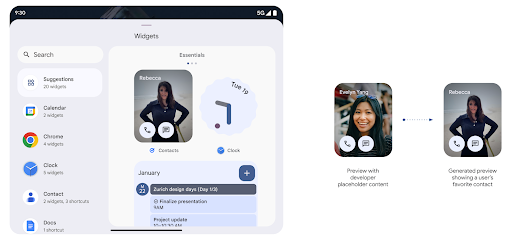
Android 15 menambahkan dukungan untuk pratinjau yang dihasilkan. Artinya, widget aplikasi
penyedia dapat membuat RemoteViews untuk digunakan sebagai pratinjau pemilih,
resource statis.
Push API
Aplikasi dapat menyediakan pratinjau yang dihasilkan melalui API push. Aplikasi dapat memberikan
melihat pratinjau di titik mana pun dalam siklus prosesnya, dan tidak menerima permintaan eksplisit
dari {i>host<i} untuk
menyediakan pratinjau. Pratinjau disimpan di AppWidgetService,
dan host dapat memintanya secara on-demand. Contoh berikut memuat widget XML
dan menyetelnya sebagai pratinjau:
AppWidgetManager.getInstance(appContext).setWidgetPreview(
   ComponentName(
       appContext,
       SociaLiteAppWidgetReceiver::class.java
   ),
   AppWidgetProviderInfo.WIDGET_CATEGORY_HOME_SCREEN,
   RemoteViews("com.example", R.layout.widget_preview)
)
Alur yang diharapkan adalah:
- Penyedia widget akan memanggil
setWidgetPreviewkapan saja. Pratinjau yang disediakan dipertahankan diAppWidgetServicedengan info penyedia lainnya. setWidgetPreviewmemberi tahu host tentang pratinjau yang diperbarui melalui callbackAppWidgetHost.onProvidersChanged. Sebagai respons, widget {i>host<i} memuat ulang semua informasi penyedianya.- Saat menampilkan pratinjau widget, host akan memeriksa
AppWidgetProviderInfo.generatedPreviewCategories, dan jika kategori yang dipilih tersedia, panggilAppWidgetManager.getWidgetPreviewuntuk menampilkan pratinjau tersimpan untuk penyedia ini.
Waktu untuk menelepon setWidgetPreview
Karena tidak ada callback untuk menyediakan pratinjau, aplikasi dapat memilih untuk mengirim melihat pratinjau kapan saja saat dijalankan. Frekuensi update pratinjau bergantung pada kasus penggunaan widget.
Daftar berikut menjelaskan dua kategori utama kasus penggunaan pratinjau:
- Penyedia yang menampilkan data sebenarnya dalam pratinjau widget mereka, misalnya data yang dipersonalisasi atau informasi terbaru. Penyedia ini dapat menetapkan pratinjau setelah pengguna login atau telah melakukan konfigurasi awal di aplikasi mereka. Setelah itu, mereka dapat menyiapkan tugas berkala untuk memperbarui pratinjau pada ritme yang dipilih. Contoh widget jenis ini dapat berupa foto, kalender, cuaca, atau berita .
- Penyedia yang menampilkan informasi statis di pratinjau atau widget tindakan cepat yang tidak menampilkan data apa pun. Penyedia ini dapat menetapkan pratinjau satu kali, saat aplikasi pertama kali diluncurkan. Contoh jenis widget ini mencakup perjalanan cepat tindakan atau widget pintasan Chrome.
Beberapa penyedia mungkin menampilkan pratinjau statis pada pemilih mode hub, tetapi informasi di pemilih layar utama. Penyedia ini harus mengikuti panduan untuk kedua kasus penggunaan ini guna menetapkan pratinjau.
Picture-in-Picture
Android 15 introduces changes in Picture-in-Picture (PiP) ensuring an even smoother transition when entering into PiP mode. This will be beneficial for apps having UI elements overlaid on top of their main UI, which goes into PiP.
Developers use the onPictureInPictureModeChanged callback to define logic
that toggles the visibility of the overlaid UI elements. This callback is
triggered when the PiP enter or exit animation is completed. Beginning in
Android 15, the PictureInPictureUiState class includes another state.
With this UI state, apps targeting Android 15 (API level 35) will observe the
Activity#onPictureInPictureUiStateChanged callback being invoked with
isTransitioningToPip() as soon as the PiP animation starts. There are
many UI elements that are not relevant for the app when it is in PiP mode, for
example views or layout that include information such as suggestions, upcoming
video, ratings, and titles. When the app goes to PiP mode, use the
onPictureInPictureUiStateChanged callback to hide these UI elements. When the
app goes to full screen mode from the PiP window, use
onPictureInPictureModeChanged callback to unhide these elements, as shown in
the following examples:
override fun onPictureInPictureUiStateChanged(pipState: PictureInPictureUiState) {
        if (pipState.isTransitioningToPip()) {
          // Hide UI elements
        }
    }
override fun onPictureInPictureModeChanged(isInPictureInPictureMode: Boolean) {
        if (isInPictureInPictureMode) {
          // Unhide UI elements
        }
    }
This quick visibility toggle of irrelevant UI elements (for a PiP window) helps ensure a smoother and flicker-free PiP enter animation.
Aturan Jangan Ganggu yang ditingkatkan
AutomaticZenRule lets apps customize Attention
Management (Do Not Disturb) rules and decide when to activate or deactivate
them. Android 15 greatly enhances these rules with the goal of improving the
user experience. The following enhancements are included:
- Adding types to
AutomaticZenRule, allowing the system to apply special treatment to some rules. - Adding an icon to
AutomaticZenRule, helping to make the modes be more recognizable. - Adding a
triggerDescriptionstring toAutomaticZenRulethat describes the conditions on which the rule should become active for the user. - Added
ZenDeviceEffectstoAutomaticZenRule, allowing rules to trigger things like grayscale display, night mode, or dimming the wallpaper.
Menetapkan VibrationEffect untuk saluran notifikasi
Android 15 supports setting rich vibrations for incoming notifications by
channel using NotificationChannel.setVibrationEffect, so
your users can distinguish between different types of notifications without
having to look at their device.
Chip status bar proyeksi media dan penghentian otomatis
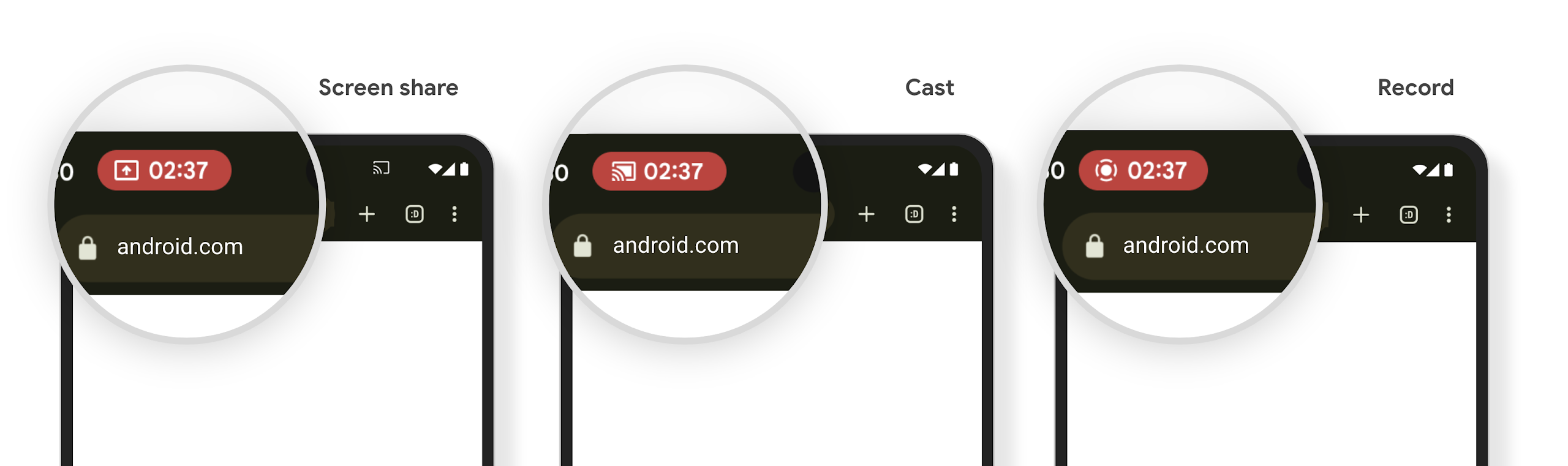
Media projection can expose private user information. A new, prominent status bar chip makes users aware of any ongoing screen projection. Users can tap the chip to stop screen casting, sharing, or recording. Also, for a more intuitive user experience, any in‑progress screen projection now automatically stops when the device screen is locked.
Perangkat layar besar dan faktor bentuk
Android 15 memberi aplikasi Anda dukungan untuk memaksimalkan faktor bentuk Android, termasuk perangkat layar besar, perangkat flip, dan perangkat foldable.
Multitasking perangkat layar besar yang ditingkatkan
Android 15 gives users better ways to multitask on large screen devices. For example, users can save their favorite split-screen app combinations for quick access and pin the taskbar on screen to quickly switch between apps. This means that making sure your app is adaptive is more important than ever.
Google I/O has sessions on Building adaptive Android apps and Building UI with the Material 3 adaptive library that can help, and our documentation has more to help you Design for large screens.
Dukungan layar penutup
Aplikasi Anda dapat mendeklarasikan properti yang digunakan Android 15 untuk
memungkinkan Application atau Activity ditampilkan di layar penutup
kecil perangkat yang dapat dibalik yang didukung. Layar ini terlalu kecil untuk
dianggap sebagai target yang kompatibel untuk menjalankan aplikasi Android, tetapi aplikasi Anda dapat
memilih untuk mendukungnya, sehingga aplikasi Anda tersedia di lebih banyak tempat.
Konektivitas
Android 15 mengupdate platform untuk memberi aplikasi Anda akses ke kemajuan terbaru dalam teknologi komunikasi dan nirkabel.
Dukungan satelit
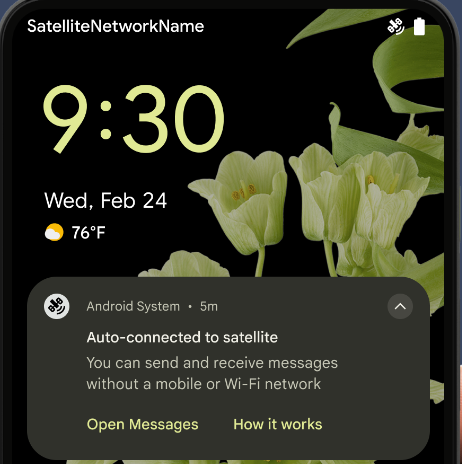
Android 15 continues to extend platform support for satellite connectivity and includes some UI elements to ensure a consistent user experience across the satellite connectivity landscape.
Apps can use ServiceState.isUsingNonTerrestrialNetwork() to
detect when a device is connected to a satellite, giving them more awareness of
why full network services might be unavailable. Additionally, Android 15
provides support for SMS and MMS apps as well as preloaded RCS apps to use
satellite connectivity for sending and receiving messages.
Pengalaman NFC yang lebih lancar
Android 15 is working to make the tap to pay experience more seamless and
reliable while continuing to support Android's robust NFC app ecosystem. On
supported devices, apps can request the NfcAdapter to enter
observe mode, where the device listens but doesn't respond to NFC
readers, sending the app's NFC service PollingFrame
objects to process. The PollingFrame objects can be used to auth
ahead of the first communication to the NFC reader, allowing for a one tap
transaction in many cases.
In addition, apps can register a filter on supported devices so they can be notified of polling loop activity, which allows for smooth operation with multiple NFC-aware applications.
Peran Wallet
Android 15 introduces a Wallet role that allows tighter integration with the user's preferred wallet app. This role replaces the NFC default contactless payment setting. Users can manage the Wallet role holder by navigating to Settings > Apps > Default Apps.
The Wallet role is used when routing NFC taps for AIDs registered in the payment category. Taps always go to the Wallet role holder unless another app that is registered for the same AID is running in the foreground.
This role is also used to determine where the Wallet Quick Access tile should go when activated. When the role is set to "None", the Quick Access tile isn't available and payment category NFC taps are only delivered to the foreground app.
Keamanan
Android 15 membantu Anda meningkatkan keamanan aplikasi, melindungi data aplikasi, dan memberi pengguna lebih banyak transparansi dan kontrol atas data mereka. Lihat video Safeguarding user security on Android dari Google I/O untuk mengetahui lebih lanjut upaya kami dalam meningkatkan perlindungan pengguna dan melindungi aplikasi Anda dari ancaman baru.
Mengintegrasikan Credential Manager dengan isi otomatis
Mulai Android 15, developer dapat menautkan tampilan tertentu seperti kolom nama pengguna atau sandi dengan permintaan Pengelola Kredensial, sehingga lebih mudah untuk memberikan pengalaman pengguna yang disesuaikan selama proses login. Saat pengguna berfokus pada salah satu tampilan ini, permintaan yang sesuai akan dikirim ke Pengelola Kredensial. Kredensial yang dihasilkan digabungkan di seluruh penyedia dan ditampilkan di UI penggantian isi otomatis, seperti saran inline atau saran dropdown. Library androidx.credentials Jetpack adalah endpoint pilihan yang dapat digunakan developer dan akan segera tersedia untuk lebih meningkatkan fitur ini di Android 15 dan yang lebih baru.
Mengintegrasikan pendaftaran dan login sekali ketuk dengan perintah biometrik
Pengelola Kredensial mengintegrasikan perintah biometrik ke dalam pembuatan kredensial dan proses login, sehingga penyedia tidak perlu lagi mengelola prompt biometrik. Akibatnya, penyedia kredensial hanya perlu fokus pada hasil alur create dan get, yang ditambah dengan hasil alur biometrik. Proses yang disederhanakan ini menciptakan proses pembuatan dan pengambilan kredensial yang lebih efisien dan sederhana.
Pengelolaan kunci untuk enkripsi end-to-end
We are introducing the E2eeContactKeysManager in Android 15, which
facilitates end-to-end encryption (E2EE) in your Android apps by providing an
OS-level API for the storage of cryptographic public keys.
The E2eeContactKeysManager is designed to integrate with the platform
contacts app to give users a centralized way to manage and verify their
contacts' public keys.
Pemeriksaan izin pada URI konten
Android 15 memperkenalkan serangkaian API yang melakukan pemeriksaan izin pada URI konten:
Context.checkContentUriPermissionFull: Tindakan ini melakukan pemeriksaan izin penuh pada URI konten.- Atribut manifes
ActivityrequireContentUriPermissionFromCaller: Ini menerapkan izin yang ditentukan pada URI konten yang diberikan saat peluncuran aktivitas. - Class
ComponentCalleruntuk pemanggilActivity: Class ini mewakili aplikasi yang meluncurkan aktivitas.
Aksesibilitas
Android 15 menambahkan fitur yang meningkatkan aksesibilitas bagi pengguna.
Braille yang lebih baik
In Android 15, we've made it possible for TalkBack to support Braille displays that are using the HID standard over both USB and secure Bluetooth.
This standard, much like the one used by mice and keyboards, will help Android support a wider range of Braille displays over time.
Internasionalisasi
Android 15 menambahkan fitur dan kemampuan yang melengkapi pengalaman pengguna saat perangkat digunakan dalam bahasa yang berbeda.
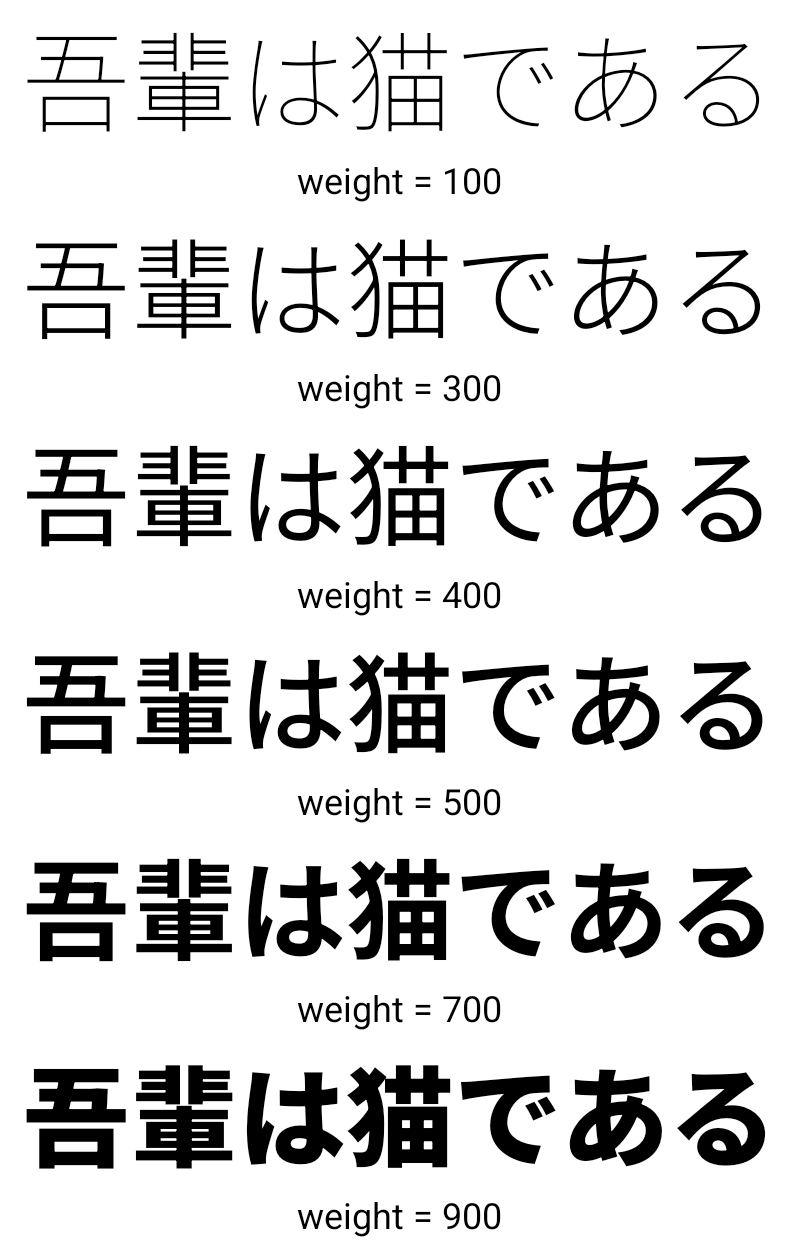
Font variabel CJK
Mulai Android 15, file font untuk bahasa China, Jepang, dan Korea (CJK), NotoSansCJK, kini menjadi font variabel. Font variabel membuka kemungkinan untuk tipografi kreatif dalam bahasa CJK. Desainer dapat menjelajahi berbagai gaya yang lebih luas dan membuat tata letak yang menarik secara visual yang sebelumnya sulit atau tidak mungkin dicapai.
Justifikasi antar-karakter
Mulai Android 15, teks dapat dibenarkan menggunakan spasi huruf dengan
menggunakan JUSTIFICATION_MODE_INTER_CHARACTER. Justifikasi antarkata
pertama kali diperkenalkan di Android 8.0 (API level 26), dan justifikasi antarkarakter
memberikan kemampuan serupa untuk bahasa yang menggunakan
karakter spasi kosong untuk segmentasi, seperti China, Jepang, dan lainnya.
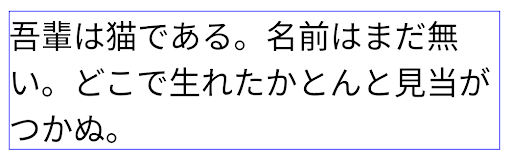
JUSTIFICATION_MODE_NONE.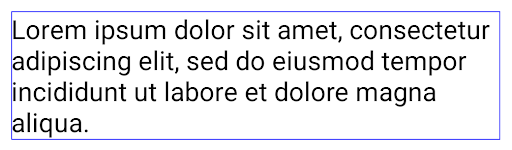
JUSTIFICATION_MODE_NONE.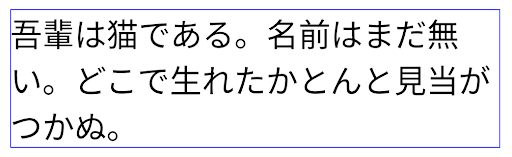
JUSTIFICATION_MODE_INTER_WORD.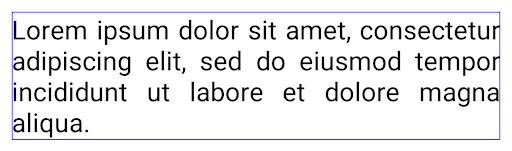
JUSTIFICATION_MODE_INTER_WORD.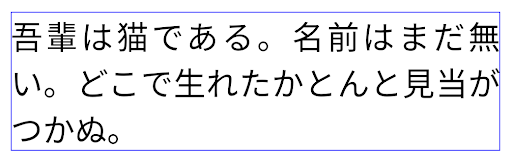
JUSTIFICATION_MODE_INTER_CHARACTER.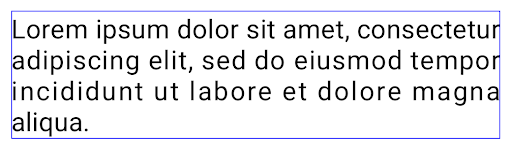
JUSTIFICATION_MODE_INTER_CHARACTER.Konfigurasi pemisah baris otomatis
Android started supporting phrase-based line breaks for Japanese and Korean in
Android 13 (API level 33). However, while phrase-based line breaks improve the
readability of short lines of text, they don't work well for long lines of text.
In Android 15, apps can apply phrase-based line breaks only for short lines
of text, using the LINE_BREAK_WORD_STYLE_AUTO
option. This option selects the best word style option for the text.
For short lines of text, phrase-based line breaks are used, functioning the same
as LINE_BREAK_WORD_STYLE_PHRASE, as shown in the
following image:
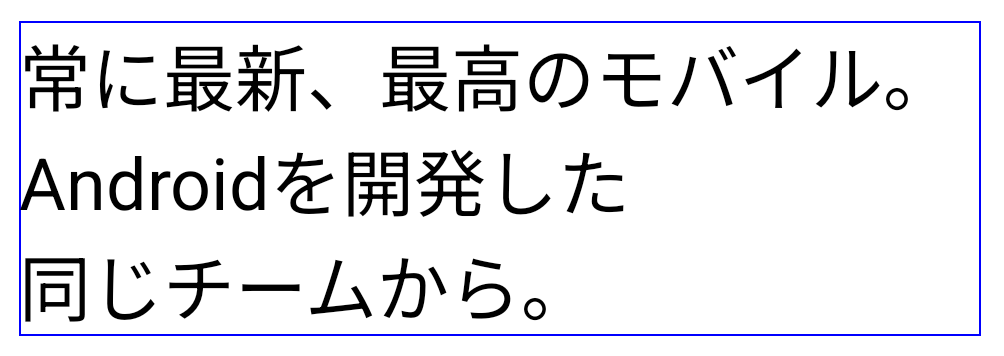
LINE_BREAK_WORD_STYLE_AUTO
applies phrase-based line breaks to improve the readability of the text.
This is the same as applying
LINE_BREAK_WORD_STYLE_PHRASE.For longer lines of text, LINE_BREAK_WORD_STYLE_AUTO uses a no
line-break word style, functioning the same as
LINE_BREAK_WORD_STYLE_NONE, as shown in the
following image:
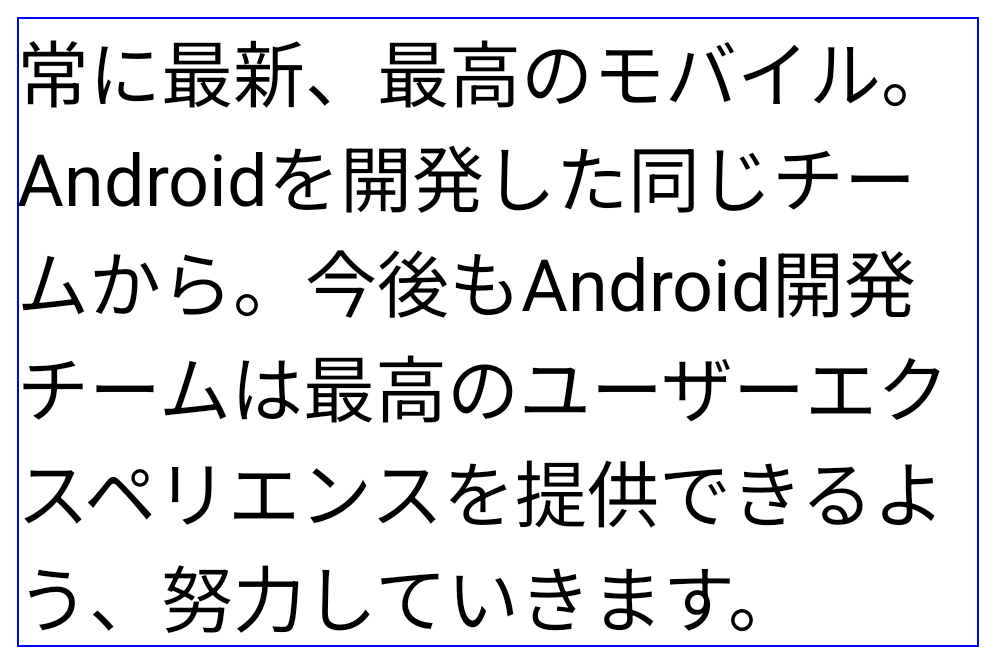
LINE_BREAK_WORD_STYLE_AUTO
applies no line-break word style to improve the readability of the text.
This is the same as applying
LINE_BREAK_WORD_STYLE_NONE.Font Hentaigana Jepang Tambahan
Di Android 15, file font untuk huruf Hiragana Jepang lama (yang dikenal sebagai Hentaigana) secara default dipaketkan. Bentuk unik karakter Hentaigana dapat menambahkan gaya unik pada karya seni atau desain sekaligus membantu mempertahankan transmisi dan pemahaman yang akurat tentang dokumen Jepang kuno.

Kegel VideoLAN Hak Cipta (c) 1996-2010 VideoLAN. Logo ini atau versi yang dimodifikasi dapat digunakan atau dimodifikasi oleh siapa saja untuk merujuk ke project VideoLAN atau produk apa pun yang dikembangkan oleh tim VideoLAN, tetapi tidak menunjukkan dukungan oleh project.
Vulkan dan logo Vulkan adalah merek dagang terdaftar dari Khronos Group Inc.
OpenGL adalah merek dagang terdaftar dan logo OpenGL ES adalah merek dagang Hewlett Packard Enterprise yang digunakan dengan izin dari Khronos.