

Podobnie jak w przypadku poprzednich wersji Androida, w Androidzie 15 wprowadziliśmy zmiany w działaniu, które mogą mieć wpływ na Twoją aplikację. Poniższe zmiany w działaniu dotyczą wyłącznie aplikacji kierowanych na Androida 15 lub nowszego. Jeśli Twoja aplikacja jest kierowana na Androida 15 lub nowszego, zmodyfikuj ją, aby w odpowiednich przypadkach prawidłowo obsługiwała te działania.
Zapoznaj się też z listą zmian w działaniu, które wpływają na wszystkie aplikacje działające na Androidzie 15 niezależnie od targetSdkVersion aplikacji.
Główna funkcja
Android 15 modyfikuje lub rozszerza różne podstawowe funkcje systemu Android.
Zmiany w usługach działających na pierwszym planie
We are making the following changes to foreground services with Android 15.
- Data sync foreground service timeout behavior
- New media processing foreground service type
- Restrictions on
BOOT_COMPLETEDbroadcast receivers launching foreground services - Restrictions on starting foreground services while an app holds the
SYSTEM_ALERT_WINDOWpermission
Data sync foreground service timeout behavior
Android 15 wprowadza nowe zachowanie dotyczące limitu czasu w przypadku dataSync w aplikacjach kierowanych na Androida 15 (poziom interfejsu API 35) lub nowszego. Takie zachowanie dotyczy też nowego mediaProcessingtypu usługi działającej na pierwszym planie.
System zezwala na działanie usług dataSync aplikacji przez łącznie 6 godzin w ciągu 24 godzin, po czym wywołuje metodę Service.onTimeout(int, int) działającej usługi (wprowadzoną w Androidzie 15). W tej chwili usługa ma kilka sekund na wywołanie metody Service.stopSelf(). Gdy wywołana zostanie usługa Service.onTimeout(), nie będzie ona już usługą na pierwszym planie. Jeśli usługa nie wywołuje funkcji Service.stopSelf(), system zgłasza wewnętrzny wyjątek. Wyjątek jest rejestrowany w Logcat z tym komunikatem:
Fatal Exception: android.app.RemoteServiceException: "A foreground service of
type dataSync did not stop within its timeout: [component name]"
Aby uniknąć problemów związanych z tą zmianą zachowania, możesz wykonać co najmniej jedną z tych czynności:
- Zaimplementuj nową metodę
Service.onTimeout(int, int)w swojej usłudze. Gdy aplikacja otrzyma połączenie zwrotne, w ciągu kilku sekund zadzwoń pod numerstopSelf(). Jeśli nie zatrzymasz aplikacji od razu, system wygeneruje błąd. - Upewnij się, że usługi
dataSyncTwojej aplikacji nie działają przez łącznie 6 godzin w dowolnym okresie 24 godzin (chyba że użytkownik wejdzie w interakcję z aplikacją, resetując minutnik). - Uruchamiaj
dataSyncusługi na pierwszym planie wyłącznie w wyniku bezpośredniej interakcji z użytkownikiem. Ponieważ aplikacja znajduje się na pierwszym planie w momencie uruchomienia usługi, usługa ma pełne 6 godzin od uruchomienia w tle. - Zamiast usługi na pierwszym planie
dataSyncużyj alternatywnego interfejsu API.
Jeśli w ciągu ostatnich 24 godzin usługi dataSync na pierwszym planie Twojej aplikacji działały przez 6 godzin, nie możesz uruchomić innej usługi dataSync na pierwszym planie chyba że użytkownik przełączył aplikację na pierwszy plan (co spowoduje zresetowanie minutnika). Jeśli spróbujesz uruchomić inną usługę na pierwszym planie dataSync, system wygeneruje ForegroundServiceStartNotAllowedException z komunikatem o błędzie, np. „Limit czasu dla usługi działającej na pierwszym planie typu dataSync został już wyczerpany”.
Testowanie
Aby przetestować działanie aplikacji, możesz włączyć czas oczekiwania na synchronizację danych, nawet jeśli aplikacja nie jest kierowana na Androida 15 (o ile działa na urządzeniu z Androidem 15). Aby włączyć limity czasu, uruchom to polecenie adb:
adb shell am compat enable FGS_INTRODUCE_TIME_LIMITS your-package-name
Możesz też dostosować limit czasu oczekiwania, aby łatwiej testować działanie aplikacji po osiągnięciu limitu. Aby ustawić nowy okres oczekiwania, uruchom to polecenie adb:
adb shell device_config put activity_manager data_sync_fgs_timeout_duration duration-in-milliseconds
New media processing foreground service type
W Androidzie 15 wprowadziliśmy nowy typ usługi na pierwszym planie: mediaProcessing. Ten typ usługi jest odpowiedni do operacji takich jak transkodowanie plików multimedialnych. Na przykład aplikacja multimedialna może pobrać plik audio i przed odtworzeniem musi przekonwertować go na inny format. Możesz użyć usługi mediaProcessing na pierwszym planie, aby mieć pewność, że konwersja będzie kontynuowana nawet wtedy, gdy aplikacja będzie działać w tle.
System zezwala na działanie usług mediaProcessing aplikacji przez łącznie 6 godzin w okresie 24 godzin. Po tym czasie system wywołuje metodę Service.onTimeout(int, int) (wprowadzoną w Androidzie 15). Obecnie usługa ma kilka sekund na wywołanie funkcji Service.stopSelf(). Jeśli usługa nie wywołuje funkcji Service.stopSelf(), system zgłasza wewnętrzny wyjątek. Wyjątek jest logowany w Logcat z tym komunikatem:
Fatal Exception: android.app.RemoteServiceException: "A foreground service of
type mediaProcessing did not stop within its timeout: [component name]"
Aby uniknąć wyjątku, wykonaj jedną z tych czynności:
- Zaimplementuj nową metodę
Service.onTimeout(int, int)w swojej usłudze. Gdy aplikacja otrzyma połączenie zwrotne, w ciągu kilku sekund zadzwoń pod numerstopSelf(). (jeśli nie zatrzymasz aplikacji od razu, system wygeneruje błąd). - Upewnij się, że usługi
mediaProcessingw aplikacji nie działają dłużej niż 6 godzin w ciągu 24 godzin (chyba że użytkownik wchodzi w interakcję z aplikacją, zresetowując w ten sposób timer). - Uruchamiaj usługi na pierwszym planie
mediaProcessingtylko w wyniku bezpośredniej interakcji z użytkownikiem. Ponieważ aplikacja jest na pierwszym planie, gdy usługa się uruchamia, ma ona 6 godzin na działanie po przejściu aplikacji w tło. - Zamiast usługi na pierwszym planie
mediaProcessingużyj alternatywnego interfejsu API, takiego jak WorkManager.
Jeśli w ciągu ostatnich 24 godzin usługi mediaProcessing na pierwszym planie aplikacji działały przez 6 godzin, nie możesz uruchomić innej usługi mediaProcessing na pierwszym planie chyba że użytkownik przełączył aplikację na pierwszy plan (co spowoduje zresetowanie minutnika). Jeśli spróbujesz uruchomić inną usługę działającą na pierwszym planie mediaProcessing, system wyświetli komunikat o błędzie podobny do „Czas limitu usługi działającej na pierwszym planie typu mediaProcessing został już wykorzystany”.ForegroundServiceStartNotAllowedException
Więcej informacji o typie usługi mediaProcessing znajdziesz w artykule Zmiany w typach usług na pierwszym planie w Androidzie 15: przetwarzanie multimediów.
Testowanie
Aby przetestować działanie aplikacji, możesz włączyć limity czasu przetwarzania multimediów, nawet jeśli aplikacja nie jest kierowana na Androida 15 (o ile jest uruchomiona na urządzeniu z Androidem 15). Aby włączyć limity czasu, uruchom to polecenie adb:
adb shell am compat enable FGS_INTRODUCE_TIME_LIMITS your-package-name
Możesz też dostosować czas oczekiwania, aby łatwiej testować działanie aplikacji po osiągnięciu limitu. Aby ustawić nowy okres oczekiwania, uruchom to polecenie adb:
adb shell device_config put activity_manager media_processing_fgs_timeout_duration duration-in-milliseconds
Restrictions on BOOT_COMPLETED broadcast receivers launching foreground services
There are new restrictions on BOOT_COMPLETED broadcast receivers launching
foreground services. BOOT_COMPLETED receivers are not allowed to launch the
following types of foreground services:
dataSynccameramediaPlaybackphoneCallmediaProjectionmicrophone(this restriction has been in place formicrophonesince Android 14)
If a BOOT_COMPLETED receiver tries to launch any of those types of foreground
services, the system throws ForegroundServiceStartNotAllowedException.
Testing
To test your app's behavior, you can enable these new restrictions even if your
app is not targeting Android 15 (as long as the app is running on an Android 15
device). Run the following adb command:
adb shell am compat enable FGS_BOOT_COMPLETED_RESTRICTIONS your-package-name
To send a BOOT_COMPLETED broadcast without restarting the device,
run the following adb command:
adb shell am broadcast -a android.intent.action.BOOT_COMPLETED your-package-name
Restrictions on starting foreground services while an app holds the SYSTEM_ALERT_WINDOW permission
Wcześniej, jeśli aplikacja miała uprawnienia SYSTEM_ALERT_WINDOW, mogła uruchomić usługę na pierwszym planie, nawet jeśli była w tej chwili uruchomiona w tle (jak opisano w wyjątkach od ograniczeń dotyczących uruchamiania w tle).
Jeśli aplikacja jest kierowana na Androida 15, wykluczenie jest teraz bardziej precyzyjne. Aplikacja musi mieć teraz uprawnienia SYSTEM_ALERT_WINDOW, a także mieć widoczne okno nakładki. Oznacza to, że aplikacja musi najpierw uruchomić okno TYPE_APPLICATION_OVERLAY i to okno musi być widoczne, zanim uruchomisz usługę na pierwszym planie.
Jeśli aplikacja próbuje uruchomić usługę działającą na pierwszym planie w tle bez spełnienia tych nowych wymagań (i nie ma żadnych innych wyjątków), system zgłasza ForegroundServiceStartNotAllowedException.
Jeśli Twoja aplikacja deklaruje uprawnienie SYSTEM_ALERT_WINDOW i uruchamia usługi na pierwszym planie z poziomu usług działających w tle, może być dotknięta tą zmianą. Jeśli Twoja aplikacja otrzymuje ForegroundServiceStartNotAllowedException, sprawdź kolejność jej działań i upewnij się, że aplikacja ma już aktywne okno nakładki, zanim spróbuje uruchomić usługę na pierwszym planie z tle. Aby sprawdzić, czy okno nakładki jest obecnie widoczne, wywołaj View.getWindowVisibility() lub zastąp View.onWindowVisibilityChanged(), aby otrzymywać powiadomienia o zmianie widoczności.
Testowanie
Aby przetestować działanie aplikacji, możesz włączyć te nowe ograniczenia, nawet jeśli aplikacja nie jest kierowana na Androida 15 (o ile jest ona uruchomiona na urządzeniu z Androidem 15). Aby włączyć nowe ograniczenia dotyczące uruchamiania usług na pierwszym planie w tle, uruchom to polecenie adb:
adb shell am compat enable FGS_SAW_RESTRICTIONS your-package-name
Zmiany dotyczące tego, kiedy aplikacje mogą modyfikować globalny stan trybu Nie przeszkadzać
Apps that target Android 15 (API level 35) and higher can no longer change the
global state or policy of Do Not Disturb (DND) on a device (either by modifying
user settings, or turning off DND mode). Instead, apps must contribute an
AutomaticZenRule, which the system combines into a global policy with the
existing most-restrictive-policy-wins scheme. Calls to existing APIs that
previously affected global state (setInterruptionFilter,
setNotificationPolicy) result in the creation or update of an implicit
AutomaticZenRule, which is toggled on and off depending on the call-cycle of
those API calls.
Note that this change only affects observable behavior if the app is calling
setInterruptionFilter(INTERRUPTION_FILTER_ALL) and expects that call to
deactivate an AutomaticZenRule that was previously activated by their owners.
Zmiany w interfejsie OpenJDK API
Android 15 kontynuuje odświeżanie podstawowych bibliotek Androida, aby dostosować je do funkcji najnowszych wersji OpenJDK LTS.
Niektóre z tych zmian mogą mieć wpływ na kompatybilność aplikacji kierowanych na Androida 15 (poziom interfejsu API 35):
Zmiany w interfejsach API formatowania ciągów znaków: weryfikacja indeksu argumentu, flag, szerokości i precyzji jest teraz bardziej rygorystyczna w przypadku korzystania z tych interfejsów API:
String.format()iFormatter.format().String.format(String, Object[])String.format(Locale, String, Object[])Formatter.format(String, Object[])Formatter.format(Locale, String, Object[])
Na przykład ten wyjątek jest zgłaszany, gdy używany jest indeks argumentu 0 (
%0w ciągu formatującym):IllegalFormatArgumentIndexException: Illegal format argument index = 0W takim przypadku problem można rozwiązać, używając indeksu argumentu 1 (
%1w ciągu formatu).Zmiany typu komponentu
Arrays.asList(...).toArray(): gdy używasz funkcjiArrays.asList(...).toArray(), typ komponentu wynikowej tablicy jest terazObject, a nie typem elementów tablicy bazowej. Dlatego ten kod zgłasza wyjątekClassCastException:String[] elements = (String[]) Arrays.asList("one", "two").toArray();W tym przypadku, aby zachować
Stringjako typ komponentu w wynikowej tablicy, możesz użyćCollection.toArray(Object[]):String[] elements = Arrays.asList("two", "one").toArray(new String[0]);Zmiany w obsłudze kodów języka: podczas korzystania z interfejsu
LocaleAPI kody języka hebrajskiego, jidysz i indonezyjskiego nie są już konwertowane na ich przestarzałe formy (hebrajski:iw, jidysz:jii indonezyjski:in). Podczas określania kodu języka dla jednego z tych języków używaj kodów z ISO 639-1 (hebrajski:he, jidysz:yii indonezyjski:id).Zmiany w sekwencjach liczb losowych: w wyniku zmian wprowadzonych w https://bugs.openjdk.org/browse/JDK-8301574 te metody
Random.ints()zwracają teraz inną sekwencję liczb niż metodyRandom.nextInt():Ta zmiana nie powinna powodować nieprawidłowego działania aplikacji, ale kod nie powinien oczekiwać, że sekwencja wygenerowana przez metody
Random.ints()będzie zgodna zRandom.nextInt().
Nowy interfejs API SequencedCollection może wpłynąć na zgodność aplikacji po zaktualizowaniu compileSdk w konfiguracji kompilacji aplikacji, aby używać Androida 15 (poziom interfejsu API 35):
Kolizja z funkcjami rozszerzeń
MutableList.removeFirst()iMutableList.removeLast()wkotlin-stdlibTyp
Listw Javie jest mapowany na typMutableListw Kotlinie. Ponieważ interfejsy APIList.removeFirst()iList.removeLast()zostały wprowadzone w Androidzie 15 (poziom interfejsu API 35), kompilator Kotlina statycznie rozpoznaje wywołania funkcji, np.list.removeFirst(), jako nowe interfejsy APIListzamiast jako funkcje rozszerzeń wkotlin-stdlib.Jeśli aplikacja zostanie ponownie skompilowana z ustawieniem
compileSdkna35iminSdkna34lub niższą wartość, a następnie zostanie uruchomiona na Androidzie 14 lub starszym, wystąpi błąd środowiska wykonawczego:java.lang.NoSuchMethodError: No virtual method removeFirst()Ljava/lang/Object; in class Ljava/util/ArrayList;Istniejąca opcja
NewApilint we wtyczce Androida do obsługi Gradle może wykrywać te nowe zastosowania interfejsu API../gradlew lintMainActivity.kt:41: Error: Call requires API level 35 (current min is 34): java.util.List#removeFirst [NewApi] list.removeFirst()Aby naprawić wyjątek środowiska wykonawczego i błędy lint, wywołania funkcji
removeFirst()iremoveLast()można zastąpić odpowiednio wywołaniamiremoveAt(0)iremoveAt(list.lastIndex)w Kotlinie. Jeśli używasz Androida Studio Ladybug | 2024.1.3 lub nowszego, możesz też skorzystać z opcji szybkiej naprawy tych błędów.Jeśli opcja lint została wyłączona, rozważ usunięcie
@SuppressLint("NewApi")ilintOptions { disable 'NewApi' }.Kolizja z innymi metodami w Javie
Do istniejących typów dodaliśmy nowe metody, np.
ListiDeque. Te nowe metody mogą być niezgodne z metodami o tej samej nazwie i typach argumentów w innych interfejsach i klasach. W przypadku kolizji sygnatury metody z niezgodnością kompilatorjavaczwraca błąd w czasie kompilacji. Przykład:Przykładowy błąd 1:
javac MyList.javaMyList.java:135: error: removeLast() in MyList cannot implement removeLast() in List public void removeLast() { ^ return type void is not compatible with Object where E is a type-variable: E extends Object declared in interface ListPrzykładowy błąd 2:
javac MyList.javaMyList.java:7: error: types Deque<Object> and List<Object> are incompatible; public class MyList implements List<Object>, Deque<Object> { both define reversed(), but with unrelated return types 1 errorPrzykładowy błąd 3:
javac MyList.javaMyList.java:43: error: types List<E#1> and MyInterface<E#2> are incompatible; public static class MyList implements List<Object>, MyInterface<Object> { class MyList inherits unrelated defaults for getFirst() from types List and MyInterface where E#1,E#2 are type-variables: E#1 extends Object declared in interface List E#2 extends Object declared in interface MyInterface 1 errorAby naprawić te błędy kompilacji, klasa implementująca te interfejsy powinna zastąpić metodę zgodnym typem zwracanym. Przykład:
@Override
public Object getFirst() {
    return List.super.getFirst();
}
Bezpieczeństwo
Android 15 zawiera zmiany, które zwiększają bezpieczeństwo systemu, aby chronić aplikacje i użytkowników przed szkodliwymi aplikacjami.
Ograniczone wersje TLS
Android 15 restricts the usage of TLS versions 1.0 and 1.1. These versions had previously been deprecated in Android, but are now disallowed for apps targeting Android 15.
Zabezpieczone uruchamianie aktywności w tle
Android 15 protects users from malicious apps and gives them more control over their devices by adding changes that prevent malicious background apps from bringing other apps to the foreground, elevating their privileges, and abusing user interaction. Background activity launches have been restricted since Android 10 (API level 29).
Other changes
- Change
PendingIntentcreators to block background activity launches by default. This helps prevent apps from accidentally creating aPendingIntentthat could be abused by malicious actors. - Don't bring an app to the foreground unless the
PendingIntentsender allows it. This change aims to prevent malicious apps from abusing the ability to start activities in the background. By default, apps are not allowed to bring the task stack to the foreground unless the creator allows background activity launch privileges or the sender has background activity launch privileges. - Control how the top activity of a task stack can finish its task. If the top activity finishes a task, Android will go back to whichever task was last active. Moreover, if a non-top activity finishes its task, Android will go back to the home screen; it won't block the finish of this non-top activity.
- Prevent launching arbitrary activities from other apps into your own task. This change prevents malicious apps from phishing users by creating activities that appear to be from other apps.
- Block non-visible windows from being considered for background activity launches. This helps prevent malicious apps from abusing background activity launches to display unwanted or malicious content to users.
Bezpieczniejsze zamiary
Android 15 introduces StrictMode for
intents.
In order to see detailed logs about Intent usage violations, use following
method:
Kotlin
fun onCreate() {
    StrictMode.setVmPolicy(VmPolicy.Builder()
        .detectUnsafeIntentLaunch()
        .build()
    )
}
Java
public void onCreate() {
    StrictMode.setVmPolicy(new VmPolicy.Builder()
            .detectUnsafeIntentLaunch()
            .build());
}
Wrażenia użytkowników i interfejs systemu
Android 15 zawiera kilka zmian, które mają na celu zapewnienie bardziej spójnego i intuicyjnego interfejsu.
Zmiany w oknie
W Androidzie 15 wprowadzono 2 zmiany związane z współrzędnymi okna: domyślnie wymuszono tryb pełnoekranowy, a także wprowadzono zmiany konfiguracji, takie jak domyślna konfiguracja pasków systemowych.
Egzekwowanie treści od krawędzi do krawędzi
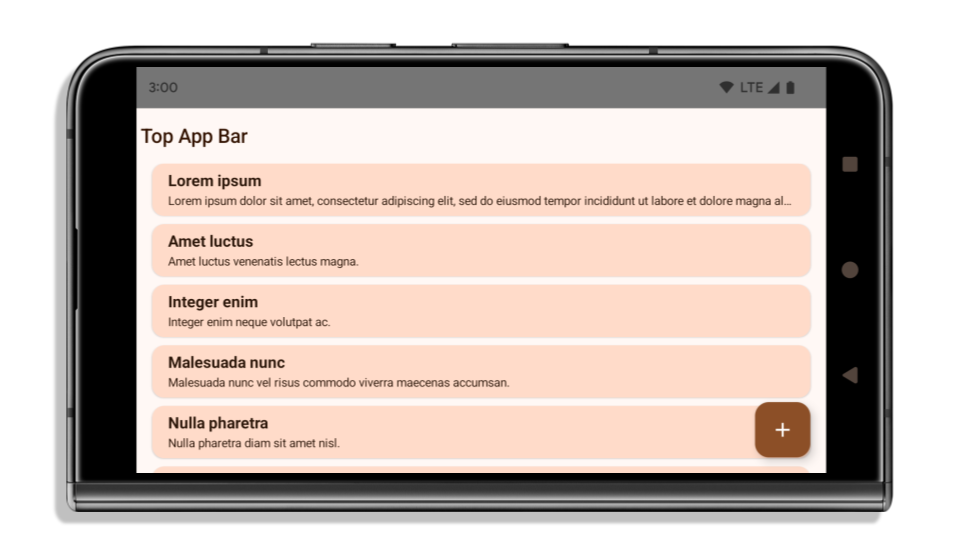
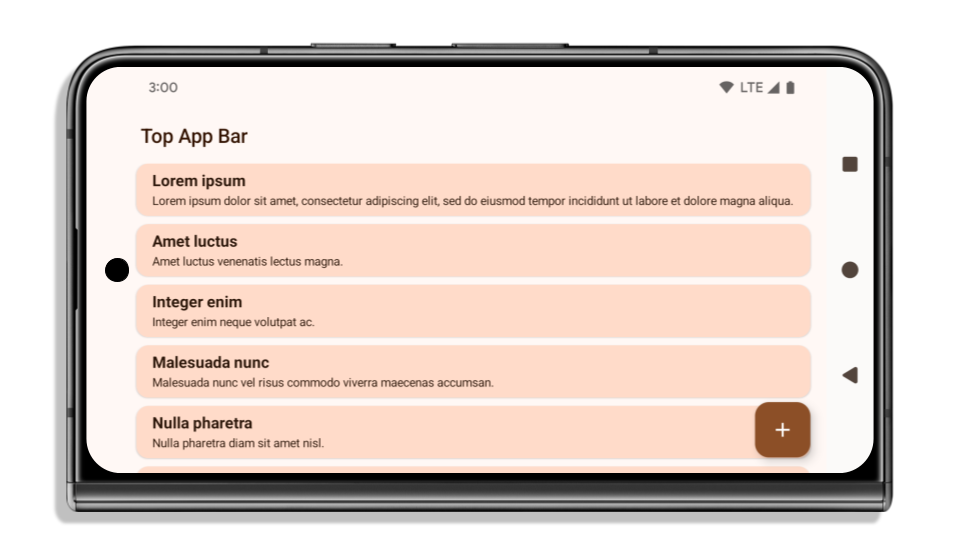
Aplikacje są domyślnie wyświetlane bez ramki na urządzeniach z Androidem 15, jeśli są kierowane na Androida 15 (API na poziomie 35).

Jest to zmiana powodująca niezgodność wsteczną, która może negatywnie wpłynąć na interfejs aplikacji. Zmiany dotyczą tych obszarów interfejsu:
- Pasek nawigacyjny z uchwytem do gestów
- Domyślnie przezroczysty.
- Przesunięcie u dołu jest wyłączone, więc treść jest rysowana za paskiem nawigacji systemowej, chyba że zastosowano wstawki.
setNavigationBarColoriR.attr#navigationBarColorsą przestarzałe i nie mają wpływu na nawigację przy użyciu gestów.setNavigationBarContrastEnforcediR.attr#navigationBarContrastEnforcednadal nie mają wpływu na nawigację przy użyciu gestów.
- Nawigacja przy użyciu 3 przycisków
- Domyślnie nieprzezroczystość jest ustawiona na 80%, a kolor może być dopasowany do tła okna.
- Dolne przesunięcie jest wyłączone, więc treść jest rysowana za paskiem nawigacji systemu, chyba że zastosowano wstawki.
setNavigationBarColoriR.attr#navigationBarColorsą domyślnie ustawione tak, aby pasowały do tła okna. Tło okna musi być obiektem rysowalnym w postaci koloru, aby można było zastosować tę wartość domyślną. Ten interfejs API jest wycofany, ale nadal wpływa na nawigację przy użyciu 3 przycisków.setNavigationBarContrastEnforcediR.attr#navigationBarContrastEnforcedsą domyślnie ustawione na wartość „prawda”, co powoduje dodanie 80-procentowego nieprzezroczystego tła w przypadku nawigacji przy użyciu 3 przycisków.
- Pasek stanu
- Domyślnie przezroczysty.
- Górne przesunięcie jest wyłączone, więc treść jest rysowana za paskiem stanu, chyba że zastosowano wstawki.
setStatusBarColoriR.attr#statusBarColorsą przestarzałe i nie mają wpływu na Androida 15.setStatusBarContrastEnforcediR.attr#statusBarContrastEnforcedsą wycofane, ale nadal mają wpływ na Androida 15.
- Wycięcie w ekranie
- Wartość
layoutInDisplayCutoutModew przypadku okien niepływających musi wynosićLAYOUT_IN_DISPLAY_CUTOUT_MODE_ALWAYS.SHORT_EDGES,NEVERiDEFAULTsą interpretowane jakoALWAYS, dzięki czemu użytkownicy nie widzą czarnego paska spowodowanego wycięciem w ekranie, a aplikacja jest wyświetlana od krawędzi do krawędzi.
- Wartość
Poniższy przykład pokazuje aplikację przed i po kierowaniu na Androida 15 (API na poziomie 35) oraz przed i po zastosowaniu odcięć. Ten przykład nie jest wyczerpujący. W Androidzie Auto może wyglądać inaczej.

Co sprawdzić, jeśli aplikacja jest już wyświetlana od krawędzi do krawędzi
Jeśli Twoja aplikacja jest już wyświetlana od krawędzi do krawędzi i stosuje wstawki, zmiany nie będą miały na nią większego wpływu, z wyjątkiem tych sytuacji: Nawet jeśli uważasz, że ten problem Cię nie dotyczy, zalecamy przetestowanie aplikacji.
- Masz okno niepływające, np.
Activity, które używaSHORT_EDGES,NEVERlubDEFAULTzamiastLAYOUT_IN_DISPLAY_CUTOUT_MODE_ALWAYS. Jeśli aplikacja ulega awarii przy uruchamianiu, przyczyną może być ekran powitalny. Możesz uaktualnić zależność core splashscreen do wersji 1.2.0-alpha01 lub nowszej albo ustawićwindow.attributes.layoutInDisplayCutoutMode = WindowManager.LayoutInDisplayCutoutMode.always. - Mogą występować ekrany o mniejszym natężeniu ruchu z zasłoniętym interfejsem. Sprawdź, czy na tych rzadziej odwiedzanych ekranach nie ma zasłoniętego interfejsu. Ekrany o mniejszym natężeniu ruchu to:
- ekrany wprowadzające lub logowania,
- Strony ustawień
Co sprawdzić, jeśli aplikacja nie jest jeszcze wyświetlana od krawędzi do krawędzi
Jeśli Twoja aplikacja nie jest jeszcze wyświetlana od krawędzi do krawędzi, najprawdopodobniej dotyczy Cię ta zmiana. Oprócz scenariuszy dotyczących aplikacji, które już są wyświetlane od krawędzi do krawędzi, warto wziąć pod uwagę te kwestie:
- Jeśli Twoja aplikacja korzysta z komponentów Material 3 (
androidx.compose.material3) w Compose, takich jakTopAppBar,BottomAppBariNavigationBar, te komponenty prawdopodobnie nie są dotknięte problemem, ponieważ automatycznie obsługują wcięcia. - Jeśli Twoja aplikacja korzysta z komponentów Material 2 (
androidx.compose.material) w Compose, te komponenty nie obsługują automatycznie wcięć. Możesz jednak uzyskać dostęp do wcięć i zastosować je ręcznie. W androidx.compose.material w wersji 1.6.0 i nowszych używaj parametruwindowInsets, aby ręcznie zastosować wcięcia w przypadkuBottomAppBar,TopAppBar,BottomNavigationiNavigationRail. Podobnie użyj parametrucontentWindowInsetsw przypadkuScaffold. - Jeśli Twoja aplikacja korzysta z widoków i komponentów Material Design (
com.google.android.material), większość komponentów Material Design opartych na widokach, takich jakBottomNavigationView,BottomAppBar,NavigationRailViewczyNavigationView, obsługuje wcięcia i nie wymaga dodatkowej pracy. Jeśli jednak używaszAppBarLayout, musisz dodaćandroid:fitsSystemWindows="true". - W przypadku niestandardowych funkcji kompozycyjnych zastosuj wstawki ręcznie jako dopełnienie. Jeśli Twoje treści znajdują się w
Scaffold, możesz używać wstawek, korzystając zScaffoldwartości dopełnienia. W przeciwnym razie zastosuj dopełnienie za pomocą jednego z tych elementów:WindowInsets. - Jeśli Twoja aplikacja korzysta z widoków i kontenerów
BottomSheet,SideSheetlub niestandardowych, zastosuj dopełnienie za pomocą elementuViewCompat.setOnApplyWindowInsetsListener. W przypadkuRecyclerViewzastosuj dopełnienie za pomocą tego odbiornika, a także dodajclipToPadding="false".
Co sprawdzić, jeśli aplikacja musi oferować niestandardową ochronę w tle
Jeśli aplikacja musi oferować niestandardową ochronę tła w przypadku nawigacji 3-przyciskowej lub paska stanu, powinna umieścić element kompozycyjny lub widok za paskiem systemowym, używając funkcji WindowInsets.Type#tappableElement(), aby uzyskać wysokość paska nawigacyjnego 3-przyciskowego, lub WindowInsets.Type#statusBars.
Dodatkowe materiały dotyczące wyświetlania od krawędzi do krawędzi
Dodatkowe informacje o stosowaniu wcięć znajdziesz w przewodnikach Widoki od krawędzi do krawędzi i Kompozycja od krawędzi do krawędzi.
Wycofane interfejsy API
Te interfejsy API zostały wycofane, ale nie są wyłączone:
R.attr#enforceStatusBarContrastR.attr#navigationBarColor(w przypadku nawigacji przy użyciu 3 przycisków z 80-procentową przezroczystością)Window#isStatusBarContrastEnforcedWindow#setNavigationBarColor(w przypadku nawigacji przy użyciu 3 przycisków, z 80-procentową przezroczystością)Window#setStatusBarContrastEnforced
Te interfejsy API są wycofane i wyłączone:
R.attr#navigationBarColor(w przypadku nawigacji przy użyciu gestów)R.attr#navigationBarDividerColorR.attr#statusBarColorWindow#setDecorFitsSystemWindowsWindow#getNavigationBarColorWindow#getNavigationBarDividerColorWindow#getStatusBarColorWindow#setNavigationBarColor(w przypadku nawigacji przy użyciu gestów)Window#setNavigationBarDividerColorWindow#setStatusBarColor
Stabilna konfiguracja
If your app targets Android 15 (API level 35) or higher, Configuration no
longer excludes the system bars. If you use the screen size in the
Configuration class for layout calculation, you should replace it with better
alternatives like an appropriate ViewGroup, WindowInsets, or
WindowMetricsCalculator depending on your need.
Configuration has been available since API 1. It is typically obtained from
Activity.onConfigurationChanged. It provides information like window density,
orientation, and sizes. One important characteristic about the window sizes
returned from Configuration is that it previously excluded the system bars.
The configuration size is typically used for resource selection, such as
/res/layout-h500dp, and this is still a valid use case. However, using it for
layout calculation has always been discouraged. If you do so, you should move
away from it now. You should replace the use of Configuration with something
more suitable depending on your use case.
If you use it to calculate the layout, use an appropriate ViewGroup, such as
CoordinatorLayout or ConstraintLayout. If you use it to determine the height
of the system navbar, use WindowInsets. If you want to know the current size
of your app window, use computeCurrentWindowMetrics.
The following list describes the fields affected by this change:
Configuration.screenWidthDpandscreenHeightDpsizes no longer exclude the system bars.Configuration.smallestScreenWidthDpis indirectly affected by changes toscreenWidthDpandscreenHeightDp.Configuration.orientationis indirectly affected by changes toscreenWidthDpandscreenHeightDpon close-to-square devices.Display.getSize(Point)is indirectly affected by the changes inConfiguration. This was deprecated beginning in API level 30.Display.getMetrics()has already worked like this since API level 33.
Atrybut elegantTextHeight ma domyślnie wartość „true”.
For apps targeting Android 15 (API level 35), the
elegantTextHeight TextView attribute
becomes true by default, replacing the compact font used by default with some
scripts that have large vertical metrics with one that is much more readable.
The compact font was introduced to prevent breaking layouts; Android 13 (API
level 33) prevents many of these breakages by allowing the text layout to
stretch the vertical height utilizing the fallbackLineSpacing
attribute.
In Android 15, the compact font still remains in the system, so your app can set
elegantTextHeight to false to get the same behavior as before, but it is
unlikely to be supported in upcoming releases. So, if your app supports the
following scripts: Arabic, Lao, Myanmar, Tamil, Gujarati, Kannada, Malayalam,
Odia, Telugu or Thai, test your app by setting elegantTextHeight to true.

elegantTextHeight behavior for apps targeting Android 14 (API level 34) and lower.
elegantTextHeight behavior for apps targeting Android 15.Szerokość widoku TextView zmienia się w przypadku złożonych kształtów liter
W poprzednich wersjach Androida niektóre czcionki kursywe lub języki ze złożonym kształtem mogą rysować litery w obszarze poprzedniego lub następnego znaku.
Zdarzało się, że takie litery były obcinane na początku lub na końcu.
Od Androida 15 TextView przydziela wystarczającą ilość miejsca na wyświetlenie takich liter, a aplikacje mogą prosić o dodatkowe wypełnienie po lewej stronie, aby zapobiec przycięciu.
Ta zmiana wpływa na sposób określania szerokości przez TextView, więc TextView domyślnie przydziela więcej szerokości, jeśli aplikacja jest kierowana na Androida 15 (poziom API 35) lub nowszego. Możesz włączyć lub wyłączyć tę funkcję, wywołując interfejs API setUseBoundsForWidth w komponencie TextView.
Dodanie dopełnienia z lewej strony może spowodować niewłaściwe ułożenie istniejących układów, dlatego dopełnienie nie jest dodawane domyślnie nawet w przypadku aplikacji kierowanych na Androida 15 lub nowszego.
Możesz jednak dodać dodatkowy margines, aby zapobiec przycięciu, wywołując funkcję setShiftDrawingOffsetForStartOverhang.
W poniższych przykładach pokazujemy, jak te zmiany mogą poprawić układ tekstu w przypadku niektórych czcionek i języków.

<TextView
    android:fontFamily="cursive"
    android:text="java" />
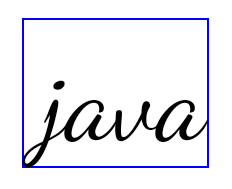
<TextView
    android:fontFamily="cursive"
    android:text="java"
    android:useBoundsForWidth="true"
    android:shiftDrawingOffsetForStartOverhang="true" />

<TextView
    android:text="คอมพิวเตอร์" />
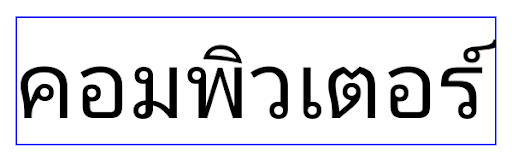
<TextView
    android:text="คอมพิวเตอร์"
    android:useBoundsForWidth="true"
    android:shiftDrawingOffsetForStartOverhang="true" />
Domyślna wysokość wiersza w widoku EditText z uwzględnieniem ustawień regionalnych
In previous versions of Android, the text layout stretched the height of the
text to meet the line height of the font that matched the current locale. For
example, if the content was in Japanese, because the line height of the Japanese
font is slightly larger than the one of a Latin font, the height of the text
became slightly larger. However, despite these differences in line heights, the
EditText element was sized uniformly, regardless
of the locale being used, as illustrated in the following image:

EditText elements that
can contain text from English (en), Japanese (ja), and Burmese (my). The
height of the EditText is the same, even though these languages
have different line heights from each other.For apps targeting Android 15 (API level 35), a minimum line height is now
reserved for EditText to match the reference font for the specified Locale, as
shown in the following image:

EditText elements that
can contain text from English (en), Japanese (ja), and Burmese (my). The
height of the EditText now includes space to accommodate the
default line height for these languages' fonts.If needed, your app can restore the previous behavior by specifying the
useLocalePreferredLineHeightForMinimum attribute
to false, and your app can set custom minimum vertical metrics using the
setMinimumFontMetrics API in Kotlin and Java.
Aparat i multimedia
W Androidzie 15 wprowadziliśmy te zmiany w działaniu kamery i multimediów w przypadku aplikacji kierowanych na Androida 15 lub nowszego.
Ograniczenia dotyczące żądania aktywności audio
Aplikacje kierowane na Androida 15 (poziom API 35) muszą być aplikacjami na pierwszym planie lub usługami na pierwszym planie, aby poprosić o uzyskanie kontroli nad dźwiękiem. Jeśli aplikacja próbuje poprosić o skupienie uwagi, gdy nie spełnia jednego z tych wymagań, wywołanie zwraca AUDIOFOCUS_REQUEST_FAILED.
Więcej informacji o fokusowaniu dźwięku znajdziesz w artykule Zarządzanie fokusem dźwięku.
Zaktualizowane ograniczenia dotyczące pakietów SDK
Android 15 zawiera zaktualizowane listy ograniczonych interfejsów innych niż SDK, które powstały na podstawie współpracy z deweloperami Androida i najnowszych testów wewnętrznych. Zanim ograniczymy interfejsy inne niż SDK, w miarę możliwości udostępniamy publiczne alternatywy.
Jeśli Twoja aplikacja nie jest kierowana na Androida 15, niektóre z tych zmian mogą nie mieć na Ciebie natychmiastowego wpływu. Jednak chociaż aplikacja może mieć dostęp do niektórych interfejsów spoza SDK w zależności od docelowego poziomu interfejsu API, używanie dowolnej metody lub pola spoza SDK zawsze wiąże się z wysokim ryzykiem awarii aplikacji.
Jeśli nie masz pewności, czy Twoja aplikacja używa interfejsów innych niż SDK, możesz to sprawdzić, testując ją. Jeśli Twoja aplikacja korzysta z interfejsów spoza SDK, zacznij planować migrację do alternatywnych pakietów SDK. Zdajemy sobie jednak sprawę, że w przypadku niektórych aplikacji używanie interfejsów innych niż SDK jest uzasadnione. Jeśli nie możesz znaleźć alternatywy dla używania interfejsu spoza pakietu SDK w przypadku funkcji w aplikacji, poproś o nowy publiczny interfejs API.
To learn more about the changes in this release of Android, see Updates to non-SDK interface restrictions in Android 15. To learn more about non-SDK interfaces generally, see Restrictions on non-SDK interfaces.