

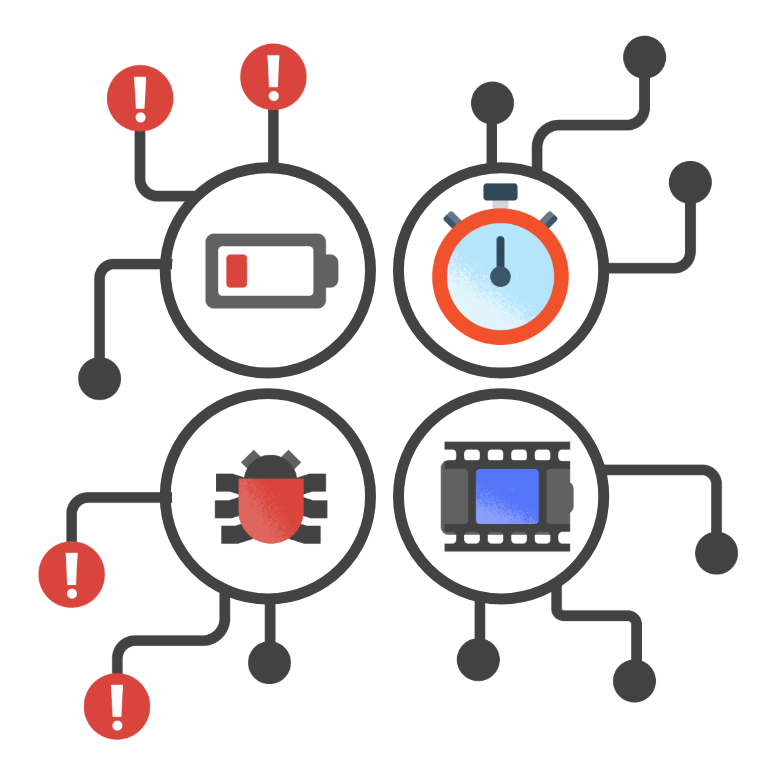
Android Vitals hilft Google, die Qualität von Android-Apps bei Google Play zu verbessern. Wenn ein Nutzer dies zulässt, werden auf seinem Android-Gerät App-Qualitätsmesswerte wie Stabilität, Leistung, Akkunutzung und Berechtigungsprobleme erfasst. Google Play erhebt diese Daten, auf die über das Android Vitals-Dashboard in der Play Console und über die Google Play Developer Reporting API zugegriffen werden kann.
Entwickler sollten Android Vitals im Blick behalten, um die Nutzerfreundlichkeit zu verbessern, insbesondere die Vitalparameter: Rate der vom Nutzer wahrgenommenen Abstürze, Rate der vom Nutzer wahrgenommenen ANR-Fehler, übermäßige partielle Wakelocks, Arbeitsspeichernutzung und Bitmap-Arbeitsspeichernutzung.
Vitalparameter und unerwünschtes Verhalten
Die Vitalparameter Ihrer App wirken sich auf ihre Sichtbarkeit bei Google Play aus. Neben den Vitalparametern werden Sie in Android Vitals auch auf Elemente wie die DEX-Code-Optimierung aufmerksam gemacht, die Ihre Aufmerksamkeit erfordern und sich auch auf die Sichtbarkeit Ihrer App bei Google Play auswirken können. Die Rate der vom Nutzer wahrgenommenen Abstürze und die Rate der vom Nutzer wahrgenommenen ANR-Fehler haben einen allgemeinen Grenzwert zu unerwünschtem Verhalten und einen Grenzwert zu unerwünschtem Verhalten pro Gerät.
Übermäßige Teil-Wakelocks haben nur einen Gesamtgrenzwert zu unerwünschtem Verhalten. Übermäßige Akkunutzung auf Wear OS hat einen Gesamtgrenzwert und einen Grenzwert pro Smartwatch-Modell.
Der Messwert zur Arbeitsspeichernutzung hat für jede RAM-Klasse des Geräts und jeden App-Status unterschiedliche Grenzwerte. Außerdem unterscheidet er sich für Apps und Spiele. Die Arbeitsspeichernutzung für Bitmaps ist in allen Geräte-RAM-Klassen gleich, hat aber für jeden App-Status unterschiedliche Grenzwerte.
Häufig gestellte Fragen
Was sind Vitalparameter?
Vitalparameter sind die wichtigsten Messwerte in Android Vitals und beeinflussen die Sichtbarkeit Ihrer App bei Google Play. Die wichtigsten Vitalparameter sind:
Stabilität:Rate der vom Nutzer wahrgenommenen Abstürze und Rate der vom Nutzer wahrgenommenen ANR-Fehler für alle Apps.
Akku:Übermäßige Teil-Wakelocks für alle Apps und übermäßige Akkunutzung für Zifferblatt-Apps.
Arbeitsspeicher:Arbeitsspeichernutzung (anonyme RSS + Auslagerung) und Bitmap-Arbeitsspeichernutzung für alle mobilen Apps.
Was sind die Grenzwerte für unerwünschtes Verhalten?
Stabilität und Akku-Vitalparameter
|
GRENZWERT ZU UNERWÜNSCHTEM VERHALTEN Damit Ihr Titel bei Google Play möglichst gut sichtbar ist, sollten Sie diese Grenzwerte nicht überschreiten. |
|||
|---|---|---|---|
| Insgesamt (Durchschnitt über alle Geräte hinweg) | Nach Smartphone-Modell | Pro Smartwatch-Modell | |
| Rate der vom Nutzer wahrgenommenen Abstürze | 1,09 % | 8 % | 4 % |
| Rate der vom Nutzer wahrgenommenen ANR‑Fehler | 0,47 % | 8 % | 5 % |
| Übermäßige Akkunutzung | 1 % | - | 1 % |
| Übermäßige Teil-Wakelocks | 5 % | - | - |
Wichtige Arbeitsspeicherdaten
Apps
|
GRENZWERT ZU UNERWÜNSCHTEM VERHALTEN Damit Ihr Titel bei Google Play möglichst gut sichtbar ist, sollten Sie diese Grenzwerte zu unerwünschtem Verhalten nicht überschreiten. |
|||||
|---|---|---|---|---|---|
| Physischer RAM (Bereich des Arbeitsspeichers insgesamt) |
App-Status | ||||
| Vordergrund | Für Nutzer sichtbare Dienste | Hintergrund | Im Cache | ||
| Arbeitsspeichernutzung (anonyme RSS + Auslagerung) | 0–4 GB (0–3.200 MB) |
- | - | - | - |
| 4 GB (3.200–4.800 MB) |
2,00 GB | 1,00 GB | 1,00 GB | - | |
| 6 GB (4800–6800 MB) |
2,25 GB | 1,25 GB | 1,25 GB | - | |
| 8 GB (6800–9216 MB) |
2,25 GB | 1,50 GB | 1,50 GB | - | |
| 12 GB (9216–14336 MB) |
3,25 GB | 1,75 GB | 1,75 GB | - | |
| 16 GB (14.336–18.432 MB) |
4,25 GB | 2,00 GB | 2,00 GB | - | |
| 16 GB oder mehr (Über 18.432 MB) |
- | - | - | - | |
| Nutzung des Bitmap-Arbeitsspeichers | - | - | 200 MB | 200 MB | 400 MB |
Spiele
|
GRENZWERT ZU UNERWÜNSCHTEM VERHALTEN Damit Ihr Titel bei Google Play möglichst gut sichtbar ist, sollten Sie diese Grenzwerte zu unerwünschtem Verhalten nicht überschreiten. |
|||||
|---|---|---|---|---|---|
| Physischer RAM (Bereich des Arbeitsspeichers insgesamt) |
App-Status | ||||
| Vordergrund | Für Nutzer sichtbare Dienste | Hintergrund | Im Cache | ||
| Arbeitsspeichernutzung (anonyme RSS + Auslagerung) | 0–4 GB (0–3.200 MB) |
- | - | - | - |
| 4 GB (3.200–4.800 MB) |
2,25 GB | 2,00 GB | 2,00 GB | - | |
| 6 GB (4800–6800 MB) |
2,75 GB | 2,50 GB | 2,50 GB | - | |
| 8 GB (6800–9216 MB) |
3,50 GB | 2,75 GB | 2,75 GB | - | |
| 12 GB (9216–14336 MB) |
4,00 GB | 3,20 GB | 3,20 GB | - | |
| 16 GB (14.336–18.432 MB) |
5,00 GB | 3,50 GB | 3,50 GB | - | |
| 16 GB oder mehr (Über 18.432 MB) |
- | - | - | - | |
| Nutzung des Bitmap-Arbeitsspeichers | - | - | 200 MB | 200 MB | 400 MB |
DEX-Codeoptimierung
|
GRENZWERT ZU UNERWÜNSCHTEM VERHALTEN
Damit Ihr Titel auf Google Play möglichst gut sichtbar ist, sollten Sie diese Grenzwerte zu unerwünschtem Verhalten nicht unterschreiten. |
||
|---|---|---|
| Kriterien | Anforderung | Mindestschwellenwert |
| Apps mit mehr als 10 MB DEX-Code | Optimierung, Verschleierung und Verkleinerung | 25 % |
| Spiele mit > 50 MB DEX-Code | Optimierung, Verschleierung und Verkleinerung | 25 % |
Wie wirken sich Vitalparameter auf die Sichtbarkeit meines Titels bei Google Play aus?
Wenn Ihre App oder Ihr Spiel einen Grenzwert zu unerwünschtem Verhalten überschreitet, kann die Sichtbarkeit Ihres Titels bei Google Play eingeschränkt werden. Nutzern wird bei Google Play möglicherweise auch eine Warnung in Ihrem Store-Eintrag angezeigt.
Kann es sowohl gerätespezifisches als auch allgemeines unerwünschtes Verhalten geben? Oder nur eine von beiden? Was soll ich tun?
Ja, alle Kombinationen sind möglich. Um die App-Qualität zu verbessern, sollten Sie die Abstürze und ANR-Fehler beheben, die die meisten Nutzer betreffen. Um die Qualität auf bestimmten Geräten zu verbessern, sollten Sie die größten Absturz- und ANR-Gruppen auf diesen Geräten beheben. Wenn beide Probleme auftreten, konzentrieren Sie sich zuerst auf die größten Absturz- und ANR-Cluster.
Ich benötige Hilfe bei der Behebung technischer Probleme. Wo soll ich anfangen?
Die folgenden Ressourcen sollen Ihnen helfen, nachzuvollziehen, wie Android Vitals technische Probleme in Ihrer App oder Ihrem Spiel erfasst. Allgemeine Anleitungen zur Diagnose und Behebung finden Sie unter Häufige Leistungsprobleme beheben.
Vitalparameter:
Rate der vom Nutzer wahrgenommenen ANR-Fehler
Rate der vom Nutzer wahrgenommenen Abstürze
Übermäßige Akkunutzung
Übermäßige Teil-Wakelocks
Arbeitsspeichernutzung (anonyme RSS + Auslagerung)
Arbeitsspeichernutzung für Bitmaps
Alle anderen Vitalparameter:
Übermäßige Wakeups
Hängende Teil-Wakelocks
Übermäßig viele WLAN-Scans im Hintergrund
Übermäßige Mobilfunknutzung im Hintergrund
App-Startzeit
Langsames Rendern
Langsame Sitzungen
Low Memory Killers (LMKs)
Verweigerte Berechtigungen
Ich möchte nicht von schlechtem Verhalten oder Warnungen im Store-Eintrag überrascht werden. Wie kann ich das verhindern?
Google Play verwendet die Daten der letzten 28 Tage, um die Qualität Ihrer App zu bewerten. Android Vitals warnt Sie vor Problemen in diesem Zeitraum.
- Sehen Sie regelmäßig in der Benutzeroberfläche nach oder verwenden Sie die Reporting API, um Daten in Ihren Workflow einzubinden.
- Richten Sie in der Play Console E‑Mail-Benachrichtigungen für Probleme ein.
- In Android Vitals werden „aufkommende Probleme“ gemeldet – Probleme, die Geräte seit mehr als 7 Tagen betreffen und zu Abstürzen und ANR-Fehlern führen. Sie haben dann 21 Tage Zeit, um darauf zu reagieren.
Ich habe viele Geräte mit unerwünschtem Verhalten. Wie kann ich die Liste interpretieren?
Manchmal führen Hardware- oder Softwareprobleme des Geräts zu hohen Fehlerraten. Android Vitals weist Sie auf mögliche Zusammenhänge zwischen hohen Fehlerraten und Faktoren wie RAM, Android-Version und Prozessortyp hin. Sie können diese Links auch selbst in der Play Console unter „Reichweite und Geräte“ untersuchen.
Android Vitals bietet außerdem schnellen Zugriff auf wichtige Geräteinformationen wie Nutzerzahlen, Umsatz, Bewertungen und Rezensionen. Diese Informationen werden in einer Seitenleiste angezeigt, sodass Sie Ihre aktuelle Seite nicht verlassen müssen.
Wenn ich ein Problem auf einem Gerät behebe, wie lange dauert es, bis keine Warnungen mehr angezeigt werden?
Google Play prüft die wichtigsten Leistungskennzahlen Ihrer App täglich anhand eines 28‑Tage-Durchschnitts. Wenn sich dieser Durchschnitt verbessert, werden die Android Vitals-Warnungen nicht mehr angezeigt. Warnungen im Store-Eintrag können schneller entfernt werden, wenn das Play-System eine Verbesserung feststellt.
Was passiert, wenn ich das Problem nicht beheben kann oder möchte?
Berücksichtigen Sie die Kosten und entgangenen Chancen, die durch eine schlechte Nutzererfahrung entstehen. Unerwünschtes Verhalten schadet aktuellen Nutzern und erschwert die Gewinnung neuer Nutzer. Wenn es nicht praktikabel ist, Probleme auf bestimmten Geräten zu beheben, sollten Sie Ihre Ausrichtungs- und Ausschlussregeln für Geräte überdenken.
Warum stimmen die Anzahl und die Raten der Probleme bei Android Vitals nicht mit den Anzahl und Raten der Probleme überein, die ich in meinen eigenen oder anderen Drittanbieterlösungen sehe?
Android Vitals ist die wichtigste Quelle für die technische Qualität von Apps bei Google Play. Die Anzahl der Probleme und Raten kann aus verschiedenen Gründen von anderen Quellen abweichen:
- Android Vitals-Daten stammen aus dem Android-System und enthalten Ereignisse, die von SDKs nicht erfasst werden, z. B.:
- Abstürze vor der SDK-Initialisierung
- ANRs vor Android 12
- Bei Android Vitals werden nur Probleme von zertifizierten Geräten und Apps berücksichtigt, die über Google Play installiert wurden.
- Für Android Vitals werden nur Daten von Nutzern verwendet, die der Weitergabe von Daten zugestimmt haben.
- Aus Datenschutzgründen werden nur Daten angezeigt, wenn wir genügend Daten für anonyme Berichte haben.
- Die Raten für Probleme werden möglicherweise anders berechnet. In Android Vitals werden Probleme pro täglich aktivem Nutzer angezeigt.
- Crashlytics zählt beispielsweise die Anzahl der Probleme pro App-Sitzung. Wenn ein Nutzer ein Spiel an einem Tag dreimal gespielt hat und es einmal abgestürzt ist, würde in Android Vitals eine Absturzrate von 100% angezeigt, in Crashlytics jedoch eine von 33 %.
Weitere Informationen zur Datenerhebung finden Sie in der Play Console-Hilfe.
Kann ich mir meine ANR- und Absturzstatistiken in der IDE ansehen?
Ja. Wenn Sie Berichte in App Quality Insights aufrufen, klicken Sie in Android Studio Meerkat auf den Tab „Statistiken“. Gemini fasst den Absturz zusammen, generiert Statistiken und verweist auf nützliche Dokumentation. Wenn Sie Gemini auch Zugriff auf den lokalen Codekontext gewähren, kann Gemini genauere Ergebnisse, relevante nächste Schritte und Codevorschläge liefern. So können Sie die Zeit für die Diagnose und Behebung von Problemen verkürzen. Weitere Informationen finden Sie in der Android Studio-Dokumentation.
Was gilt als Nutzersitzung und wann beginnt und endet sie?
Eine Nutzersitzung ist die Summe der Nutzungsaktivitäten, die innerhalb von 24 Stunden stattfinden. Der 24-Stunden-Zeitraum beginnt um Mitternacht PT (Pacific Time) für alle erfassten Android Vitals-Messwerte. Wenn an diesem Tag keine Nutzungsaktivität in der App aufgezeichnet wird, wird keine Sitzung aufgezeichnet.