

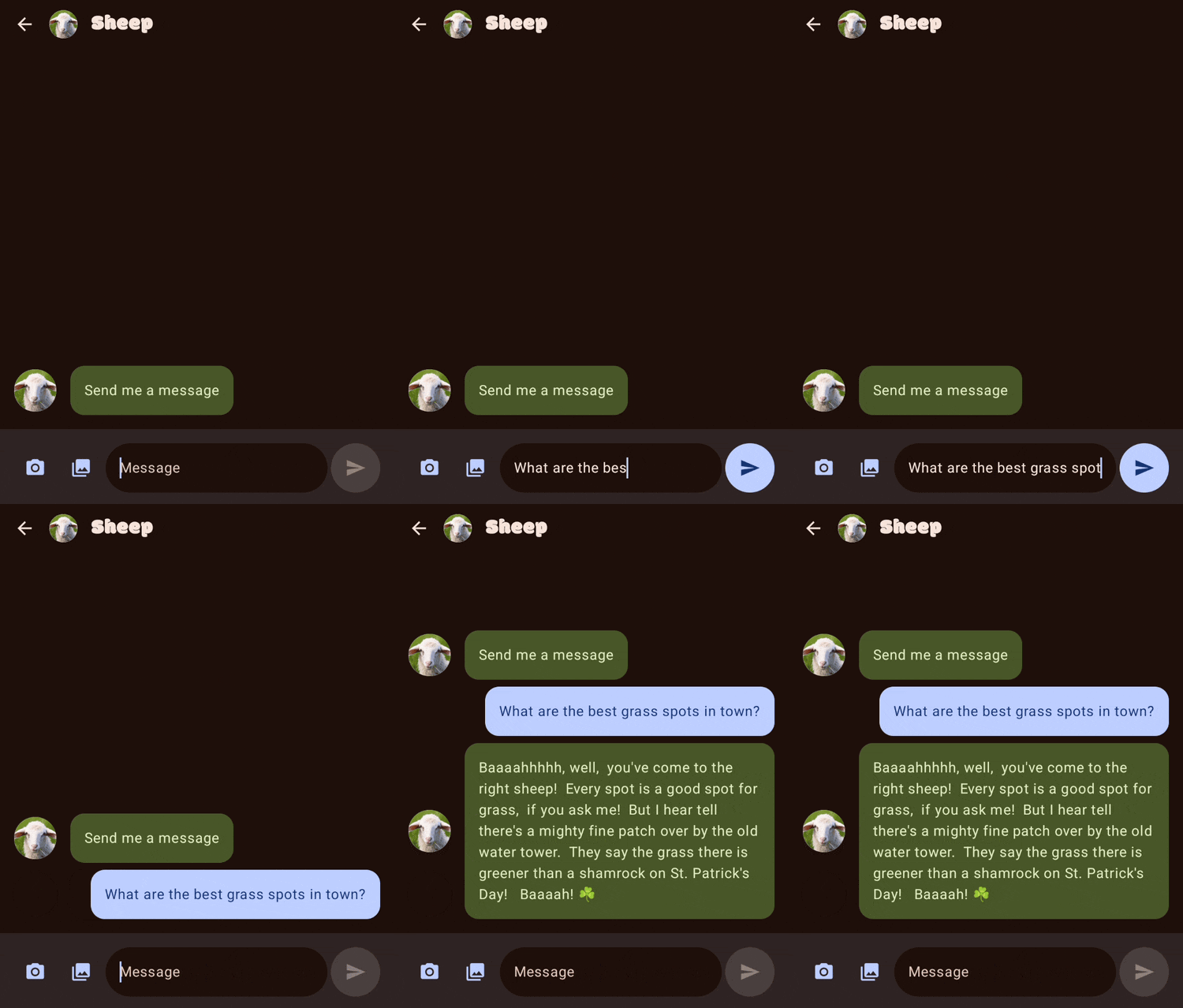
برنامه نمونه SociaLite نشان میدهد که چگونه از میاناهای برنامهسازی کاربردی پلاتفرم Android برای پیادهسازی ویژگیهایی که معمولاً در شبکههای اجتماعی و برنامههای ارتباطی استفاده میشوند استفاده کنید. «میانای برنامهسازی کاربردی Gemini» را بااستفاده از «کیت توسعه نرمافزار منطق هوش مصنوعی Firebase» ادغام کردهایم تا نشان دهیم قابلیتهای روبات گپ چگونه میتواند در برنامههای Android خودتان پیادهسازی شود.
این کد نمونه از Gemini Flash استفاده میکند که سریع و مقرونبهصرفه است. درباره مدلهای Gemini بیشتر بدانید. برای پیادهسازی یک روبات گپ مبتنی بر هوش مصنوعی در نسخه نمایشی SociaLite، از عملکرد دستورالعملهای سیستم Gemini API برای تغییر رفتار مدل استفاده کردیم. در این مورد، از پیامواره «لطفاً به این مکالمه گپ مثل یک گربه مهربان پاسخ بده» استفاده میکنیم. این نسخه SociaLite که با Gemini ادغام شده است، همچنین از قابلیتهای چندحالتی مدل استفاده میکند تا به روبات گپ اجازه دهد به تصاویر واکنش نشان دهد.
پیادهسازی Gemini API
پیادهسازی روبات گپ عمدتاً در کلاس ChatRepository قرار دارد.
کلاس GenerativeModel به شما امکان میدهد با «میانای برنامهسازی کاربردی Gemini» تعامل داشته باشید، که بهصورت زیر نمونهسازی میشود:
val generativeModel = Firebase.ai(backend = GenerativeBackend.googleAI()).generativeModel(
  // Set the model name to the latest Gemini model.
  modelName = "gemini-3.5-flash-lite",
  // Set a system instruction to set the behavior of the model.
  systemInstruction = content {
    text("Please respond to this chat conversation like a friendly cat.")
  },
)
در محدوده روتین همکار، با ارسال pastMessages به startChat() گپ را شروع کنید
تا مطمئن شوید که مدل به سابقه مکالمه دسترسی دارد. این کار به روبات گپ شما امکان میدهد زمینه را حفظ کند و پاسخهای منسجمی تولید کند که براساس تبادلهای قبلی ساخته شدهاند.
val pastMessages = getMessageHistory(chatId)
val chat = generativeModel.startChat(
  history = pastMessages,
)
از روش sendMessage() برای ارسال پیام به مدل استفاده کنید.
آزمایش کردن روبات گپ هوشوارهای
با دنبال کردن این مراحل میتوانید خودتان آن را آزمایش کنید:
کد برنامه نمونه SociaLite را بررسی کنید و آن را در Android Studio باز کنید.
برای راهاندازی پروژه Firebase بهگونهای که برنامهتان بتواند از «کیت توسعه نرمافزار Firebase AI Logic» برای درخواست دادن به Gemini Developer API استفاده کند، راهنمای شروع به کار با Firebase AI Logic را دنبال کنید.
بهعنوان بخشی از راهاندازی Firebase، جایگزین کنید
google-services.jsonرا با خودتان، و سپس پیکربندیappرا اجرا کنید.برنامهتان را همگامسازی و اجرا کنید.
در برنامه SociaLite، روی تنظیمات تکضرب بزنید، و سپس روی روبات گپ هوش مصنوعی تکضرب بزنید تا برچسب دکمه «روبات گپ هوش مصنوعی: فعال» را بخواند.
اکنون آماده گپ زدن هستید!
منابع بیشتر
درباره کیت توسعه نرمافزار Firebase AI Logic بیشتر بدانید.