

Android 15 wprowadza świetne funkcje i interfejsy API dla deweloperów. W kolejnych sekcjach znajdziesz podsumowanie tych funkcji, które pomoże Ci rozpocząć korzystanie z powiązanych interfejsów API.
Szczegółową listę dodanych, zmodyfikowanych i usuniętych interfejsów API znajdziesz w raporcie o różnicach w interfejsach API. Szczegółowe informacje o dodanych interfejsach API znajdziesz w dokumentacji API Androida. W przypadku Androida 15 poszukaj interfejsów API dodanych na poziomie 35. Aby dowiedzieć się, w jakich obszarach zmiany na platformie mogą wpłynąć na Twoje aplikacje, zapoznaj się ze zmianami w działaniu Androida 15 w przypadku aplikacji kierowanych na Androida 15 i w przypadku wszystkich aplikacji.
Aparat i multimedia
Android 15 zawiera wiele funkcji, które poprawiają działanie aparatu i multimediów oraz zapewniają dostęp do narzędzi i sprzętu, które pomagają twórcom realizować ich wizje na Androidzie.
Więcej informacji o najnowszych funkcjach i rozwiązaniach dla deweloperów dotyczących multimediów i aparatu na Androida znajdziesz w prezentacji Tworzenie nowoczesnych aplikacji multimedialnych i do obsługi aparatu na Androida z Google I/O.
Doświetlanie
Android 15 introduces Low Light Boost, an auto-exposure mode available to both Camera 2 and the night mode camera extension. Low Light Boost adjusts the exposure of the Preview stream in low-light conditions. This is different from how the night mode camera extension creates still images, because night mode combines a burst of photos to create a single, enhanced image. While night mode works very well for creating a still image, it can't create a continuous stream of frames, but Low Light Boost can. Thus, Low Light Boost enables camera capabilities, such as:
- Providing an enhanced image preview, so users are better able to frame their low-light pictures
- Scanning QR codes in low light
If you enable Low Light Boost, it automatically turns on when there's a low light level, and turns off when there's more light.
Apps can record off the Preview stream in low-light conditions to save a brightened video.
For more information, see Low Light Boost.
Ustawienia aparatu w aplikacji
Android 15 adds an extension for more control over the camera hardware and its algorithms on supported devices:
- Advanced flash strength adjustments enabling precise control of flash
intensity in both
SINGLEandTORCHmodes while capturing images.
Kontrola zakresu dynamicznego HDR
Android 15 wybiera zakres HDR odpowiedni dla możliwości urządzenia i głębi bitowej panelu. W przypadku stron zawierających dużo treści SDR, takich jak aplikacja do obsługi wiadomości wyświetlająca pojedynczą miniaturę HDR, takie działanie może negatywnie wpływać na postrzeganą jasność treści SDR. Android 15 umożliwia kontrolowanie marginesu HDR za pomocą setDesiredHdrHeadroom, aby zachować równowagę między treściami SDR a HDR.

Regulacja głośności

Android 15 introduces support for the CTA-2075 loudness standard to help you avoid audio loudness inconsistencies and ensure users don't have to constantly adjust volume when switching between content. The system leverages known characteristics of the output devices (headphones and speaker) along with loudness metadata available in AAC audio content to intelligently adjust the audio loudness and dynamic range compression levels.
To enable this feature, you need to ensure loudness metadata is available in
your AAC content and enable the platform feature in your app. For this, you
instantiate a LoudnessCodecController object by
calling its create factory method with the audio
session ID from the associated AudioTrack; this
automatically starts applying audio updates. You can pass an
OnLoudnessCodecUpdateListener to modify or filter
loudness parameters before they are applied on the
MediaCodec.
// Media contains metadata of type MPEG_4 OR MPEG_D
val mediaCodec = …
val audioTrack = AudioTrack.Builder()
                                .setSessionId(sessionId)
                                .build()
...
// Create new loudness controller that applies the parameters to the MediaCodec
try {
   val lcController = LoudnessCodecController.create(mSessionId)
   // Starts applying audio updates for each added MediaCodec
}
AndroidX media3 ExoPlayer will also be updated to use the
LoudnessCodecController APIs for a seamless app integration.
Wirtualne urządzenia MIDI 2.0
Android 13 added support for connecting to MIDI 2.0 devices using USB, which communicate using Universal MIDI Packets (UMP). Android 15 extends UMP support to virtual MIDI apps, enabling composition apps to control synthesizer apps as a virtual MIDI 2.0 device just like they would with an USB MIDI 2.0 device.
Wydajniejsze dekodowanie oprogramowania AV1

dav1d, the popular AV1 software decoder from VideoLAN is available for Android devices that don't support AV1 decode in hardware. dav1d is up to 3x more performant than the legacy AV1 software decoder, enabling HD AV1 playback for more users, including some low and mid tier devices.
Your app needs to opt-in to using dav1d by invoking it by name
"c2.android.av1-dav1d.decoder". dav1d will be made the default AV1 software
decoder in a subsequent update. This support is standardized and backported to
Android 11 devices that receive Google Play system updates.
Wydajność i narzędzia dla programistów
Większość naszych działań mających na celu zwiększenie Twojej produktywności koncentruje się na narzędziach takich jak Android Studio, Jetpack Compose i biblioteki Android Jetpack. Zawsze jednak szukamy sposobów, aby ułatwić Ci realizację Twojej wizji na platformie.
Aktualizacje OpenJDK 17
Android 15 continues the work of refreshing Android's core libraries to align with the features in the latest OpenJDK LTS releases.
The following key features and improvements are included:
- Quality-of-life improvements around NIO buffers
- Streams
- Additional
mathandstrictmathmethods utilpackage updates including sequencedcollection,map, andsetByteBuffersupport inDeflater- Security updates such as
X500PrivateCredentialand security key updates
These APIs are updated on over a billion devices running Android 12 (API level 31) and higher through Google Play System updates, so you can target the latest programming features.
Ulepszenia plików PDF
Android 15 zawiera znaczne ulepszenia interfejsów API PdfRenderer. Aplikacje mogą zawierać zaawansowane funkcje, takie jak renderowanie plików chronionych hasłem, adnotacje, edytowanie formularzy, wyszukiwanie i wybieranie z kopiowaniem. Obsługiwane są optymalizacje linearyzowanych plików PDF, które przyspieszają wyświetlanie lokalnych plików PDF i zmniejszają wykorzystanie zasobów.
Biblioteka PDF Jetpacka używa tych interfejsów API, aby ułatwić dodawanie do aplikacji możliwości wyświetlania plików PDF.

Sekcja PdfRenderer została przeniesiona do modułu, który może być aktualizowany za pomocą Google
Aktualizacje systemu Google Play niezależne od wersji platformy, a my
aby wrócić do Androida 11 (poziom interfejsu API 30) przez utworzenie
platformy API dostępnej w wersjach starszych niż Android 15
PdfRendererPreV
Ulepszenia automatycznego przełączania języka
Android 14 dodał na urządzeniu rozpoznawanie wielu języków w dźwięku z automatycznym przełączaniem się między językami, ale może to powodować pomijanie słów, zwłaszcza gdy języki przełączają się z mniejszą przerwą między dwoma wypowiedziami. Android 15 wprowadza dodatkowe opcje, które pomagają aplikacjom dostosować przełączanie do ich przypadku użycia.
EXTRA_LANGUAGE_SWITCH_INITIAL_ACTIVE_DURATION_TIME_MILLISogranicza automatyczne przełączanie do początku sesji audio, podczas gdy EXTRA_LANGUAGE_SWITCH_MATCH_SWITCHESdezaktywuje przełączanie języka po określonej liczbie przełączeń. Te opcje są szczególnie przydatne, jeśli spodziewasz się, że w trakcie sesji będzie używany tylko jeden język, który powinien być automatycznie wykrywany.
Ulepszony interfejs OpenType Variable Font API
Android 15 improves the usability of the OpenType variable font. You can create
a FontFamily instance from a variable font without specifying weight axes
with the buildVariableFamily API. The text renderer overrides the value
of wght axis to match the displaying text.
Using the API simplifies the code for creating a Typeface considerably:
Kotlin
val newTypeface = Typeface.CustomFallbackBuilder(
            FontFamily.Builder(
                Font.Builder(assets, "RobotoFlex.ttf").build())
                    .buildVariableFamily())
    .build()
Java
Typeface newTypeface = Typeface.CustomFallbackBuilder(
            new FontFamily.Builder(
                new Font.Builder(assets, "RobotoFlex.ttf").build())
                    .buildVariableFamily())
    .build();
Previously, to create the same Typeface, you would need much more code:
Kotlin
val oldTypeface = Typeface.CustomFallbackBuilder(
            FontFamily.Builder(
                Font.Builder(assets, "RobotoFlex.ttf")
                    .setFontVariationSettings("'wght' 400")
                    .setWeight(400)
                    .build())
                .addFont(
                    Font.Builder(assets, "RobotoFlex.ttf")
                        .setFontVariationSettings("'wght' 100")
                        .setWeight(100)
                        .build()
                )
                .addFont(
                    Font.Builder(assets, "RobotoFlex.ttf")
                        .setFontVariationSettings("'wght' 200")
                        .setWeight(200)
                        .build()
                )
                .addFont(
                    Font.Builder(assets, "RobotoFlex.ttf")
                        .setFontVariationSettings("'wght' 300")
                        .setWeight(300)
                        .build()
                )
                .addFont(
                    Font.Builder(assets, "RobotoFlex.ttf")
                        .setFontVariationSettings("'wght' 500")
                        .setWeight(500)
                        .build()
                )
                .addFont(
                    Font.Builder(assets, "RobotoFlex.ttf")
                        .setFontVariationSettings("'wght' 600")
                        .setWeight(600)
                        .build()
                )
                .addFont(
                    Font.Builder(assets, "RobotoFlex.ttf")
                        .setFontVariationSettings("'wght' 700")
                        .setWeight(700)
                        .build()
                )
                .addFont(
                    Font.Builder(assets, "RobotoFlex.ttf")
                        .setFontVariationSettings("'wght' 800")
                        .setWeight(800)
                        .build()
                )
                .addFont(
                    Font.Builder(assets, "RobotoFlex.ttf")
                        .setFontVariationSettings("'wght' 900")
                        .setWeight(900)
                        .build()
                ).build()
        ).build()
Java
Typeface oldTypeface = new Typeface.CustomFallbackBuilder(
    new FontFamily.Builder(
        new Font.Builder(assets, "RobotoFlex.ttf")
            .setFontVariationSettings("'wght' 400")
            .setWeight(400)
            .build()
    )
    .addFont(
        new Font.Builder(assets, "RobotoFlex.ttf")
            .setFontVariationSettings("'wght' 100")
            .setWeight(100)
            .build()
    )
    .addFont(
        new Font.Builder(assets, "RobotoFlex.ttf")
            .setFontVariationSettings("'wght' 200")
            .setWeight(200)
            .build()
    )
    .addFont(
        new Font.Builder(assets, "RobotoFlex.ttf")
            .setFontVariationSettings("'wght' 300")
            .setWeight(300)
            .build()
    )
    .addFont(
        new Font.Builder(assets, "RobotoFlex.ttf")
            .setFontVariationSettings("'wght' 500")
            .setWeight(500)
            .build()
    )
    .addFont(
        new Font.Builder(assets, "RobotoFlex.ttf")
            .setFontVariationSettings("'wght' 600")
            .setWeight(600)
            .build()
    )
    .addFont(
        new Font.Builder(assets, "RobotoFlex.ttf")
            .setFontVariationSettings("'wght' 700")
            .setWeight(700)
            .build()
    )
    .addFont(
        new Font.Builder(assets, "RobotoFlex.ttf")
            .setFontVariationSettings("'wght' 800")
            .setWeight(800)
            .build()
    )
    .addFont(
        new Font.Builder(assets, "RobotoFlex.ttf")
            .setFontVariationSettings("'wght' 900")
            .setWeight(900)
            .build()
    )
    .build()
).build();
Here's an example of how a Typeface created with both the old and new APIs
renders:

In this example, the Typeface created with the old API doesn't have the
capability to create accurate font weights for the 350, 450, 550 and 650
Font instances, so the renderer falls back to the closest weight. So in
this case, 300 is rendered instead of 350, 400 is rendered instead of 450, and
so on. By contrast, the Typeface created with the new APIs dynamically creates
a Font instance for a given weight, so accurate weights are rendered for 350,
450, 550, and 650 as well.
Szczegółowe ustawienia podziału wiersza
Starting in Android 15, a TextView and the underlying
line breaker can preserve the given portion of text in the same line to improve
readability. You can take advantage of this line break customization by using
the <nobreak> tag in string resources or
createNoBreakSpan. Similarly, you can preserve words from
hyphenation by using the <nohyphen> tag or
createNoHyphenationSpan.
For example, the following string resource doesn't include a line break, and renders with the text "Pixel 8 Pro." breaking in an undesirable place:
<resources>
    <string name="pixel8pro">The power and brains behind Pixel 8 Pro.</string>
</resources>
In contrast, this string resource includes the <nobreak> tag, which wraps the
phrase "Pixel 8 Pro." and prevents line breaks:
<resources>
    <string name="pixel8pro">The power and brains behind <nobreak>Pixel 8 Pro.</nobreak></string>
</resources>
The difference in how these strings are rendered is shown in the following images:

<nobreak> tag.
<nobreak> tag.Archiwizacja aplikacji
Android and Google Play announced support for app archiving last year, allowing users to free up space by partially removing infrequently used apps from the device that were published using Android App Bundle on Google Play. Android 15 includes OS level support for app archiving and unarchiving, making it easier for all app stores to implement it.
Apps with the REQUEST_DELETE_PACKAGES permission can call the
PackageInstaller requestArchive method to request archiving an
installed app package, which removes the APK and any cached files, but persists
user data. Archived apps are returned as displayable apps through the
LauncherApps APIs; users will see a UI treatment to highlight that those
apps are archived. If a user taps on an archived app, the responsible installer
will get a request to unarchive it, and the restoration process can be
monitored by the ACTION_PACKAGE_ADDED broadcast.
Enable 16 KB mode on a device using developer options

Toggle the Boot with 16KB page size developer option to boot a device in 16 KB mode.
In QPR versions of Android 15, you can use the developer option that's available on certain devices to boot the device in 16 KB mode and perform on-device testing. Before using the developer option, go to Settings > System > Software updates and apply any updates that are available.
This developer option is available on the following devices:
Pixel 8 and 8 Pro (with Android 15 QPR1 or higher)
Pixel 8a (with Android 15 QPR1 or higher)
Pixel 9, 9 Pro, and 9 Pro XL (with Android 15 QPR2 or higher)
Pixel 9a (with Android 16 or higher)
Grafika
Android 15 wprowadza najnowsze ulepszenia grafiki, w tym ANGLE i dodatki do systemu graficznego Canvas.
Modernizacja dostępu do GPU na Androidzie

Sprzęt Androida zmienił się od czasów, gdy główne jądro systemu operacyjnego działało na jednym procesorze CPU, a do kart graficznych uzyskiwano dostęp za pomocą interfejsów API opartych na stałych ścieżkach funkcji. Interfejs Vulkan® API do obsługi grafiki jest dostępny w NDK od wersji Androida 7.0 (poziom interfejsu API 24) i zawiera abstrakcję na niższym poziomie, która lepiej odzwierciedla nowoczesne GPU, lepiej skaluje się do obsługi wielu rdzeni procesora i zapewnia mniejsze obciążenie procesora przez sterownik, co przekłada się na większą wydajność aplikacji. Vulkan jest obsługiwany przez wszystkie nowoczesne silniki gier.
Vulkan jest preferowanym interfejsem Androida do obsługi GPU. Dlatego Android 15 zawiera ANGLE jako opcjonalną warstwę do uruchamiania OpenGL® ES na platformie Vulkan. Przejście na ANGLE pozwoli ustandaryzować implementację OpenGL na Androidzie, co zwiększy zgodność i w niektórych przypadkach wydajność. Stabilność i wydajność aplikacji OpenGL ES możesz sprawdzić za pomocą ANGLE, włączając opcję dla programistów w Ustawienia -> System -> Opcje programisty -> Eksperymentalnie: włącz ANGLE w Androidzie 15.
Plan rozwoju ANGLE na Androida na platformie Vulkan

W ramach uproszczenia naszego pakietu GPU będziemy w przyszłości dostarczać ANGLE jako systemowy sterownik GL na kolejnych nowych urządzeniach. W przyszłości OpenGL/ES będzie dostępny tylko za pomocą ANGLE. Planujemy jednak nadal obsługiwać OpenGL ES na wszystkich urządzeniach.
Zalecane kolejne kroki
W opcjach deweloperskich wybierz sterownik ANGLE dla OpenGL ES i przetestuj aplikację. W przypadku nowych projektów zdecydowanie zalecamy używanie Vulkana w przypadku języków C/C++.
Ulepszenia dotyczące Canvas
Android 15 to kontynuacja modernizacji systemu graficznego Canvas w Androidzie z dodatkowymi funkcjami:
Matrix44udostępnia macierz 4 x 4 do przekształcania współrzędnych, która powinna być używana, gdy chcesz manipulować płótnem w 3D.clipShaderprzecina bieżący klip ze wskazanym shaderem, aclipOutShaderustawia klip na różnicę między bieżącym klipem a shaderem, przy czym shader jest traktowany jako maska alfa. Umożliwia to wydajne rysowanie złożonych kształtów.
Wydajność i bateria
Android nadal koncentruje się na pomaganiu w zwiększaniu wydajności i jakości aplikacji. Android 15 wprowadza interfejsy API, które pomagają wydajniej wykonywać zadania w aplikacji, optymalizować wydajność aplikacji i zbierać o niej informacje.
Aby poznać sprawdzone metody oszczędzania baterii, debugowania sieci i zużycia energii oraz dowiedzieć się więcej o tym, jak zwiększamy wydajność baterii w przypadku pracy w tle w Androidzie 15 i nowszych wersjach Androida, obejrzyj prezentację Zwiększanie wydajności baterii w przypadku pracy w tle na Androidzie z konferencji Google I/O.
ApplicationStartInfo API
In previous versions of Android, app startup has been a bit of a mystery. It was
challenging to determine within your app whether it started from a cold, warm,
or hot state. It was also difficult to know how long your app spent during the
various launch phases: forking the process, calling onCreate, drawing the
first frame, and more. When your Application class was instantiated, you had no
way of knowing whether the app started from a broadcast, a content provider, a
job, a backup, boot complete, an alarm, or an Activity.
The ApplicationStartInfo API on Android 15 provides
all of this and more. You can even choose to add your own timestamps into the
flow to help collect timing data in one place. In addition to collecting
metrics, you can use ApplicationStartInfo to help directly optimize app
startup; for example, you can eliminate the costly instantiation of UI-related
libraries within your Application class when your app is starting up due to a
broadcast.
Szczegółowe informacje o rozmiarze aplikacji
Since Android 8.0 (API level 26), Android has included the
StorageStats.getAppBytes API that summarizes the installed
size of an app as a single number of bytes, which is a sum of the APK size, the
size of files extracted from the APK, and files that were generated on the
device such as ahead-of-time (AOT) compiled code. This number is not very
insightful in terms of how your app is using storage.
Android 15 adds the
StorageStats.getAppBytesByDataType([type]) API, which lets
you get insight into how your app is using up all that space, including APK file
splits, AOT and speedup related code, dex metadata, libraries, and guided
profiles.
Profilowanie zarządzane przez aplikację
Android 15 includes the ProfilingManager class,
which lets you collect profiling information from within your app such as heap
dumps, heap profiles, stack sampling, and more. It provides a callback to your
app with a supplied tag to identify the output file, which is delivered to your
app's files directory. The API does rate limiting to minimize the performance
impact.
To simplify constructing profiling requests in your app, we recommend using the
corresponding Profiling AndroidX API, available
in Core 1.15.0-rc01 or higher.
Ulepszenia bazy danych SQLite
Android 15 wprowadza interfejsy API SQLite, które udostępniają zaawansowane funkcje podstawowego mechanizmu SQLite, ukierunkowane na konkretne problemy z wydajnością, które mogą wystąpić w aplikacjach. Te interfejsy API są uwzględnione w aktualizacji SQLite do wersji 3.44.3.
Aby w pełni wykorzystać możliwości bazy danych SQLite, zwłaszcza w przypadku dużych baz danych lub wykonywania zapytań wrażliwych na opóźnienia, deweloperzy powinni zapoznać się z najlepszymi praktykami dotyczącymi wydajności SQLite.
- Transakcje odroczone tylko do odczytu: w przypadku zawierania transakcji, które są
tylko do odczytu (bez instrukcji zapisu), należy użyć funkcji
beginTransactionReadOnly()ibeginTransactionWithListenerReadOnly(SQLiteTransactionListener). do wystawiania transakcjiDEFERREDtylko do odczytu. Takie transakcje mogą być realizowane jednocześnie, a jeśli baza danych jest w trybie WAL, można prowadzić równolegle zIMMEDIATElubEXCLUSIVEtransakcjami. - Liczba i identyfikatory wierszy: dodano interfejsy API, które umożliwiają pobieranie liczby zmienionych wierszy lub identyfikatora ostatniego wstawionego wiersza bez wysyłania dodatkowego zapytania.
getLastChangedRowCount()zwraca liczbę wierszy, które zostały wstawione, zaktualizowane lub usunięte przez najnowszą instrukcję SQL w ciągu bieżącej transakcji, agetTotalChangedRowCount()zwraca liczbę dla bieżącego połączenia.getLastInsertRowId()zwracarowidostatniego wiersza, który ma zostać wstawiony w bieżącym połączeniu. - Instrukcje w postaci łańcucha znaków: instrukcje w postaci łańcucha znaków, które są wysyłane do bazy danych SQLite, omijając wrappery i dodatkowe obciążenia przetwarzania, które mogą one generować.
Aktualizacje Android Dynamic Performance Framework
Android 15 continues our investment in the Android Dynamic Performance Framework (ADPF), a set of APIs that allow games and performance intensive apps to interact more directly with power and thermal systems of Android devices. On supported devices, Android 15 adds ADPF capabilities:
- A power-efficiency mode for hint sessions to indicate that their associated threads should prefer power saving over performance, great for long-running background workloads.
- GPU and CPU work durations can both be reported in hint sessions, allowing the system to adjust CPU and GPU frequencies together to best meet workload demands.
- Thermal headroom thresholds to interpret possible thermal throttling status based on headroom prediction.
To learn more about how to use ADPF in your apps and games, head over to the documentation.
Prywatność
Android 15 zawiera różne funkcje, które pomagają programistom aplikacji chronić prywatność użytkowników.
Wykrywanie nagrywania ekranu
Android 15 adds support for apps to detect that they are being recorded. A callback is invoked whenever the app transitions between being visible or invisible within a screen recording. An app is considered visible if activities owned by the registering process's UID are being recorded. This way, if your app is performing a sensitive operation, you can inform the user that they're being recorded.
val mCallback = Consumer<Int> { state ->
  if (state == SCREEN_RECORDING_STATE_VISIBLE) {
    // We're being recorded
  } else {
    // We're not being recorded
  }
}

override fun onStart() {
   super.onStart()
   val initialState =
      windowManager.addScreenRecordingCallback(mainExecutor, mCallback)
   mCallback.accept(initialState)
}

override fun onStop() {
    super.onStop()
    windowManager.removeScreenRecordingCallback(mCallback)
}
Rozszerzone możliwości IntentFilter
Android 15 builds in support for more precise Intent resolution through
UriRelativeFilterGroup, which contains a set of
UriRelativeFilter objects that form a set of Intent
matching rules that must each be satisfied, including URL query parameters, URL
fragments, and blocking or exclusion rules.
These rules can be defined in the AndroidManifest XML file with the
<uri-relative-filter-group> tag, which can optionally include an
android:allow tag. These tags can contain <data> tags that use existing data
tag attributes as well as the android:query and android:fragment
attributes.
Here's an example of the AndroidManifest syntax:
<intent-filter android:autoVerify="true">
  <action android:name="android.intent.action.VIEW" />
  <category android:name="android.intent.category.BROWSABLE" />
  <category android:name="android.intent.category.DEFAULT" />
  <data android:scheme="http" />
  <data android:scheme="https" />
  <data android:host="astore.com" />
  <uri-relative-filter-group>
    <data android:pathPrefix="/auth" />
    <data android:query="region=na" />
  </uri-relative-filter-group>
  <uri-relative-filter-group android:allow="false">
    <data android:pathPrefix="/auth" />
    <data android:query="mobileoptout=true" />
  </uri-relative-filter-group>
  <uri-relative-filter-group android:allow="false">
    <data android:pathPrefix="/auth" />
    <data android:fragmentPrefix="faq" />
  </uri-relative-filter-group>
</intent-filter>
Przestrzeń prywatna
Private space lets users create a separate space on their device where they can keep sensitive apps away from prying eyes, under an additional layer of authentication. The private space uses a separate user profile. The user can choose to use the device lock or a separate lock factor for the private space.
Apps in the private space show up in a separate container in the launcher, and are hidden from the recents view, notifications, settings, and from other apps when the private space is locked. User-generated and downloaded content (such as media or files) and accounts are separated between the private space and the main space. The system sharesheet and the photo picker can be used to give apps access to content across spaces when the private space is unlocked.
Users can't move existing apps and their data into the private space. Instead, users select an install option in the private space to install an app using whichever app store they prefer. Apps in the private space are installed as separate copies from any apps in the main space (new copies of the same app).
When a user locks the private space, the profile is stopped. While the profile is stopped, apps in the private space are no longer active and can't perform foreground or background activities, including showing notifications.
We recommend that you test your app with private space to make sure your app works as expected, especially if your app falls into one of the following categories:
- Apps with logic for work profiles that assumes that any installed copies of their app that aren't in the main profile are in the work profile.
- Medical apps
- Launcher apps
- App store apps
Sprawdzanie ostatniego wyboru użytkownika w przypadku dostępu do wybranych zdjęć
Apps can now highlight only the most-recently-selected photos and videos when
partial access to media permissions is granted. This feature can improve
the user experience for apps that frequently request access to photos and
videos. To use this feature in your app, enable the
QUERY_ARG_LATEST_SELECTION_ONLY argument when querying MediaStore
through ContentResolver.
Kotlin
val externalContentUri = MediaStore.Files.getContentUri("external")

val mediaColumns = arrayOf(
   FileColumns._ID,
   FileColumns.DISPLAY_NAME,
   FileColumns.MIME_TYPE,
)

val queryArgs = bundleOf(
   // Return only items from the last selection (selected photos access)
   QUERY_ARG_LATEST_SELECTION_ONLY to true,
   // Sort returned items chronologically based on when they were added to the device's storage
   QUERY_ARG_SQL_SORT_ORDER to "${FileColumns.DATE_ADDED} DESC",
   QUERY_ARG_SQL_SELECTION to "${FileColumns.MEDIA_TYPE} = ? OR ${FileColumns.MEDIA_TYPE} = ?",
   QUERY_ARG_SQL_SELECTION_ARGS to arrayOf(
       FileColumns.MEDIA_TYPE_IMAGE.toString(),
       FileColumns.MEDIA_TYPE_VIDEO.toString()
   )
)
Java
Uri externalContentUri = MediaStore.Files.getContentUri("external");

String[] mediaColumns = {
    FileColumns._ID,
    FileColumns.DISPLAY_NAME,
    FileColumns.MIME_TYPE
};

Bundle queryArgs = new Bundle();
queryArgs.putBoolean(MediaStore.QUERY_ARG_LATEST_SELECTION_ONLY, true);
queryArgs.putString(MediaStore.QUERY_ARG_SQL_SORT_ORDER, FileColumns.DATE_ADDED + " DESC");
queryArgs.putString(MediaStore.QUERY_ARG_SQL_SELECTION, FileColumns.MEDIA_TYPE + " = ? OR " + FileColumns.MEDIA_TYPE + " = ?");
queryArgs.putStringArray(MediaStore.QUERY_ARG_SQL_SELECTION_ARGS, new String[] {
    String.valueOf(FileColumns.MEDIA_TYPE_IMAGE),
    String.valueOf(FileColumns.MEDIA_TYPE_VIDEO)
});
Piaskownica prywatności na Androida
Android 15 includes the latest Android Ad Services extensions, incorporating the latest version of the Privacy Sandbox on Android. This addition is part of our work to develop technologies that improve user privacy and enable effective, personalized advertising experiences for mobile apps. Our privacy sandbox page has more information about the Privacy Sandbox on Android developer preview and beta programs to help you get started.
Health Connect
Android 15 łączy najnowsze rozszerzenia Health Connect by Android – bezpieczne i scentralizowane platforma, która pozwala zarządzać zbieranymi przez aplikacje danymi o zdrowiu i aktywności fizycznej oraz je udostępniać. Ta aktualizacja obsługa dodatkowych typów danych dotyczących fitnessu, odżywianie, temperatura skóry, plany treningów itp.
Śledzenie temperatury skóry umożliwia użytkownikom przechowywanie i udostępnianie dokładniejszych danych o temperaturze z urządzenia do noszenia lub innego urządzenia śledzącego.
Plany treningowe to usystematyzowane plany treningowe, które pomagają użytkownikom osiągnąć cele fitnessowe. Plany treningowe obejmują różne cele dotyczące ukończenia i wyników:
- Cele dotyczące ukończenia treningu związane z spalaniem kalorii, dystansem, czasem trwania, powtórzeniem i liczbą kroków.
- Docelowa skuteczność w okolicach jak najwięcej powtórzeń (AMRAP), kadencja, tętno, moc, ostrzegalne tempo wysiłku oraz prędkości.
Więcej informacji o najnowszych aktualizacjach Health Connect na Androidzie znajdziesz w prezencie Tworzenie dostosowanych usług z Androidem Health z Google I/O.
Udostępnianie ekranu aplikacji
Android 15 obsługuje udostępnianie ekranu aplikacji, dzięki czemu użytkownicy mogą udostępniać lub nagrywać tylko okno aplikacji, a nie cały ekran urządzenia. Ta funkcja, która została po raz pierwszy włączona w Androidzie 14 QPR2, obejmuje wywołania MediaProjection, które umożliwiają aplikacji dostosowywanie udostępniania ekranu. Pamiętaj, że w przypadku aplikacji kierowanych na Androida 14 (poziom API 34) lub nowszego wymagana jest zgoda użytkownika na każdą sesję rejestrowania MediaProjection.
Wrażenia użytkowników i interfejs systemu
Android 15 zapewnia deweloperom aplikacji i użytkownikom większą kontrolę i elastyczność w konfigurowaniu urządzenia pod kątem swoich potrzeb.
Więcej informacji o tym, jak wykorzystać najnowsze ulepszenia w Androidzie 15, aby zwiększyć wygodę korzystania z aplikacji, znajdziesz w prezentacji Ulepszanie wrażeń użytkowników aplikacji na Androida z Google I/O.
Bogatsze podglądy widżetów dzięki interfejsowi Generated Previews API
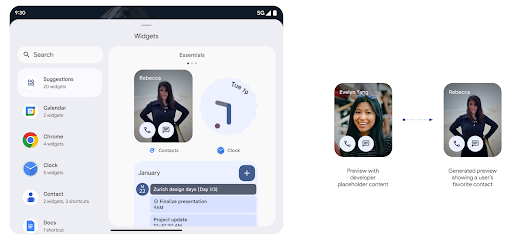
Before Android 15, the only way to provide widget picker previews was to specify a static image or layout resource. These previews often differ significantly from the look of the actual widget when it is placed on the home screen. Also, static resources can't be created with Jetpack Glance, so a Glance developer had to screenshot their widget or create an XML layout to have a widget preview.
Android 15 adds support for generated previews. This means that app widget
providers can generate RemoteViews to use as the picker preview, instead
of a static resource.
Push API
Apps can provide generated previews through a push API. Apps can provide
previews at any point in their lifecycle, and don't receive an explicit request
from the host to provide previews. Previews are persisted in AppWidgetService,
and hosts can request them on-demand. The following example loads an XML widget
layout resource and sets it as the preview:
AppWidgetManager.getInstance(appContext).setWidgetPreview(
   ComponentName(
       appContext,
       SociaLiteAppWidgetReceiver::class.java
   ),
   AppWidgetProviderInfo.WIDGET_CATEGORY_HOME_SCREEN,
   RemoteViews("com.example", R.layout.widget_preview)
)
The expected flow is:
- At any time, the widget provider calls
setWidgetPreview. The provided previews are persisted inAppWidgetServicewith other provider info. setWidgetPreviewnotifies hosts of an updated preview through theAppWidgetHost.onProvidersChangedcallback. In response, the widget host reloads all of its provider information.- When displaying a widget preview, the host checks
AppWidgetProviderInfo.generatedPreviewCategories, and if the chosen category is available, callsAppWidgetManager.getWidgetPreviewto return the saved preview for this provider.
When to call setWidgetPreview
Because there is no callback to provide previews, apps can choose to send previews at any point when they are running. How often to update the preview depends on the widget's use case.
The following list describes the two main categories of preview use cases:
- Providers that show real data in their widget previews, such as personalized or recent information. These providers can set the preview once the user has signed in or has done initial configuration in their app. After this, they can set up a periodic task to update the previews at their chosen cadence. Examples of this type of widget could be a photo, calendar, weather or news widget.
- Providers that show static information in previews or quick-action widgets that don't display any data. These providers can set previews once, when the app first launches. Examples of this type of widget include a drive quick actions widget or chrome shortcuts widget.
Some providers might show static previews on the hub mode picker, but real information on the homescreen picker. These providers should follow the guidance for both of these use cases to set previews.
Obraz w obrazie
Android 15 wprowadza zmiany w trybie obrazu w obrazie (PIP), które zapewniają jeszcze płynniejsze przejście do tego trybu. Jest to korzystne w przypadku aplikacji, które mają elementy UI nałożone na główny interfejs użytkownika i przechodzą do trybu PiP.
Deweloperzy używają wywołania zwrotnego onPictureInPictureModeChanged do definiowania logiki
który przełącza widoczność nakładanych elementów interfejsu. Ten wywołanie zwrotne jest wywoływane po zakończeniu animacji otwierania lub zamykania okna PiP. Początek za
Androida 15, klasa PictureInPictureUiState zawiera kolejny stan.
W takim stanie interfejsu aplikacje kierowane na Androida 15 (poziom interfejsu API 35) odnotowują
Wywołanie zwrotne Activity#onPictureInPictureUiStateChanged z
isTransitioningToPip() od razu po rozpoczęciu animacji funkcji obraz w obrazie. Istnieją
wiele elementów interfejsu, które nie są istotne dla aplikacji w trybie Obraz w obrazie,
przykładowe widoki lub układ strony z informacjami, takimi jak sugestie,
filmów, ocen i tytułów. Gdy aplikacja przejdzie do trybu Picture-in-Picture, użyj wywołania zwrotnego onPictureInPictureUiStateChanged, aby ukryć te elementy interfejsu. Gdy
przejdzie do trybu pełnoekranowego z okna funkcji obraz w obrazie, użyj
Wywołanie zwrotne onPictureInPictureModeChanged do odkrycia tych elementów, jak w tym przykładzie
w tych przykładach:
override fun onPictureInPictureUiStateChanged(pipState: PictureInPictureUiState) {
        if (pipState.isTransitioningToPip()) {
          // Hide UI elements
        }
    }
override fun onPictureInPictureModeChanged(isInPictureInPictureMode: Boolean) {
        if (isInPictureInPictureMode) {
          // Unhide UI elements
        }
    }
Ten szybki przełącznik widoczności nieistotnych elementów interfejsu (dla okna PIP) pomaga aby uzyskać płynniejszą i wolną od migotania animacja PIP.
Ulepszone reguły trybu Nie przeszkadzać
AutomaticZenRule lets apps customize Attention
Management (Do Not Disturb) rules and decide when to activate or deactivate
them. Android 15 greatly enhances these rules with the goal of improving the
user experience. The following enhancements are included:
- Adding types to
AutomaticZenRule, allowing the system to apply special treatment to some rules. - Adding an icon to
AutomaticZenRule, helping to make the modes be more recognizable. - Adding a
triggerDescriptionstring toAutomaticZenRulethat describes the conditions on which the rule should become active for the user. - Added
ZenDeviceEffectstoAutomaticZenRule, allowing rules to trigger things like grayscale display, night mode, or dimming the wallpaper.
Ustawianie VibrationEffect dla kanałów powiadomień
Android 15 supports setting rich vibrations for incoming notifications by
channel using NotificationChannel.setVibrationEffect, so
your users can distinguish between different types of notifications without
having to look at their device.
Element paska stanu rejestrowania multimediów i automatyczne zatrzymywanie
Projekcja multimediów może ujawnić prywatne informacje o użytkowniku. Nowy, dobrze widoczny element na pasku stanu informuje użytkowników o działającej projekcji ekranu. Użytkownicy mogą kliknąć chip, aby zatrzymać udostępnianie, przesyłanie lub nagrywanie ekranu. Aby zapewnić użytkownikom bardziej intuicyjną obsługę, wyświetlanie na ekranie w trakcie jest teraz automatycznie wstrzymywane, gdy ekran urządzenia jest zablokowany.

Duże ekrany i formaty
Android 15 zapewnia aplikacjom obsługę, która pozwala w pełni wykorzystać możliwości urządzeń z Androidem, w tym dużych ekranów, urządzeń składanych i z klapką.
Ulepszona wielozadaniowość na dużym ekranie
Android 15 daje użytkownikom więcej możliwości wykonywania wielu zadań jednocześnie na urządzeniach z dużym ekranem. Dla: Na przykład użytkownicy mogą zapisać ulubione kombinacje aplikacji podzielone na podzielony ekran, dostęp do paska aplikacji na ekranie i przypinanie go, aby szybko przełączać się między aplikacjami. Oznacza to, że że zapewnienie adaptacji aplikacji jest teraz ważniejsze niż kiedykolwiek.
W ramach Google I/O odbywają się sesje poświęcone tworzeniu adaptacyjnego Androida Apps i Building UI with the Material 3 biblioteka adaptacyjna może pomóc, a nasza dokumentacja jest pomocna w zaprojektowaniu .
Obsługa ekranu zewnętrznego
Aplikacja może deklarować właściwość, której Android 15 używa do wyświetlania elementów Application lub Activity na małych ekranach okładki obsługiwanych urządzeń z ekranem składanym. Te ekrany są zbyt małe, aby uznać je za kompatybilne cele dla aplikacji na Androida, ale możesz włączyć obsługę tych ekranów, aby udostępnić aplikację w większej liczbie miejsc.
Łączność
Android 15 aktualizuje platformę, aby zapewnić Twojej aplikacji dostęp do najnowszych osiągnięć w zakresie technologii komunikacyjnych i bezprzewodowych.
Obsługa satelitarna
Android 15 continues to extend platform support for satellite connectivity and includes some UI elements to ensure a consistent user experience across the satellite connectivity landscape.
Apps can use ServiceState.isUsingNonTerrestrialNetwork() to
detect when a device is connected to a satellite, giving them more awareness of
why full network services might be unavailable. Additionally, Android 15
provides support for SMS and MMS apps as well as preloaded RCS apps to use
satellite connectivity for sending and receiving messages.

Płynniejsze działanie NFC
Android 15 czyni korzystanie z płatności zbliżeniowych wygodniejszym i bardziej niezawodnym, a jednocześnie nadal obsługuje solidny ekosystem aplikacji NFC. Na obsługiwanych urządzeniach aplikacje mogą prosić NfcAdapter o wejście w tryb obserwacji, w którym urządzenie nasłuchuje, ale nie reaguje na czytniki NFC, wysyłając PollingFrame
obiekty usługi NFC aplikacji do przetwarzania. Obiekty PollingFrame mogą być używane do uwierzytelniania przed pierwszym nawiązaniem komunikacji z czytnikiem NFC, co w wielu przypadkach umożliwia transakcję jednym kliknięciem.
Aplikacje mogą też zarejestrować filtr na obsługiwanych urządzeniach, aby otrzymywać powiadomienia o aktywności pętli zapytań, co umożliwia płynne działanie z wieloma aplikacjami obsługującymi NFC.
Rola w Portfelu
Android 15 wprowadza rolę Portfela, która umożliwia ściślejszą integrację z ulubioną aplikacją portfela użytkownika. Ta rola zastępuje domyślne ustawienie płatności zbliżeniowych NFC. Użytkownicy mogą zarządzać właścicielem roli Portfel, klikając Ustawienia > Aplikacje > Domyślne aplikacje.
Rola Portfela jest używana podczas kierowania dotykiem NFC do identyfikatorów AID zarejestrowanych w kategorii płatności. Kliknięcia zawsze trafiają do posiadacza roli w Portfelu, chyba że na pierwszym planie działa inna aplikacja zarejestrowana z tym samym identyfikatorem AID.
Ta rola służy też do określenia, gdzie ma się wyświetlać kafelek Szybki dostęp w Portfelu po jego aktywowaniu. Gdy rola jest ustawiona na „Brak”, kafelek Szybki dostęp jest niedostępny, a dotknięcia NFC w ramach kategorii płatności są dostarczane tylko do aplikacji na pierwszym planie.
Bezpieczeństwo
Android 15 pomaga zwiększyć bezpieczeństwo aplikacji, chronić jej dane oraz zapewnia użytkownikom większą przejrzystość i kontrolę nad ich danymi. Więcej informacji o tym, co robimy, aby ulepszać zabezpieczenia użytkowników i chronić Twoją aplikację przed nowymi zagrożeniami, znajdziesz w prezentacji Safeguarding user security on Android z konferencji Google I/O.
Integracja Menedżera danych logowania z autouzupełnianiem
Począwszy od Androida 15 deweloperzy mogą połączyć określone widoki, takie jak pola nazwy użytkownika lub hasła, z żądaniami menedżera danych uwierzytelniających, co ułatwia dostosowanie interfejsu do potrzeb użytkownika podczas procesu logowania. Gdy użytkownik skupi się na jednym z tych widoków, do Menedżera danych logowania zostanie wysłane odpowiednie żądanie. Uzyskane dane są agregowane w ramach dostawców i wyświetlane w interfejsach autouzupełniania, takich jak sugestie w polu tekstowym lub sugestie w menu. Biblioteka Jetpack androidx.credentials to preferowany punkt końcowy dla deweloperów. Wkrótce będzie ona dostępna w celu dalszego ulepszania tej funkcji w Androidzie 15 i nowszych.
Integracja rejestracji i logowania jednym dotknięciem z prośbami biometrycznymi
Credential Manager integrates biometric prompts into the credential creation and sign-in processes, eliminating the need for providers to manage biometric prompts. As a result, credential providers only need to focus on the results of the create and get flows, augmented with the biometric flow result. This simplified process creates a more efficient and streamlined credential creation and retrieval process.
Zarządzanie kluczami w przypadku pełnego szyfrowania
We are introducing the E2eeContactKeysManager in Android 15, which
facilitates end-to-end encryption (E2EE) in your Android apps by providing an
OS-level API for the storage of cryptographic public keys.
The E2eeContactKeysManager is designed to integrate with the platform
contacts app to give users a centralized way to manage and verify their
contacts' public keys.
Sprawdzanie uprawnień dotyczących identyfikatorów URI treści
Android 15 wprowadza zestaw interfejsów API, które przeprowadzają sprawdzanie uprawnień w przypadku adresów URI treści:
Context.checkContentUriPermissionFull: sprawdzanie wszystkich uprawnień w przypadku identyfikatorów URI treści.- Atrybut pliku manifestu
ActivityrequireContentUriPermissionFromCaller: podczas uruchamiania aktywności wymusza określone uprawnienia dla podanych identyfikatorów URI treści. ComponentCallerclass dla wywołującychActivity: ta klasa reprezentuje aplikację, która uruchomiła aktywność.
Ułatwienia dostępu
Android 15 zawiera funkcje, które zwiększają dostępność dla użytkowników.
Better Braille
In Android 15, we've made it possible for TalkBack to support Braille displays that are using the HID standard over both USB and secure Bluetooth.
This standard, much like the one used by mice and keyboards, will help Android support a wider range of Braille displays over time.
Internacjonalizacja
Android 15 zawiera funkcje i możliwości, które uzupełniają wygodę korzystania z urządzenia w różnych językach.
Czcionka zmienna CJK
Od wersji 15 Androida plik czcionki dla języków chińskiego, japońskiego i koreańskiego (CJK) NotoSansCJK jest teraz czcionką zmienną. Czcionki zmienne otwierają nowe możliwości kreatywnej typografii w językach CJK. Projektanci mogą odkrywać szerszy zakres stylów i tworzyć atrakcyjne wizualnie układy, które wcześniej były trudne lub niemożliwe do osiągnięcia.

Justowanie między znakami
Starting with Android 15, text can be justified utilizing letter spacing by
using JUSTIFICATION_MODE_INTER_CHARACTER. Inter-word justification was
first introduced in Android 8.0 (API level 26), and inter-character
justification provides similar capabilities for languages that use the
whitespace character for segmentation, such as Chinese, Japanese, and others.

JUSTIFICATION_MODE_NONE.
JUSTIFICATION_MODE_NONE.
JUSTIFICATION_MODE_INTER_WORD.
JUSTIFICATION_MODE_INTER_WORD.
JUSTIFICATION_MODE_INTER_CHARACTER.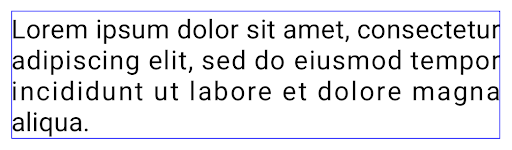
JUSTIFICATION_MODE_INTER_CHARACTER.Konfigurowanie automatycznego podziału wiersza
Android started supporting phrase-based line breaks for Japanese and Korean in
Android 13 (API level 33). However, while phrase-based line breaks improve the
readability of short lines of text, they don't work well for long lines of text.
In Android 15, apps can apply phrase-based line breaks only for short lines
of text, using the LINE_BREAK_WORD_STYLE_AUTO
option. This option selects the best word style option for the text.
For short lines of text, phrase-based line breaks are used, functioning the same
as LINE_BREAK_WORD_STYLE_PHRASE, as shown in the
following image:

LINE_BREAK_WORD_STYLE_AUTO
applies phrase-based line breaks to improve the readability of the text.
This is the same as applying
LINE_BREAK_WORD_STYLE_PHRASE.For longer lines of text, LINE_BREAK_WORD_STYLE_AUTO uses a no
line-break word style, functioning the same as
LINE_BREAK_WORD_STYLE_NONE, as shown in the
following image:

LINE_BREAK_WORD_STYLE_AUTO
applies no line-break word style to improve the readability of the text.
This is the same as applying
LINE_BREAK_WORD_STYLE_NONE.Dodatkowa czcionka japońska Hentaigana
W Androidzie 15 domyślnie jest dołączony plik czcionki starej japońskiej Hiragana (zwanej Hentaigana). Dzięki wyjątkowym kształtom postaci hentaigana charakterystyczne dla dzieła sztuki lub wzornictwa, a także pomagają zachować wierność przekazywanie i rozumienie starożytnych japońskich dokumentów.

VideoLAN cone Copyright (c) 1996-2010 VideoLAN. This logo or a modified version may be used or modified by anyone to refer to the VideoLAN project or any product developed by the VideoLAN team, but does not indicate endorsement by the project.
Vulkan and the Vulkan logo are registered trademarks of the Khronos Group Inc.
OpenGL is a registered trademark and the OpenGL ES logo is a trademark of Hewlett Packard Enterprise used by permission by Khronos.