

Como nas versões anteriores, o Android 15 inclui mudanças de comportamento que podem afetar seu app. As mudanças de comportamento abaixo se aplicam exclusivamente a apps destinados ao Android 15 ou versões mais recentes. Caso seu app seja direcionado ao Android 15 ou a versões mais recentes, faça modificações para oferecer suporte a esses comportamentos de forma adequada, quando aplicável.
Consulte também a lista de mudanças de comportamento que afetam todos os apps
executados no Android 15, independente da targetSdkVersion do app.
Principal recurso
O Android 15 modifica ou expande vários recursos principais do sistema Android.
Mudanças nos serviços em primeiro plano
We are making the following changes to foreground services with Android 15.
- Data sync foreground service timeout behavior
- New media processing foreground service type
- Restrictions on
BOOT_COMPLETEDbroadcast receivers launching foreground services - Restrictions on starting foreground services while an app holds the
SYSTEM_ALERT_WINDOWpermission
Data sync foreground service timeout behavior
Android 15 introduces a new timeout behavior to dataSync for apps targeting
Android 15 (API level 35) or higher. This behavior also applies to the new
mediaProcessing foreground service type.
The system permits an app's dataSync services to run for a total of 6 hours
in a 24-hour period, after which the system calls the running service's
Service.onTimeout(int, int) method (introduced in Android
15). At this time, the service has a few seconds to call
Service.stopSelf(). When Service.onTimeout() is called, the
service is no longer considered a foreground service. If the service does not
call Service.stopSelf(), the system throws an internal exception. The
exception is logged in Logcat with the following message:
Fatal Exception: android.app.RemoteServiceException: "A foreground service of
type dataSync did not stop within its timeout: [component name]"
To avoid problems with this behavior change, you can do one or more of the following:
- Have your service implement the new
Service.onTimeout(int, int)method. When your app receives the callback, make sure to callstopSelf()within a few seconds. (If you don't stop the app right away, the system generates a failure.) - Make sure your app's
dataSyncservices don't run for more than a total of 6 hours in any 24-hour period (unless the user interacts with the app, resetting the timer). - Only start
dataSyncforeground services as a result of direct user interaction; since your app is in the foreground when the service starts, your service has the full six hours after the app goes to the background. - Instead of using a
dataSyncforeground service, use an alternative API.
If your app's dataSync foreground services have run for 6 hours in the last
24, you cannot start another dataSync foreground service unless the user
has brought your app to the foreground (which resets the timer). If you try to
start another dataSync foreground service, the system throws
ForegroundServiceStartNotAllowedException
with an error message like "Time limit already exhausted for foreground service
type dataSync".
Testing
To test your app's behavior, you can enable data sync timeouts even if your app
is not targeting Android 15 (as long as the app is running on an Android 15
device). To enable timeouts, run the following adb command:
adb shell am compat enable FGS_INTRODUCE_TIME_LIMITS your-package-name
You can also adjust the timeout period, to make it easier to test how your
app behaves when the limit is reached. To set a new timeout period, run the
following adb command:
adb shell device_config put activity_manager data_sync_fgs_timeout_duration duration-in-milliseconds
New media processing foreground service type
O Android 15 apresenta um novo tipo de serviço em primeiro plano, mediaProcessing. Esse
tipo de serviço é adequado para operações como transcodificação de arquivos de mídia. Por
exemplo, um app de mídia pode fazer o download de um arquivo de áudio e precisar convertê-lo para um
formato diferente antes de reproduzi-lo. Você pode usar um serviço em primeiro plano
mediaProcessing para garantir que a conversão continue mesmo quando o app estiver em
segundo plano.
O sistema permite que os serviços mediaProcessing de um app sejam executados por um total de 6
horas em um período de 24 horas. Depois disso, o sistema chama o método
Service.onTimeout(int, int) do serviço em execução (introduzido no Android
15). Nesse momento, o serviço tem alguns segundos para chamar
Service.stopSelf(). Se o serviço não
chamar Service.stopSelf(), o sistema vai gerar uma exceção interna. A
exceção é registrada no Logcat com a seguinte mensagem:
Fatal Exception: android.app.RemoteServiceException: "A foreground service of
type mediaProcessing did not stop within its timeout: [component name]"
Para evitar a exceção, siga um destes procedimentos:
- Faça com que o serviço implemente o novo método
Service.onTimeout(int, int). Quando o app receber o callback, chamestopSelf()dentro de alguns segundos. Se você não interromper o app imediatamente, o sistema vai gerar uma falha. - Verifique se os serviços
mediaProcessingdo app não são executados por mais de um total de seis horas em qualquer período de 24 horas, a menos que o usuário interaja com o app, redefinindo o timer. - Só inicie serviços em primeiro plano
mediaProcessingcomo resultado da interação direta do usuário. Como o app está em primeiro plano quando o serviço é iniciado, ele tem seis horas completas após o app ir para o segundo plano. - Em vez de usar um serviço em primeiro plano
mediaProcessing, use uma API alternativa, como o WorkManager.
Se os serviços em primeiro plano mediaProcessing do app tiverem sido executados por 6 horas nas
últimas 24 horas, não será possível iniciar outro serviço em primeiro plano mediaProcessing a menos que
o usuário tenha trazido o app para o primeiro plano (o que redefine o timer). Se você
tentar iniciar outro serviço mediaProcessing em primeiro plano, o sistema vai gerar
ForegroundServiceStartNotAllowedException
com uma mensagem de erro como "O limite de tempo já se esgotou para o tipo de serviço em primeiro plano
mediaProcessing".
Para mais informações sobre o tipo de serviço mediaProcessing, consulte Mudanças nos
tipos de serviço em primeiro plano do Android 15: processamento de mídia.
Teste
Para testar o comportamento do app, ative os timeouts de processamento de mídia, mesmo que
o app não seja direcionado ao Android 15 (desde que esteja sendo executado em um
dispositivo Android 15). Para ativar os tempos limite, execute o seguinte comando adb:
adb shell am compat enable FGS_INTRODUCE_TIME_LIMITS your-package-name
Você também pode ajustar o período de tempo limite para facilitar o teste do comportamento
do app quando o limite for atingido. Para definir um novo período de tempo limite, execute o
seguinte comando adb:
adb shell device_config put activity_manager media_processing_fgs_timeout_duration duration-in-milliseconds
Restrictions on BOOT_COMPLETED broadcast receivers launching foreground services
Há novas restrições para inicialização de broadcast receivers BOOT_COMPLETED
serviços em primeiro plano. Receptores BOOT_COMPLETED não têm permissão para iniciar o
seguintes tipos de serviços em primeiro plano:
dataSynccameramediaPlaybackphoneCallmediaProjectionmicrophone(esta restrição está em vigor paramicrophonedesde o Android 14)
Se um receptor BOOT_COMPLETED tentar iniciar qualquer um desses tipos de primeiro plano
serviços, o sistema gera ForegroundServiceStartNotAllowedException.
Teste
Para testar o comportamento do app, ative essas novas restrições mesmo que seu
O app não é destinado ao Android 15, desde que seja executado em um Android 15
dispositivo). Execute o seguinte comando adb:
adb shell am compat enable FGS_BOOT_COMPLETED_RESTRICTIONS your-package-name
Para enviar uma transmissão BOOT_COMPLETED sem reiniciar o dispositivo:
Execute o seguinte comando adb:
adb shell am broadcast -a android.intent.action.BOOT_COMPLETED your-package-name
Restrictions on starting foreground services while an app holds the SYSTEM_ALERT_WINDOW permission
Anteriormente, se um app tivesse a permissão SYSTEM_ALERT_WINDOW, ele poderia iniciar
um serviço em primeiro plano mesmo que estivesse em segundo plano (conforme
discutido em isenção de restrições de início em segundo plano).
Se um app for destinado ao Android 15, essa isenção será mais restrita. Agora o app precisa
ter a permissão SYSTEM_ALERT_WINDOW e também ter uma janela de sobreposição
visível. Ou seja, o app precisa primeiro abrir uma
janela TYPE_APPLICATION_OVERLAY e a janela
precisa estar visível antes de iniciar um serviço em primeiro plano.
Se o app tentar iniciar um serviço em primeiro plano em segundo plano sem
atender a esses novos requisitos (e não tiver outra isenção), o
sistema vai gerar uma ForegroundServiceStartNotAllowedException.
Se o app declarar a permissão SYSTEM_ALERT_WINDOW
e iniciar serviços em primeiro plano em segundo plano, ele poderá ser afetado por essa
mudança. Se o app receber uma ForegroundServiceStartNotAllowedException, verifique
a ordem das operações e verifique se ele já tem uma janela de sobreposição
ativa antes de tentar iniciar um serviço em primeiro plano em segundo
plano. Você pode conferir se a janela de sobreposição está visível
chamando View.getWindowVisibility() ou
substituir View.onWindowVisibilityChanged()
para receber uma notificação sempre que a visibilidade mudar.
Teste
Para testar o comportamento do app, ative essas novas restrições mesmo que ele
não seja direcionado ao Android 15, desde que esteja sendo executado em um dispositivo
Android 15. Para ativar essas novas restrições na inicialização de serviços em primeiro plano
em segundo plano, execute este comando adb:
adb shell am compat enable FGS_SAW_RESTRICTIONS your-package-name
Mudanças em quando os apps podem modificar o estado global do modo Não Perturbe
Os apps direcionados ao Android 15 (nível 35 da API) e mais recentes não podem mais mudar o
estado global ou a política de Não perturbe (DND, na sigla em inglês) em um dispositivo, seja modificando
as configurações do usuário ou desativando o modo DND. Em vez disso, os apps precisam contribuir com um
AutomaticZenRule, que o sistema combina em uma política global com o
esquema de política mais restritiva. As chamadas para APIs que
afetam o estado global (setInterruptionFilter,
setNotificationPolicy) resultam na criação ou atualização de um
AutomaticZenRule implícito, que é ativado e desativado dependendo do ciclo de chamadas
dessas chamadas de API.
Essa mudança só afeta o comportamento observável se o app estiver chamando
setInterruptionFilter(INTERRUPTION_FILTER_ALL) e esperar que essa chamada desative uma AutomaticZenRule que foi ativada anteriormente pelos proprietários.
Mudanças na API OpenJDK
O Android 15 continua o trabalho de atualizar as principais bibliotecas do Android para se alinhar aos recursos das versões mais recentes do LTS do OpenJDK.
Algumas dessas mudanças podem afetar a compatibilidade de apps destinados ao Android 15 (nível 35 da API):
Mudanças nas APIs de formatação de strings: a validação do índice de argumentos, das flags, da largura e da precisão agora é mais rigorosa ao usar as seguintes APIs
String.format()eFormatter.format():String.format(String, Object[])String.format(Locale, String, Object[])Formatter.format(String, Object[])Formatter.format(Locale, String, Object[])
Por exemplo, a seguinte exceção é gerada quando um índice de argumento de 0 é usado (
%0na string de formato):IllegalFormatArgumentIndexException: Illegal format argument index = 0Nesse caso, o problema pode ser corrigido usando um índice de argumento de 1 (
%1na string de formato).Mudanças no tipo de componente de
Arrays.asList(...).toArray(): ao usarArrays.asList(...).toArray(), o tipo de componente da matriz resultante agora é umObject, não o tipo dos elementos da matriz subjacente. Portanto, o código abaixo gera umaClassCastException:String[] elements = (String[]) Arrays.asList("one", "two").toArray();Nesse caso, para preservar
Stringcomo o tipo de componente na matriz resultante, useCollection.toArray(Object[]):String[] elements = Arrays.asList("two", "one").toArray(new String[0]);Mudanças no processamento de códigos de idioma: ao usar a API
Locale, os códigos de idioma para hebraico, iídiche e indonésio não são mais convertidos para as formas obsoletas (hebraico:iw, iídiche:jie indonésio:in). Ao especificar o código de idioma para uma dessas localidades, use os códigos da ISO 639-1 (hebraico:he, iídiche:yie indonésio:id).Mudanças nas sequências de números inteiros aleatórios: após as mudanças feitas em https://bugs.openjdk.org/browse/JDK-8301574, os seguintes métodos
Random.ints()agora retornam uma sequência de números diferente dos métodosRandom.nextInt():Em geral, essa mudança não deve resultar em um comportamento que prejudique o app, mas o código não deve esperar que a sequência gerada pelos métodos
Random.ints()corresponda aRandom.nextInt().
A nova API SequencedCollection pode afetar a compatibilidade do app
depois que você atualizar o compileSdk na configuração do build do app para usar
o Android 15 (nível da API 35):
Colisão com as funções de extensão
MutableList.removeFirst()eMutableList.removeLast()emkotlin-stdlibO tipo
Listem Java é mapeado para o tipoMutableListem Kotlin. Como as APIsList.removeFirst()eList.removeLast()foram introduzidas no Android 15 (nível da API 35), o compilador do Kotlin resolve chamadas de função, por exemplo,list.removeFirst(), de forma estática para as novas APIsListem vez das funções de extensão emkotlin-stdlib.Se um app for recompilado com
compileSdkdefinido como35eminSdkdefinido como34ou anterior e, em seguida, for executado no Android 14 ou anterior, um erro de tempo de execução será gerado:java.lang.NoSuchMethodError: No virtual method removeFirst()Ljava/lang/Object; in class Ljava/util/ArrayList;A opção de lint
NewApiatual no Plug-in do Android para Gradle pode detectar esses novos usos da API../gradlew lintMainActivity.kt:41: Error: Call requires API level 35 (current min is 34): java.util.List#removeFirst [NewApi] list.removeFirst()Para corrigir a exceção de execução e os erros de lint, as chamadas de função
removeFirst()eremoveLast()podem ser substituídas porremoveAt(0)eremoveAt(list.lastIndex), respectivamente, no Kotlin. Se você estiver usando o Android Studio Ladybug | 2024.1.3 ou mais recente, ele também vai oferecer uma opção de correção rápida para esses erros.Remova
@SuppressLint("NewApi")elintOptions { disable 'NewApi' }se a opção de lint tiver sido desativada.Colisão com outros métodos em Java
Novos métodos foram adicionados aos tipos atuais, por exemplo,
ListeDeque. Esses novos métodos podem não ser compatíveis com os métodos de mesmo nome e tipos de argumento em outras interfaces e classes. No caso de uma colisão de assinatura de método com incompatibilidade, o compiladorjavacgera um erro de tempo de build. Exemplo:Exemplo de erro 1:
javac MyList.javaMyList.java:135: error: removeLast() in MyList cannot implement removeLast() in List public void removeLast() { ^ return type void is not compatible with Object where E is a type-variable: E extends Object declared in interface ListExemplo de erro 2:
javac MyList.javaMyList.java:7: error: types Deque<Object> and List<Object> are incompatible; public class MyList implements List<Object>, Deque<Object> { both define reversed(), but with unrelated return types 1 errorExemplo de erro 3:
javac MyList.javaMyList.java:43: error: types List<E#1> and MyInterface<E#2> are incompatible; public static class MyList implements List<Object>, MyInterface<Object> { class MyList inherits unrelated defaults for getFirst() from types List and MyInterface where E#1,E#2 are type-variables: E#1 extends Object declared in interface List E#2 extends Object declared in interface MyInterface 1 errorPara corrigir esses erros de build, a classe que implementa essas interfaces precisa substituir o método por um tipo de retorno compatível. Exemplo:
@Override
public Object getFirst() {
    return List.super.getFirst();
}
Segurança
O Android 15 inclui mudanças que promovem a segurança do sistema para ajudar a proteger apps e usuários contra apps maliciosos.
Versões restritas de TLS
O Android 15 restringe o uso das versões 1.0 e 1.1 do TLS. Essas versões foram descontinuadas no Android, mas agora não são mais permitidas para apps destinados ao Android 15.
Início seguro de atividades em segundo plano
O Android 15 protege os usuários contra apps maliciosos e dá mais controle sobre os dispositivos. Isso é feito com mudanças que impedem que apps maliciosos em segundo plano tragam outros apps para o primeiro plano, elevem os privilégios e abusem da interação do usuário. O início de atividades em segundo plano está restrito desde o Android 10 (nível 29 da API).
Outras mudanças
- Mude os criadores de
PendingIntentpara bloquear as atividades em segundo plano por padrão. Isso ajuda a evitar que os apps criem acidentalmente umPendingIntentque possa ser usado indevidamente por agentes maliciosos. - Não coloque um app em primeiro plano, a menos que o remetente
PendingIntentpermita isso. Essa mudança tem como objetivo impedir que apps maliciosos abusem da capacidade de iniciar atividades em segundo plano. Por padrão, os apps não podem trazer a pilha de tarefas para o primeiro plano, a menos que o criador permita privilégios de início de atividade em segundo plano ou o remetente tenha esses privilégios. - Controlar como a atividade principal de uma pilha de tarefas pode concluir a tarefa. Se a atividade principal concluir uma tarefa, o Android voltará para a tarefa que estava ativa por último. Além disso, se uma atividade não principal concluir a tarefa, o Android voltará à tela inicial e não vai bloquear a conclusão dessa atividade não principal.
- Evite iniciar atividades arbitrárias de outros apps na sua tarefa. Essa mudança impede que apps maliciosos façam phishing com os usuários criando atividades que parecem ser de outros apps.
- Impedir que janelas não visíveis sejam consideradas para inicializações de atividades em segundo plano. Isso ajuda a impedir que apps maliciosos abusem de inícios de atividade em segundo plano para mostrar conteúdo indesejado ou malicioso aos usuários.
Intents mais seguras
Agora, o Android 15 tem o StrictMode para intents.
Para conferir registros detalhados sobre violações de uso do Intent, use o seguinte método:
Kotlin
fun onCreate() {
    StrictMode.setVmPolicy(VmPolicy.Builder()
        .detectUnsafeIntentLaunch()
        .build()
    )
}
Java
public void onCreate() {
    StrictMode.setVmPolicy(new VmPolicy.Builder()
            .detectUnsafeIntentLaunch()
            .build());
}
Experiência do usuário e interface do sistema
O Android 15 inclui algumas mudanças que têm como objetivo criar uma experiência do usuário mais consistente e intuitiva.
Mudanças nos encartes de janela
Há duas mudanças relacionadas aos engastes de janela no Android 15: o engaste de borda a borda é forçado por padrão, e também há mudanças de configuração, como a configuração padrão das barras do sistema.
Aplicação de ponta a ponta
Os apps são de ponta a ponta por padrão em dispositivos com o Android 15 se o app for direcionado ao Android 15 (nível 35 da API).
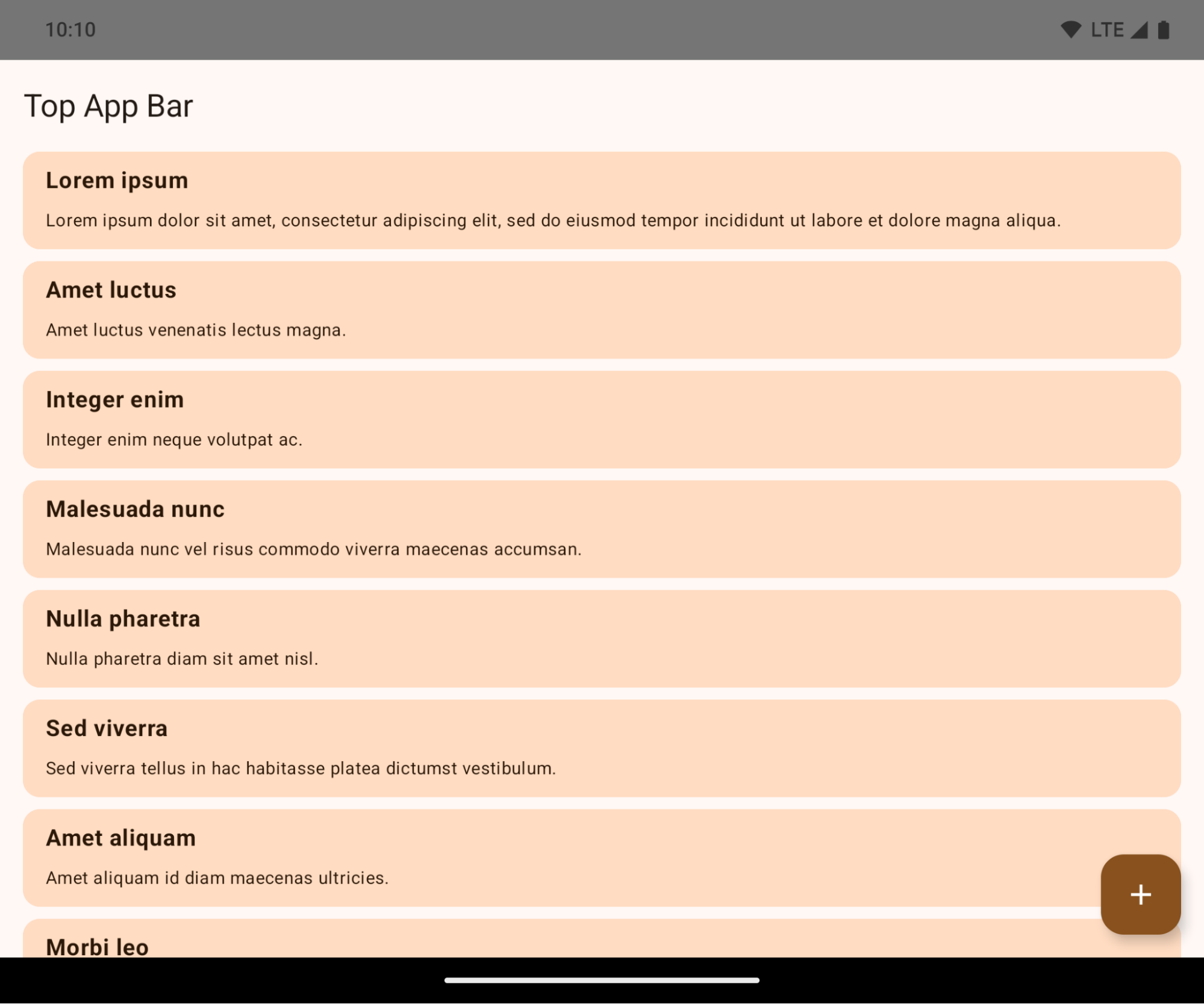
Essa é uma alteração interruptiva que pode afetar negativamente a interface do seu app. As mudanças afetam as seguintes áreas da interface:
- Barra de navegação com alça de gesto
- Transparente por padrão.
- O deslocamento inferior está desativado para que o conteúdo seja renderizado atrás da barra de navegação do sistema, a menos que margens das janelas sejam aplicadas.
setNavigationBarColoreR.attr#navigationBarColorforam descontinuados e não afetam a navegação por gestos.setNavigationBarContrastEnforcedeR.attr#navigationBarContrastEnforcedcontinuam não tendo efeito na navegação por gestos.
- Navegação com três botões
- A opacidade é definida como 80% por padrão, e a cor pode corresponder ao plano de fundo da janela.
- O deslocamento inferior foi desativado para que o conteúdo seja renderizado atrás da barra de navegação do sistema, a menos que margens das janelas sejam aplicadas.
setNavigationBarColoreR.attr#navigationBarColorsão definidos para corresponder ao plano de fundo da janela por padrão. O plano de fundo da janela precisa ser um drawable de cor para que esse padrão seja aplicado. Essa API foi descontinuada, mas ainda afeta a navegação com três botões.setNavigationBarContrastEnforcedeR.attr#navigationBarContrastEnforcedsão verdadeiros por padrão, o que adiciona um plano de fundo 80% opaco à navegação com três botões.
- Barra de status
- Transparente por padrão.
- O deslocamento superior é desativado para que o conteúdo seja renderizado atrás da barra de status, a menos que margens das janelas sejam aplicadas.
setStatusBarColoreR.attr#statusBarColorforam descontinuados e não têm efeito no Android 15.setStatusBarContrastEnforcedeR.attr#statusBarContrastEnforcedforam descontinuados, mas ainda têm efeito no Android 15.
- Corte da tela
- O
layoutInDisplayCutoutModede janelas não flutuantes precisa serLAYOUT_IN_DISPLAY_CUTOUT_MODE_ALWAYS.SHORT_EDGES,NEVEReDEFAULTsão interpretados comoALWAYSpara que os usuários não vejam uma barra preta causada pelo corte da tela e apareçam de ponta a ponta.
- O
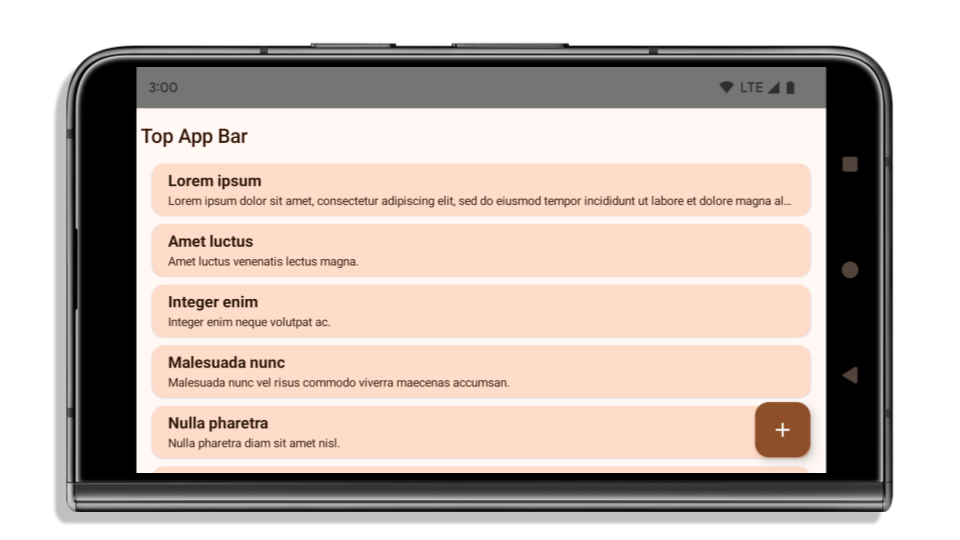
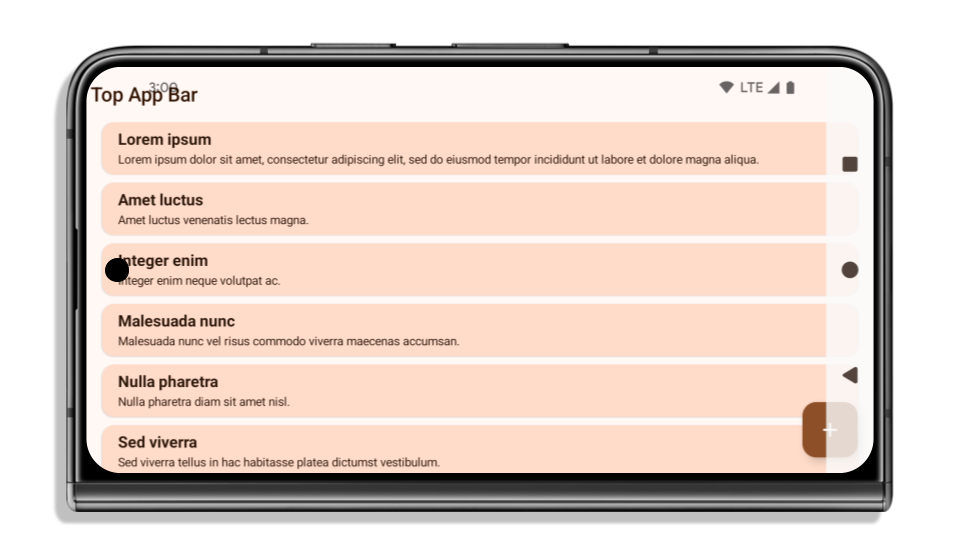
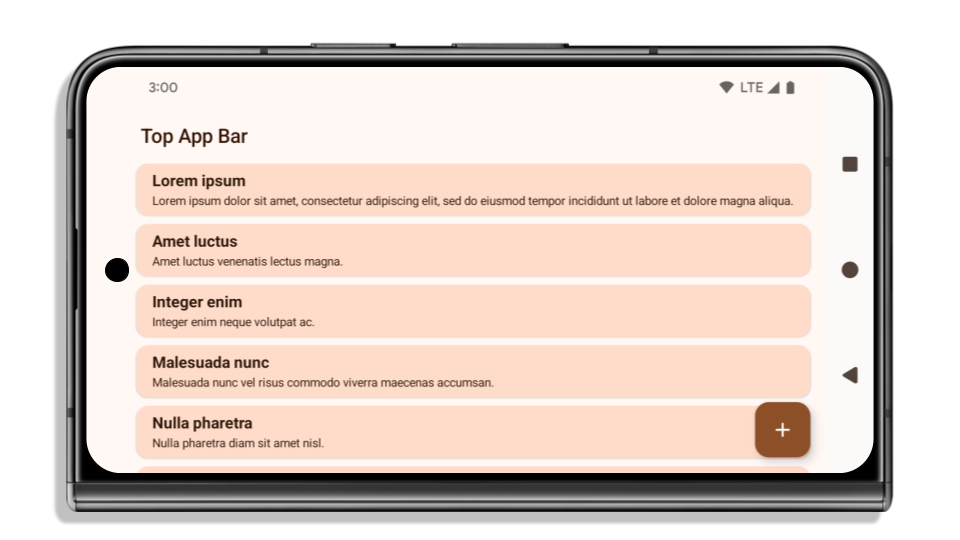
O exemplo a seguir mostra um app antes e depois de ser direcionado ao Android 15 (nível 35 da API) e antes e depois de aplicar os encartes. Este exemplo não é abrangente e pode aparecer de forma diferente no Android Auto.
O que verificar se o app já estiver de ponta a ponta
Se o app já estiver de ponta a ponta e aplicar inserções, você não vai ser afetado, exceto nos cenários a seguir. No entanto, mesmo que você ache que não foi afetado, recomendamos que teste seu app.
- Você tem uma janela não flutuante, como uma
Activityque usaSHORT_EDGES,NEVERouDEFAULTem vez deLAYOUT_IN_DISPLAY_CUTOUT_MODE_ALWAYS. Se o app falhar na inicialização, isso pode ser devido à tela de apresentação. É possível fazer upgrade da dependência core splashscreen para a versão 1.2.0-alpha01 ou mais recente ou definirwindow.attributes.layoutInDisplayCutoutMode = WindowManager.LayoutInDisplayCutoutMode.always. - Pode haver telas de tráfego mais baixo com interface oculta. Verifique se essas
telas menos visitadas não têm uma interface oculta. As telas de tráfego mais baixo incluem:
- Telas de integração ou login
- Páginas de configurações
O que verificar se o app ainda não estiver de ponta a ponta
Se o app ainda não estiver de ponta a ponta, é provável que ele seja afetado. Além dos cenários para apps que já estão de ponta a ponta, considere o seguinte:
- Se o app usa componentes do Material 3 (
androidx.compose.material3) no Compose, comoTopAppBar,BottomAppBareNavigationBar, é provável que eles não sejam afetados, porque processam encartes automaticamente. - Se o app estiver usando componentes do Material 2 (
androidx.compose.material) no Compose, eles não vão processar encartes automaticamente. No entanto, você pode conseguir acesso aos encartes para fazer a aplicação manual. No androidx.compose.material 1.6.0 e versões mais recentes, use o parâmetrowindowInsetspara aplicar os encartes manualmente paraBottomAppBar,TopAppBar,BottomNavigationeNavigationRail. Da mesma forma, use o parâmetrocontentWindowInsetsparaScaffold. - Se o app usa visualizações e componentes do Material Design
(
com.google.android.material), a maioria dos componentes do Material Design baseados em visualizações, comoBottomNavigationView,BottomAppBar,NavigationRailViewouNavigationView, processa encartes e não exige trabalho extra. No entanto, você precisará adicionarandroid:fitsSystemWindows="true"se estiver usando oAppBarLayout. - Para elementos de composição personalizados, aplique os encartes manualmente como padding. Se o
conteúdo estiver em um
Scaffold, será possível consumir as inserções usando os valores de paddingScaffold. Caso contrário, aplique padding usando um dosWindowInsets. - Se o app estiver usando visualizações e
BottomSheet,SideSheetou contêineres personalizados, aplique padding usandoViewCompat.setOnApplyWindowInsetsListener. ParaRecyclerView, aplique padding usando esse listener e também adicioneclipToPadding="false".
O que verificar se o app precisa oferecer proteção personalizada em segundo plano
Se o app precisar oferecer proteção de plano de fundo personalizada para a navegação com três botões ou
a barra de status, ele precisará colocar um elemento de composição ou uma visualização atrás da barra de sistema
usando WindowInsets.Type#tappableElement() para receber a altura da barra de navegação com três botões ou WindowInsets.Type#statusBars.
Outros recursos de ponta a ponta
Consulte os guias Visualizações de ponta a ponta e Compose de ponta a ponta para mais considerações sobre como aplicar inserções.
APIs obsoletas
As APIs a seguir foram descontinuadas, mas não desativadas:
R.attr#enforceStatusBarContrastR.attr#navigationBarColor(para navegação com três botões, com 80% de alfa)Window#isStatusBarContrastEnforcedWindow#setNavigationBarColor(para navegação com três botões, com 80% de alfa)Window#setStatusBarContrastEnforced
As seguintes APIs foram descontinuadas e desativadas:
R.attr#navigationBarColor(para navegação por gestos)R.attr#navigationBarDividerColorR.attr#statusBarColorWindow#setDecorFitsSystemWindowsWindow#getNavigationBarColorWindow#getNavigationBarDividerColorWindow#getStatusBarColorWindow#setNavigationBarColor(para navegação por gestos)Window#setNavigationBarDividerColorWindow#setStatusBarColor
Configuração estável
If your app targets Android 15 (API level 35) or higher, Configuration no
longer excludes the system bars. If you use the screen size in the
Configuration class for layout calculation, you should replace it with better
alternatives like an appropriate ViewGroup, WindowInsets, or
WindowMetricsCalculator depending on your need.
Configuration has been available since API 1. It is typically obtained from
Activity.onConfigurationChanged. It provides information like window density,
orientation, and sizes. One important characteristic about the window sizes
returned from Configuration is that it previously excluded the system bars.
The configuration size is typically used for resource selection, such as
/res/layout-h500dp, and this is still a valid use case. However, using it for
layout calculation has always been discouraged. If you do so, you should move
away from it now. You should replace the use of Configuration with something
more suitable depending on your use case.
If you use it to calculate the layout, use an appropriate ViewGroup, such as
CoordinatorLayout or ConstraintLayout. If you use it to determine the height
of the system navbar, use WindowInsets. If you want to know the current size
of your app window, use computeCurrentWindowMetrics.
The following list describes the fields affected by this change:
Configuration.screenWidthDpandscreenHeightDpsizes no longer exclude the system bars.Configuration.smallestScreenWidthDpis indirectly affected by changes toscreenWidthDpandscreenHeightDp.Configuration.orientationis indirectly affected by changes toscreenWidthDpandscreenHeightDpon close-to-square devices.Display.getSize(Point)is indirectly affected by the changes inConfiguration. This was deprecated beginning in API level 30.Display.getMetrics()has already worked like this since API level 33.
O atributo elegantTextHeight agora é verdadeiro por padrão
Em apps destinados ao Android 15 (nível 35 da API), o atributo
elegantTextHeight TextView
passa a ser true por padrão, substituindo a fonte compacta usada por padrão por alguns
scripts com métricas verticais grandes por uma que é muito mais legível.
A fonte compacta foi introduzida para evitar a quebra de layouts. O Android 13 (nível
33 da API) evita muitas dessas quebras, permitindo que o layout de texto
estique a altura vertical usando o atributo
fallbackLineSpacing.
No Android 15, a fonte compacta ainda permanece no sistema. Assim, o app pode definir
elegantTextHeight como false para ter o mesmo comportamento de antes, mas é
improvável que haja suporte a ele nas próximas versões. Portanto, se o app oferecer suporte aos
seguintes scripts: árabe, lao, birmanês, tâmil, gujarati, canarês, malaiala,
odia, télugo ou tailandês, teste o app definindo elegantTextHeight como true.

elegantTextHeight comportamento para apps destinados ao Android 14 (nível 34 da API) e versões anteriores.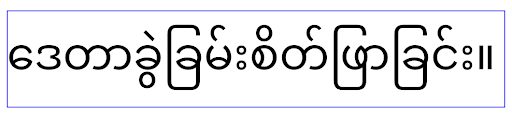
elegantTextHeight para apps destinados ao Android 15.Mudanças na largura do TextView para formas de letras complexas
Nas versões anteriores do Android, algumas fontes cursivas ou linguagens que têm
modelagem complexa podiam desenhar as letras na área do caractere anterior ou seguinte.
Em alguns casos, essas letras eram cortadas na posição inicial ou final.
No Android 15 e versões mais recentes, uma TextView aloca largura para desenhar espaço suficiente
para essas letras e permite que os apps solicitem mais paddings à esquerda para
evitar recortes.
Como essa mudança afeta a forma como um TextView decide a largura, o TextView
aloca mais largura por padrão se o app for destinado ao Android 15 (nível 35 da API) ou
mais recente. Para ativar ou desativar esse comportamento, chame a
API setUseBoundsForWidth em TextView.
Como adicionar o padding à esquerda pode causar um desalinhamento nos layouts atuais, ele
não é adicionado por padrão nem mesmo para apps direcionados ao Android 15 ou mais recente.
No entanto, é possível adicionar um padding extra para evitar o corte chamando
setShiftDrawingOffsetForStartOverhang.
Os exemplos a seguir mostram como essas mudanças podem melhorar o layout de texto para algumas fontes e idiomas.

<TextView
    android:fontFamily="cursive"
    android:text="java" />
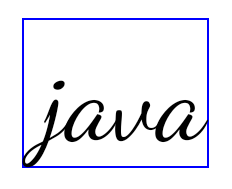
<TextView
    android:fontFamily="cursive"
    android:text="java"
    android:useBoundsForWidth="true"
    android:shiftDrawingOffsetForStartOverhang="true" />

<TextView
    android:text="คอมพิวเตอร์" />

<TextView
    android:text="คอมพิวเตอร์"
    android:useBoundsForWidth="true"
    android:shiftDrawingOffsetForStartOverhang="true" />
Altura de linha padrão com reconhecimento de localidade para EditText
In previous versions of Android, the text layout stretched the height of the
text to meet the line height of the font that matched the current locale. For
example, if the content was in Japanese, because the line height of the Japanese
font is slightly larger than the one of a Latin font, the height of the text
became slightly larger. However, despite these differences in line heights, the
EditText element was sized uniformly, regardless
of the locale being used, as illustrated in the following image:

EditText elements that
can contain text from English (en), Japanese (ja), and Burmese (my). The
height of the EditText is the same, even though these languages
have different line heights from each other.For apps targeting Android 15 (API level 35), a minimum line height is now
reserved for EditText to match the reference font for the specified Locale, as
shown in the following image:

EditText elements that
can contain text from English (en), Japanese (ja), and Burmese (my). The
height of the EditText now includes space to accommodate the
default line height for these languages' fonts.If needed, your app can restore the previous behavior by specifying the
useLocalePreferredLineHeightForMinimum attribute
to false, and your app can set custom minimum vertical metrics using the
setMinimumFontMetrics API in Kotlin and Java.
Câmera e mídia
O Android 15 faz as seguintes mudanças no comportamento de câmera e mídia para apps que têm como destino o Android 15 ou versões mais recentes.
Restrições ao solicitar o foco de áudio
Os apps direcionados ao Android 15 (nível 35 da API) precisam ser o app principal ou executar um
serviço em primeiro plano para solicitar o foco de áudio. Se um app
tentar solicitar o foco quando não atender a um desses requisitos, a
chamada vai retornar AUDIOFOCUS_REQUEST_FAILED.
Saiba mais sobre o foco de áudio em Gerenciar o foco de áudio.
Atualização das restrições não SDK
O Android 15 inclui listas atualizadas de interfaces não SDK restritas com base na colaboração com desenvolvedores Android e nos testes internos mais recentes. Antes de restringirmos interfaces não SDK, sempre que possível, garantimos que haja alternativas públicas disponíveis.
Caso seu app não seja destinado ao Android 15, é possível que algumas dessas mudanças não afetem você imediatamente. No entanto, embora seja possível que o app acesse algumas interfaces não SDK, dependendo do nível desejado da API, o uso de qualquer método ou campo não SDK sempre apresenta um alto risco de corromper o app.
Se você não sabe se o app usa interfaces não SDK, é possível testá-lo para descobrir. Se ele depende de interfaces não SDK, planeje uma migração para alternativas SDK. No entanto, entendemos que alguns apps têm casos de uso válidos para interfaces não SDK. Se você não encontrar uma alternativa para deixar de usar uma interface externa ao SDK em um recurso no app, solicite uma nova API pública.
To learn more about the changes in this release of Android, see Updates to non-SDK interface restrictions in Android 15. To learn more about non-SDK interfaces generally, see Restrictions on non-SDK interfaces.