

アプリの応答が遅い場合や、アニメーションの再生品質が悪い場合、フリーズする場合、多くの電力を消費している場合は、アプリのパフォーマンスが低下していると見なされます。パフォーマンスの問題を解決するには、アプリのプロファイリングを行うか、CPU、メモリ、グラフィック、デバイスのバッテリーなどのリソースをアプリが効率的に使用できていない場所を特定する必要があります。このトピックでは、一般的なパフォーマンスの問題を修正するために使用する Android Studio のツールと手法について説明します。
要件
アプリをプロファイリングするには、次のものを用意することをおすすめします。
profileableマニフェスト構成が有効になっているリリースビルド バリアントを含むアプリ(プロファイル可能なアプリとも呼ばれます)。デフォルトでは、アプリのこの構成は true に設定されています。この構成を確認または変更するには、アプリのマニフェストまたはAndroidManifest.xmlファイルを開き、<application>セクションでprofileableマニフェスト構成を探します。<profileable android:shell="true" />API レベル 29 以降を搭載し、Google Play がインストールされている仮想テストデバイス、または物理テストデバイス。
Android Gradle プラグイン 7.3 以降。
プロファイル可能なアプリとデバッグ可能なアプリ
プロファイリング可能なアプリでは、ほとんどの一般的なプロファイリング タスクを実行できますが、Java / Kotlin の割り当てを記録したり、ヒープダンプをキャプチャしたりする必要がある場合は、代わりにデバッグ可能なアプリを使用する必要があります。API レベル 26 以降を搭載したデバイスでデバッグ可能なアプリプロセスを実行すると、[Interaction] タイムラインも表示されます。このタイムラインには、ユーザー インタラクションとアプリのライフサイクル イベントが表示されます。
デバッグ可能なアプリは、アプリの debug ビルド バリアントに基づいており、デバッガなどのデベロッパー ツールを使用できますが、パフォーマンス コストが発生します。プロファイリング可能なアプリは、アプリの release ビルド バリアントに基づいており、デバッグビルドのパフォーマンス オーバーヘッドなしで、一般的なプロファイリング タスクのサブセットを実行できます。
プロファイル可能なアプリをビルドして実行する
Android Studio でプロファイリング可能なアプリをビルドして実行する手順は次のとおりです。
- まだ作成していない場合は、実行 / デバッグ構成を作成します。
- リリースビルド バリアントを選択します([Build] > [Select Build Variant])。
- [More actions
 ] > [
 [Profile 'app' with low overhead] または [Profile 'app' with complete data]
 をクリックします(「app」は実行構成の名前であるため、異なる場合があります)。2 つのオプションのどちらかを選択するには、要件をご覧ください。アプリがテストデバイスで起動し、Android Studio で Profiler ペインが開きます。
この手順で問題が解決しない場合は、プロファイリング可能なアプリを手動でビルドして実行するをご覧ください。
プロファイリングを開始する
プロファイリング タスクを開始する手順は次のとおりです。
[Profiler] ペインの [Home] タブのリストからプロセスを選択します。ほとんどの場合、アプリを表す最上位のプロセスを選択します。
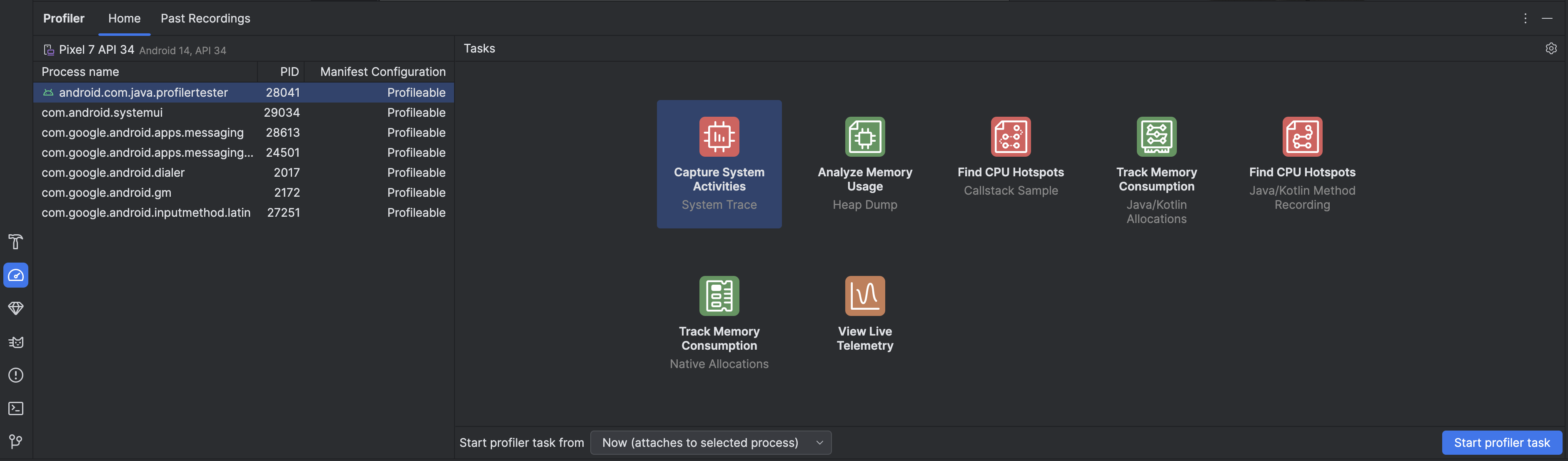
[Tasks] セクションからプロファイリング タスクを選択します。タスクの詳細については、このセクションの他のページをご覧ください。すべてのプロファイリング タスクがすべてのプロセスで使用できるわけではありません。どこから始めればよいかわからない場合は、アプリをライブで検査して、パフォーマンス アクティビティの全体像を把握します。
[Start profiler task from] プルダウンを使用して、起動時にプロファイラ タスクを開始するか、実行中のプロセスにアタッチするかを選択します。アプリの起動時間を改善しようとしている場合や、アプリの起動中に発生するプロセスをキャプチャしようとしている場合は、起動を含める必要があります。それ以外の場合は、アプリの現在の状態でプロファイリングを開始できます。
[Start profiler task] をクリックします。タスクが独自のタブで開始されます。
アプリを操作してアクティビティをトリガーします。
録画を停止し(該当する場合)、解析が完了するのを待って、結果を確認します。
トレースの比較、エクスポート、インポート
プロファイリング タスクを停止すると、[Profiler] ペインの [Past Recordings] タブに自動的に保存されます。これらの保存された記録を使用して、さまざまなシナリオでリソースの使用状況を比較できます。録画は現在の Android Studio セッションの間保存されます。それより長く保存する場合は、[Export recording]  をクリックしてエクスポートします。すべてのトレースタイプをエクスポートできるわけではありません。
トレース(Android Studio の前回の実行など)をインポートするには、[Past Recordings] タブで [Import recording]  をクリックし、トレース ファイルを選択します。ファイルを Android Studio のエディタ ウィンドウにドラッグしてインポートすることもできます。
録音構成を編集する
プロファイラ タスクの記録構成を編集するには、プロファイラ設定  をクリックします。切り替え可能な主な設定は次の 2 つです。
- サンプリングを伴うタスクの場合、[サンプリング間隔] は各サンプル間の時間を表します。指定する間隔が短ければ短いほど、記録データのファイルサイズ制限により早く到達します。
- [ファイルサイズの上限] は、接続されたデバイスに書き込むことができるデータ量を表します。記録を停止すると、Android Studio はこのデータを解析してプロファイラ ウィンドウに表示します。上限を増やして大量のデータを記録すると、Android Studio でファイルの解析に時間がかかり、応答しなくなることがあります。