

Android 7.0 Nougat giới thiệu nhiều tính năng và chức năng mới cho người dùng và nhà phát triển. Tài liệu này nêu bật những điểm mới dành cho nhà phát triển.
Hãy nhớ xem các thay đổi về hành vi của Android 7.0 để tìm hiểu những thay đổi của nền tảng có thể tác động đến ứng dụng của bạn.
Để tìm hiểu thêm về các tính năng dành cho người dùng của Android 7.0, hãy truy cập vào www.android.com.
Hỗ trợ nhiều cửa sổ
Trong Android 7.0, chúng tôi sẽ giới thiệu một tính năng đa nhiệm mới và được yêu cầu nhiều vào nền tảng — hỗ trợ nhiều cửa sổ.
Giờ đây, người dùng có thể mở hai ứng dụng trên màn hình cùng một lúc.
- Trên điện thoại và máy tính bảng chạy Android 7.0, người dùng có thể chạy hai ứng dụng cạnh nhau hoặc một ứng dụng phía trên ứng dụng kia ở chế độ chia đôi màn hình. Người dùng có thể đổi kích thước ứng dụng bằng cách kéo thanh phân chia giữa các ứng dụng.
- Trên thiết bị Android TV, các ứng dụng có thể tự chuyển sang chế độ hình trong hình, cho phép tiếp tục hiển thị nội dung trong khi người dùng duyệt xem hoặc tương tác với các ứng dụng khác.

Hình 1. Ứng dụng chạy ở chế độ chia đôi màn hình.
Đặc biệt là trên máy tính bảng và các thiết bị có màn hình lớn khác, tính năng hỗ trợ nhiều cửa sổ mang đến cho bạn những cách mới để thu hút người dùng. Bạn thậm chí có thể bật tính năng kéo và thả trong ứng dụng để cho phép người dùng kéo nội dung đến hoặc từ ứng dụng của bạn một cách thuận tiện. Đây là một cách tuyệt vời để nâng cao trải nghiệm người dùng.
Bạn có thể dễ dàng thêm tính năng hỗ trợ nhiều cửa sổ vào ứng dụng và định cấu hình cách ứng dụng xử lý chế độ hiển thị nhiều cửa sổ. Ví dụ: bạn có thể chỉ định kích thước tối thiểu được cho phép đối với hoạt động, ngăn người dùng đổi kích thước hoạt động xuống dưới kích thước đó. Bạn cũng có thể tắt tính năng hiển thị nhiều cửa sổ cho ứng dụng để đảm bảo hệ thống chỉ hiển thị ứng dụng ở chế độ toàn màn hình.
Để biết thêm thông tin, hãy xem tài liệu dành cho nhà phát triển về Hỗ trợ nhiều cửa sổ.
Cải tiến thông báo
Trong Android 7.0, chúng tôi đã thiết kế lại thông báo để giúp bạn sử dụng dễ dàng và nhanh chóng hơn. Một số thay đổi bao gồm:
- Nội dung cập nhật về mẫu: Chúng tôi đang cập nhật các mẫu thông báo để nhấn mạnh vào hình ảnh chính và hình đại diện. Nhà phát triển có thể tận dụng các mẫu mới mà không cần điều chỉnh nhiều trong mã của họ.
-
Tuỳ chỉnh kiểu nhắn tin: Bạn có thể tuỳ chỉnh thêm các nhãn giao diện người dùng liên kết với thông báo bằng cách sử dụng lớp
MessagingStyle. Bạn có thể định cấu hình tin nhắn, tiêu đề cuộc trò chuyện và chế độ xem nội dung. - Thông báo theo gói: Hệ thống có thể nhóm các thông báo lại với nhau, ví dụ: theo chủ đề thông báo và hiển thị nhóm. Người dùng có thể thực hiện các thao tác, chẳng hạn như Đóng hoặc Lưu trữ, ngay trên thông báo. Nếu đã triển khai thông báo cho Android Wear, thì bạn đã quen thuộc với mô hình này.
- Trả lời trực tiếp: Đối với các ứng dụng giao tiếp theo thời gian thực, hệ thống Android hỗ trợ trả lời cùng dòng để người dùng có thể nhanh chóng trả lời tin nhắn SMS hoặc tin nhắn văn bản ngay trong giao diện thông báo.
- Chế độ xem tuỳ chỉnh: Hai API mới cho phép bạn tận dụng các thành phần trang trí của hệ thống, chẳng hạn như tiêu đề và thao tác thông báo, khi sử dụng chế độ xem tuỳ chỉnh trong thông báo.


Hình 2. Thông báo theo nhóm và trả lời trực tiếp.
Để tìm hiểu cách triển khai các tính năng mới, hãy xem hướng dẫn về Thông báo.
Biên dịch JIT/AOT theo hướng dẫn của hồ sơ
Trong Android 7.0, chúng tôi đã thêm trình biên dịch JIT (Just in Time) có tính năng lập hồ sơ mã vào ART, giúp liên tục cải thiện hiệu suất của các ứng dụng Android khi chạy. Trình biên dịch JIT bổ sung cho trình biên dịch Ahead of Time (AOT) hiện tại của ART, đồng thời giúp cải thiện hiệu suất thời gian chạy, tiết kiệm dung lượng lưu trữ và tăng tốc độ bản cập nhật ứng dụng cũng như bản cập nhật hệ thống.
Tính năng biên dịch dựa trên hồ sơ cho phép ART quản lý quá trình biên dịch AOT/JIT cho mỗi ứng dụng theo mức sử dụng thực tế, cũng như các điều kiện trên thiết bị. Ví dụ: ART duy trì một hồ sơ về các phương thức nóng của mỗi ứng dụng và có thể biên dịch trước cũng như lưu các phương thức đó vào bộ nhớ đệm để đạt hiệu suất tốt nhất. Tính năng này sẽ không biên dịch các phần khác của ứng dụng cho đến khi các phần đó thực sự được sử dụng.
Bên cạnh việc cải thiện hiệu suất cho các phần chính của ứng dụng, quá trình biên dịch theo hồ sơ còn giúp giảm tổng mức sử dụng RAM của ứng dụng, bao gồm cả các tệp nhị phân liên quan. Tính năng này đặc biệt quan trọng trên các thiết bị có bộ nhớ thấp.
ART quản lý quá trình biên dịch dựa trên hồ sơ theo cách giảm thiểu tác động đến pin của thiết bị. Hệ thống chỉ thực hiện biên dịch trước khi thiết bị ở trạng thái rảnh và đang sạc, giúp tiết kiệm thời gian và pin bằng cách thực hiện trước công việc đó.
Cách nhanh chóng để cài đặt ứng dụng
Một trong những lợi ích rõ ràng nhất của trình biên dịch JIT của ART là tốc độ cài đặt ứng dụng và bản cập nhật hệ thống. Ngay cả những ứng dụng lớn cần vài phút để tối ưu hoá và cài đặt trong Android 6.0 thì giờ đây cũng có thể cài đặt chỉ trong vài giây. Bản cập nhật hệ thống cũng nhanh hơn vì không còn bước tối ưu hoá.
Chế độ Nghỉ khi di chuyển...
Android 6.0 ra mắt Chế độ nghỉ, một chế độ hệ thống giúp tiết kiệm pin bằng cách trì hoãn hoạt động mạng và CPU của ứng dụng khi thiết bị ở trạng thái rảnh, chẳng hạn như khi thiết bị được đặt trên bàn hoặc trong ngăn kéo.
Giờ đây, trong Android 7.0, Doze tiến thêm một bước và tiết kiệm pin khi đang di chuyển. Bất cứ khi nào màn hình tắt trong một khoảng thời gian và thiết bị không được cắm sạc, Doze sẽ áp dụng một số hạn chế quen thuộc về CPU và mạng cho các ứng dụng. Điều này có nghĩa là người dùng có thể tiết kiệm pin ngay cả khi mang theo thiết bị trong túi.
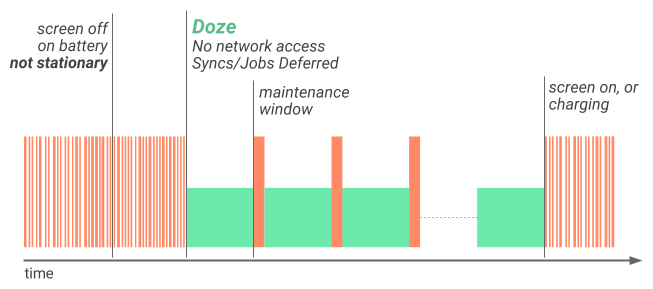
Hình 3. Giờ đây, chế độ Nghỉ áp dụng các hạn chế để cải thiện thời lượng pin ngay cả khi thiết bị không đứng yên.
Một thời gian ngắn sau khi màn hình tắt trong khi thiết bị đang dùng pin, chế độ Nghỉ sẽ hạn chế quyền truy cập mạng, đồng thời trì hoãn các công việc và quá trình đồng bộ hoá. Trong thời gian bảo trì ngắn, các ứng dụng được phép truy cập mạng và mọi công việc/hoạt động đồng bộ hoá bị trì hoãn của các ứng dụng đó sẽ được thực thi. Khi bạn bật màn hình hoặc cắm thiết bị, thiết bị sẽ thoát khỏi chế độ Doze.
Khi thiết bị ở trạng thái tĩnh trở lại, màn hình tắt và chạy bằng pin trong một khoảng thời gian, Chế độ ngủ li bì sẽ áp dụng các quy định hạn chế đầy đủ về CPU và mạng đối với PowerManager.WakeLock, chuông báo AlarmManager và quét GPS/Wi-Fi.
Các phương pháp hay nhất để điều chỉnh ứng dụng cho phù hợp với chế độ Nghỉ là như nhau cho dù thiết bị có di chuyển hay không. Vì vậy, nếu đã cập nhật ứng dụng để xử lý chế độ Nghỉ một cách linh hoạt, thì bạn đã hoàn tất. Nếu chưa, hãy bắt đầu điều chỉnh ứng dụng cho phù hợp với chế độ Nghỉ ngay bây giờ.
Dự án Svelte: Tối ưu hoá ở chế độ nền
Dự án Svelte là một nỗ lực không ngừng nhằm giảm thiểu mức sử dụng RAM của hệ thống và ứng dụng trên nhiều thiết bị Android trong hệ sinh thái. Trong Android 7.0, Dự án Svelte tập trung vào việc tối ưu hoá cách ứng dụng chạy trong nền.
Xử lý trong nền là một phần thiết yếu của hầu hết các ứng dụng. Khi được xử lý đúng cách, tính năng này có thể mang lại trải nghiệm tuyệt vời cho người dùng — tức thì, nhanh chóng và nhận biết theo bối cảnh. Khi không được xử lý đúng cách, tiến trình nền có thể tiêu tốn RAM (và pin) một cách không cần thiết, đồng thời ảnh hưởng đến hiệu suất hệ thống của các ứng dụng khác.
Kể từ Android 5.0, JobScheduler là cách ưu tiên để thực hiện công việc trong nền theo cách phù hợp với người dùng. Ứng dụng có thể lên lịch công việc trong khi cho phép hệ thống tối ưu hoá dựa trên điều kiện về bộ nhớ, nguồn điện và khả năng kết nối. JobScheduler mang lại khả năng kiểm soát và sự đơn giản, đồng thời chúng tôi muốn tất cả ứng dụng đều sử dụng API này.
Một lựa chọn phù hợp khác là
GCMNetworkManager, một phần của Dịch vụ Google Play, cung cấp tính năng lập lịch công việc tương tự với khả năng tương thích trên các phiên bản cũ của
Android.
Chúng tôi đang tiếp tục mở rộng JobScheduler và GCMNetworkManager để đáp ứng nhiều trường hợp sử dụng hơn của bạn — ví dụ: trong Android 7.0, giờ đây bạn có thể lên lịch cho công việc trong nền dựa trên các thay đổi trong Nhà cung cấp nội dung. Đồng thời, chúng tôi bắt đầu ngừng sử dụng một số mẫu cũ có thể làm giảm hiệu suất hệ thống, đặc biệt là trên các thiết bị có bộ nhớ thấp.
Trong Android 7.0, chúng tôi sẽ xoá ba thông báo truyền phát ngầm thường dùng —
CONNECTIVITY_ACTION, ACTION_NEW_PICTURE và ACTION_NEW_VIDEO — vì những thông báo này có thể đánh thức
các tiến trình nền của nhiều ứng dụng cùng một lúc và làm tiêu hao bộ nhớ cũng như pin. Nếu ứng dụng của bạn đang nhận được các ý định này, hãy tận dụng Android 7.0 để di chuyển sang JobScheduler và các API liên quan.
Hãy xem tài liệu Tối ưu hoá ở chế độ nền để biết thông tin chi tiết.
SurfaceView
Android 7.0 mang lại chuyển động đồng bộ cho lớp SurfaceView, giúp cải thiện hiệu suất pin so với TextureView trong một số trường hợp: Khi kết xuất video hoặc nội dung 3D, các ứng dụng có vị trí video cuộn và ảnh động sẽ sử dụng ít năng lượng hơn với SurfaceView so với TextureView.
Lớp SurfaceView cho phép kết hợp hiệu quả hơn về pin trên màn hình, vì lớp này được kết hợp trong phần cứng chuyên dụng, tách biệt với nội dung cửa sổ ứng dụng. Do đó, hàm này tạo ra ít bản sao trung gian hơn TextureView.
Vị trí nội dung của đối tượng SurfaceView hiện được cập nhật đồng bộ với nội dung ứng dụng chứa đối tượng đó. Một kết quả của thay đổi này là các bản dịch hoặc tỷ lệ đơn giản của video đang phát trong SurfaceView không còn tạo ra các thanh màu đen dọc theo trình phát video khi video di chuyển.
Kể từ Android 7.0, bạn nên tiết kiệm pin bằng cách sử dụng SurfaceView thay vì TextureView.
Trình tiết kiệm dữ liệu

Hình 4. Trình tiết kiệm dữ liệu trong phần Cài đặt.
Trong suốt vòng đời của một thiết bị di động, chi phí của gói dữ liệu di động thường vượt quá chi phí mua chính thiết bị. Đối với nhiều người dùng, dữ liệu di động là một tài nguyên tốn kém mà họ muốn tiết kiệm.
Android 7.0 ra mắt chế độ Trình tiết kiệm dữ liệu, một dịch vụ hệ thống mới giúp giảm mức sử dụng dữ liệu di động của các ứng dụng, cho dù là khi chuyển vùng, khi gần đến cuối chu kỳ thanh toán hay khi dùng gói dữ liệu trả trước nhỏ. Trình tiết kiệm dữ liệu giúp người dùng kiểm soát cách ứng dụng sử dụng dữ liệu di động và cho phép nhà phát triển cung cấp dịch vụ hiệu quả hơn khi Trình tiết kiệm dữ liệu đang bật.
Khi người dùng bật Trình tiết kiệm dữ liệu trong phần Cài đặt và thiết bị đang dùng mạng có đo lượng dữ liệu, hệ thống sẽ chặn hoạt động sử dụng dữ liệu nền và báo hiệu cho ứng dụng sử dụng ít dữ liệu hơn ở nền trước bất cứ khi nào có thể, chẳng hạn như bằng cách giới hạn tốc độ bit cho hoạt động truyền trực tuyến, giảm chất lượng hình ảnh và trì hoãn việc lưu trước vào bộ nhớ đệm. Người dùng có thể cho phép các ứng dụng cụ thể sử dụng dữ liệu có đo lượng dữ liệu nền ngay cả khi bạn đã bật Trình tiết kiệm dữ liệu.
Android 7.0 mở rộng ConnectivityManager để cung cấp cho các ứng dụng cách truy xuất lựa chọn ưu tiên về Trình tiết kiệm dữ liệu của người dùng và theo dõi các thay đổi về lựa chọn ưu tiên. Tất cả ứng dụng nên kiểm tra xem người dùng đã bật Trình tiết kiệm dữ liệu hay chưa, đồng thời cố gắng giới hạn mức sử dụng dữ liệu nền và nền trước.
Vulkan API
Android 7.0 tích hợp Vulkan™, một API kết xuất 3D mới, vào nền tảng. Giống như OpenGL™ ES, Vulkan là một tiêu chuẩn mở cho đồ hoạ 3D và kết xuất do Khronos Group duy trì.
Vulkan được thiết kế từ đầu để giảm thiểu mức hao tổn CPU trong trình điều khiển, đồng thời cho phép ứng dụng của bạn kiểm soát hoạt động của GPU một cách trực tiếp hơn. Vulkan cũng cho phép xử lý song song hiệu quả hơn bằng cách cho phép nhiều luồng thực hiện công việc như tạo vùng đệm lệnh cùng một lúc.
Các thư viện và công cụ cho nhà phát triển Vulkan được đưa vào SDK Android 7.0. Những chỉ số này bao gồm:
- Tiêu đề
- Lớp xác thực (thư viện gỡ lỗi)
- Trình biên dịch chương trình đổ bóng SPIR-V
- Thư viện biên dịch chương trình đổ bóng thời gian chạy SPIR-V
Vulkan chỉ dành cho các ứng dụng trên thiết bị có phần cứng hỗ trợ Vulkan, chẳng hạn như Nexus 5X, Nexus 6P và Nexus Player. Chúng tôi đang hợp tác chặt chẽ với các đối tác để đưa Vulkan lên nhiều thiết bị hơn trong thời gian sớm nhất có thể.
Để biết thêm thông tin, hãy xem tài liệu về API.
API ô Cài đặt nhanh

Hình 5. Ô Cài đặt nhanh trong ngăn thông báo.
Cài đặt nhanh là một cách phổ biến và đơn giản để hiển thị các chế độ cài đặt và thao tác chính ngay trong ngăn thông báo. Trong Android 7.0, chúng tôi đã mở rộng phạm vi của Cài đặt nhanh để giúp tính năng này trở nên hữu ích và thuận tiện hơn.
Chúng tôi đã thêm không gian cho các ô Cài đặt nhanh bổ sung. Người dùng có thể truy cập vào các ô này trên một khu vực hiển thị được phân trang bằng cách vuốt sang trái hoặc sang phải. Chúng tôi cũng cho phép người dùng kiểm soát những ô Cài đặt nhanh nào xuất hiện và vị trí hiển thị của các ô đó. Người dùng có thể thêm hoặc di chuyển các ô chỉ bằng cách kéo và thả.
Đối với nhà phát triển, Android 7.0 cũng bổ sung một API mới cho phép bạn xác định các ô Cài đặt nhanh của riêng mình để giúp người dùng dễ dàng truy cập vào các chế độ điều khiển và hành động chính trong ứng dụng của bạn.
Ô Cài đặt nhanh được dành riêng cho các chế độ điều khiển hoặc hành động cần thiết hoặc thường dùng, và không được dùng làm lối tắt để chạy ứng dụng.
Sau khi xác định các ô, bạn có thể hiển thị các ô đó cho người dùng. Người dùng có thể thêm các ô đó vào phần Cài đặt nhanh chỉ bằng cách kéo và thả.
Để biết thông tin về cách tạo thẻ thông tin ứng dụng, hãy xem tài liệu tham khảo về Tile.
Chặn số
Android 7.0 hiện hỗ trợ tính năng chặn số trong nền tảng và cung cấp một API khung để cho phép nhà cung cấp dịch vụ duy trì danh sách số bị chặn. Ứng dụng SMS mặc định, ứng dụng điện thoại mặc định và ứng dụng của nhà mạng có thể đọc và ghi vào danh sách số bị chặn. Các ứng dụng khác không thể truy cập vào danh sách này.
Bằng cách đặt tính năng chặn số làm tính năng tiêu chuẩn của nền tảng, Android cung cấp một cách nhất quán để các ứng dụng hỗ trợ tính năng chặn số trên nhiều thiết bị. Sau đây là một số lợi ích khác mà ứng dụng có thể tận dụng:
- Những số bị chặn cuộc gọi cũng bị chặn tin nhắn
- Số điện thoại bị chặn có thể được lưu giữ sau khi đặt lại và trên các thiết bị thông qua tính năng Sao lưu và khôi phục
- Nhiều ứng dụng có thể sử dụng cùng một danh sách số bị chặn
Ngoài ra, việc tích hợp ứng dụng của nhà mạng thông qua Android có nghĩa là nhà mạng có thể đọc danh sách số bị chặn trên thiết bị và thực hiện chặn phía dịch vụ cho người dùng để ngăn chặn các cuộc gọi và tin nhắn không mong muốn đến người dùng thông qua bất kỳ phương tiện nào, chẳng hạn như điểm cuối VOIP hoặc điện thoại chuyển tiếp.
Để biết thêm thông tin, hãy xem tài liệu tham khảo về BlockedNumberContract.
Sàng lọc cuộc gọi
Android 7.0 cho phép ứng dụng điện thoại mặc định sàng lọc cuộc gọi đến. Ứng dụng điện thoại thực hiện việc này bằng cách triển khai CallScreeningService mới, cho phép ứng dụng điện thoại thực hiện một số hành động dựa trên Call.Details của cuộc gọi đến, chẳng hạn như:
- Từ chối cuộc gọi đến
- Không cho phép cuộc gọi vào nhật ký cuộc gọi
- Không hiện thông báo về cuộc gọi cho người dùng
Để biết thêm thông tin, hãy xem tài liệu tham khảo về CallScreeningService.
Hỗ trợ nhiều ngôn ngữ/địa phương, nhiều ngôn ngữ hơn
Android 7.0 hiện cho phép người dùng chọn nhiều ngôn ngữ trong phần Cài đặt để hỗ trợ tốt hơn cho các trường hợp sử dụng song ngữ. Ứng dụng có thể sử dụng một API mới để lấy ngôn ngữ mà người dùng đã chọn, sau đó cung cấp trải nghiệm người dùng tinh vi hơn cho người dùng đa ngôn ngữ, chẳng hạn như hiển thị kết quả tìm kiếm bằng nhiều ngôn ngữ và không đề xuất dịch trang web sang ngôn ngữ mà người dùng đã biết.
Cùng với tính năng hỗ trợ đa ngôn ngữ, Android 7.0 cũng mở rộng phạm vi ngôn ngữ cho người dùng. Mô hình này cung cấp hơn 25 biến thể cho mỗi ngôn ngữ thường dùng như tiếng Anh, tiếng Tây Ban Nha, tiếng Pháp và tiếng Ả Rập. Tính năng này cũng hỗ trợ một phần cho hơn 100 ngôn ngữ mới.
Ứng dụng có thể lấy danh sách ngôn ngữ mà người dùng đặt bằng cách gọi LocaleList.GetDefault(). Để hỗ trợ số lượng ngôn ngữ mở rộng, Android 7.0 đang thay đổi cách phân giải tài nguyên. Hãy nhớ kiểm thử và xác minh rằng ứng dụng của bạn
hoạt động như mong đợi với logic phân giải tài nguyên mới.
Để tìm hiểu về hành vi phân giải tài nguyên mới và các phương pháp hay nhất mà bạn nên làm theo, hãy xem phần Hỗ trợ đa ngôn ngữ.
Biểu tượng cảm xúc mới
Android 7.0 ra mắt thêm biểu tượng cảm xúc và các tính năng liên quan đến biểu tượng cảm xúc, bao gồm cả biểu tượng cảm xúc màu da và hỗ trợ bộ chọn biến thể. Nếu ứng dụng của bạn hỗ trợ biểu tượng cảm xúc, hãy làm theo các nguyên tắc bên dưới để tận dụng các tính năng liên quan đến biểu tượng cảm xúc này.
-
Kiểm tra để đảm bảo thiết bị có chứa biểu tượng cảm xúc trước khi chèn biểu tượng đó.
Để kiểm tra xem biểu tượng cảm xúc nào có trong phông chữ hệ thống, hãy sử dụng phương thức
hasGlyph(String). - Kiểm tra để đảm bảo biểu tượng cảm xúc hỗ trợ bộ chọn biến thể. Bộ chọn biến thể cho phép bạn hiển thị một số biểu tượng cảm xúc nhất định bằng màu hoặc đen trắng. Trên thiết bị di động, ứng dụng nên hiển thị biểu tượng cảm xúc có màu thay vì đen trắng. Tuy nhiên, nếu ứng dụng của bạn hiển thị biểu tượng cảm xúc cùng dòng với văn bản, thì ứng dụng đó nên sử dụng biến thể đen trắng. Để xác định xem một biểu tượng cảm xúc có biến thể hay không, hãy sử dụng bộ chọn biến thể. Để xem danh sách đầy đủ các ký tự có biến thể, hãy xem phần chuỗi biến thể biểu tượng cảm xúc trong tài liệu về biến thể của Unicode.
-
Kiểm tra xem biểu tượng cảm xúc có hỗ trợ màu da hay không. Android 7.0 cho phép người dùng sửa đổi màu da hiển thị của biểu tượng cảm xúc theo lựa chọn ưu tiên của họ. Ứng dụng bàn phím phải cung cấp chỉ báo trực quan cho biểu tượng cảm xúc có nhiều tông màu da và phải cho phép người dùng chọn tông màu da mà họ muốn. Để xác định biểu tượng cảm xúc nào của hệ thống có
bộ sửa đổi tông màu da, hãy sử dụng phương thức
hasGlyph(String). Bạn có thể xác định biểu tượng cảm xúc nào sử dụng màu da bằng cách đọc tài liệu về Unicode.
API ICU4J trong Android
Android 7.0 hiện cung cấp một tập hợp con các API ICU4J trong khung Android trong gói android.icu. Quá trình di chuyển rất dễ dàng và chủ yếu chỉ cần thay đổi từ không gian tên com.java.icu sang android.icu. Nếu bạn đang sử dụng gói ICU4J trong ứng dụng, thì việc chuyển sang API android.icu được cung cấp trong khung Android có thể giúp tiết kiệm đáng kể kích thước APK.
Để tìm hiểu thêm về API ICU4J của Android, hãy xem bài viết Hỗ trợ ICU4J.
WebView
Chrome + WebView, cùng nhau
Bắt đầu từ Chrome phiên bản 51 trên Android 7.0 trở lên, tệp APK Chrome trên thiết bị của bạn được dùng để cung cấp và kết xuất WebView của hệ thống Android. Phương pháp này cải thiện mức sử dụng bộ nhớ trên chính thiết bị, đồng thời giảm băng thông cần thiết để cập nhật WebView (vì WebView APK độc lập sẽ không còn được cập nhật nữa, miễn là Chrome vẫn được bật).
Bạn có thể chọn nhà cung cấp WebView bằng cách bật Tuỳ chọn cho nhà phát triển và chọn Triển khai WebView. Bạn có thể sử dụng bất kỳ phiên bản Chrome tương thích nào (Nhà phát triển, Thử nghiệm hoặc Ổn định) được cài đặt trên thiết bị hoặc APK WebView độc lập để triển khai WebView.
Nhiều quy trình
Kể từ phiên bản Chrome 51 trong Android 7.0, WebView sẽ chạy nội dung trên web trong một tiến trình hộp cát riêng biệt khi bạn bật tùy chọn "WebView đa quy trình" trong Tùy chọn cho nhà phát triển.
Chúng tôi đang tìm kiếm ý kiến phản hồi về khả năng tương thích và hiệu suất thời gian chạy trong N trước khi bật WebView đa quy trình trong phiên bản Android trong tương lai. Trong phiên bản này, dự kiến sẽ có sự hồi quy về thời gian khởi động, tổng mức sử dụng bộ nhớ và hiệu suất kết xuất phần mềm.
Nếu bạn phát hiện thấy vấn đề không mong muốn ở chế độ đa quy trình, chúng tôi rất mong nhận được ý kiến phản hồi của bạn. Vui lòng liên hệ với nhóm WebView trên trình theo dõi lỗi Chromium.
JavaScript chạy trước khi tải trang
Kể từ các ứng dụng nhắm đến Android 7.0, bối cảnh Javascript sẽ được đặt lại khi một trang mới được tải. Hiện tại, bối cảnh được chuyển sang cho trang đầu tiên được tải trong một phiên bản WebView mới.
Nhà phát triển muốn chèn JavaScript vào WebView nên thực thi tập lệnh sau khi trang bắt đầu tải.
Định vị vị trí trên các nguồn gốc không an toàn
Kể từ các ứng dụng nhắm đến Android 7.0, API vị trí địa lý sẽ chỉ được cho phép trên các nguồn gốc bảo mật (qua HTTPS). Chính sách này được thiết kế để bảo vệ thông tin riêng tư của người dùng khi họ sử dụng kết nối không an toàn.
Thử nghiệm với WebView Beta
WebView được cập nhật thường xuyên, vì vậy, bạn nên thường xuyên kiểm tra khả năng tương thích với ứng dụng của mình bằng kênh thử nghiệm beta của WebView. Để bắt đầu thử nghiệm các phiên bản phát hành trước của WebView trên Android 7.0, hãy tải xuống và cài đặt Chrome Dev hoặc Chrome Beta, rồi chọn phiên bản đó làm bản triển khai WebView trong phần Tùy chọn cho nhà phát triển như mô tả ở trên. Báo cáo vấn đề bằng trình theo dõi lỗi Chromium để chúng tôi có thể khắc phục trước khi phát hành phiên bản WebView mới.
API OpenGL™ ES 3.2
Android 7.0 bổ sung các giao diện khung và hỗ trợ nền tảng cho OpenGL ES 3.2, bao gồm:
- Tất cả tiện ích trong Gói tiện ích Android (AEP) ngoại trừ
EXT_texture_sRGB_decode. - Bộ đệm khung dấu phẩy động cho HDR và đổ bóng trì hoãn.
- Hàm gọi vẽ BaseVertex để cho phép phân lô và truyền trực tuyến tốt hơn.
- Kiểm soát quyền truy cập vào vùng đệm mạnh mẽ để giảm mức hao tổn WebGL.
API khung cho OpenGL ES 3.2 trên Android 7.0 được cung cấp cùng với lớp GLES32. Khi sử dụng OpenGL ES 3.2, hãy nhớ khai báo yêu cầu trong tệp kê khai bằng thẻ <uses-feature> và thuộc tính android:glEsVersion.
Để biết thông tin về cách sử dụng OpenGL ES, bao gồm cả cách kiểm tra phiên bản OpenGL ES được hỗ trợ của thiết bị trong thời gian chạy, hãy xem phần Hướng dẫn về API OpenGL ES.
Bản ghi Android TV
Android 7.0 bổ sung khả năng ghi và phát lại nội dung từ các dịch vụ đầu vào của Android TV bằng cách sử dụng API ghi mới. Dựa trên các API dịch chuyển thời gian hiện có, dịch vụ đầu vào TV có thể kiểm soát dữ liệu kênh nào có thể được ghi lại, cách lưu các phiên đã ghi và quản lý hoạt động tương tác của người dùng với nội dung đã ghi.
Để biết thêm thông tin, hãy xem API ghi hình của Android TV.
Android for Work
Android for Work bổ sung nhiều tính năng và API mới cho các thiết bị chạy Android 7.0. Dưới đây là một số điểm nổi bật. Để xem danh sách đầy đủ các tính năng, hãy xem Danh sách tính năng của Android Enterprise.
Thử thách bảo mật cho hồ sơ công việc
Chủ sở hữu hồ sơ nhắm đến SDK N có thể chỉ định một thử thách bảo mật riêng cho các ứng dụng chạy trong hồ sơ công việc. Phương thức xác thực công việc sẽ xuất hiện khi người dùng cố gắng mở bất kỳ ứng dụng công việc nào. Việc hoàn tất thành công quy trình xác thực bảo mật sẽ mở khoá hồ sơ công việc và giải mã hồ sơ đó nếu cần. Đối với chủ sở hữu hồ sơ, ACTION_SET_NEW_PASSWORD nhắc người dùng đặt phương thức xác thực cho hồ sơ công việc và ACTION_SET_NEW_PARENT_PROFILE_PASSWORD nhắc người dùng đặt phương thức khoá thiết bị.
Chủ sở hữu hồ sơ có thể đặt các chính sách mật mã riêng biệt cho phương thức xác thực công việc (chẳng hạn như độ dài của mã PIN hoặc liệu có thể sử dụng vân tay để mở khoá hồ sơ hay không) bằng cách sử dụng setPasswordQuality(), setPasswordMinimumLength() và các phương thức liên quan. Chủ sở hữu hồ sơ cũng có thể đặt phương thức khoá thiết bị bằng cách sử dụng thực thể DevicePolicyManager do phương thức getParentProfileInstance() mới trả về.
Ngoài ra, chủ sở hữu hồ sơ có thể tuỳ chỉnh màn hình thông tin xác thực cho phương thức xác thực công việc bằng cách sử dụng các phương thức setOrganizationColor() và setOrganizationName() mới.
Tắt công việc
Trên thiết bị có hồ sơ công việc, người dùng có thể bật/tắt chế độ công việc. Khi chế độ công việc tắt, người dùng được quản lý sẽ tạm thời bị tắt, điều này sẽ tắt các ứng dụng trong hồ sơ công việc, tính năng đồng bộ hoá trong nền và thông báo. Điều này bao gồm cả ứng dụng của chủ sở hữu hồ sơ. Khi chế độ công việc tắt, hệ thống sẽ hiển thị biểu tượng trạng thái cố định để nhắc người dùng rằng họ không thể chạy ứng dụng công việc. Trình chạy cho biết rằng bạn không thể truy cập vào các ứng dụng công việc và tiện ích công việc.
VPN luôn bật
Chủ sở hữu thiết bị và chủ sở hữu hồ sơ có thể đảm bảo rằng các ứng dụng công việc luôn kết nối thông qua một VPN được chỉ định. Hệ thống sẽ tự động khởi động VPN đó sau khi thiết bị khởi động.
Các phương thức DevicePolicyManager mới là setAlwaysOnVpnPackage() và getAlwaysOnVpnPackage().
Vì các dịch vụ VPN có thể được hệ thống liên kết trực tiếp mà không cần tương tác với ứng dụng, nên ứng dụng VPN cần xử lý các điểm truy cập mới cho VPN luôn bật. Như trước đây, các dịch vụ được chỉ định cho hệ thống bằng một bộ lọc ý định khớp với hành động android.net.VpnService.
Người dùng cũng có thể đặt theo cách thủ công các ứng dụng VPN luôn bật triển khai các phương thức VPNService bằng cách sử dụng Cài đặt> Thêm> VPN. Lựa chọn bật VPN luôn bật trong phần Cài đặt chỉ có sẵn nếu ứng dụng VPN nhắm đến cấp độ API mục tiêu 24.
Cấp phép tuỳ chỉnh
Ứng dụng có thể tuỳ chỉnh quy trình cấp phép cho chủ sở hữu hồ sơ và chủ sở hữu thiết bị bằng màu sắc và biểu trưng của công ty.
DevicePolicyManager.EXTRA_PROVISIONING_MAIN_COLOR tuỳ chỉnh màu của luồng. DevicePolicyManager.EXTRA_PROVISIONING_LOGO_URI
tuỳ chỉnh quy trình bằng biểu trưng của công ty.
Cải tiến khả năng hỗ trợ tiếp cận
Android 7.0 hiện cung cấp Chế độ cài đặt thị giác ngay trên màn hình Chào mừng để thiết lập thiết bị mới. Điều này giúp người dùng dễ dàng khám phá và định cấu hình bộ tính năng hỗ trợ tiếp cận trên thiết bị của họ, bao gồm cả cử chỉ phóng to, cỡ chữ, kích thước hiển thị và TalkBack.
Khi bộ tính năng hỗ trợ tiếp cận này được đặt ở vị trí nổi bật hơn, người dùng sẽ có nhiều khả năng dùng thử ứng dụng của bạn khi bật các tính năng đó. Hãy nhớ thử nghiệm ứng dụng của bạn sớm khi bật các chế độ cài đặt này. Bạn có thể bật các tính năng này trong phần Cài đặt > Hỗ trợ tiếp cận.
Ngoài ra, trong Android 7.0, các dịch vụ hỗ trợ tiếp cận hiện có thể giúp người dùng bị suy giảm chức năng vận động chạm vào màn hình. API mới này cho phép xây dựng các dịch vụ có các tính năng như theo dõi khuôn mặt, theo dõi ánh mắt và quét điểm để đáp ứng nhu cầu của những người dùng đó.
Để biết thêm thông tin, hãy xem tài liệu tham khảo về GestureDescription.
Khởi động trực tiếp
Tính năng khởi động trực tiếp giúp cải thiện thời gian khởi động thiết bị và cho phép các ứng dụng đã đăng ký có chức năng hạn chế ngay cả sau khi khởi động lại ngoài dự kiến. Ví dụ: nếu một thiết bị đã mã hoá khởi động lại trong khi người dùng đang ngủ, thì các chuông báo, tin nhắn và cuộc gọi đến đã đăng ký hiện có thể tiếp tục thông báo cho người dùng như bình thường. Điều này cũng có nghĩa là các dịch vụ hỗ trợ tiếp cận cũng có thể hoạt động ngay sau khi khởi động lại.
Tính năng Khởi động trực tiếp tận dụng phương thức mã hoá dựa trên tệp trong Android 7.0 để bật các chính sách mã hoá chi tiết cho cả dữ liệu hệ thống và dữ liệu ứng dụng. Hệ thống sử dụng bộ nhớ được mã hoá của thiết bị cho một số dữ liệu hệ thống và dữ liệu ứng dụng đã đăng ký rõ ràng. Theo mặc định, kho lưu trữ được mã hoá bằng thông tin xác thực sẽ được dùng cho tất cả dữ liệu hệ thống, dữ liệu người dùng, ứng dụng và dữ liệu ứng dụng khác.
Khi khởi động, hệ thống sẽ bắt đầu ở chế độ hạn chế và chỉ có quyền truy cập vào dữ liệu được mã hoá của thiết bị, chứ không có quyền truy cập chung vào các ứng dụng hoặc dữ liệu.
Nếu có các thành phần muốn chạy ở chế độ này, bạn có thể đăng ký các thành phần đó bằng cách đặt cờ trong tệp kê khai. Sau khi khởi động lại, hệ thống sẽ kích hoạt
các thành phần đã đăng ký bằng cách truyền phát ý định LOCKED_BOOT_COMPLETED. Hệ thống đảm bảo dữ liệu ứng dụng đã đăng ký và được mã hoá trên thiết bị sẽ có sẵn trước khi mở khoá. Tất cả dữ liệu khác đều không có sẵn cho đến khi Người dùng xác nhận thông tin đăng nhập màn hình khoá của họ để giải mã dữ liệu.
Để biết thêm thông tin, hãy xem phần Khởi động trực tiếp.
Chứng thực khoá
Android 7.0 ra mắt tính năng chứng thực khoá, một công cụ bảo mật mới giúp bạn đảm bảo rằng các cặp khoá được lưu trữ trong kho khoá dựa trên phần cứng của thiết bị sẽ bảo vệ đúng cách thông tin nhạy cảm mà ứng dụng của bạn sử dụng. Bằng cách sử dụng công cụ này, bạn có thể yên tâm hơn rằng ứng dụng của bạn tương tác với các khoá nằm trong phần cứng bảo mật, ngay cả khi thiết bị chạy ứng dụng của bạn đã bị can thiệp vào hệ thống. Nếu sử dụng khoá từ kho khoá dựa trên phần cứng trong ứng dụng, bạn nên dùng công cụ này, đặc biệt là khi bạn dùng khoá để xác minh thông tin nhạy cảm trong ứng dụng.
Quy trình chứng thực khoá cho phép bạn xác minh rằng một cặp khoá RSA hoặc EC đã được tạo và lưu trữ trong kho khoá dựa trên phần cứng của thiết bị trong môi trường thực thi đáng tin cậy (TEE) của thiết bị. Công cụ này cũng cho phép bạn sử dụng một dịch vụ ngoài thiết bị, chẳng hạn như máy chủ phụ trợ của ứng dụng, để xác định và xác minh chặt chẽ việc sử dụng cũng như tính hợp lệ của cặp khoá. Các tính năng này cung cấp một cấp độ bảo mật bổ sung giúp bảo vệ cặp khoá, ngay cả khi có người gốc thiết bị hoặc xâm phạm tính bảo mật của nền tảng Android đang chạy trên thiết bị.
Lưu ý: Chỉ một số ít thiết bị chạy Android 7.0 hỗ trợ chứng thực khoá ở cấp độ phần cứng; tất cả các thiết bị khác chạy Android 7.0 đều sử dụng chứng thực khoá ở cấp độ phần mềm. Trước khi xác minh các thuộc tính của khoá dựa trên phần cứng trên thiết bị trong môi trường cấp sản xuất, bạn nên đảm bảo rằng thiết bị hỗ trợ quy trình chứng thực khoá ở cấp độ phần cứng. Để thực hiện việc này, bạn nên kiểm tra nhằm đảm bảo rằng chuỗi chứng chỉ chứng thực có chứa chứng chỉ gốc được ký bằng khoá gốc của chứng thực Google và phần tử attestationSecurityLevel trong cấu trúc dữ liệu mô tả khoá được đặt thành mức bảo mật TrustedEnvironment.
Để biết thêm thông tin, hãy xem tài liệu dành cho nhà phát triển về Chứng thực khoá.
Cấu hình bảo mật mạng
Trong Android 7.0, các ứng dụng có thể tuỳ chỉnh hành vi của các kết nối bảo mật (HTTPS, TLS) một cách an toàn mà không cần sửa đổi mã, bằng cách sử dụng Cấu hình bảo mật mạng mang tính khai báo thay vì sử dụng các API có lập trình thông thường dễ gặp lỗi (ví dụ: X509TrustManager).
Các tính năng được hỗ trợ:
- Neo tin cậy tuỳ chỉnh. Cho phép ứng dụng tuỳ chỉnh Tổ chức phát hành chứng chỉ (CA) đáng tin cậy cho các kết nối bảo mật của ứng dụng. Ví dụ: tin tưởng các chứng chỉ tự ký cụ thể hoặc một nhóm CA công khai bị hạn chế.
- Ghi đè chế độ chỉ gỡ lỗi. Cho phép nhà phát triển ứng dụng gỡ lỗi an toàn cho các kết nối bảo mật của ứng dụng mà không làm tăng rủi ro cho số lượt cài đặt.
- Chọn không sử dụng lưu lượng truy cập qua văn bản thô. Cho phép ứng dụng tự bảo vệ khỏi việc vô tình sử dụng lưu lượng truy cập qua văn bản thô.
- Ghim chứng chỉ. Một tính năng nâng cao cho phép ứng dụng giới hạn những khoá máy chủ nào được tin cậy cho các kết nối bảo mật.
Để biết thêm thông tin, hãy xem phần Cấu hình bảo mật mạng.
Tổ chức phát hành chứng chỉ đáng tin cậy mặc định
Theo mặc định, các ứng dụng nhắm đến Android 7.0 chỉ tin tưởng chứng chỉ do hệ thống cung cấp và không còn tin tưởng Tổ chức phát hành chứng chỉ (CA) do người dùng thêm. Các ứng dụng nhắm đến Android 7.0 (cấp độ API 24) muốn tin tưởng CA do người dùng thêm nên sử dụng Cấu hình bảo mật mạng để chỉ định cách tin tưởng CA của người dùng.
Lược đồ chữ ký APK phiên bản 2
Android 7.0 ra mắt Giao thức chữ ký APK v2, một giao thức ký ứng dụng mới giúp rút ngắn thời gian cài đặt ứng dụng và tăng cường khả năng bảo vệ trước các thay đổi trái phép đối với tệp APK. Theo mặc định, Android Studio 2.2 và Trình bổ trợ Android cho Gradle 2.2 ký ứng dụng của bạn bằng cả Lược đồ chữ ký APK phiên bản 2 và lược đồ ký truyền thống (sử dụng tính năng ký JAR).
Mặc dù bạn nên áp dụng Lược đồ chữ ký APK phiên bản 2 cho ứng dụng của mình, nhưng lược đồ mới này không bắt buộc. Nếu ứng dụng của bạn không tạo đúng cách khi sử dụng Giao thức ký APK v2, thì bạn có thể tắt giao thức mới này. Quá trình vô hiệu hoá
khiến Android Studio 2.2 và Trình bổ trợ Android cho Gradle 2.2 chỉ ký
ứng dụng của bạn bằng giao thức ký truyền thống. Để chỉ ký bằng lược đồ truyền thống, hãy mở tệp build.gradle cấp mô-đun, sau đó thêm dòng v2SigningEnabled false vào cấu hình ký bản phát hành:
  android {
    ...
    defaultConfig { ... }
    signingConfigs {
      release {
        storeFile file("myreleasekey.keystore")
        storePassword "password"
        keyAlias "MyReleaseKey"
        keyPassword "password"
        v2SigningEnabled false
      }
    }
  }
Thận trọng: Nếu bạn ký ứng dụng bằng Giao thức ký APK phiên bản 2 và thực hiện các thay đổi khác đối với ứng dụng, thì chữ ký của ứng dụng sẽ mất hiệu lực. Vì lý do này, hãy sử dụng các công cụ như zipalign trước khi ký ứng dụng bằng Giao thức ký APK phiên bản 2, chứ không phải sau khi ký.
Để biết thêm thông tin, hãy đọc tài liệu về Android Studio mô tả cách ký ứng dụng trong Android Studio và cách định cấu hình tệp bản dựng để ký ứng dụng bằng Trình bổ trợ Android cho Gradle.
Quyền truy cập thư mục theo phạm vi
Trong Android 7.0, các ứng dụng có thể sử dụng API mới để yêu cầu quyền truy cập vào các thư mục bộ nhớ ngoài cụ thể, bao gồm cả các thư mục trên phương tiện lưu trữ di động như thẻ SD. Các API mới giúp đơn giản hoá đáng kể cách ứng dụng của bạn truy cập vào các thư mục bộ nhớ ngoài tiêu chuẩn, chẳng hạn như thư mục Pictures. Các ứng dụng như ứng dụng ảnh có thể sử dụng các API này thay vì sử dụng READ_EXTERNAL_STORAGE (cấp quyền truy cập vào tất cả thư mục lưu trữ) hoặc Khung truy cập bộ nhớ (giúp người dùng chuyển đến thư mục).
Ngoài ra, các API mới còn đơn giản hoá các bước mà người dùng thực hiện để cấp quyền truy cập vào bộ nhớ ngoài cho ứng dụng của bạn. Khi bạn sử dụng các API mới, hệ thống sẽ sử dụng một giao diện người dùng cấp quyền đơn giản, trình bày chi tiết thư mục mà ứng dụng đang yêu cầu quyền truy cập.
Để biết thêm thông tin, hãy xem tài liệu dành cho nhà phát triển về Quyền truy cập vào thư mục trong phạm vi.
Trình trợ giúp phím tắt
Trong Android 7.0, người dùng có thể nhấn Meta + / để kích hoạt màn hình Phím tắt. Màn hình này hiển thị tất cả phím tắt có sẵn trong cả hệ thống và ứng dụng đang được lấy tiêu điểm. Hệ thống sẽ tự động truy xuất các lối tắt này từ trình đơn của ứng dụng nếu có lối tắt. Bạn cũng có thể cung cấp danh sách phím tắt được tinh chỉnh của riêng mình cho màn hình. Bạn có thể thực hiện việc này bằng cách ghi đè phương thức onProvideKeyboardShortcuts().
Lưu ý: Không phải bàn phím nào cũng có phím Meta: trên bàn phím Macintosh, đó là phím Command, trên bàn phím Windows, đó là phím Windows, còn trên bàn phím Pixel C và ChromeOS, đó là phím Tìm kiếm.
Để kích hoạt Trình trợ giúp phím tắt từ bất cứ đâu trong ứng dụng, hãy gọi requestShowKeyboardShortcuts() từ hoạt động có liên quan.
API con trỏ tuỳ chỉnh
Android 7.0 ra mắt API Con trỏ tuỳ chỉnh, cho phép bạn tuỳ chỉnh giao diện, chế độ hiển thị và hành vi của con trỏ. Tính năng này đặc biệt hữu ích khi người dùng sử dụng chuột hoặc bàn di chuột để tương tác với các đối tượng trên giao diện người dùng. Con trỏ mặc định sử dụng biểu tượng chuẩn. API này cũng bao gồm chức năng nâng cao, chẳng hạn như thay đổi giao diện của biểu tượng con trỏ dựa trên các chuyển động cụ thể của chuột hoặc bàn di chuột.
Để đặt biểu tượng con trỏ, hãy ghi đè phương thức onResolvePointerIcon() của lớp View. Phương thức này sử dụng đối tượng PointerIcon để vẽ biểu tượng tương ứng với một sự kiện chuyển động cụ thể.
Sustained Performance API
Hiệu suất có thể biến động đáng kể đối với các ứng dụng chạy trong thời gian dài, vì hệ thống sẽ điều tiết các công cụ hệ thống trên chip khi các thành phần của thiết bị đạt đến giới hạn nhiệt độ. Sự biến động này đặt ra một mục tiêu không ngừng thay đổi cho các nhà phát triển ứng dụng trong việc tạo ra các ứng dụng hiệu suất cao, chạy trong thời gian dài.
Để giải quyết những hạn chế này, Android 7.0 hỗ trợ chế độ hiệu suất ổn định, cho phép OEM cung cấp gợi ý về khả năng hiệu suất của thiết bị cho các ứng dụng chạy trong thời gian dài. Nhà phát triển ứng dụng có thể sử dụng các gợi ý này để điều chỉnh ứng dụng nhằm đạt được hiệu suất thiết bị ổn định và có thể dự đoán được trong thời gian dài.
Nhà phát triển ứng dụng có thể dùng thử API mới này trong Android 7.0 chỉ trên thiết bị Nexus 6P. Để sử dụng tính năng này, hãy đặt cờ cửa sổ hiệu suất ổn định cho cửa sổ mà bạn muốn chạy ở chế độ hiệu suất cao. Đặt cờ này bằng phương thức Window.setSustainedPerformanceMode(). Hệ thống sẽ tự động tắt chế độ này khi cửa sổ không còn được lấy tiêu điểm.
Hỗ trợ thực tế ảo
Android 7.0 bổ sung tính năng hỗ trợ và tối ưu hoá nền tảng cho Chế độ thực tế ảo mới để giúp nhà phát triển xây dựng trải nghiệm thực tế ảo chất lượng cao trên thiết bị di động cho người dùng. Có một số điểm cải tiến về hiệu suất, bao gồm cả quyền truy cập vào lõi CPU dành riêng cho ứng dụng thực tế ảo. Trong ứng dụng, bạn có thể tận dụng tính năng theo dõi cử động đầu thông minh và thông báo âm thanh nổi phù hợp với thực tế ảo. Quan trọng nhất là Android 7.0 cung cấp đồ hoạ có độ trễ rất thấp. Để biết thông tin đầy đủ về cách xây dựng ứng dụng thực tế ảo cho Android 7.0, hãy xem SDK Google VR cho Android.
Các điểm cải tiến về dịch vụ in
Trong Android 7.0, nhà phát triển dịch vụ in hiện có thể hiển thị thêm thông tin về từng máy in và lệnh in.
Khi liệt kê từng máy in, giờ đây, dịch vụ in có thể đặt biểu tượng cho mỗi máy in theo hai cách:
- Bạn có thể đặt biểu tượng từ mã tài nguyên bằng cách gọi
setIconResourceId(). - Bạn có thể hiện biểu tượng từ mạng bằng cách gọi
setHasCustomPrinterIcon()và đặt lệnh gọi lại khi biểu tượng được yêu cầu bằngonRequestCustomPrinterIcon().
Ngoài ra, bạn có thể cung cấp hoạt động cho mỗi máy in để hiển thị thêm thông tin bằng cách gọi setInfoIntent().
Bạn có thể cho biết tiến trình và trạng thái của lệnh in trong thông báo lệnh in bằng cách gọi lần lượt setProgress() và setStatus().
Frame Metrics API
Frame Metrics API cho phép ứng dụng theo dõi hiệu suất kết xuất giao diện người dùng. API này cung cấp khả năng này bằng cách hiển thị API Pub/Sub truyền trực tuyến để chuyển thông tin về thời gian kết xuất khung hình cho cửa sổ hiện tại của ứng dụng. Dữ liệu được trả về tương đương với dữ liệu mà adb shell
dumpsys gfxinfo framestats hiển thị, nhưng không giới hạn ở 120 khung hình trước đó.
Bạn có thể sử dụng Frame Metrics API để đo lường hiệu suất giao diện người dùng ở cấp độ tương tác trong phiên bản chính thức mà không cần kết nối USB. API này cho phép thu thập dữ liệu ở mức độ chi tiết cao hơn nhiều so với adb shell dumpsys gfxinfo. Bạn có thể đạt được mức độ chi tiết cao hơn này vì hệ thống có thể thu thập dữ liệu cho các hoạt động tương tác cụ thể trong ứng dụng; hệ thống không cần thu thập thông tin tóm tắt chung về hiệu suất của toàn bộ ứng dụng hoặc xoá mọi trạng thái chung. Bạn có thể sử dụng tính năng này để thu thập dữ liệu hiệu suất và phát hiện sự hồi quy trong hiệu suất giao diện người dùng cho các trường hợp sử dụng thực tế trong một ứng dụng.
Để theo dõi một cửa sổ, hãy triển khai phương thức gọi lại OnFrameMetricsAvailableListener.onFrameMetricsAvailable() và đăng ký phương thức đó trên cửa sổ đó.
API này cung cấp một đối tượng FrameMetrics, chứa dữ liệu thời gian mà hệ thống con kết xuất báo cáo cho nhiều mốc trong vòng đời khung hình. Các chỉ số được hỗ trợ là: UNKNOWN_DELAY_DURATION,
INPUT_HANDLING_DURATION, ANIMATION_DURATION,
LAYOUT_MEASURE_DURATION, DRAW_DURATION, SYNC_DURATION,
COMMAND_ISSUE_DURATION, SWAP_BUFFERS_DURATION,
TOTAL_DURATION và FIRST_DRAW_FRAME.
Tệp ảo
Trong các phiên bản Android trước, ứng dụng của bạn có thể sử dụng Khung truy cập bộ nhớ để cho phép người dùng chọn tệp từ tài khoản bộ nhớ trên đám mây của họ, chẳng hạn như Google Drive. Tuy nhiên, không có cách nào để biểu thị các tệp không có biểu thị mã byte trực tiếp; mọi tệp đều phải cung cấp một luồng đầu vào.
Android 7.0 bổ sung khái niệm tệp ảo vào Khung truy cập bộ nhớ. Tính năng tệp ảo cho phép DocumentsProvider trả về các URI tài liệu có thể dùng với ý định ACTION_VIEW ngay cả khi các URI đó không có biểu diễn mã byte trực tiếp. Android 7.0 cũng cho phép bạn cung cấp các định dạng thay thế cho tệp của người dùng, tệp ảo hoặc các tệp khác.
Để biết thêm thông tin về cách mở tệp ảo, hãy xem phần Mở tệp ảo trong hướng dẫn về Khung truy cập bộ nhớ.