

접근성 테스트를 통해 사용자의 관점에서 앱을 경험하고 놓칠 수 있는 사용성 문제를 찾을 수 있습니다. 또한 장애인을 포함한 모든 사용자를 위한 다양한 기능을 지원하는 더욱 강력한 앱을 제공할 수 있습니다.
이 문서에서는 다음 접근 방식을 설명합니다.
- 분석 도구를 사용한 테스트: 도구를 사용하여 앱의 접근성을 높일 기회를 찾을 수 있습니다.
- 자동 테스트: Espresso 및 Robolectric에서 접근성 테스트를 사용 설정합니다.
분석 도구를 사용한 테스트
분석 도구를 사용하면 수동 테스트에서 놓칠 수 있는 접근성 개선 기회를 파악할 수 있습니다.
접근성 검사기
접근성 검사기 앱에서는 화면을 검사하고 앱의 접근성을 개선하는 방법을 제안합니다. 접근성 검사기에서는 접근성 테스트 프레임워크 를 사용하며 콘텐츠 라벨, 클릭 가능 항목, 대비 등을 확인한 후 구체적인 제안을 제공합니다.
레이아웃의 접근성 문제를 찾을 수 있도록 Android 스튜디오에 Android 접근성 테스트 프레임워크를 통합했습니다. 패널을 실행하려면 오류 보고 버튼 ! Layout Editor에서.
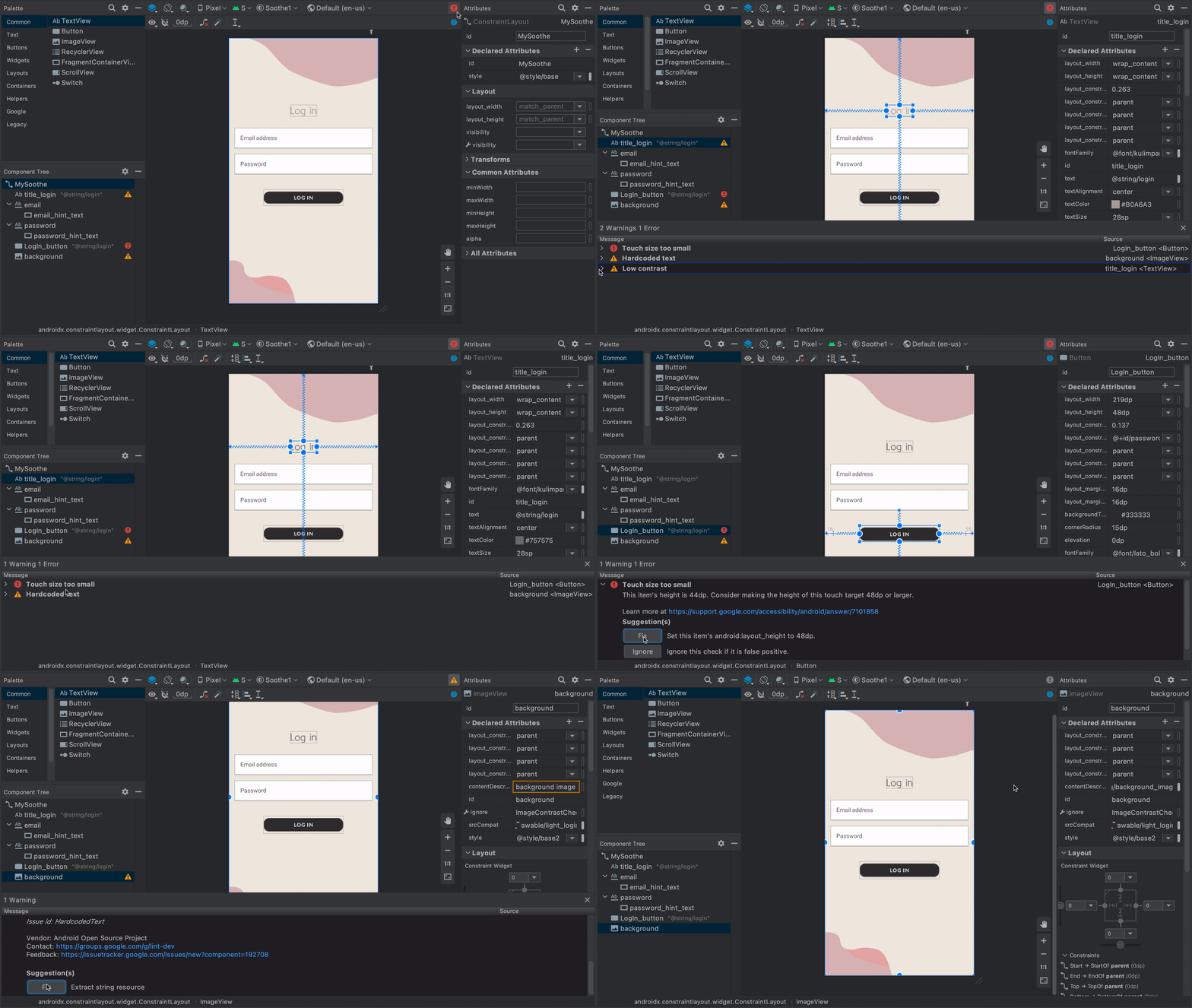 그림 1. 접근성 검사기 데모
자세한 내용은 다음 리소스를 참고하세요.
UI Automator 뷰어
uiautomatorviewer 도구에서는 Android 지원 기기에 현재 표시되는 UI 구성요소를 검사하고 분석하기에 편리한 GUI를 제공합니다. UI Automator를 사용하여 레이아웃 계층 구조를 검사하고 기기의 포그라운드에 표시되는 UI 구성요소의 속성을 볼 수 있습니다. 이 정보를 사용하면 특정 표시 속성에 맞는 UI 선택기를 만드는 등의 작업을 통해 더 세분화된 테스트를 만들 수 있습니다. 이 도구는 Android SDK의 tools 디렉터리에 있습니다.
접근성 테스트에서 이 도구는 다른 테스트 메서드를 사용하여 발견된 문제를 디버깅하는 데 유용합니다. 예를 들어 수동 테스트 결과, 뷰에 필요한 음성 지원 텍스트가 없거나 뷰가 포커스를 수신해서는 안 되는데 수신하는 경우 이 도구를 사용하여 문제의 원인을 찾아낼 수 있습니다.
UI Automator 뷰어에 관한 자세한 내용은 UI Automator를 사용하여 자동 테스트 작성을 참고하세요.
린트
Android 스튜디오는 다양한 접근성 문제에 관한 린트 경고를 표시하고 소스 코드의 관련 위치로 연결되는 링크를 제공합니다. 다음 예에서는 이미지에 contentDescription 속성이 누락되었습니다. 콘텐츠 설명이 누락되면 다음과 같은 메시지가 표시됩니다.
[Accessibility] Missing 'contentDescription' attribute on image
그림 2에서는 Android 스튜디오에서 이 메시지가 표시되는 방식의 예를 보여줍니다.
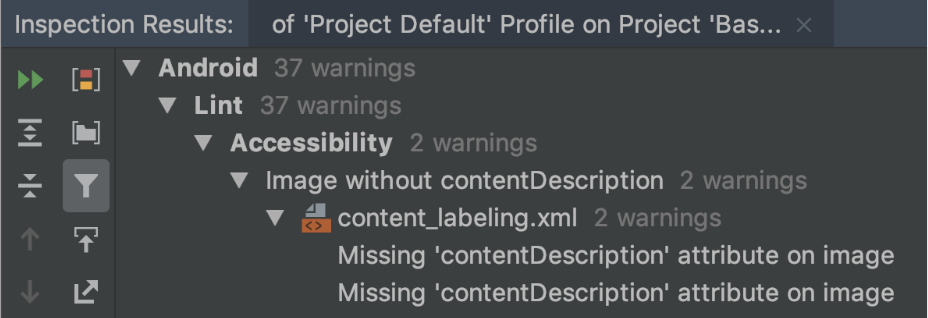
contentDescription 속성을 보여주는 Android 스튜디오의 메시지자동 테스트
Android 플랫폼은 Espresso와 같은 여러 테스트 프레임워크를 지원합니다. 이를 통해 앱의 접근성을 평가하는 자동 테스트를 만들고 실행할 수 있습니다.
Espresso
Espresso는 UI 테스트를 빠르고 쉽게 실행하도록 설계된 Android 테스트 라이브러리입니다. 이 라이브러리를 통해 앱에서 테스트 중인 UI 구성요소와 상호작용할 수 있으며 특정 동작이 발생하거나 특정 조건이 충족되는지 어설션할 수 있습니다.
Espresso를 사용한 접근성 테스트의 동영상 개요를 보려면 포괄적 디자인 및 테스트: 앱의 접근성 강화 - Google I/O 2016 동영상의 31:54~34:19 부분을 참고하세요.
이 섹션에서는 Espresso를 사용하여 접근성 검사를 실행하는 방법을 설명합니다.
검사 사용 설정
다음과 같이 AccessibilityChecks 클래스를 통해 접근성 테스트를 사용 설정하고 구성할 수 있습니다.
Kotlin
import androidx.test.espresso.accessibility.AccessibilityChecks

@RunWith(AndroidJUnit4::class)
@LargeTest
class MyWelcomeWorkflowIntegrationTest {
    init {
        AccessibilityChecks.enable()
    }
}
Java
import androidx.test.espresso.accessibility.AccessibilityChecks;

@RunWith(AndroidJUnit4.class)
@LargeTest
public class MyWelcomeWorkflowIntegrationTest {
    @BeforeClass
    public void enableAccessibilityChecks() {
        AccessibilityChecks.enable();
    }
}
기본적으로 검사는 ViewActions에 정의된 뷰 작업을 할 때 실행됩니다. 각 검사에는 모든 하위 뷰뿐만 아니라 작업이 실행된 뷰가 포함됩니다. 다음 코드 스니펫에서와 같이 true를 setRunChecksFromRootView()에 전달하여 각 검사 중에 화면의 전체 뷰 계층 구조를 평가할 수 있습니다.
Kotlin
AccessibilityChecks.enable().setRunChecksFromRootView(true)
Java
AccessibilityChecks.enable().setRunChecksFromRootView(true);
결과 하위 세트 숨기기
Espresso가 앱에서 접근성 검사를 실행한 이후에는 즉시 해결할 수 없는 앱의 접근성을 개선할 몇 가지 기회를 찾을 수 있습니다. 이러한 결과 때문에 Espresso 테스트가 계속 실패하지 않게 하려면 테스트를 일시적으로 무시하면 됩니다. 접근성 테스트 프레임워크(ATF)는 Espresso가 지정된 매처 표현식을 충족하는 모든 결과를 표시하지 않도록 지시하는 setSuppressingResultMatcher() 메서드를 사용하여 이 기능을 제공합니다.
접근성의 한 측면을 다루는 앱을 변경할 때 Espresso에서 접근성의 다른 측면에 관한 결과를 가능한 한 많이 표시하는 것이 유용합니다. 이러한 이유로 알려진 특정 개선 기회만 표시하지 않는 것이 가장 좋습니다.
나중에 해결하려는 접근성 테스트 결과를 일시적으로 표시하지 않을 때는 비슷한 결과를 실수로 숨기지 않는 것이 중요합니다. 따라서 범위가 좁은 매처를 사용합니다. 이렇게 하려면 Espresso가 다음과 같은 접근성 검사 각각을 충족하는 경우에만 특정 결과를 표시하지 않도록 매처를 선택합니다.
- 터치 타겟 크기를 확인하는 것과 같은 특정 유형의 접근성 검사
- 버튼과 같은 특정 UI 요소를 평가하는 접근성 검사
ATF는 여러 매처를 정의하여 Espresso 테스트에 표시할 결과를 정의하는 데 도움을 줍니다. 다음 예에서는 단일 TextView 요소의 색상 대비와 관련된 검사 결과를 표시하지 않습니다. 요소의 ID는 countTV입니다.
Kotlin
AccessibilityChecks.enable().apply {
        setSuppressingResultMatcher(
                allOf(
                    matchesCheck(TextContrastCheck::class.java),
                    matchesViews(withId(R.id.countTV))
                )
        )
}
자바
AccessibilityValidator myChecksValidator =
    AccessibilityChecks.enable()
        .setSuppressingResultMatcher(
            allOf(
                matchesCheck(TextContrastCheck.class),
                matchesViews(withId(R.id.countTV))));