

設計應用程式 UI 時,不應限定為特定裝置的板型規格。Android 應用程式需適應多種不同類型的裝置,例如 4 吋手機、50 吋電視和可調整視窗大小的 ChromeOS 裝置。
應用程式的使用者介面是在視窗內繪製,視窗大小可自由調整。您可以使用資源限定詞,為不同大小的視窗提供不同的版面配置。造成這些差異的原因可能是裝置螢幕大小的限制,也可能是使用者在多視窗模式下變更視窗大小。
設計回應式內容
建議您為所有使用者提供豐富的體驗,讓應用程式中的每個畫面都能充分運用可用的視窗空間。
舉例來說,如果應用程式在視窗中執行,且視窗佔據手機螢幕的完整寬度,則應用程式可能會在進入多視窗模式時隱藏內容片段的詳細資料,並在視窗佔據 ChromeOS 裝置螢幕的完整寬度時,展開使用者介面以提供更多內容。
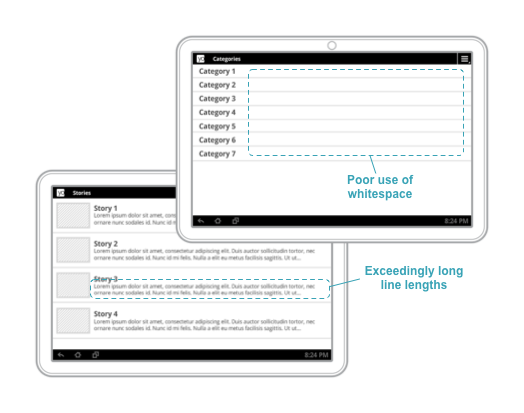
除了滿足這類使用者期望之外,通常還需要在較大的裝置上提供更多內容,以免過度留白,或在無意間發生尷尬互動。下圖顯示在針對較大的視窗調整使用者介面設計時,可能會發生的一些問題:
如要進一步瞭解如何設計回應式導覽體驗,請參閱「回應式 UI 的導覽功能」。
提供量身打造的使用者體驗
請務必提供獨一無二的使用體驗,而不只是擴展內容瀏覽範圍以填滿可用空間。即使使用完全不同的版面配置和小工具,您仍可針對特定視窗大小打造符合需求的使用者介面。
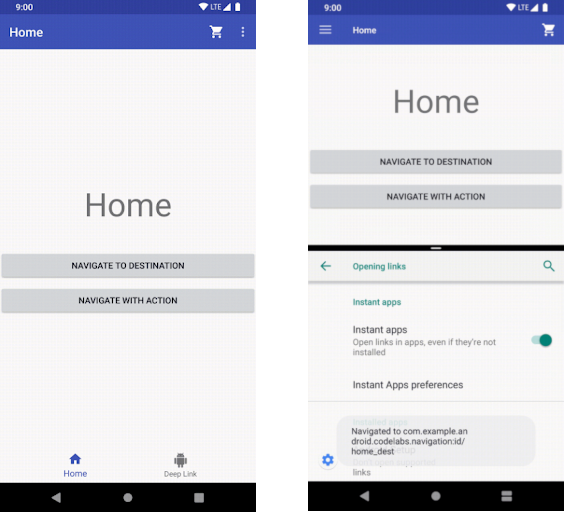
在圖 2 中,當有足夠的垂直空間時,系統會使用 BottomNavigationView 做為頂層導覽項目。當視窗縮小時 (如右側圖片所示),則會改用 DrawerLayout 提供頂層導覽項目。
其他例子包括:
Toolbar能根據可用的空間大小,顯示或隱藏動作選單項目。RecyclerView.LayoutManager可能會變更資料欄數,以充分利用視窗大小。- 如有更多空間,就可以在自訂檢視畫面上顯示更多詳細資料。
這些都是確保使用者每次執行應用程式都獲得良好體驗的絕佳方法。
您可以在 material.io 找到更多回應式設計模式範例,以及自動調整版面配置的靈感。