
เครื่องมือสำหรับนักพัฒนาแอป Play บน PC เป็นเครื่องมือแบบออฟไลน์บนเดสก์ท็อปที่ออกแบบมาเพื่อเพิ่มประสิทธิภาพการเตรียมความพร้อมใช้งานเวิร์กสเตชัน การเลือกการกำหนดค่าเกม และการสร้าง WAB สำหรับการเผยแพร่โปรแกรมติดตั้งสำหรับผู้เผยแพร่เกมเนทีฟบน PC เครื่องมือนี้ช่วยให้ผู้เผยแพร่ตรวจสอบแพ็กเกจโปรแกรมติดตั้ง สร้างการกำหนดค่าการเผยแพร่ที่กำหนดเอง และคอมไพล์ Windows App Bundle (WAB) ได้อย่างราบรื่นด้วยการแทนที่การแก้ไข XML ด้วยตนเองและการเรียกใช้บรรทัดคำสั่ง
เครื่องมือนี้ช่วยลดความซับซ้อนในการตั้งค่าการเผยแพร่โปรแกรมติดตั้งด้วยการสร้าง WAB และการกำหนดค่าการเผยแพร่ใน Play หากต้องการทำให้เวิร์กโฟลว์เป็นแบบอัตโนมัติ ให้ใช้ CLI การเผยแพร่ใน Play ภายในไปป์ไลน์ CI/CD เพื่อสร้าง WAB ซึ่งเป็นส่วนหนึ่งของกระบวนการสร้างเกม
เริ่มต้นใช้งาน
หากต้องการเปิดและเรียกใช้เครื่องมือในเวิร์กสเตชัน Windows ให้ทำตามขั้นตอนต่อไปนี้
- ดาวน์โหลด เครื่องมือสำหรับนักพัฒนาแอป Play บน PC แล้วแตกไฟล์เนื้อหาลงในไดเรกทอรีในเครื่อง
- เปิดไดเรกทอรีที่แตกไฟล์แล้วใน File Explorer แล้วดับเบิลคลิก
play_pc_developer_tool.exeเพื่อเปิดอินเทอร์เฟซผู้ใช้หลักบนเดสก์ท็อป
แดชบอร์ดหลัก
เมื่อเปิดแอปพลิเคชัน คุณจะเห็นแดชบอร์ดที่มีเวิร์กโฟลว์หลัก 2 รายการ ได้แก่
- การเตรียมความพร้อมใช้งาน Google Play Games บน PC: เปิดตัวเครื่องมือเลือกการลงทะเบียนพาร์ทเนอร์แบบทดลองใช้ก่อนเปิดตัว และการกำหนดค่ารหัสประเทศหลายรายการ
- สร้าง WAB สำหรับการเผยแพร่โปรแกรมติดตั้ง: เปิดคอมไพเลอร์การกำหนดค่า และเครื่องมือจัดการการแพ็กเกจ
การเตรียมความพร้อมใช้งาน PC และการลงทะเบียนนักพัฒนาแอป
หน้าจอนี้จะจัดการการตั้งค่าเวิร์กสเตชันสำหรับการทดสอบแบบทดลองใช้ก่อนเปิดตัว ซึ่งช่วยให้คุณลงทะเบียน GUID ในเวิร์กสเตชันและกำหนดค่ารายการประเทศหลายภูมิภาคได้อย่างรวดเร็ว
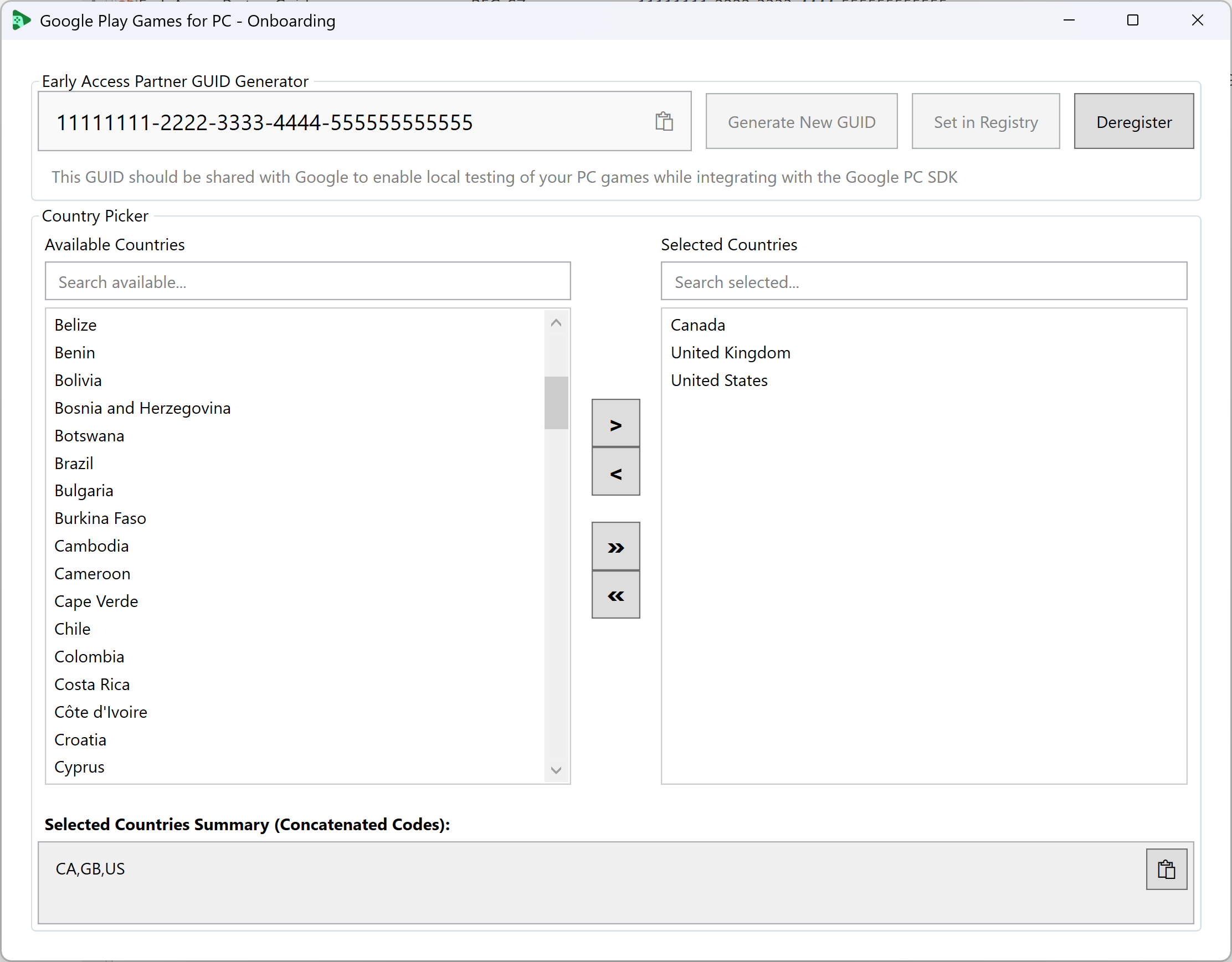
การลงทะเบียนแบบทดลองใช้ก่อนเปิดตัวและการตั้งค่ารีจิสทรีของเครื่อง
หากต้องการโต้ตอบกับ Google PC SDK ในเครื่อง เวิร์กสเตชันแบบทดลองใช้ก่อนเปิดตัวต้องมีรหัสพาร์ทเนอร์ที่ผ่านการตรวจสอบแล้วในเส้นทางรีจิสทรีของระบบที่เหมาะสม
หมายเหตุ: หากต้องการเปิดใช้ GUID ระหว่างการสร้างเวอร์ชันพัฒนา คุณต้องขอให้พาร์ทเนอร์ Play เพิ่ม GUID ลงในรายการที่อนุญาตพิเศษ ดูรายละเอียดเพิ่มเติมได้ใน คู่มือ
การตรวจสอบรีจิสทรีเมื่อโหลดและเส้นทางเป้าหมาย: เมื่อเริ่มต้นใช้งาน หน้าจอการเตรียมความพร้อมใช้งาน จะค้นหารีจิสทรีของระบบเพื่อค้นหา GUID ของพาร์ทเนอร์แบบทดลองใช้ก่อนเปิดตัวที่ลงทะเบียนไว้
เส้นทางคีย์รีจิสทรีเป้าหมายคือ
HKEY_LOCAL_MACHINE\Software\Google\Play Games Services(ใช้ค่าEarlyAccessPartnerGuid) เส้นทางนี้มีความสำคัญเนื่องจาก PC SDK ในเครื่องจะอ่านจากเส้นทางนี้โดยตรงเพื่อให้สิทธิ์การผสานรวมแบบทดลองใช้ก่อนเปิดตัว หากพบ อินเทอร์เฟซจะแสดงรหัสปัจจุบันโดยอัตโนมัติและล็อกอินพุตตัวจัดการการยกระดับสิทธิ์ที่ปลอดภัย: ระบบต้องมีสิทธิ์ระดับผู้ดูแลระบบเพื่อ เขียนไปยังเส้นทางรีจิสทรีของเครื่อง เมื่อคุณบันทึกหรือนำการตั้งค่านี้ออก เครื่องมือจะจัดการบริบทการยกระดับสิทธิ์ระดับผู้ดูแลระบบโดยอัตโนมัติ เพื่อให้ผู้ใช้ทั่วไปกำหนดค่าการตั้งค่าได้อย่างปลอดภัยโดยไม่ต้องเรียกใช้อินเทอร์เฟซทั้งหมดด้วยสิทธิ์ระดับผู้ดูแลระบบ
การควบคุมการยกเลิกการลงทะเบียน: การคลิกยกเลิกการลงทะเบียน จะล้างสถานะการลงทะเบียนเวิร์กสเตชัน อย่างปลอดภัย
เครื่องมือเลือกแบบโต้ตอบสำหรับรหัสประเทศ
เกม PC หลายเกมเผยแพร่ในหลายภูมิภาค คุณสามารถค้นหา กรอง และแยกบล็อกประเทศที่จัดรูปแบบแล้วซึ่งตรงกับขอบเขตการทดสอบได้อย่างรวดเร็ว
- ช่องข้อความค้นหาคู่: คุณสามารถค้นหารายการที่มีหรือรายการที่เลือกแบบ เรียลไทม์ได้
- ลูกศรการเปลี่ยนรายการ: คุณสามารถย้ายรายการที่เลือกระหว่างรายการต่างๆ ได้โดยใช้ ปุ่มการเคลื่อนไหวเชิงโครงสร้าง
- การจัดเรียงและการเชื่อมข้อความอัตโนมัติ: เมื่อเลือกรายการประเทศ
ระบบจะจัดเรียงตามตัวอักษรและเชื่อมข้อความเป็นสตริงรหัสประเทศ ISO ที่คั่นด้วยคอมมา (เช่น
AL,DZ,IN,US) ที่สะอาดตาสำหรับการ คัดลอกและวางระหว่างการตั้งค่า Play Console
วิซาร์ด App Bundle และการกำหนดค่า WAB
หน้าต่าง Bundle Generator เป็นพื้นที่ทำงานหลักที่ผู้เผยแพร่กำหนดค่าข้อมูลเมตา ตรวจสอบการตั้งค่าการติดตั้ง และแพ็ก Windows App Bundle (WAB)
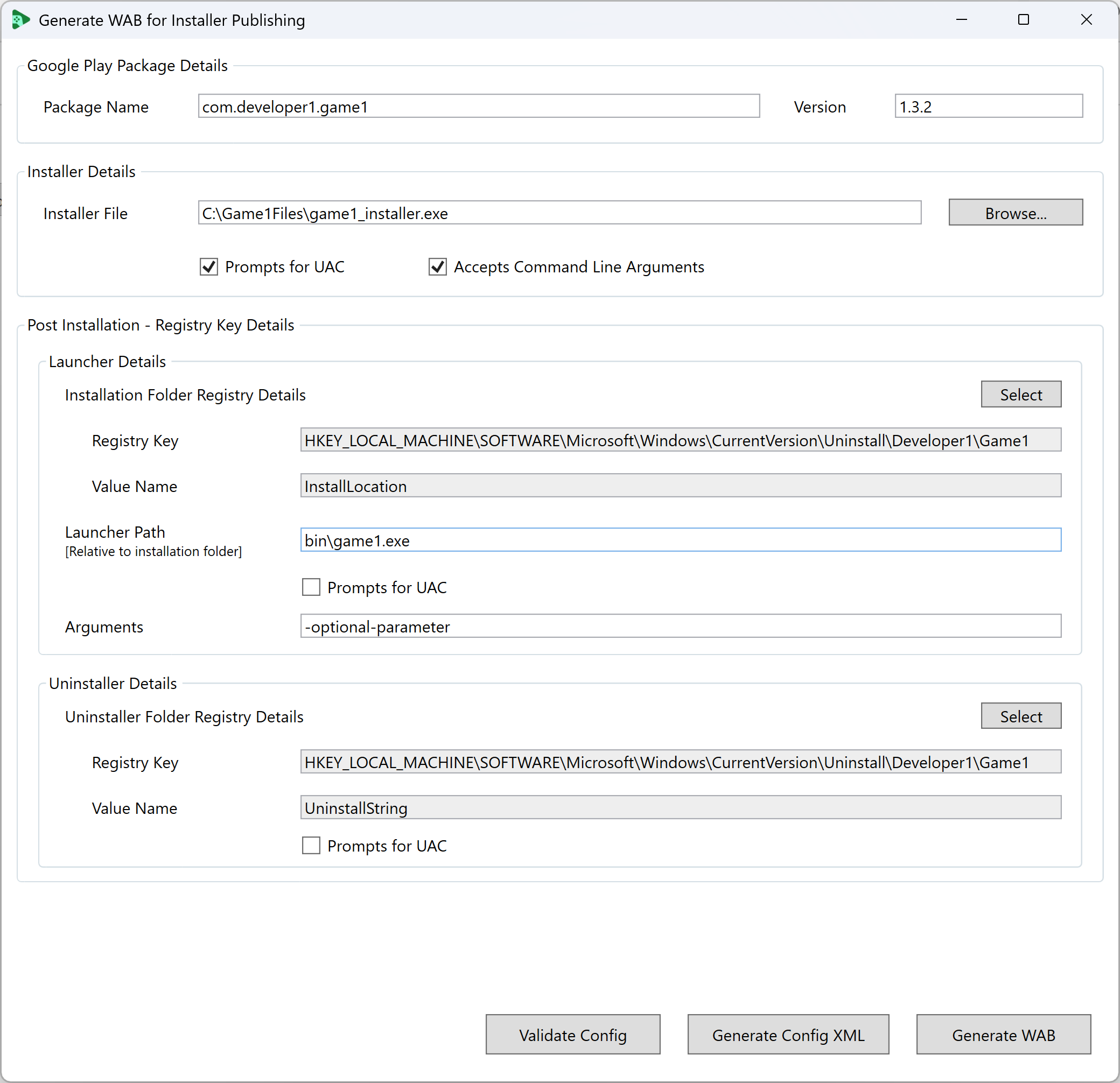
เครื่องมือเลือกค่ารีจิสทรีแบบภาพ
คุณสามารถสำรวจรีจิสทรีของ Windows แบบภาพเพื่อค้นหาโฟลเดอร์การติดตั้งเกม เส้นทางสัมพัทธ์ของตัวเรียกใช้ และตัวบ่งชี้รีจิสทรีสำหรับไฟล์ปฏิบัติการถอนการติดตั้ง แทนที่จะพิมพ์เส้นทางรีจิสทรีด้วยตนเอง
- การแสดงค่าโครงสร้าง: การแสดงค่าโครงสร้าง: ป้อนเส้นทางรีจิสทรีระดับบนสุด เพื่อดูรายการคีย์ย่อยและค่าทั้งหมด
การยืนยันการยกระดับสิทธิ์ของไฟล์ปฏิบัติการ
เครื่องมือตรวจสอบจะสแกนส่วนหัวไบนารีเพื่อป้องกันไม่ให้การติดตั้งล้มเหลวแบบเงียบๆ อันเป็นผลมาจากข้อมูลเข้าสู่ระบบของไฟล์ Manifest ไม่ตรงกัน
- คำเตือนแบบอินไลน์: หากข้อกำหนดการยกระดับสิทธิ์ของไบนารีไม่ตรงกับ ช่องทำเครื่องหมายการกำหนดค่า บล็อกคำเตือนแบบอินไลน์จะปรากฏขึ้น
การคอมไพล์ App Bundle ของ WAB
เครื่องมือนี้ใช้เชนการคอมไพล์ที่มีโครงสร้างโดยใช้กระบวนการต่อไปนี้เพื่อสร้างแพ็กเกจ Windows App Bundle (WAB) มาตรฐาน
- สร้างไฟล์ XML ข้อมูลเมตาการเผยแพร่ในเครื่องและบันทึกลงในเส้นทางการจัดเก็บข้อมูล
- ส่งเส้นทางการกำหนดค่า XML และพารามิเตอร์ปลายทางนี้ไปยัง
เครื่องมือคอมไพเลอร์การแพ็กเกจพื้นฐาน
play_publishing_tool.exeโดยตรงเพื่อสร้างแพ็กเกจ Windows App Bundle (WAB) สุดท้าย แล้วบันทึกลงในไฟล์ในเครื่อง
วิซาร์ดจะตรวจสอบเอาต์พุตมาตรฐานและสตรีมการออกอย่างละเอียด และจะแจ้งให้นักพัฒนาแอปทราบความคืบหน้าในการคอมไพล์และสถานะการออก