

Android 7.0 Nougat 為使用者和開發人員帶來多項新功能。本文檔重點介紹開發者可取得的新內容。
請務必查看 Android 7.0 行為變更,瞭解平台變更可能對應用程式造成的影響。
如要進一步瞭解 Android 7.0 的消費者功能,請造訪 www.android.com。
多視窗模式支援
在 Android 7.0 中,我們在平台中導入了全新且備受期待的多工處理功能:多視窗模式支援。
使用者現在可以在螢幕上同時開啟兩個應用程式。
- 在搭載 Android 7.0 的手機和平板電腦上,使用者可以透過分割畫面模式,並排或上下排列執行兩個應用程式。使用者可以拖曳應用程式之間的分隔線,調整應用程式大小。
- 在 Android TV 裝置上,應用程式可以進入子母畫面模式,在使用者瀏覽其他應用程式或與其他應用程式互動時,繼續顯示內容。

圖 1. 在分割畫面模式下執行的應用程式。
尤其是在平板電腦和其他大螢幕裝置上,多視窗模式支援功能可讓您以全新方式吸引使用者。您甚至可以在應用程式中啟用拖放功能,讓使用者輕鬆將內容拖曳到應用程式或從應用程式拖曳內容,這是提升使用者體驗的好方法。
您可以輕鬆為應用程式新增多視窗模式支援,並設定應用程式處理多視窗顯示模式的方式。例如,您可以指定活動的最小允許尺寸,防止使用者將活動調整為小於該尺寸。您也可以停用應用程式的多視窗模式顯示功能,確保系統只會以全螢幕模式顯示應用程式。
詳情請參閱多視窗模式支援開發人員說明文件。
通知強化
在 Android 7.0 中,我們重新設計了通知,讓通知更簡單、更快速。相關變更包括:
- 範本更新:我們正在更新通知範本,以強調主頁橫幅和顯示圖片。開發人員只需稍微調整程式碼,就能使用新範本。
-
自訂訊息樣式:您可以使用
MessagingStyle類別,自訂更多與通知相關聯的使用者介面標籤。您可以設定訊息、對話標題和內容檢視畫面。 - 套裝組合通知:系統可以將訊息分組 (例如依訊息主題),並顯示群組。使用者可以就地對通知採取動作,例如關閉或封存。如果您曾為 Android Wear 導入通知,應該已經熟悉這個模型。
- 直接回覆:Android 系統支援即時通訊應用程式的內嵌回覆功能,使用者可以直接在通知介面中快速回覆簡訊或訊息。
- 自訂檢視畫面:在通知中使用自訂檢視畫面時,您可以透過兩個新的 API 運用系統裝飾,例如通知標頭和動作。


圖 2. 組合式通知和直接回覆。
如要瞭解如何導入新功能,請參閱「通知」指南。
設定檔引導 JIT/AOT 編譯
在 Android 7.0 中,我們在 ART 中新增了即時 (JIT) 編譯器和程式碼剖析功能,可持續提升 Android 應用程式執行時的效能。JIT 編譯器可補足 ART 目前的 AOT 編譯器,有助於提升執行階段效能、節省儲存空間,以及加快應用程式更新和系統更新速度。
設定檔引導編譯可讓 ART 根據每個應用程式的實際使用情形,以及裝置上的條件,管理 AOT/JIT 編譯。舉例來說,ART 會維護每個應用程式熱方法的設定檔,並預先編譯及快取這些方法,以達到最佳效能。應用程式的其他部分則會等到實際使用時才編譯。
除了改善應用程式重要部分的效能外,設定檔引導編譯也有助於減少應用程式的整體 RAM 占用量,包括相關聯的二進位檔。這項功能在低記憶體裝置上尤其重要。
ART 會管理設定檔導向編譯,盡可能減少對裝置電池的影響。只有在裝置閒置和充電時,系統才會預先編譯,提前完成這項工作可節省時間和電池電力。
快速安裝應用程式
ART 的 JIT 編譯器最顯著的優點之一,就是應用程式安裝和系統更新的速度。即使是需要幾分鐘才能在 Android 6.0 中最佳化和安裝的大型應用程式,現在也只要幾秒鐘就能安裝完成。系統更新速度也更快,因為不再需要最佳化步驟。
隨時隨地打盹...
Android 6.0 推出打盹模式,這是一種系統模式,可在裝置閒置時 (例如放在桌上或抽屜中) 延遲應用程式的 CPU 和網路活動,藉此節省電池電力。
現在,在 Android 7.0 中,Doze 更進一步,在行動中也能節省電池電力。 只要螢幕關閉一段時間,且裝置未插電,Doze 就會對應用程式套用熟悉的 CPU 和網路限制子集。這表示即使使用者將裝置放在口袋中,也能節省電池電力。
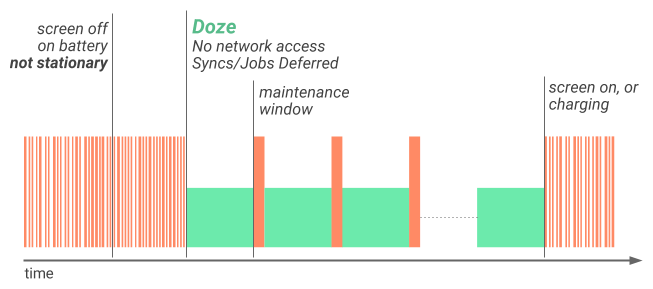
圖 3. 現在,即使裝置並非靜止不動,Doze 模式也會套用限制,提高電池續航力。
當裝置使用電池供電時,螢幕關閉後不久,打盹模式就會限制網路存取,並延後工作和同步處理。在短暫的維護期間,應用程式可以存取網路,並執行任何延遲的工作/同步作業。開啟螢幕或插入裝置,即可讓裝置退出打盹模式。
當裝置再次靜止不動、螢幕關閉且使用電池一段時間後,打盹模式會對 PowerManager.WakeLock、AlarmManager 鬧鐘和 GPS/Wi-Fi 掃描套用完整的 CPU 和網路限制。
無論裝置是否移動,讓應用程式適應打盹模式的最佳做法都相同,因此如果您已更新應用程式,能妥善處理打盹模式,就表示一切就緒。如果沒有,請立即調整應用程式以支援休眠模式。
Project Svelte:背景最佳化
Svelte 專案是一項持續進行的工作,旨在盡可能減少生態系統中各種 Android 裝置的系統和應用程式 RAM 使用量。在 Android 7.0 中,Svelte 專案著重於最佳化應用程式在背景執行的模式。
背景處理是大多數應用程式不可或缺的一環。如果處理得當,就能提供即時、快速且符合情境的絕佳使用者體驗。如果處理不當,背景程序可能會不必要地耗用 RAM (和電池),並影響其他應用程式的系統效能。
自 Android 5.0 起,JobScheduler 一直是執行背景工作的首選方式,對使用者來說相當實用。應用程式可以排定工作,同時讓系統根據記憶體、電源和連線能力狀況進行最佳化。JobScheduler 簡單易用,且能提供控制功能,我們希望所有應用程式都能使用。
另一個不錯的選擇是 GCMNetworkManager,這是 Google Play 服務的一部分,提供類似的工作排程,並與舊版 Android 相容。
我們將繼續擴充 JobScheduler 和 GCMNetworkManager,以滿足更多用途,例如在 Android 7.0 中,您現在可以根據內容供應器的變更排定背景工作。同時,我們也開始淘汰一些可能降低系統效能的舊模式,尤其是在低記憶體裝置上。
在 Android 7.0 中,我們移除了三個常用的隱式廣播:CONNECTIVITY_ACTION、ACTION_NEW_PICTURE 和 ACTION_NEW_VIDEO,因為這些廣播可能會同時喚醒多個應用程式的背景程序,並耗用記憶體和電池。如果應用程式會收到這些廣播,請利用 Android 7.0 遷移至 JobScheduler 和相關 API。
詳情請參閱「最佳化背景程序」說明文件。
SurfaceView
Android 7.0 為 SurfaceView 類別帶來同步移動功能,在某些情況下,其電池效能比 TextureView 更好:在算繪影片或 3D 內容時,具有捲動和動畫影片位置的應用程式使用 SurfaceView 的耗電量低於 TextureView。
SurfaceView 類別可在螢幕上進行更省電的合成,因為它是在專用硬體中合成,與應用程式視窗內容分開。因此,它建立的中繼副本比 TextureView 少。
SurfaceView 物件的內容位置現在會與包含的應用程式內容同步更新。這項異動的其中一個結果是,在 SurfaceView 中播放的影片,其簡單的翻譯或縮放不再隨著檢視畫面移動而產生黑色長條。
自 Android 7.0 起,強烈建議您使用 SurfaceView 而非 TextureView,以節省電力。
數據節省模式

圖 4. 「設定」中的「數據節省模式」。
使用行動裝置的期間,行動數據方案費用通常會超出裝置本身的費用。對許多使用者來說,行動數據是昂貴的資源,因此他們會想節省用量。
Android 7.0 推出數據節省模式,這項新的系統服務可協助減少應用程式的行動數據用量,無論是漫遊、帳單週期即將結束,還是使用小型預付數據方案,都能發揮作用。數據節省模式可讓使用者控管應用程式使用行動數據的方式,並讓開發人員在數據節省模式開啟時提供更有效率的服務。
使用者在「設定」中啟用數據節省模式,且使用計量付費網路時,系統會封鎖背景數據使用,並通知應用程式在前景時也盡可能減少數據用量,例如限制串流位元率、降低圖片品質,以及延遲樂觀預先快取。即使啟用了數據節省模式,使用者還是可以允許特定應用程式使用背景計量付費數據。
Android 7.0 擴充了 ConnectivityManager,讓應用程式能夠擷取使用者的數據節省模式偏好設定,以及監控偏好設定變更。所有應用程式都應檢查使用者是否啟用了數據節省模式,並盡量限制前景和背景數據用量。
Vulkan API
Android 7.0 將新的 3D 算繪 API Vulkan™ 整合至平台。與 OpenGL™ ES 一樣,Vulkan 是由 Khronos Group 維護的 3D 圖形和算繪開放標準。
Vulkan 經過精心設計,可盡量減少驅動程式中的 CPU 負擔,讓應用程式更直接地控制 GPU 作業。Vulkan 還可讓多個執行緒同時執行指令緩衝區建構等工作,進而提升平行處理能力。
Vulkan 開發人員工具和程式庫已整合至 Android 7.0 SDK。包括:
- 標頭
- 驗證層 (偵錯程式庫)
- SPIR-V 著色器編譯器
- SPIR-V 執行階段著色器編譯程式庫
Vulkan 僅適用於搭載 Vulkan 相容硬體的裝置 (例如 Nexus 5X、Nexus 6P 和 Nexus Player) 上的應用程式。我們正與合作夥伴密切合作,盡快將 Vulkan 導入更多裝置。
詳情請參閱 API 說明文件。
快速設定方塊 API

圖 5. 通知欄中的快速設定方塊。
「快速設定」是常見且簡單的方法,可直接從通知欄顯示重要設定和動作。在 Android 7.0 中,我們擴大了快速設定的範圍,讓這項功能更實用、更方便。
我們增加了更多空間,可容納額外的快速設定方塊,使用者只要向左或向右滑動,即可在分頁顯示區域中存取這些方塊。我們也讓使用者可以控制要顯示哪些快速設定方塊,以及顯示的位置,使用者只要拖放方塊即可新增或移動方塊。
Android 7.0 也為開發人員新增 API,可讓您定義自己的快速設定方塊,方便使用者存取應用程式中的重要控制項和動作。
快速設定方塊僅適用於緊急或常用的控制項或動作,不應用作啟動應用程式的捷徑。
定義圖塊後,您可以向使用者顯示圖塊,使用者只要拖放圖塊,即可將圖塊新增至「快速設定」。
如要瞭解如何建立應用程式資訊方塊,請參閱 Tile 的參考文件。
封鎖號碼
Android 7.0 現在支援在平台中封鎖號碼,並提供架構 API,讓服務供應商維護封鎖號碼清單。預設訊息應用程式、預設電話應用程式和電信業者應用程式,都可以讀取及寫入封鎖號碼清單。其他應用程式無法存取這份清單。
Android 將號碼封鎖功能設為平台的標準功能,讓應用程式能以一致的方式,在各種裝置上支援號碼封鎖功能。應用程式可享有的其他好處包括:
- 封鎖來電號碼後,也無法接收該號碼傳送的訊息
- 透過備份與還原功能,封鎖的號碼可在重設和裝置間保留
- 多個應用程式可使用同一份封鎖號碼清單
此外,透過 Android 整合電信業者應用程式,電信業者可以讀取裝置上的封鎖號碼清單,並為使用者執行服務端封鎖,防止騷擾電話和簡訊透過任何媒介 (例如 VOIP 端點或轉接電話) 傳送給使用者。
詳情請參閱 BlockedNumberContract 的參考文件。
來電過濾
Android 7.0 允許預設的「電話」應用程式過濾來電。「電話」應用程式會實作新的 CallScreeningService,根據來電的 Call.Details 執行多項動作,例如:
- 拒接來電
- 不允許通話記錄
- 不要向使用者顯示通話通知
詳情請參閱 CallScreeningService 的參考文件。
支援多個語言代碼,更多語言
Android 7.0 現在可讓使用者在「設定」中選取多個語言代碼,更妥善支援雙語用途。應用程式可以使用新的 API 取得使用者選取的語言代碼,然後為多語言代碼使用者提供更精緻的使用者體驗,例如以多種語言顯示搜尋結果,以及不提供使用者已知語言的網頁翻譯。
除了支援多種語言代碼外,Android 7.0 也擴大了使用者可用的語言範圍。針對英文、西班牙文、法文和阿拉伯文等常用語言,提供超過 25 種變體。此外,也新增對 100 多種語言的部分支援。
應用程式可以呼叫 LocaleList.GetDefault(),取得使用者設定的語言代碼清單。為支援更多語言代碼,Android 7.0 改變瞭解析資源的方式。請務必測試並驗證應用程式是否能按照新的資源解析邏輯正常運作。
如要瞭解新的資源解析行為和應遵循的最佳做法,請參閱「多語言支援」。
新表情符號
Android 7.0 推出更多表情符號和相關功能,包括膚色表情符號和變化選取器支援。如果應用程式支援表情符號,請按照下列指南操作,充分運用這些表情符號相關功能。
-
插入表情符號前,請先確認裝置是否支援該表情符號。
如要查看系統字型中有哪些表情符號,請使用
hasGlyph(String)方法。 - 確認表情符號支援異體字選取器。異體字選取器可讓您以彩色或黑白顯示特定表情符號。在行動裝置上,應用程式應以彩色而非黑白顯示表情符號。不過,如果應用程式在文字中顯示表情符號,則應使用黑白版本。如要判斷表情符號是否有變化版本,請使用異體字選取器。如需具有變化版本的完整字元清單,請參閱萬國碼 (Unicode) 變化版本說明文件中的表情符號變化版本序列一節。
-
確認表情符號支援膚色。Android 7.0 允許使用者根據偏好修改表情符號的膚色。鍵盤應用程式應為具有多種膚色的表情符號提供視覺指示,並允許使用者選取偏好的膚色。如要判斷哪些系統表情符號有膚色修飾符,請使用
hasGlyph(String)方法。您可以參閱 Unicode 說明文件,判斷哪些表情符號會使用膚色。
Android 中的 ICU4J API
Android 7.0 現在在 android.icu 套件下的 Android 架構中提供 ICU4J API 的子集。遷移作業很簡單,大多只需要將命名空間從 com.java.icu 變更為 android.icu 即可。如果您已在應用程式中使用 ICU4J 套件,改用 Android 架構提供的 android.icu API 可大幅縮減 APK 大小。
如要進一步瞭解 Android ICU4J API,請參閱「ICU4J 支援」。
WebView
Chrome + WebView 雙管齊下
從 Android 7.0 以上版本的 Chrome 51 版開始,裝置上的 Chrome APK 會用於提供及轉譯 Android System WebView。這種做法可改善裝置本身的記憶體用量,並減少讓 WebView 保持最新狀態所需的頻寬 (只要 Chrome 保持啟用狀態,獨立 WebView APK 就不會再更新)。
您可以啟用開發人員選項,並選取「WebView implementation」,選擇 WebView 供應商。您可以使用裝置上安裝的任何相容 Chrome 版本 (開發人員版、Beta 版或穩定版),或獨立的 Webview APK 做為 WebView 實作。
多重處理程序
自 Android 7.0 的 Chrome 51 版起,如果啟用「多程序 WebView」開發人員選項,WebView 會在獨立的沙箱程序中執行網路內容。
我們希望在未來的 Android 版本中啟用多程序 WebView 之前,先收集有關 N 版本相容性和執行階段效能的意見回饋。在這個版本中,啟動時間、總記憶體用量和軟體算繪效能預期會出現迴歸。
如果您在多程序模式中發現非預期的問題,歡迎與我們分享。請透過 Chromium 錯誤追蹤工具與 WebView 團隊聯絡。
在載入網頁前執行的 JavaScript
自 Android 7.0 起,應用程式載入新頁面時,系統會重設 JavaScript 內容。目前,在新的 WebView 執行個體中載入的第一個網頁會沿用情境。
如果開發人員想將 JavaScript 插入 WebView,應在網頁開始載入後執行指令碼。
不安全來源上的地理位置
自指定 Android 7.0 的應用程式起,地理位置 API 僅允許在安全來源 (透過 HTTPS) 使用。這項政策旨在保護使用者在使用不安全連線時的私人資訊。
使用 WebView Beta 版進行測試
WebView 會定期更新,因此建議您使用 WebView 的 Beta 版,經常測試與應用程式的相容性。如要開始在 Android 7.0 上測試 WebView 的預先發布版本,請下載並安裝 Chrome 開發人員版或 Chrome Beta 版,然後按照前文所述,在開發人員選項中選取該版本做為 WebView 實作。請使用 Chromium 錯誤追蹤工具回報問題,以便我們在新版 WebView 發布前修正問題。
OpenGL™ ES 3.2 API
Android 7.0 新增了 OpenGL ES 3.2 的架構介面和平台支援,包括:
- Android 擴充套件 (AEP) 的所有擴充功能,但
EXT_texture_sRGB_decode除外。 - 浮點影格緩衝區,用於 HDR 和延遲著色。
- BaseVertex 繪製呼叫,以便更有效地進行批次處理和串流。
- 強大的緩衝區存取控管機制,可減少 WebGL 負擔。
Android 7.0 上的 OpenGL ES 3.2 架構 API 是透過 GLES32 類別提供。使用 OpenGL ES 3.2 時,請務必在資訊清單檔案中,使用 <uses-feature> 標記和 android:glEsVersion 屬性宣告這項需求。
如要瞭解如何使用 OpenGL ES,包括如何在執行階段檢查裝置支援的 OpenGL ES 版本,請參閱 OpenGL ES API 指南。
Android TV 錄製
Android 7.0 新增了使用全新錄製 API,錄製及播放 Android TV 輸入服務內容的功能。電視輸入服務以現有的時移 API 為基礎,可控制要錄製的頻道資料、儲存錄製工作階段的方式,以及管理使用者與錄製內容的互動。
詳情請參閱 Android TV Recording API。
Android for Work
Android for Work 為搭載 Android 7.0 的裝置新增許多功能和 API。以下列出部分重點功能。如需完整功能清單,請參閱 Android Enterprise 功能清單。
工作資料夾安全驗證問題
指定 N SDK 的設定檔擁有者可以為在工作資料夾中執行的應用程式指定個別安全性驗證。當使用者嘗試開啟任何工作應用程式時,系統會顯示工作驗證。成功完成安全性驗證後,系統會解鎖工作資料夾,並在必要時解密。如果是設定檔擁有者,ACTION_SET_NEW_PASSWORD 會提示使用者設定工作資料夾驗證,ACTION_SET_NEW_PARENT_PROFILE_PASSWORD 則會提示使用者設定裝置鎖。
設定檔擁有者可以使用 setPasswordQuality()、setPasswordMinimumLength() 和相關方法,為工作驗證設定不同的密碼政策 (例如 PIN 碼長度,或是否可以使用指紋解鎖設定檔)。設定檔擁有者也可以使用新 getParentProfileInstance() 方法傳回的 DevicePolicyManager 執行個體設定裝置鎖。此外,設定檔擁有者可以使用新的 setOrganizationColor() 和 setOrganizationName() 方法,自訂工作驗證的憑證畫面。
關閉工作
在設有工作資料夾的裝置上,使用者可以切換工作模式。關閉工作模式時,受管理使用者會暫時關閉,工作資料夾應用程式、背景同步和通知也會停用。包括設定檔擁有者應用程式。工作模式關閉時,系統會顯示常駐狀態圖示,提醒使用者無法啟動工作應用程式。啟動器會指出無法存取工作應用程式和工作小工具。
永久連線 VPN
裝置擁有者和設定檔擁有者可以確保工作應用程式一律透過指定的 VPN 連線。裝置啟動後,系統會自動啟動該 VPN。
新的 DevicePolicyManager 方法為 setAlwaysOnVpnPackage() 和 getAlwaysOnVpnPackage()。
由於 VPN 服務可由系統直接繫結,不需與應用程式互動,因此 VPN 用戶端需要處理永久連線 VPN 的新進入點。和之前一樣,系統會透過與動作 android.net.VpnService 相符的意圖篩選器,向系統指出服務。
使用者也可以依序前往「設定」>「更多」>「VPN」,手動設定實作 VPNService 方法的永久連線 VPN 用戶端。只有在 VPN 用戶端指定目標 API 級別 24 時,才能從「設定」啟用「永久連線的 VPN」選項。
自訂佈建
應用程式可以自訂設定檔擁有者和裝置擁有者佈建流程,並加入企業色彩和標誌。DevicePolicyManager.EXTRA_PROVISIONING_MAIN_COLOR 可自訂流程顏色。DevicePolicyManager.EXTRA_PROVISIONING_LOGO_URI
使用公司標誌自訂流程。
無障礙功能強化
Android 7.0 現在直接在歡迎畫面上提供視覺設定,方便使用者設定新裝置。使用者可以更輕鬆地在裝置上探索及設定無障礙功能,包括放大手勢、字型大小、顯示大小和 TalkBack。
由於這些無障礙功能的位置更顯眼,使用者更有可能在啟用這些功能的情況下試用您的應用程式。請務必在啟用這些設定後,及早測試應用程式。如要啟用,請依序前往「設定」>「無障礙設定」。
此外,在 Android 7.0 中,無障礙服務現在可以協助動作障礙使用者觸控螢幕。新的 API 可讓您建構具備臉部追蹤、眼動追蹤和點掃描等功能的服務,滿足這些使用者的需求。
詳情請參閱 GestureDescription 的參考文件。
直接啟動
直接啟動功能可縮短裝置啟動時間,並讓已註冊的應用程式在意外重新啟動後仍可提供有限功能。舉例來說,如果加密裝置在使用者睡覺時重新啟動,註冊的鬧鐘、訊息和來電現在可以繼續正常通知使用者。這也表示無障礙服務在重新啟動後可立即使用。
直接啟動功能利用 Android 7.0 的檔案型加密,為系統和應用程式資料啟用精細的加密政策。系統會使用裝置加密儲存空間,儲存特定系統資料和明確註冊的應用程式資料。根據預設,所有其他系統資料、使用者資料、應用程式和應用程式資料都會使用憑證加密儲存空間。
系統啟動時會進入受限模式,只能存取裝置加密資料,無法一般存取應用程式或資料。如果您有想在這個模式下執行的元件,可以在資訊清單中設定標記來註冊這些元件。重新啟動後,系統會透過廣播 LOCKED_BOOT_COMPLETED 意圖,啟用已註冊的元件。系統會確保註冊的裝置加密應用程式資料在解鎖前可用。使用者必須確認螢幕鎖定憑證,才能解密其他資料。
詳情請參閱「直接啟動」。
金鑰認證
Android 7.0 推出金鑰認證,這項新的安全性工具可協助您確保儲存在裝置採用專屬硬體支援 KeyStore 中的金鑰組,能妥善保護應用程式使用的私密資訊。使用這項工具,即使執行應用程式的裝置已啟用 Root 權限,您也能更放心地讓應用程式與安全硬體中的金鑰互動。如果您在應用程式中使用採用專屬硬體支援 KeyStore 的金鑰,則應使用這項工具,特別是當您使用金鑰驗證應用程式中的私密資訊時。
金鑰認證可讓您驗證 RSA 或 EC 金鑰組是否已建立,並儲存在裝置採用專屬硬體的 KeyStore 中,且位於裝置受信任的執行環境 (TEE) 內。這項工具還可讓您使用裝置外服務 (例如應用程式的後端伺服器),判斷並嚴格驗證金鑰組的用途和有效性。即使有人將裝置進行 Root 處理,或破壞裝置上執行的 Android 平台安全性,這些功能仍可提供額外的安全防護,保護金鑰組。
注意:只有少數搭載 Android 7.0 的裝置支援硬體層級金鑰認證;其他搭載 Android 7.0 的裝置則使用軟體層級金鑰認證。在正式版層級環境中驗證裝置硬體支援金鑰的屬性之前,請先確認該裝置支援硬體層級金鑰認證。方法是查看認證憑證鏈結,檢查是否包含使用 Google 認證根金鑰簽署的根憑證,並確認金鑰說明資料結構中的 attestationSecurityLevel 元素已設為 TrustedEnvironment 安全性等級。
詳情請參閱金鑰認證開發人員說明文件。
網路安全性設定
在 Android 7.0 中,應用程式可以使用宣告式網路安全性設定,安全地自訂安全 (HTTPS、TLS) 連線的行為,而不必修改任何程式碼,也不必使用傳統容易出錯的程式輔助 API (例如 X509TrustManager)。
支援功能
- 自訂信任錨點:可讓應用程式自訂安全連線信任的憑證授權單位 (CA)。例如,信任特定的自行簽署憑證,或一組受限的公開 CA。
- 僅限偵錯的覆寫。讓應用程式開發人員安全地偵錯應用程式的安全連線,不會對已安裝應用程式的使用者增添風險。
- 選擇不採用明文流量。可讓應用程式避免意外使用明文流量。
- 憑證綁定。這項進階功能可讓應用程式限制安全連線信任的伺服器金鑰。
詳情請參閱「網路安全性設定」。
預設信任的憑證授權單位
根據預設,指定 Android 7.0 的應用程式只會信任系統提供的憑證,不再信任使用者新增的憑證授權單位 (CA)。如果指定 Android 7.0 (API 級別 24) 的應用程式想要信任使用者新增的 CA,應使用網路安全設定指定信任使用者 CA 的方式。
APK 簽署配置 v2
Android 7.0 推出 APK 簽署配置 v2,這項新的應用程式簽署配置可縮短應用程式安裝時間,並進一步防止 APK 檔案遭到未經授權的修改。根據預設,Android Studio 2.2 和 Gradle 適用的 Android 外掛程式 2.2 會使用 APK Signature Scheme v2 和傳統簽署配置 (使用 JAR 簽署) 簽署應用程式。
雖然我們建議您對應用程式套用 APK Signature Scheme v2,但這項新配置並非強制規定。如果應用程式在使用 APK 簽署配置 v2 時無法正確建構,您可以停用新配置。停用程序會導致 Android Studio 2.2 和 Gradle 適用的 Android 外掛程式 2.2 僅使用傳統簽署配置簽署應用程式。如要僅使用傳統配置簽署,請開啟模組層級 build.gradle 檔案,然後在版本簽署設定中加入 v2SigningEnabled false 行:
  android {
    ...
    defaultConfig { ... }
    signingConfigs {
      release {
        storeFile file("myreleasekey.keystore")
        storePassword "password"
        keyAlias "MyReleaseKey"
        keyPassword "password"
        v2SigningEnabled false
      }
    }
}注意:如果您使用 APK 簽署配置 v2 簽署應用程式,並在之後變更應用程式,簽名就會失效。因此,請在使用 APK 簽署配置 v2 簽署應用程式之前,使用 zipalign 等工具,而非之後。
詳情請參閱 Android Studio 文件,瞭解如何在 Android Studio 中簽署應用程式,以及如何使用 Gradle 適用的 Android 外掛程式設定用於簽署應用程式的建構檔案。
限定範圍的目錄存取權
在 Android 7.0 中,應用程式可以使用新的 API 要求存取特定外部儲存空間目錄,包括 SD 卡等抽取式媒體上的目錄。新 API 大幅簡化應用程式存取標準外部儲存空間目錄 (例如 Pictures 目錄) 的方式。相片應用程式等應用程式可以使用這些 API,而不必使用 READ_EXTERNAL_STORAGE (可授予所有儲存空間目錄的存取權) 或 Storage Access Framework (可讓使用者前往目錄)。
此外,新的 API 可簡化使用者授予應用程式外部儲存空間存取權的步驟。使用新的 API 時,系統會使用簡單的權限 UI,清楚詳細說明應用程式要求存取的目錄。
詳情請參閱限定範圍目錄存取權開發人員說明文件。
鍵盤快速鍵協助工具
在 Android 7.0 中,使用者可以按下 Meta + / 觸發「鍵盤快速鍵」畫面,其中會顯示系統和焦點應用程式中所有可用的鍵盤快速鍵。如果應用程式選單中有這些捷徑,系統會自動擷取。您也可以為畫面提供專屬的精細捷徑清單。如要執行這項操作,請覆寫 onProvideKeyboardShortcuts() 方法。
注意:並非所有鍵盤都有 Meta 鍵。在 Macintosh 鍵盤上,Meta 鍵是 Command 鍵;在 Windows 鍵盤上,Meta 鍵是 Windows 鍵;在 Pixel C 和 ChromeOS 鍵盤上,Meta 鍵是搜尋鍵。
如要從應用程式中的任何位置觸發鍵盤快速鍵輔助程式,請從相關活動呼叫 requestShowKeyboardShortcuts()。
Custom Pointer API
Android 7.0 推出 Custom Pointer API,可讓您自訂游標的外觀、顯示設定和行為。當使用者使用滑鼠或觸控板與 UI 物件互動時,這項功能特別實用。預設指標會使用標準圖示。這個 API 也包含進階功能,例如根據特定滑鼠或觸控板動作變更指標圖示的外觀。
如要設定指標圖示,請覆寫 View 類別的 onResolvePointerIcon() 方法。這個方法會使用 PointerIcon 物件繪製與特定動作事件對應的圖示。
Sustained Performance API
長時間執行的應用程式效能可能會有大幅波動,因為當裝置元件達到溫度上限時,系統會對系統單晶片引擎進行節流。這種波動會導致應用程式開發人員在建立高效能、長時間執行的應用程式時,難以掌握目標。
為解決這些限制,Android 7.0 支援持續效能模式,讓原始設備製造商 (OEM) 能夠針對長時間執行的應用程式,提供裝置效能功能的提示。應用程式開發人員可以利用這些提示調整應用程式,讓裝置長時間維持可預測且一致的效能。
應用程式開發人員只能在 Nexus 6P 裝置上,試用 Android 7.0 的新 API。如要使用這項功能,請為要在持續效能模式下執行的視窗設定持續效能視窗旗標。請使用 Window.setSustainedPerformanceMode() 方法設定這個旗標。當視窗不再處於焦點時,系統會自動停用此模式。
VR 支援
Android 7.0 針對新的 VR 模式新增平台支援和最佳化,讓開發人員為使用者打造高品質的行動 VR 體驗。此外,我們也提供多項效能強化功能,包括 VR 應用程式專屬的 CPU 核心存取權。在應用程式中,您可以利用智慧型頭部追蹤功能,以及適用於 VR 的立體聲通知。最重要的是,Android 7.0 可提供極低延遲的圖形。如需建構 Android 7.0 VR 應用程式的完整資訊,請參閱 Google VR SDK for Android。
列印服務強化
在 Android 7.0 中,列印服務開發人員現在可以顯示個別印表機和列印工作的其他資訊。
列出個別印表機時,列印服務現在可以透過兩種方式設定每部印表機的圖示:
- 您可以呼叫
setIconResourceId(),從資源 ID 設定圖示。 - 您可以呼叫
setHasCustomPrinterIcon(),並使用onRequestCustomPrinterIcon()設定圖示要求回呼,藉此顯示聯播網的圖示。
此外,您也可以呼叫 setInfoIntent(),為每部印表機提供活動,以顯示其他資訊。
您可以分別呼叫 setProgress() 和 setStatus(),在列印工作通知中指出列印工作的進度和狀態。
Frame Metrics API
Frame Metrics API 可讓應用程式監控 UI 轉譯效能。API 會公開串流 Pub/Sub API,傳輸應用程式目前視窗的影格時間資訊,藉此提供這項功能。傳回的資料與 adb shell
dumpsys gfxinfo framestats 顯示的資料相同,但不限於過去 120 個影格。
您可以使用 Frame Metrics API,在正式環境中評估互動層級的 UI 效能,不需使用 USB 連線。這個 API 收集資料的精細程度比 adb shell dumpsys gfxinfo 高得多。之所以能達到更高的精細程度,是因為系統可以收集應用程式中特定互動的資料,而不必擷取整個應用程式效能的全域摘要,或清除任何全域狀態。您可以使用這項功能收集成效資料,並在應用程式中找出實際用途的 UI 效能迴歸。
如要監控視窗,請實作 OnFrameMetricsAvailableListener.onFrameMetricsAvailable() 回呼方法,並在該視窗中註冊。
這個 API 提供 FrameMetrics 物件,其中包含轉譯子系統針對影格生命週期中各個里程碑回報的時間資料。支援的指標包括:UNKNOWN_DELAY_DURATION、INPUT_HANDLING_DURATION、ANIMATION_DURATION、LAYOUT_MEASURE_DURATION、DRAW_DURATION、SYNC_DURATION、COMMAND_ISSUE_DURATION、SWAP_BUFFERS_DURATION、TOTAL_DURATION 和 FIRST_DRAW_FRAME。
虛擬檔案
在舊版 Android 中,應用程式可以使用儲存空間存取架構,讓使用者從雲端儲存空間帳戶 (例如 Google 雲端硬碟) 選取檔案。不過,我們無法呈現沒有直接位元碼表示法的檔案;每個檔案都必須提供輸入串流。
Android 7.0 在儲存空間存取架構中加入了「虛擬檔案」的概念。虛擬檔案功能可讓 DocumentsProvider 傳回可與 ACTION_VIEW 意圖搭配使用的文件 URI,即使這些文件沒有直接的位元碼表示法也沒問題。Android 7.0 也可讓您為使用者檔案提供替代格式,無論是虛擬檔案或其他檔案。
如要進一步瞭解如何開啟虛擬檔案,請參閱儲存空間存取架構指南中的「開啟虛擬檔案」。