

本文介绍了您会在 Android 中执行的基本 NFC 任务,本文档介绍了如何以 NDEF 消息的形式发送和接收 NFC 数据,并介绍了支持这些功能的 Android 框架 API。如需了解更高级的主题(包括有关使用非 NDEF 数据的讨论),请参阅高级 NFC。
从 NFC 标签读取 NDEF 数据是通过标签调度系统处理的,该系统会分析检测到的 NFC 标签,对数据进行适当分类,并启动对分类后的数据感兴趣的应用。想要处理扫描的 NFC 标签的应用可以声明 intent 过滤器并请求处理数据。
标签调度系统
除非在设备的“设置”菜单中停用了 NFC,否则 Android 设备通常会在屏幕解锁时查找 NFC 标签。当 Android 设备发现 NFC 标签时,您希望最合适的 activity 处理 intent,而无需询问用户要使用哪个应用。由于设备是在非常短的距离内扫描 NFC 标签,因此让用户手动选择 activity 可能会迫使他们将设备移离标签,从而导致连接中断。 您应开发 activity,使其仅处理 activity 关注的 NFC 标签,以防止出现 activity 选择器。
为了帮助您实现此目标,Android 提供了一个特殊的标签调度系统,该系统会分析扫描的 NFC 标签、对其进行解析,并尝试找到对扫描的数据感兴趣的应用。其实现方式如下:
- 解析 NFC 标签并找出 MIME 类型或标识标签中数据载荷的 URI。
- 将 MIME 类型或 URI 与负载一起封装到 Intent 中。如何将 NFC 标签映射到 MIME 类型和 URI 中介绍了前两个步骤。
- 根据 Intent 启动 Activity。如何将 NFC 标签分派到应用对此进行了介绍。
如何将 NFC 标签映射到 MIME 类型和 URI
在开始编写 NFC 应用之前,请务必了解不同类型的 NFC 标签、标签调度系统如何解析 NFC 标签,以及标签调度系统在检测到 NDEF 消息时执行的特殊工作。NFC 标签采用各种各样的技术,还可以通过许多不同的方式向其写入数据。Android 对 NDEF 标准的支持最全面,该标准由 NFC Forum 定义。
NDEF 数据封装在包含一条或多条记录 (NdefRecord) 的消息 (NdefMessage) 中。每条 NDEF 记录都必须根据您要创建的记录类型的规范进行正确格式化。Android 还支持其他不包含 NDEF 数据的标签类型,您可以使用 android.nfc.tech 软件包中的类来处理这些标签。如需详细了解这些技术,请参阅高级 NFC 主题。使用这些其他类型的标签需要编写您自己的协议栈来与标签进行通信,因此我们建议您尽可能使用 NDEF,以便于开发并最大限度地支持 Android 设备。
注意:如需下载完整的 NDEF 规范,请访问 NFC Forum 规范和应用文档网站,并参阅创建常见类型的 NDEF 记录,了解如何构建 NDEF 记录。
现在,您已经了解了一些 NFC 标签背景知识,以下各部分将更详细地介绍 Android 如何处理 NDEF 格式的标签。当 Android 设备扫描包含 NDEF 格式数据的 NFC 标签时,它会解析消息并尝试找出数据的 MIME 类型或标识 URI。为此,系统会读取 NdefMessage 中的第一个 NdefRecord,以确定如何解读整个 NDEF 消息(一个 NDEF 消息可以有多个 NDEF 记录)。在格式正确的 NDEF 消息中,第一个 NdefRecord 包含以下字段:
- 3 位 TNF(类型名称格式)
- 表示如何解读可变长度类型字段。表 1 中介绍了有效值。
- 可变长度类型
- 介绍了记录的类型。如果使用
TNF_WELL_KNOWN,请使用此字段指定记录类型定义 (RTD)。表 2 中介绍了有效的 RTD 值。 - 可变长度 ID
- 记录的唯一标识符。此字段不常用,但如果您需要唯一标识某个代码,可以为其创建 ID。
- 可变长度负载
- 您要读取或写入的实际数据负载。一个 NDEF 消息可以包含多条 NDEF 记录,因此请勿假设完整载荷位于 NDEF 消息的第一条 NDEF 记录中。
标签调度系统会使用 TNF 和类型字段,尝试将 MIME 类型或 URI 映射到 NDEF 消息。如果成功映射,它会将相关信息与实际负载一起封装到 ACTION_NDEF_DISCOVERED Intent 内。不过,在某些情况下,标签调度系统无法根据第一条 NDEF 记录确定数据类型。当 NDEF 数据无法映射到 MIME 类型或 URI 时,或者当 NFC 标签不包含 NDEF 数据时,就会发生这种情况。在这种情况下,包含标签技术和载荷相关信息的 Tag 对象会封装在 ACTION_TECH_DISCOVERED intent 中。
表 1 介绍了标签调度系统如何将 TNF 和类型字段映射到 MIME 类型或 URI。此外,它还介绍了哪些 TNF 无法映射到 MIME 类型或 URI。
在这些情况下,标记调度系统会回退到 ACTION_TECH_DISCOVERED。
例如,如果标签分派系统遇到 TNF_ABSOLUTE_URI 类型的记录,它会将该记录的可变长度类型字段映射到 URI。标签调度系统会将该 URI 以及有关标签的其他信息(例如载荷)封装在 ACTION_NDEF_DISCOVERED intent 的数据字段中。另一方面,如果它遇到 TNF_UNKNOWN 类型的记录,则会创建一个封装了该标签的技术的 intent。
表 1. 支持的 TNF 及其映射
| 类型名称格式 (TNF) | 映射 |
|---|---|
TNF_ABSOLUTE_URI |
基于类型字段的 URI。 |
TNF_EMPTY |
回退到 ACTION_TECH_DISCOVERED。 |
TNF_EXTERNAL_TYPE |
基于类型字段中 URN 的 URI。URN 会以缩写形式编码到 NDEF 类型字段中:<domain_name>:<service_name>。
Android 会将其映射到以下形式的 URI:vnd.android.nfc://ext/<domain_name>:<service_name>。 |
TNF_MIME_MEDIA |
基于类型字段的 MIME 类型。 |
TNF_UNCHANGED |
在第一条记录中无效,因此回退到 ACTION_TECH_DISCOVERED。 |
TNF_UNKNOWN |
回退到 ACTION_TECH_DISCOVERED。 |
TNF_WELL_KNOWN |
MIME 类型或 URI,具体取决于您在 type 字段中设置的记录类型定义 (RTD)。如需详细了解可用的 RTD 及其映射,请参阅表 2。 |
表 2. TNF_WELL_KNOWN 支持的 RTD 及其映射
| 记录类型定义 (RTD) | 映射 |
|---|---|
RTD_ALTERNATIVE_CARRIER |
回退到 ACTION_TECH_DISCOVERED。 |
RTD_HANDOVER_CARRIER |
回退到 ACTION_TECH_DISCOVERED。 |
RTD_HANDOVER_REQUEST |
回退到 ACTION_TECH_DISCOVERED。 |
RTD_HANDOVER_SELECT |
回退到 ACTION_TECH_DISCOVERED。 |
RTD_SMART_POSTER |
基于负载解析结果的 URI。 |
RTD_TEXT |
text/plain 的 MIME 类型。 |
RTD_URI |
基于负载的 URI。 |
如何将 NFC 标签分发到应用
当标签调度系统创建完封装 NFC 标签及其标识信息的 intent 后,会将该 intent 发送给对该 intent 进行过滤的感兴趣应用。如果多个应用都可以处理该 intent,系统会显示 activity 选择器,以便用户选择 activity。标签调度系统定义了三种 intent,按优先级从高到低的顺序列出:
-
ACTION_NDEF_DISCOVERED:当扫描到包含 NDEF 载荷且属于已识别类型的标签时,此 intent 用于启动 Activity。这是优先级最高的 intent,只要有可能,标签调度系统就会在任何其他 intent 之前尝试使用此 intent 启动 activity。注意:从 Android 16 开始,扫描存储网页链接(即 URI scheme 为“http://”或“https://”)的 NFC 标签会触发
ACTION_VIEWintent,而不是ACTION_NDEF_DISCOVEREDintent。从 Android 17 开始,扫描此类标签会显示“打开链接”通知,需要用户明确互动才能触发ACTION_VIEWintent。 ACTION_TECH_DISCOVERED:如果没有 Activity 注册来处理ACTION_NDEF_DISCOVEREDintent,则标签调度系统会尝试启动具有此 intent 的应用。如果扫描的标签包含无法映射到 MIME 类型或 URI 的 NDEF 数据,或者标签不包含 NDEF 数据但属于已知的标签技术,则此 intent 也会直接启动(而不会先启动ACTION_NDEF_DISCOVERED)。ACTION_TAG_DISCOVERED:如果没有 activity 处理ACTION_NDEF_DISCOVERED或ACTION_TECH_DISCOVEREDintent,则会启动此 intent。
标签调度系统的基本工作方式如下:
- 尝试使用标签调度系统在解析 NFC 标签(
ACTION_NDEF_DISCOVERED或ACTION_TECH_DISCOVERED)时创建的 intent 启动 activity。 - 如果没有 Activity 过滤该 intent,则尝试使用优先级次低的 intent(
ACTION_TECH_DISCOVERED或ACTION_TAG_DISCOVERED)启动 Activity,直到有应用过滤该 intent,或者直到标签调度系统尝试了所有可能的 intent。 - 如果没有应用过滤任何 Intent,则不执行任何操作。
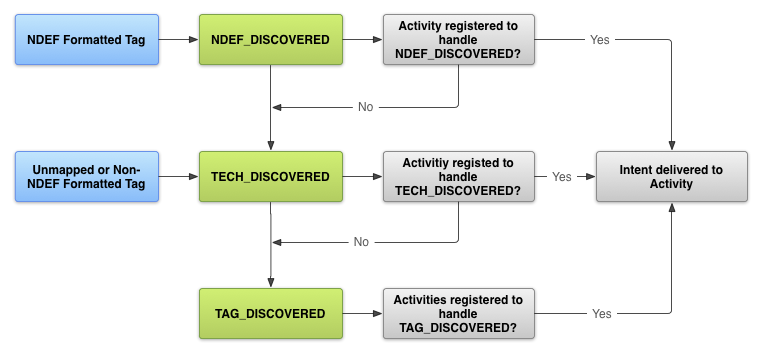
请尽可能使用 NDEF 消息和 ACTION_NDEF_DISCOVERED intent,因为它是这三种 intent 中最具体的一种。与其他两个 intent 相比,此 intent 可让您在更合适的时间启动应用,从而为用户提供更好的体验。
在 Android 清单中请求 NFC 访问权限
您必须先在 AndroidManifest.xml 文件中声明以下内容,然后才能访问设备的 NFC 硬件并正确处理 NFC intent:
- 用于访问 NFC 硬件的 NFC
<uses-permission>元素:<uses-permission android:name="android.permission.NFC" />
- 从 Android 17(API 级别 37)开始,如果应用以 SDK >
Build.VERSION_CODES.BAKLAVA为目标平台,则必须受android.permission.DISPATCH_NFC_MESSAGE权限保护,才能向 activity 分派 NFC intent。这可确保只有 NFC 系统服务才能将 intent 分派给您的 activity。此外,系统不会将 NFC intent 分派给处于停止状态的应用(例如,如果应用从未由用户启动或已被强制停止)。<activity android:name=".MyActivity" android:exported="true" android:permission="android.permission.DISPATCH_NFC_MESSAGE"> ... </activity>
- 您的应用支持的最低 SDK 版本。API 级别 9 仅支持使用
ACTION_TAG_DISCOVERED进行有限的标记调度,并且仅允许使用EXTRA_NDEF_MESSAGESextra 访问 NDEF 消息。无法访问任何其他标签属性或 I/O 操作。API 级别 10 包含全面的读取器/写入器支持以及前台 NDEF 推送,而 API 级别 14 则提供了额外的便捷方法来创建 NDEF 记录。<uses-sdk android:minSdkVersion="10"/> uses-feature元素,以便您的应用仅在具有 NFC 硬件的设备的 Google Play 中显示:<uses-feature android:name="android.hardware.nfc" android:required="true" />
如果您的应用使用 NFC 功能,但该功能对您的应用并非至关重要,您可以省略
uses-feature元素,并在运行时通过检查getDefaultAdapter()是否为null来检查 NFC 可用性。
过滤 NFC Intent
如需在扫描到您要处理的 NFC 标签时启动应用,您的应用可以在 Android 清单中过滤一个、两个或全部三个 NFC intent。不过,您通常需要过滤 ACTION_NDEF_DISCOVERED intent,以便最大限度地控制应用的启动时间。当没有应用过滤 ACTION_NDEF_DISCOVERED 或载荷不是 NDEF 时,ACTION_TECH_DISCOVERED intent 是 ACTION_NDEF_DISCOVERED 的后备。ACTION_TAG_DISCOVERED 的过滤条件通常过于宽泛,不适合作为过滤条件。许多应用会在 ACTION_TAG_DISCOVERED 之前过滤 ACTION_NDEF_DISCOVERED 或 ACTION_TECH_DISCOVERED,因此您的应用启动的可能性较低。ACTION_TAG_DISCOVERED 仅作为应用的最后手段,用于在没有安装其他应用来处理 ACTION_NDEF_DISCOVERED 或 ACTION_TECH_DISCOVERED intent 的情况下进行过滤。
由于 NFC 标签部署方式各不相同,并且很多时候不受您的控制,因此这并非总是可行,这就是为什么您可以在必要时回退到其他两个 intent 的原因。如果您可以控制写入的标签和数据的类型,建议您使用 NDEF 来设置标签格式。以下几部分介绍了如何过滤各类 Intent。
ACTION_NDEF_DISCOVERED
如需过滤 ACTION_NDEF_DISCOVERED intent,请声明 intent 过滤器以及要过滤的数据类型。以下示例会过滤 MIME 类型为 text/plain 的 ACTION_NDEF_DISCOVERED intent:
<activity
    android:name=".MyActivity"
    android:exported="true"
    android:permission="android.permission.DISPATCH_NFC_MESSAGE">
    <intent-filter>
        <action android:name="android.nfc.action.NDEF_DISCOVERED"/>
        <category android:name="android.intent.category.DEFAULT"/>
        <data android:mimeType="text/plain" />
    </intent-filter>
</activity>
以下示例会过滤格式为 https://developer.android.com/index.html 的 URI。
<activity
    android:name=".MyActivity"
    android:exported="true"
    android:permission="android.permission.DISPATCH_NFC_MESSAGE">
    <intent-filter>
        <action android:name="android.nfc.action.NDEF_DISCOVERED"/>
        <category android:name="android.intent.category.DEFAULT"/>
        <data android:scheme="https"
                  android:host="developer.android.com"
                  android:pathPrefix="/index.html" />
    </intent-filter>
</activity>
ACTION_TECH_DISCOVERED
如果您的 activity 过滤 ACTION_TECH_DISCOVERED intent,则您必须创建一个 XML 资源文件,用于在 tech-list 集内指定您的 activity 支持的技术。如果 tech-list 集是标签支持的技术(可通过调用 getTechList() 获取)的子集,则您的 activity 会被视为匹配。
例如,如果扫描的标签支持 MifareClassic、NdefFormatable 和 NfcA,则您的 tech-list 集必须指定这三种技术中的全部、两种或一种(不指定其他任何技术),您的 activity 才能匹配。
以下示例定义了所有技术。您必须移除 NFC 标签不支持的那些。将此文件(您可以随意命名)保存到 <project-root>/res/xml 文件夹中。
<resources xmlns:xliff="urn:oasis:names:tc:xliff:document:1.2">
    <tech-list>
        <tech>android.nfc.tech.IsoDep</tech>
        <tech>android.nfc.tech.NfcA</tech>
        <tech>android.nfc.tech.NfcB</tech>
        <tech>android.nfc.tech.NfcF</tech>
        <tech>android.nfc.tech.NfcV</tech>
        <tech>android.nfc.tech.Ndef</tech>
        <tech>android.nfc.tech.NdefFormatable</tech>
        <tech>android.nfc.tech.MifareClassic</tech>
        <tech>android.nfc.tech.MifareUltralight</tech>
    </tech-list>
</resources>
您还可以指定多个 tech-list 集。每个 tech-list 集都是单独考虑的,如果任何单个 tech-list 集是 getTechList() 返回的技术的子集,则您的 activity 会被视为匹配。这为匹配技术提供了 AND 和 OR 语义。以下示例会匹配可支持 NfcA 和 Ndef 技术或可支持 NfcB 和 Ndef 技术的标签:
<resources xmlns:xliff="urn:oasis:names:tc:xliff:document:1.2">
    <tech-list>
        <tech>android.nfc.tech.NfcA</tech>
        <tech>android.nfc.tech.Ndef</tech>
    </tech-list>
    <tech-list>
        <tech>android.nfc.tech.NfcB</tech>
        <tech>android.nfc.tech.Ndef</tech>
    </tech-list>
</resources>
在 AndroidManifest.xml 文件中,在 <activity> 元素内的 <meta-data> 元素中指定您刚刚创建的资源文件,如以下示例所示:
<activity
    android:name=".MyActivity"
    android:exported="true"
    android:permission="android.permission.DISPATCH_NFC_MESSAGE">
    <intent-filter>
        <action android:name="android.nfc.action.TECH_DISCOVERED"/>
    </intent-filter>

    <meta-data android:name="android.nfc.action.TECH_DISCOVERED"
        android:resource="@xml/nfc_tech_filter" />
</activity>
如需详细了解如何使用标签技术和 ACTION_TECH_DISCOVERED intent,请参阅“高级 NFC”文档中的使用支持的标签技术。
ACTION_TAG_DISCOVERED
注意:ACTION_TAG_DISCOVERED 从 Android 17(API 级别 37)开始已废弃。请改为使用 ACTION_NDEF_DISCOVERED 或 ACTION_TECH_DISCOVERED。
如需过滤 ACTION_TAG_DISCOVERED,请使用以下 intent 过滤器:
<activity
    android:name=".MyActivity"
    android:exported="true"
    android:permission="android.permission.DISPATCH_NFC_MESSAGE">
    <intent-filter>
        <action android:name="android.nfc.action.TAG_DISCOVERED"/>
    </intent-filter>
</activity>
ACTION_VIEW
从 Android 16 开始,扫描存储网页链接(即 URI scheme 为“http://”或“https://”)的 NFC 标签会触发 ACTION_VIEW intent,而不是 ACTION_NDEF_DISCOVERED intent。从 Android 17 开始,扫描此类标签会显示“打开链接”通知,需要用户明确互动才能触发 ACTION_VIEW intent。如需过滤 ACTION_VIEW,请参阅 this。使用 Android app links 打开该网址对应的应用。
从 Intent 中获取信息
如果 activity 是因 NFC intent 而启动,您可以从 intent 中获取有关扫描的 NFC 标签的信息。根据扫描的标签,intent 可以包含以下 extra:
EXTRA_TAG(必需):表示扫描的标签的Tag对象。EXTRA_NDEF_MESSAGES(可选):从标记中解析的 NDEF 消息数组。此 extra 在ACTION_NDEF_DISCOVEREDintent 中是必需的。EXTRA_ID(可选):标签的低级别 ID。
如需获取这些 extra,请检查您的 activity 是否是通过某个 NFC intent 启动的,以确保扫描了标签,然后从 intent 中获取 extra。以下示例会检查 ACTION_NDEF_DISCOVERED intent,并从 intent extra 中获取 NDEF 消息。
Kotlin
override fun onNewIntent(intent: Intent) {
    super.onNewIntent(intent)
    ...
    if (NfcAdapter.ACTION_NDEF_DISCOVERED == intent.action) {
        intent.getParcelableArrayExtra(NfcAdapter.EXTRA_NDEF_MESSAGES)?.also { rawMessages ->
            val messages: List<NdefMessage> = rawMessages.map { it as NdefMessage }
            // Process the messages array.
            ...
        }
    }
}
Java
@Override
protected void onNewIntent(Intent intent) {
    super.onNewIntent(intent);
    ...
    if (NfcAdapter.ACTION_NDEF_DISCOVERED.equals(intent.getAction())) {
        Parcelable[] rawMessages =
            intent.getParcelableArrayExtra(NfcAdapter.EXTRA_NDEF_MESSAGES);
        if (rawMessages != null) {
            NdefMessage[] messages = new NdefMessage[rawMessages.length];
            for (int i = 0; i < rawMessages.length; i++) {
                messages[i] = (NdefMessage) rawMessages[i];
            }
            // Process the messages array.
            ...
        }
    }
}
或者,您也可以从 intent 中获取 Tag 对象,该对象将包含载荷,并允许您枚举该标签的技术:
Kotlin
val tag: Tag = intent.getParcelableExtra(NfcAdapter.EXTRA_TAG)
Java
Tag tag = intent.getParcelableExtra(NfcAdapter.EXTRA_TAG);
创建常见类型的 NDEF 记录
本部分介绍了如何创建常见类型的 NDEF 记录,以帮助您写入 NFC 标签。从 Android 4.0(API 级别 14)开始,您可以使用 createUri() 方法自动创建 URI 记录。从 Android 4.1(API 级别 16)开始,您可以使用 createExternal() 和 createMime() 来创建 MIME 和外部类型 NDEF 记录。请尽可能使用这些辅助方法,以避免在手动创建 NDEF 记录时出错。
本部分还介绍了如何为记录创建相应的 intent 过滤器。所有这些 NDEF 记录示例都应位于您要写入到标签的 NDEF 消息的第一条 NDEF 记录中。
TNF_ABSOLUTE_URI
注意:我们建议您使用 RTD_URI 类型,而不是 TNF_ABSOLUTE_URI,因为前者更高效。
您可以通过以下方式创建 TNF_ABSOLUTE_URI NDEF 记录:
Kotlin
val uriRecord = ByteArray(0).let { emptyByteArray ->
    NdefRecord(
            TNF_ABSOLUTE_URI,
            "https://developer.android.com/index.html".toByteArray(Charset.forName("US-ASCII")),
            emptyByteArray,
            emptyByteArray
    )
}
Java
NdefRecord uriRecord = new NdefRecord(
    NdefRecord.TNF_ABSOLUTE_URI ,
    "https://developer.android.com/index.html".getBytes(Charset.forName("US-ASCII")),
    new byte[0], new byte[0]);
上一条 NDEF 记录的 Intent 过滤器如下所示:
<activity
    android:name=".MyActivity"
    android:exported="true"
    android:permission="android.permission.DISPATCH_NFC_MESSAGE">
    <intent-filter>
        <action android:name="android.nfc.action.NDEF_DISCOVERED" />
        <category android:name="android.intent.category.DEFAULT" />
        <data android:scheme="https"
            android:host="developer.android.com"
            android:pathPrefix="/index.html" />
    </intent-filter>
</activity>
TNF_MIME_MEDIA
您可以通过以下方式创建 TNF_MIME_MEDIA NDEF 记录:
使用 createMime() 方法:
Kotlin
val mimeRecord = NdefRecord.createMime(
        "application/vnd.com.example.android.beam",
        "Beam me up, Android".toByteArray(Charset.forName("US-ASCII"))
)
Java
NdefRecord mimeRecord = NdefRecord.createMime("application/vnd.com.example.android.beam",
    "Beam me up, Android".getBytes(Charset.forName("US-ASCII")));
手动创建 NdefRecord:
Kotlin
val mimeRecord = Charset.forName("US-ASCII").let { usAscii ->
    NdefRecord(
            NdefRecord.TNF_MIME_MEDIA,
            "application/vnd.com.example.android.beam".toByteArray(usAscii),
            ByteArray(0),
            "Beam me up, Android!".toByteArray(usAscii)
    )
}
Java
NdefRecord mimeRecord = new NdefRecord(
    NdefRecord.TNF_MIME_MEDIA ,
    "application/vnd.com.example.android.beam".getBytes(Charset.forName("US-ASCII")),
    new byte[0], "Beam me up, Android!".getBytes(Charset.forName("US-ASCII")));
上一条 NDEF 记录的 Intent 过滤器如下所示:
<activity
    android:name=".MyActivity"
    android:exported="true"
    android:permission="android.permission.DISPATCH_NFC_MESSAGE">
    <intent-filter>
        <action android:name="android.nfc.action.NDEF_DISCOVERED" />
        <category android:name="android.intent.category.DEFAULT" />
        <data android:mimeType="application/vnd.com.example.android.beam" />
    </intent-filter>
</activity>
RTD 为 RTD_TEXT 的 TNF_WELL_KNOWN
您可以通过以下方式创建 TNF_WELL_KNOWN NDEF 记录:
Kotlin
fun createTextRecord(payload: String, locale: Locale, encodeInUtf8: Boolean): NdefRecord {
    val langBytes = locale.language.toByteArray(Charset.forName("US-ASCII"))
    val utfEncoding = if (encodeInUtf8) Charset.forName("UTF-8") else Charset.forName("UTF-16")
    val textBytes = payload.toByteArray(utfEncoding)
    val utfBit: Int = if (encodeInUtf8) 0 else 1 shl 7
    val status = (utfBit + langBytes.size).toChar()
    val data = ByteArray(1 + langBytes.size + textBytes.size)
    data[0] = status.toByte()
    System.arraycopy(langBytes, 0, data, 1, langBytes.size)
    System.arraycopy(textBytes, 0, data, 1 + langBytes.size, textBytes.size)
    return NdefRecord(NdefRecord.TNF_WELL_KNOWN, NdefRecord.RTD_TEXT, ByteArray(0), data)
}
Java
public NdefRecord createTextRecord(String payload, Locale locale, boolean encodeInUtf8) {
    byte[] langBytes = locale.getLanguage().getBytes(Charset.forName("US-ASCII"));
    Charset utfEncoding = encodeInUtf8 ? Charset.forName("UTF-8") : Charset.forName("UTF-16");
    byte[] textBytes = payload.getBytes(utfEncoding);
    int utfBit = encodeInUtf8 ? 0 : (1 << 7);
    char status = (char) (utfBit + langBytes.length);
    byte[] data = new byte[1 + langBytes.length + textBytes.length];
    data[0] = (byte) status;
    System.arraycopy(langBytes, 0, data, 1, langBytes.length);
    System.arraycopy(textBytes, 0, data, 1 + langBytes.length, textBytes.length);
    NdefRecord record = new NdefRecord(NdefRecord.TNF_WELL_KNOWN,
    NdefRecord.RTD_TEXT, new byte[0], data);
    return record;
}
上一条 NDEF 记录的 Intent 过滤器如下所示:
<activity
    android:name=".MyActivity"
    android:exported="true"
    android:permission="android.permission.DISPATCH_NFC_MESSAGE">
    <intent-filter>
        <action android:name="android.nfc.action.NDEF_DISCOVERED" />
        <category android:name="android.intent.category.DEFAULT" />
        <data android:mimeType="text/plain" />
    </intent-filter>
</activity>
RTD 为 RTD_URI 的 TNF_WELL_KNOWN
您可以通过以下方式创建 TNF_WELL_KNOWN NDEF 记录:
使用 createUri(String) 方法:
Kotlin
val rtdUriRecord1 = NdefRecord.createUri("https://example.com")
Java
NdefRecord rtdUriRecord1 = NdefRecord.createUri("https://example.com");
使用 createUri(Uri) 方法:
Kotlin
val rtdUriRecord2 = Uri.parse("https://example.com").let { uri ->
    NdefRecord.createUri(uri)
}
Java
Uri uri = Uri.parse("https://example.com");
NdefRecord rtdUriRecord2 = NdefRecord.createUri(uri);
手动创建 NdefRecord:
Kotlin
val uriField = "example.com".toByteArray(Charset.forName("US-ASCII"))
val payload = ByteArray(uriField.size + 1)                   //add 1 for the URI Prefix
payload [0] = 0x01                                           //prefixes https://www. to the URI
System.arraycopy(uriField, 0, payload, 1, uriField.size)     //appends URI to payload
val rtdUriRecord = NdefRecord(NdefRecord.TNF_WELL_KNOWN, NdefRecord.RTD_URI, ByteArray(0), payload)
Java
byte[] uriField = "example.com".getBytes(Charset.forName("US-ASCII"));
byte[] payload = new byte[uriField.length + 1];              //add 1 for the URI Prefix
payload[0] = 0x01;                                           //prefixes https://www. to the URI
System.arraycopy(uriField, 0, payload, 1, uriField.length);  //appends URI to payload
NdefRecord rtdUriRecord = new NdefRecord(
    NdefRecord.TNF_WELL_KNOWN, NdefRecord.RTD_URI, new byte[0], payload);
上一条 NDEF 记录的 Intent 过滤器如下所示:
<activity
    android:name=".MyActivity"
    android:exported="true"
    android:permission="android.permission.DISPATCH_NFC_MESSAGE">
    <intent-filter>
        <action android:name="android.nfc.action.NDEF_DISCOVERED" />
        <category android:name="android.intent.category.DEFAULT" />
        <data android:scheme="https"
            android:host="example.com"
            android:pathPrefix="" />
    </intent-filter>
</activity>
TNF_EXTERNAL_TYPE
您可以通过以下方式创建 TNF_EXTERNAL_TYPE NDEF 记录:
使用 createExternal() 方法:
Kotlin
var payload: ByteArray //assign to your data
val domain = "com.example" //usually your app's package name
val type = "externalType"
val extRecord = NdefRecord.createExternal(domain, type, payload)
Java
byte[] payload; //assign to your data
String domain = "com.example"; //usually your app's package name
String type = "externalType";
NdefRecord extRecord = NdefRecord.createExternal(domain, type, payload);
手动创建 NdefRecord:
Kotlin
var payload: ByteArray
...
val extRecord = NdefRecord(
        NdefRecord.TNF_EXTERNAL_TYPE,
        "com.example:externalType".toByteArray(Charset.forName("US-ASCII")),
        ByteArray(0),
        payload
)
Java
byte[] payload;
...
NdefRecord extRecord = new NdefRecord(
    NdefRecord.TNF_EXTERNAL_TYPE, "com.example:externalType".getBytes(Charset.forName("US-ASCII")),
    new byte[0], payload);
上一条 NDEF 记录的 Intent 过滤器如下所示:
<activity
    android:name=".MyActivity"
    android:exported="true"
    android:permission="android.permission.DISPATCH_NFC_MESSAGE">
    <intent-filter>
        <action android:name="android.nfc.action.NDEF_DISCOVERED" />
        <category android:name="android.intent.category.DEFAULT" />
        <data android:scheme="vnd.android.nfc"
            android:host="ext"
            android:pathPrefix="/com.example:externalType"/>
    </intent-filter>
</activity>
使用 TNF_EXTERNAL_TYPE 可实现更通用的 NFC 标签部署,从而更好地支持 Android 设备和非 Android 设备。
注意:TNF_EXTERNAL_TYPE 的 URN 具有规范格式:urn:nfc:ext:example.com:externalType,但 NFC Forum RTD 规范声明必须从 NDEF 记录中省略 URN 的 urn:nfc:ext: 部分。因此,您只需提供网域(示例中为 example.com)和类型(示例中为 externalType),并用英文冒号分隔。分派 TNF_EXTERNAL_TYPE 时,Android 会将 urn:nfc:ext:example.com:externalType
URN 转换为 vnd.android.nfc://ext/example.com:externalType URI,这正是示例中的 intent 过滤器所声明的内容。
Android 应用记录
Android 应用记录 (AAR) 是在 Android 4.0(API 级别 14)中引入的,可更确定地保证在扫描 NFC 标签时启动您的应用。AAR 具有嵌入在 NDEF 记录中的应用的软件包名称。您可以将 AAR 添加到 NDEF 消息的任何 NDEF 记录中,因为 Android 会在整个 NDEF 消息中搜索 AAR。如果找到 AAR,它会根据 AAR 中的软件包名称启动应用。如果设备上没有该应用,系统会启动 Google Play 以下载该应用。
如果您想防止其他应用过滤同一 intent 并可能处理您已部署的特定标签,则 AAR 非常有用。由于软件包名称限制,AAR 仅在应用级别受支持,而不像 intent 过滤器那样在 Activity 级别受支持。如果您想在 activity 级别处理 intent,请使用 intent 过滤器。
如果标签包含 AAR,标签调度系统将按以下方式执行分发:
- 尝试照常使用 Intent 过滤器启动 Activity。如果与 intent 匹配的 Activity 也与 AAR 匹配,则启动该 Activity。
- 如果过滤 intent 的 Activity 与 AAR 不匹配、有多个 Activity 可以处理 intent,或者没有 Activity 处理 intent,则启动 AAR 指定的应用。
- 如果没有任何应用可以启动 AAR,请前往 Google Play 下载基于 AAR 的应用。
注意:您可以使用前台调度系统替换 AAR 和 intent 调度系统,这样一来,当发现 NFC 标签时,前台 activity 便具有优先级。使用此方法时,activity 必须在前台运行,才能替换 AAR 和 intent 调度系统。
如果您仍想过滤不包含 AAR 的已扫描标签,可以照常声明 intent 过滤器。如果您的应用对不包含 AAR 的其他标签感兴趣,此方法会非常有用。例如,您可能希望确保应用能够处理您部署的专有代码以及第三方部署的通用代码。请注意,AAR 仅适用于搭载 Android 4.0 或更高版本的设备,因此在部署标签时,您很可能需要结合使用 AAR 和 MIME 类型/URI,以便支持尽可能多的设备。此外,在部署 NFC 标签时,请考虑如何编写 NFC 标签,以便为大多数设备(搭载 Android 的设备和其他设备)提供支持。为此,您可以定义一个相对唯一的 MIME 类型或 URI,以便应用更轻松地进行区分。
Android 提供了一个简单的 API 来创建 AAR,即 createApplicationRecord()。您只需将 AAR 嵌入到 NdefMessage 中的任意位置即可。您不应使用 NdefMessage 的第一条记录,除非 AAR 是 NdefMessage 中的唯一记录。这是因为 Android 系统会检查 NdefMessage 的第一条记录,以确定标记的 MIME 类型或 URI,用于创建 intent 供应用过滤。以下代码展示了如何创建 AAR:
Kotlin
val msg = NdefMessage(
        arrayOf(
                ...,
                NdefRecord.createApplicationRecord("com.example.android.beam")
        )
)
Java
NdefMessage msg = new NdefMessage(
        new NdefRecord[] {
            ...,
            NdefRecord.createApplicationRecord("com.example.android.beam")}
        );
)
NFC 标签扫描的应用许可清单
从 Android 16 开始,当应用收到其首个用于扫描 NFC 标签的 NFC intent 时,用户会收到通知。 用户可以在通知中选择禁止应用继续扫描 NFC 标签。
- 应用可以使用
NfcAdapter.isTagIntentAllowed()检查用户是否已允许应用扫描 NFC 标签。 - 应用可以通过发送 intent
ACTION_CHANGE_TAG_INTENT_PREFERENCE提示用户再次允许 NFC 标签扫描。
注意:您可以在 Settings > Apps > Special app access > Launch via NFC 下访问 NFC 标签扫描应用许可清单。