
Das Play PC-Entwicklertool ist ein Offline-Desktoptool, das die Einrichtung von Arbeitsstationen, die Auswahl der Spielkonfiguration und die WAB-Generierung für die Veröffentlichung von Installationsprogrammen für PC-Spiele vereinfachen soll. Das Tool ersetzt die manuelle XML-Bearbeitung und die Ausführung über die Befehlszeile und ermöglicht es Verlagen und Webpublishern, Installationspakete zu validieren, benutzerdefinierte Veröffentlichungskonfigurationen zu generieren und Windows-App-Bundles (WAB) nahtlos zu kompilieren.
Dieses Tool vereinfacht die Einrichtung der Installer Publishing API, da es WABs und Play Publishing-Konfigurationen generiert. Um Ihren Workflow zu automatisieren, können Sie die Play Publishing API-Befehlszeile in Ihren CI/CD-Pipelines verwenden, um WABs als Teil des Build-Prozesses Ihres Spiels zu generieren.
Erste Schritte
So öffnen und führen Sie das Tool auf Ihrer Windows-Workstation aus:
- Laden Sie das Play PC-Entwicklertool herunter und extrahieren Sie den Inhalt in ein lokales Verzeichnis.
- Öffnen Sie das extrahierte Verzeichnis im Datei-Explorer und doppelklicken Sie auf
play_pc_developer_tool.exe, um die Hauptbenutzeroberfläche zu starten.
Haupt-Dashboard
Wenn Sie die Anwendung starten, wird ein Dashboard mit zwei primären Workflows angezeigt:
- Google Play Games für PC – Onboarding: Hier können Sie sich als Early-Access-Partner registrieren und die Konfiguration für mehrere Ländercodes auswählen.
- WAB für die Veröffentlichung des Installationsprogramms generieren: Öffnet den Konfigurationscompiler und den Paketmanager.
PC-Onboarding und Entwicklerregistrierung
Auf diesem Bildschirm wird die Einrichtung von Workstations für Early-Access-Tests verwaltet. So können Sie GUIDs schnell auf Ihrer Workstation registrieren und multiregionale Länderlisten konfigurieren.
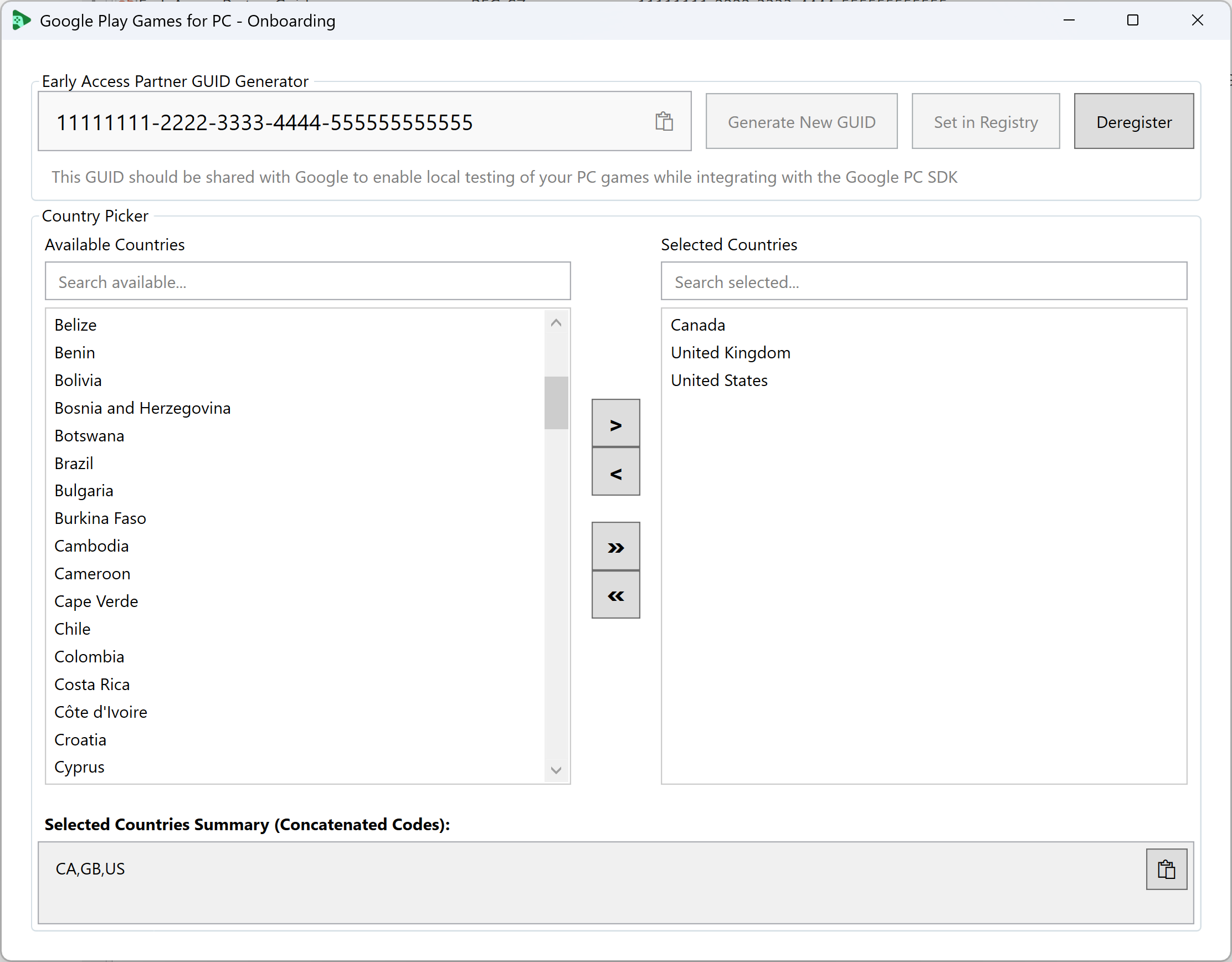
Registrierung für den Vorabzugriff und Einrichtung der Maschinenregistrierung
Um mit dem lokalen Google PC SDK interagieren zu können, müssen auf Early Access-Arbeitsstationen gültige Partner-IDs unter den entsprechenden Systemregistrierungspfaden vorhanden sein.
Hinweis:Wenn Sie die GUID in Ihrem Entwicklungs-Build aktivieren möchten, müssen Sie Ihre Play-Partner bitten, die GUID auf die Zulassungsliste zu setzen. Weitere Informationen finden Sie im Leitfaden.
Registrierungsprüfung beim Laden und Zielpfad: Beim Starten fragt der Onboarding-Bildschirm die Systemregistrierung ab, um nach einer vorhandenen registrierten Early Access Partner-GUID zu suchen.
Der Zielpfad für den Registrierungsschlüssel ist
HKEY_LOCAL_MACHINE\Software\Google\Play
Games Services
(mit dem WertEarlyAccessPartnerGuid). Dieser Pfad ist wichtig, da das Local PC SDK ihn direkt liest, um Integrationen mit Vorabzugriff zu autorisieren. Wird sie gefunden, wird die aktuelle ID automatisch auf der Benutzeroberfläche angezeigt und die Eingaben werden gesperrt.Sichere Handler für die Rechteerweiterung: Das System benötigt Administratorrechte, um in Registrierungspfade des Computers schreiben zu können. Wenn Sie diese Einstellung speichern oder entfernen, wird der Kontext für die administrative Rechteerweiterung automatisch vom Tool verarbeitet. So können Standardnutzer Einstellungen sicher konfigurieren, ohne die gesamte Benutzeroberfläche mit Administratorberechtigungen ausführen zu müssen.
Steuerelement zum Aufheben der Registrierung: Wenn Sie auf Registrierung aufheben klicken, werden die Registrierungsstatus der Workstation sicher bereinigt.
Interaktive Ländercode-Auswahl
Viele PC-Spiele werden in mehreren Regionen veröffentlicht. Sie können schnell nach formatierten Länderblöcken suchen, sie filtern und extrahieren, die Ihren Testbereichen entsprechen.
- Zwei Suchfelder: Sie können in Echtzeit in verfügbaren oder ausgewählten Listen suchen.
- Pfeile für Listenübergang: Mit den Schaltflächen für strukturelle Änderungen können Sie Auswahlen zwischen Listen verschieben.
- Automatisches Sortieren und Verketten: Wenn Länderelemente ausgewählt sind, werden sie alphabetisch sortiert und zu einem übersichtlichen, durch Kommas getrennten ISO-Ländercode-String verkettet (z. B.
AL,DZ,IN,US), der bei der Einrichtung in der Play Console kopiert und eingefügt werden kann.
WAB-Bundle und Konfigurationsassistent
Das Fenster „Bundle Generator“ ist der zentrale Arbeitsbereich, in dem Verlage und Webpublisher Metadaten konfigurieren, Installationseinrichtungen validieren und Windows App Bundles (WAB) packen.
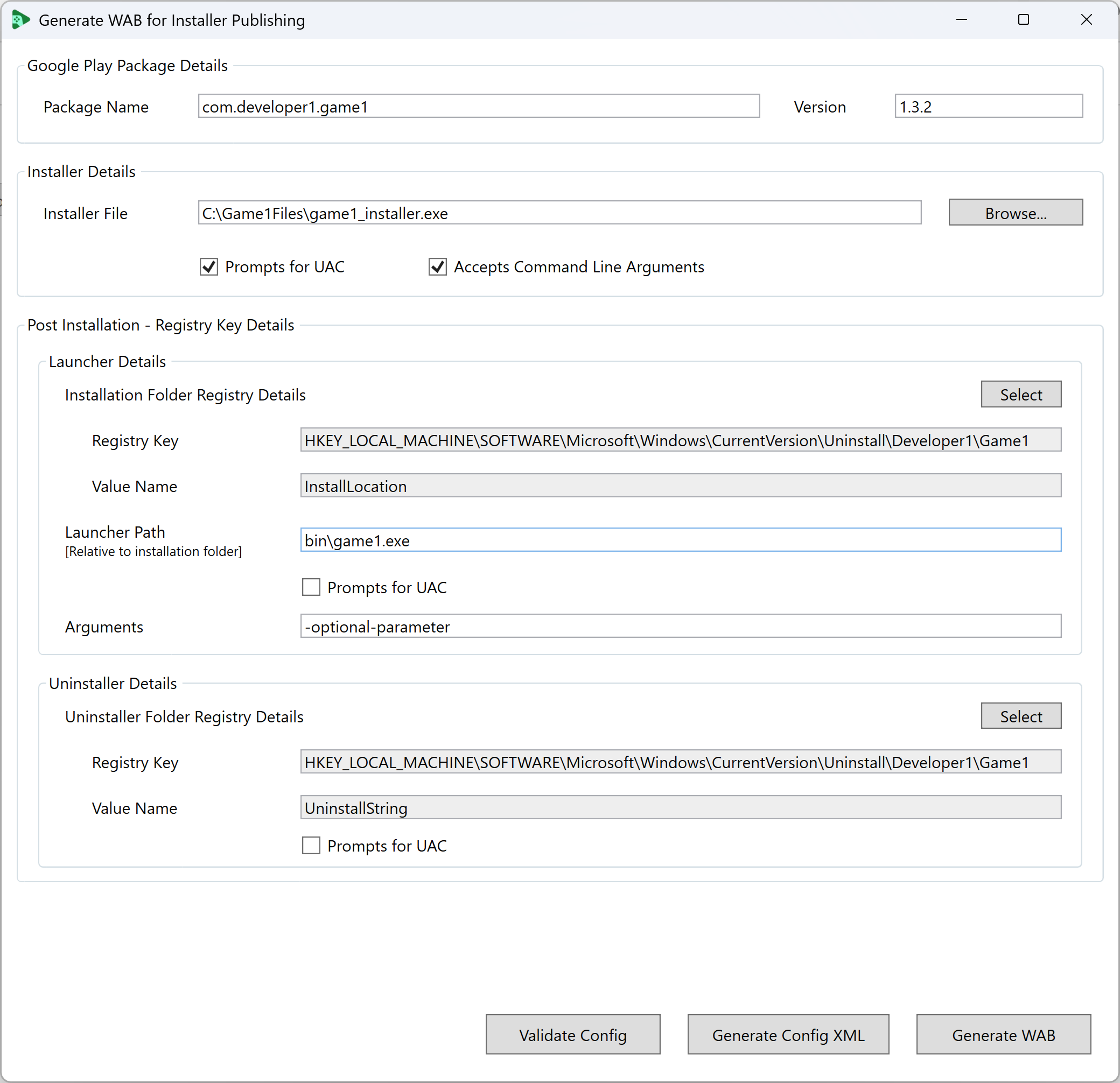
Visuelle Auswahl für Registry-Werte
Anstatt Registrierungspfade manuell einzugeben, können Sie Windows-Registrierungen visuell durchsuchen, um den Installationsordner Ihres Spiels, den relativen Pfad Ihres Launchers und Registrierungsindikatoren für eine Deinstallationsprogrammdatei zu finden.
- Strukturierte Wertanzeige: Geben Sie einen Registrierungspfad der obersten Ebene ein, um eine vollständige Liste der Unterschlüssel und ihrer Werte aufzurufen.
Überprüfung der Ausführungsebene
Um stille Installationsfehler aufgrund nicht übereinstimmender Manifestanmeldedaten zu vermeiden, werden Binärheader vom Validator gescannt.
- Inline-Warnungen: Wenn die Anforderungen für erhöhte Rechte des Binärprogramms nicht mit dem Konfigurationskästchen übereinstimmen, wird ein visueller Inline-Warnblock angezeigt.
Kompilierung von WAB-Bundles
Zum Erstellen eines Standard-Windows-App-Bundles (WAB) implementiert das Tool eine strukturierte Kompilierungskette mit dem folgenden Prozess:
- Die XML-Datei mit den Veröffentlichungsmetadaten wird lokal generiert und in Ihrem Speicherpfad gespeichert.
- Der Pfad zur XML-Konfiguration und die Zielparameter werden direkt an das zugrunde liegende Compiler-Tool
play_publishing_tool.exeübergeben, um das endgültige Windows App Bundle (WAB) zu generieren und in lokalen Dateien zu speichern.
Der Assistent überwacht die Standardausgabe und die Exit-Streams genau. Sie informiert den Entwickler über den Kompilierungsfortschritt und die Beendigungsstatus.