

Traceview ist ein Tool, das Trace-Logs grafisch darstellt. Sie können die Logs generieren, indem Sie Ihren Code mit der Klasse Debug instrumentieren.
Diese Methode des Tracing ist sehr präzise, da Sie genau angeben können, wo im Code Sie mit dem Logging von Trace-Daten beginnen und aufhören möchten. Wenn du diese Trace-Logs noch nicht generiert und von deinem verbundenen Gerät auf deinem lokalen Computer gespeichert hast, findest du weitere Informationen unter Trace-Logs durch Instrumentierung deiner App generieren. Wenn du diese Logs mit Traceview prüfst, kannst du deine App debuggen und ihre Leistung analysieren.
Wenn Sie keine Trace-Logs ansehen müssen, die Sie durch Instrumentierung Ihrer App mit der Klasse Debug aufgezeichnet haben, können Sie den in Android Studio 3.0 und höher enthaltenen CPU-Profiler verwenden, um die Threads Ihrer App zu prüfen und Methoden-Traces aufzuzeichnen.
Trace-Log mit Traceview öffnen
So öffnen Sie ein Trace-Log mit Traceview in Android Studio:
- Starten Sie den Android Device Monitor.
- Wählen Sie im Android Device Monitor File > Open File aus.
- Rufen Sie die
.trace-Datei auf, die Sie prüfen möchten. - Klicken Sie auf Öffnen.
Traceview – Übersicht
Nach dem Öffnen eines Trace-Logs werden die Logdaten in Traceview in den folgenden beiden Bereichen angezeigt:
- Ein Zeitachsenbereich, der beschreibt, wann jeder Thread eine Methode aufruft und verlässt
- Ein Profilbereich, in dem die Ausführung jedes Threads im Zeitraum des Trace-Logs zusammengefasst wird
In den folgenden Abschnitten finden Sie weitere Informationen zu den Ausgabebereichen der Trace-Ansicht.
Zeitachsenbereich
Abbildung 1 zeigt eine Nahaufnahme des Zeitachsenbereichs. Die Ausführung jedes Threads wird in einer eigenen Zeile angezeigt, wobei die verstrichene Zeit nach rechts zunimmt. Jede Methode wird in einer anderen Farbe dargestellt. Die dünnen Linien unter der ersten Zeile zeigen die untergeordneten Elemente (vom Einstieg bis zum Ausstieg) der ausgewählten Methode.
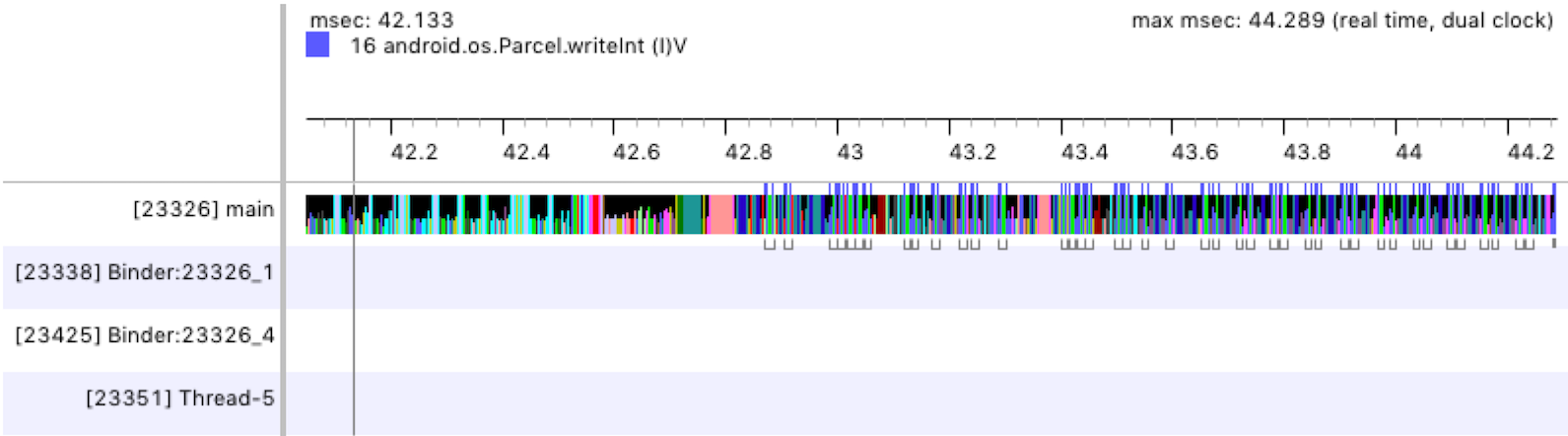
Abbildung 1. Der Zeitachsenbereich von Traceview.
Profilbereich
Wie in Abbildung 2 dargestellt, enthält der Profilbereich eine Liste aller Methoden, die das System im Zeitraum des Trace-Logs ausgeführt hat, und die für die Ausführung dieser Methoden aufgewendete Zeit. Eine Methode, die eine andere Methode aufruft, wird als übergeordnete Methode bezeichnet. Methoden, die von einer übergeordneten Methode aufgerufen werden, werden als untergeordnete Methoden bezeichnet. Wenn Sie eine Methode auswählen, indem Sie darauf klicken, werden sowohl die übergeordneten als auch die untergeordneten Elemente unter zwei separaten Knoten angezeigt.
Für jede Methode (Knoten auf oberster Ebene) enthält die Tabelle die folgenden Zeitinformationen (in Millisekunden) sowie den Prozentsatz der Gesamtzeit:
- Inklusive und exklusive Zeiten: Die exklusive Zeit ist die Zeit, die für die Ausführung des eigenen Codes der Methode aufgewendet wird. Die inklusive Zeit ist die Zeit, die für die Ausführung des eigenen Codes der Methode aufgewendet wird, zuzüglich der Zeit, die für die Ausführung der untergeordneten Elemente aufgewendet wird.
- CPU- und Echtzeit: Die CPU-Zeit berücksichtigt nur die Zeit, in der der Thread aktiv CPU-Zeit nutzt. Die Echtzeit liefert absolute Zeitinformationen von dem Moment, in dem Ihre App eine Methode aufruft, bis zu dem Moment, in dem sie diese Methode verlässt – unabhängig davon, ob der Thread aktiv oder inaktiv ist.
Für jeden Knoten der obersten Ebene im Profilbereich wird in der Spalte Aufrufe + Rek, Aufrufe/Gesamt der Tabelle (nicht in Abbildung 2 dargestellt) die Anzahl der Aufrufe der Methode und die Anzahl der rekursiven Aufrufe angegeben. Bei über- und untergeordneten Methoden zeigt diese Spalte die Anzahl der Aufrufe an, bei denen die Methode ein untergeordnetes oder übergeordnetes Element der Methode im Knoten der obersten Ebene war.
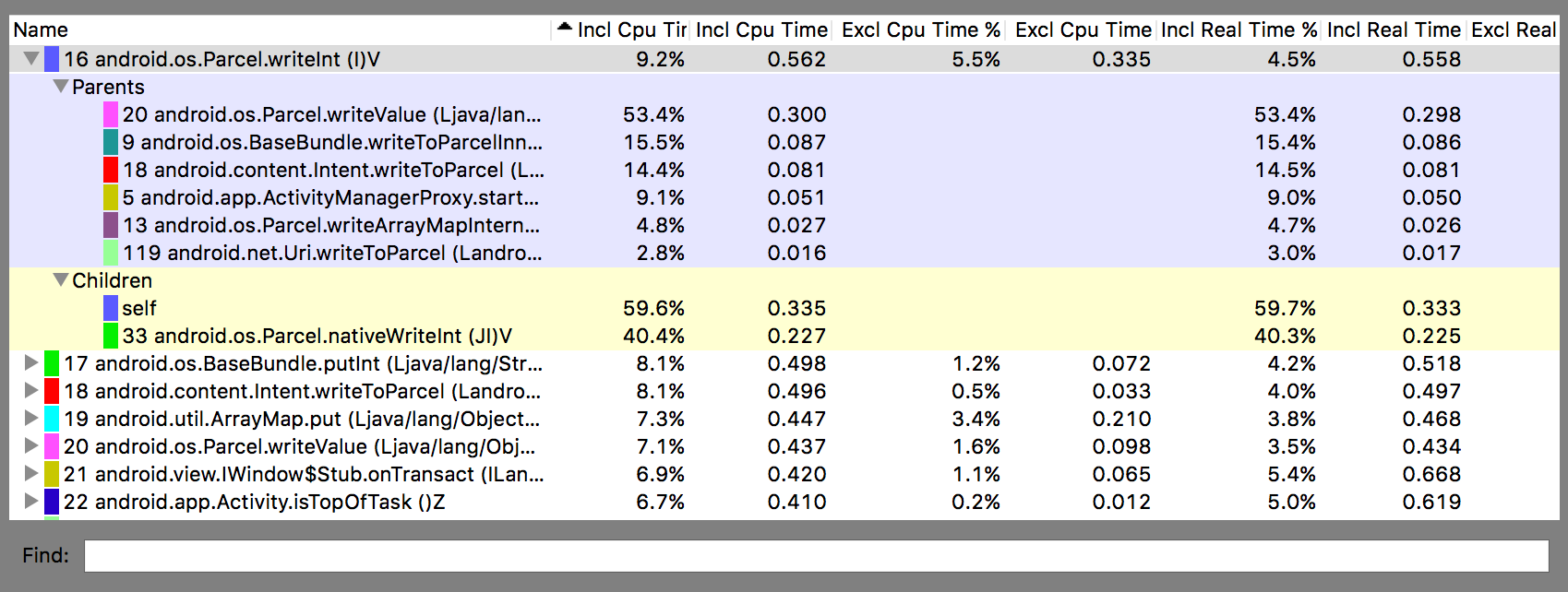
Abbildung 2: Der Profilbereich von Traceview.
Bekannte Probleme mit Traceview
Das Traceview-Logging verarbeitet Threads nicht gut, was zu folgenden Problemen führt:
- Wenn ein Thread während der Profilerstellung beendet wird, wird der Threadname nicht ausgegeben (behoben in Android 5.1 und höher).
- Die VM verwendet Thread-IDs wieder. Wenn ein Thread beendet und ein anderer gestartet wird, erhalten sie möglicherweise dieselbe ID.