

Ce document décrit les tâches NFC de base que vous effectuez dans Android. Il explique comment envoyer et recevoir des données NFC sous forme de messages NDEF, et décrit les API du framework Android qui prennent en charge ces fonctionnalités. Pour en savoir plus sur des sujets plus avancés, y compris sur l'utilisation de données non NDEF, consultez NFC avancé.
La lecture des données NDEF à partir d'un tag NFC est gérée par le système de distribution des tags, qui analyse les tags NFC découverts, classe les données de manière appropriée et démarre une application intéressée par les données classées. Une application qui souhaite gérer le tag NFC scanné peut déclarer un filtre d'intent et demander à gérer les données.
Le système d'envoi de balises
Les appareils Android recherchent généralement les tags NFC lorsque l'écran est déverrouillé, sauf si le NFC est désactivé dans le menu "Paramètres" de l'appareil. Lorsqu'un appareil Android détecte un tag NFC, le comportement souhaité est que l'activité la plus appropriée gère l'intent sans demander à l'utilisateur quelle application utiliser. Étant donné que les appareils scannent les tags NFC à très courte distance, il est probable que le fait de demander aux utilisateurs de sélectionner manuellement une activité les oblige à éloigner l'appareil du tag et à interrompre la connexion. Vous devez développer votre activité de manière à ne gérer que les tags NFC qui l'intéressent afin d'empêcher l'affichage du sélecteur d'activité.
Pour vous aider à atteindre cet objectif, Android fournit un système spécial de distribution des tags qui analyse les tags NFC scannés, les analyse et tente de localiser les applications intéressées par les données scannées. Pour ce faire, il :
- Analyser le tag NFC et déterminer le type MIME ou un URI qui identifie la charge utile de données dans le tag.
- Encapsuler le type MIME ou l'URI et la charge utile dans un intent. Ces deux premières étapes sont décrites dans la section Mappage des tags NFC aux types MIME et aux URI.
- Lance une activité en fonction de l'intent. Ce processus est décrit dans la section Comment les tags NFC sont distribués aux applications.
Mappage des tags NFC aux types MIME et aux URI
Avant de commencer à écrire vos applications NFC, il est important de comprendre les différents types de tags NFC, la façon dont le système de distribution des tags analyse les tags NFC et le travail spécial qu'il effectue lorsqu'il détecte un message NDEF. Les tags NFC sont disponibles dans un large éventail de technologies et peuvent également être écrits de différentes manières. Android est le système d'exploitation qui prend le mieux en charge la norme NDEF, définie par le NFC Forum.
Les données NDEF sont encapsulées dans un message (NdefMessage) contenant un ou plusieurs enregistrements (NdefRecord). Chaque enregistrement NDEF doit être correctement formé conformément à la spécification du type d'enregistrement que vous souhaitez créer. Android est également compatible avec d'autres types de tags qui ne contiennent pas de données NDEF. Vous pouvez les utiliser à l'aide des classes du package android.nfc.tech. Pour en savoir plus sur ces technologies, consultez la section NFC avancé. Pour utiliser ces autres types de tags, vous devez écrire votre propre pile de protocoles pour communiquer avec les tags. Nous vous recommandons donc d'utiliser NDEF lorsque cela est possible pour faciliter le développement et assurer une compatibilité maximale avec les appareils Android.
Remarque : Pour télécharger les spécifications NDEF complètes, accédez au site NFC Forum Specifications & Application Documents (Spécifications et documents d'application du forum NFC) et consultez la section Créer des types courants d'enregistrements NDEF pour obtenir des exemples de création d'enregistrements NDEF.
Maintenant que vous avez quelques connaissances sur les tags NFC, les sections suivantes décrivent plus en détail comment Android gère les tags au format NDEF. Lorsqu'un appareil Android scanne un tag NFC contenant des données au format NDEF, il analyse le message et tente de déterminer le type MIME ou l'URI d'identification des données. Pour ce faire, le système lit le premier NdefRecord dans le NdefMessage afin de déterminer comment interpréter l'intégralité du message NDEF (un message NDEF peut comporter plusieurs enregistrements NDEF). Dans un message NDEF bien formé, le premier NdefRecord contient les champs suivants :
- TNF (Type Name Format) de 3 bits
- Indique comment interpréter le champ de type de longueur variable. Les valeurs valides sont décrites dans le tableau 1.
- Type de longueur variable
- Décrit le type de l'enregistrement. Si vous utilisez
TNF_WELL_KNOWN, utilisez ce champ pour spécifier la définition du type d'enregistrement (RTD). Les valeurs RTD valides sont décrites dans le tableau 2. - ID de longueur variable
- Identifiant unique de l'enregistrement. Ce champ n'est pas souvent utilisé, mais si vous devez identifier une balise de manière unique, vous pouvez lui créer un ID.
- Charge utile de longueur variable
- La charge utile de données réelle que vous souhaitez lire ou écrire. Un message NDEF peut contenir plusieurs enregistrements NDEF. Ne supposez donc pas que la charge utile complète se trouve dans le premier enregistrement NDEF du message NDEF.
Le système de distribution des tags utilise les champs TNF et de type pour tenter de mapper un type MIME ou un URI au message NDEF. Si l'opération réussit, il encapsule ces informations dans un intent ACTION_NDEF_DISCOVERED avec la charge utile réelle. Toutefois, il peut arriver que le système de distribution des tags ne puisse pas déterminer le type de données en fonction du premier enregistrement NDEF. Cela se produit lorsque les données NDEF ne peuvent pas être mappées à un type MIME ou à un URI, ou lorsque le tag NFC ne contient pas de données NDEF au départ. Dans ce cas, un objet Tag contenant des informations sur les technologies du tag et la charge utile est encapsulé dans un intent ACTION_TECH_DISCOVERED.
Le tableau 1 décrit comment le système de distribution de tags mappe les champs TNF et de type aux types MIME ou aux URI. Il décrit également les TNF qui ne peuvent pas être mappés à un type MIME ou à un URI.
Dans ce cas, le système de distribution des tags utilise ACTION_TECH_DISCOVERED.
Par exemple, si le système de distribution de balises rencontre un enregistrement de type TNF_ABSOLUTE_URI, il mappe le champ de type de longueur variable de cet enregistrement dans un URI. Le système de distribution de tags encapsule cet URI dans le champ de données d'un intent ACTION_NDEF_DISCOVERED, ainsi que d'autres informations sur le tag, telles que la charge utile. En revanche, s'il rencontre un enregistrement de type TNF_UNKNOWN, il crée un intent qui encapsule les technologies du tag.
Tableau 1. TNF compatibles et leurs mappages
| Format de nom de type (TNF) | Mappage |
|---|---|
TNF_ABSOLUTE_URI |
URI basé sur le champ "type". |
TNF_EMPTY |
Utilise ACTION_TECH_DISCOVERED en cas de besoin. |
TNF_EXTERNAL_TYPE |
URI basé sur l'URN dans le champ "type". L'URN est encodé dans le champ de type NDEF sous une forme abrégée : <domain_name>:<service_name>.
Android mappe cela à un URI au format vnd.android.nfc://ext/<domain_name>:<service_name>. |
TNF_MIME_MEDIA |
Type MIME basé sur le champ "type". |
TNF_UNCHANGED |
Non valide dans le premier enregistrement, donc utilise ACTION_TECH_DISCOVERED. |
TNF_UNKNOWN |
Utilise ACTION_TECH_DISCOVERED en cas de besoin. |
TNF_WELL_KNOWN |
Type MIME ou URI en fonction de la définition du type d'enregistrement (RTD, Record Type Definition), que vous définissez dans le champ "type". Pour en savoir plus sur les RTD disponibles et leurs mappages, consultez le tableau 2. |
Tableau 2. RTD compatibles pour TNF_WELL_KNOWN et leurs mappages
| Définition du type d'enregistrement (RTD) | Mappage |
|---|---|
RTD_ALTERNATIVE_CARRIER |
Utilise ACTION_TECH_DISCOVERED en cas de besoin. |
RTD_HANDOVER_CARRIER |
Utilise ACTION_TECH_DISCOVERED en cas de besoin. |
RTD_HANDOVER_REQUEST |
Utilise ACTION_TECH_DISCOVERED en cas de besoin. |
RTD_HANDOVER_SELECT |
Utilise ACTION_TECH_DISCOVERED en cas de besoin. |
RTD_SMART_POSTER |
URI basé sur l'analyse de la charge utile. |
RTD_TEXT |
Type MIME de text/plain. |
RTD_URI |
URI basé sur la charge utile. |
Comment les tags NFC sont distribués aux applications
Une fois que le système de distribution de tags a créé un intent qui encapsule le tag NFC et ses informations d'identification, il l'envoie à une application intéressée qui filtre l'intent. Si plusieurs applications peuvent gérer l'intent, le sélecteur d'activité s'affiche pour que l'utilisateur puisse sélectionner l'activité. Le système de distribution des tags définit trois intents, qui sont listés par ordre de priorité décroissant :
-
ACTION_NDEF_DISCOVERED: cet intent permet de démarrer une activité lorsqu'un tag contenant une charge utile NDEF est scanné et qu'il est d'un type reconnu. Il s'agit de l'intent de priorité la plus élevée. Le système de distribution des tags tente de démarrer une activité avec cet intent avant tout autre intent, dans la mesure du possible.Remarque : À partir d'Android 16, l'analyse des tags NFC qui stockent des liens Web (c'est-à-dire que le schéma d'URI est "http://" ou "https://") déclenche l'intent
ACTION_VIEWau lieu de l'intentACTION_NDEF_DISCOVERED. À partir d'Android 17, l'analyse d'un tel tag affiche une notification "Ouvrir le lien", qui nécessite une interaction explicite de l'utilisateur pour déclencher l'intentACTION_VIEW. ACTION_TECH_DISCOVERED: si aucune activité ne s'enregistre pour gérer l'intentACTION_NDEF_DISCOVERED, le système de distribution des tags tente de démarrer une application avec cet intent. Cet intent est également lancé directement (sans lancer d'abordACTION_NDEF_DISCOVERED) si le tag scanné contient des données NDEF qui ne peuvent pas être mappées à un type MIME ou à un URI, ou si le tag ne contient pas de données NDEF, mais qu'il s'agit d'une technologie de tag connue.ACTION_TAG_DISCOVERED: cet intent est lancé si aucune activité ne gère les intentsACTION_NDEF_DISCOVEREDouACTION_TECH_DISCOVERED.
Le système d'envoi des balises fonctionne de la manière suivante :
- Essayez de démarrer une activité avec l'intent créé par le système de distribution de tags lors de l'analyse du tag NFC (
ACTION_NDEF_DISCOVEREDouACTION_TECH_DISCOVERED). - Si aucune activité ne filtre cet intent, essayez de démarrer une activité avec l'intent de priorité inférieure suivante (
ACTION_TECH_DISCOVEREDouACTION_TAG_DISCOVERED) jusqu'à ce qu'une application filtre l'intent ou que le système de distribution de tags essaie tous les intents possibles. - Si aucune application ne filtre les intents, ne faites rien.
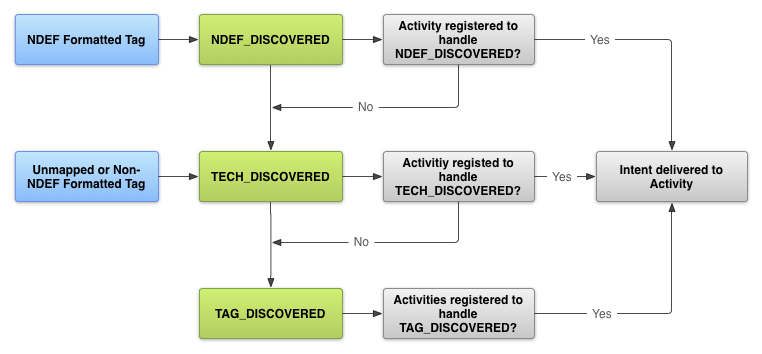
Dans la mesure du possible, utilisez des messages NDEF et l'intent ACTION_NDEF_DISCOVERED, car il s'agit du plus spécifique des trois. Cet intent vous permet de démarrer votre application à un moment plus approprié que les deux autres intents, ce qui améliore l'expérience utilisateur.
Demander l'accès NFC dans le fichier manifeste Android
Avant de pouvoir accéder au matériel NFC d'un appareil et de gérer correctement les intents NFC, déclarez ces éléments dans votre fichier AndroidManifest.xml :
- L'élément
<uses-permission>NFC pour accéder au matériel NFC :<uses-permission android:name="android.permission.NFC" />
- À partir d'Android 17 (niveau d'API 37), pour qu'une activité reçoive un intent NFC, si l'application cible un SDK supérieur à
Build.VERSION_CODES.BAKLAVA, elle doit être protégée par l'autorisationandroid.permission.DISPATCH_NFC_MESSAGE. Cela garantit que seul le service système NFC peut envoyer des intents à votre activité. De plus, le système n'envoie pas d'intents NFC aux applications qui sont à l'état arrêté (par exemple, si l'application n'a jamais été lancée par l'utilisateur ou si elle a été arrêtée de force).<activity android:name=".MyActivity" android:exported="true" android:permission="android.permission.DISPATCH_NFC_MESSAGE"> ... </activity>
- Version minimale du SDK compatible avec votre application. Le niveau d'API 9 n'est compatible qu'avec l'envoi limité de tags à l'aide de
ACTION_TAG_DISCOVEREDet ne donne accès aux messages NDEF qu'à l'aide de l'extraEXTRA_NDEF_MESSAGES. Aucune autre propriété de tag ni opération d'E/S n'est accessible. Le niveau d'API 10 inclut une compatibilité complète avec les lecteurs/enregistreurs, ainsi que l'envoi NDEF au premier plan. Le niveau d'API 14 fournit des méthodes pratiques supplémentaires pour créer des enregistrements NDEF.<uses-sdk android:minSdkVersion="10"/> - L'élément
uses-featurepour que votre application ne s'affiche sur Google Play que pour les appareils dotés d'un matériel NFC :<uses-feature android:name="android.hardware.nfc" android:required="true" />
Si votre application utilise la fonctionnalité NFC, mais que celle-ci n'est pas essentielle, vous pouvez omettre l'élément
uses-featureet vérifier la disponibilité de la fonctionnalité NFC au moment de l'exécution en vérifiant sigetDefaultAdapter()estnull.
Filtrer les intents NFC
Pour démarrer votre application lorsqu'un tag NFC que vous souhaitez gérer est scanné, votre application peut filtrer un, deux ou les trois intents NFC dans le fichier manifeste Android. Toutefois, vous devez généralement filtrer l'intent ACTION_NDEF_DISCOVERED pour contrôler au mieux le moment où votre application démarre. L'intent ACTION_TECH_DISCOVERED est un intent de remplacement pour ACTION_NDEF_DISCOVERED lorsqu'aucune application ne filtre ACTION_NDEF_DISCOVERED ou lorsque la charge utile n'est pas NDEF. Le filtrage par ACTION_TAG_DISCOVERED est généralement une catégorie trop générale pour être filtrée. De nombreuses applications filtrent ACTION_NDEF_DISCOVERED ou ACTION_TECH_DISCOVERED avant ACTION_TAG_DISCOVERED. Votre application a donc peu de chances de démarrer. ACTION_TAG_DISCOVERED n'est disponible qu'en dernier recours pour les applications à filtrer, lorsqu'aucune autre application n'est installée pour gérer l'intent ACTION_NDEF_DISCOVERED ou ACTION_TECH_DISCOVERED.
Comme les déploiements de tags NFC varient et ne sont souvent pas sous votre contrôle, cela n'est pas toujours possible. C'est pourquoi vous pouvez utiliser les deux autres intents si nécessaire. Lorsque vous contrôlez les types de tags et de données écrits, nous vous recommandons d'utiliser NDEF pour formater vos tags. Les sections suivantes décrivent comment filtrer chaque type d'intent.
ACTION_NDEF_DISCOVERED
Pour filtrer les intents ACTION_NDEF_DISCOVERED, déclarez le filtre d'intent ainsi que le type de données que vous souhaitez filtrer. L'exemple suivant filtre les intents ACTION_NDEF_DISCOVERED avec un type MIME text/plain :
<activity
    android:name=".MyActivity"
    android:exported="true"
    android:permission="android.permission.DISPATCH_NFC_MESSAGE">
    <intent-filter>
        <action android:name="android.nfc.action.NDEF_DISCOVERED"/>
        <category android:name="android.intent.category.DEFAULT"/>
        <data android:mimeType="text/plain" />
    </intent-filter>
</activity>
L'exemple suivant filtre un URI au format https://developer.android.com/index.html.
<activity
    android:name=".MyActivity"
    android:exported="true"
    android:permission="android.permission.DISPATCH_NFC_MESSAGE">
    <intent-filter>
        <action android:name="android.nfc.action.NDEF_DISCOVERED"/>
        <category android:name="android.intent.category.DEFAULT"/>
        <data android:scheme="https"
                  android:host="developer.android.com"
                  android:pathPrefix="/index.html" />
    </intent-filter>
</activity>
ACTION_TECH_DISCOVERED
Si votre activité filtre l'intent ACTION_TECH_DISCOVERED, vous devez créer un fichier de ressources XML qui spécifie les technologies compatibles avec votre activité dans un ensemble tech-list. Votre activité est considérée comme une correspondance si un ensemble tech-list est un sous-ensemble des technologies compatibles avec le tag, que vous pouvez obtenir en appelant getTechList().
Par exemple, si le tag scanné est compatible avec MifareClassic, NdefFormatable et NfcA, votre ensemble tech-list doit spécifier une, deux ou trois de ces technologies (et rien d'autre) pour que votre activité soit mise en correspondance.
L'exemple suivant définit toutes les technologies. Vous devez supprimer ceux qui ne sont pas compatibles avec votre tag NFC. Enregistrez ce fichier (vous pouvez lui donner le nom de votre choix) dans le dossier <project-root>/res/xml.
<resources xmlns:xliff="urn:oasis:names:tc:xliff:document:1.2">
    <tech-list>
        <tech>android.nfc.tech.IsoDep</tech>
        <tech>android.nfc.tech.NfcA</tech>
        <tech>android.nfc.tech.NfcB</tech>
        <tech>android.nfc.tech.NfcF</tech>
        <tech>android.nfc.tech.NfcV</tech>
        <tech>android.nfc.tech.Ndef</tech>
        <tech>android.nfc.tech.NdefFormatable</tech>
        <tech>android.nfc.tech.MifareClassic</tech>
        <tech>android.nfc.tech.MifareUltralight</tech>
    </tech-list>
</resources>
Vous pouvez également spécifier plusieurs ensembles tech-list. Chacun des ensembles tech-list est considéré indépendamment, et votre activité est considérée comme une correspondance si un seul ensemble tech-list est un sous-ensemble des technologies renvoyées par getTechList(). Cela fournit une sémantique AND et OR pour les technologies de mise en correspondance. L'exemple suivant correspond aux tags compatibles avec les technologies NfcA et Ndef, ou avec les technologies NfcB et Ndef :
<resources xmlns:xliff="urn:oasis:names:tc:xliff:document:1.2">
    <tech-list>
        <tech>android.nfc.tech.NfcA</tech>
        <tech>android.nfc.tech.Ndef</tech>
    </tech-list>
    <tech-list>
        <tech>android.nfc.tech.NfcB</tech>
        <tech>android.nfc.tech.Ndef</tech>
    </tech-list>
</resources>
Dans votre fichier AndroidManifest.xml, spécifiez le fichier de ressources que vous venez de créer dans l'élément <meta-data> de l'élément <activity>, comme dans l'exemple suivant :
<activity
    android:name=".MyActivity"
    android:exported="true"
    android:permission="android.permission.DISPATCH_NFC_MESSAGE">
    <intent-filter>
        <action android:name="android.nfc.action.TECH_DISCOVERED"/>
    </intent-filter>

    <meta-data android:name="android.nfc.action.TECH_DISCOVERED"
        android:resource="@xml/nfc_tech_filter" />
</activity>
Pour en savoir plus sur l'utilisation des technologies de tag et de l'intent ACTION_TECH_DISCOVERED, consultez Utiliser les technologies de tag compatibles dans le document "NFC avancé".
ACTION_TAG_DISCOVERED
Remarque : ACTION_TAG_DISCOVERED est obsolète à partir d'Android 17 (niveau d'API 37). Utilisez plutôt ACTION_NDEF_DISCOVERED ou ACTION_TECH_DISCOVERED.
Pour filtrer par ACTION_TAG_DISCOVERED, utilisez le filtre d'intent suivant :
<activity
    android:name=".MyActivity"
    android:exported="true"
    android:permission="android.permission.DISPATCH_NFC_MESSAGE">
    <intent-filter>
        <action android:name="android.nfc.action.TAG_DISCOVERED"/>
    </intent-filter>
</activity>
ACTION_VIEW
À partir d'Android 16, la lecture de tags NFC qui stockent des liens Web (c'est-à-dire que le schéma d'URI est "http://" ou "https://") déclenche l'intent ACTION_VIEW au lieu de l'intent ACTION_NDEF_DISCOVERED. À partir d'Android 17, la lecture d'un tel tag affiche une notification "Ouvrir le lien", qui nécessite une interaction explicite de l'utilisateur pour déclencher l'intent ACTION_VIEW. Pour filtrer par ACTION_VIEW, consultez this. Utilisez Android app links pour ouvrir votre application pour l'URL.
Obtenir des informations à partir d'intents
Si une activité démarre en raison d'un intent NFC, vous pouvez obtenir des informations sur le tag NFC scanné à partir de l'intent. Les intents peuvent contenir les extras suivants en fonction du tag scanné :
EXTRA_TAG(obligatoire) : objetTagreprésentant le tag scanné.EXTRA_NDEF_MESSAGES(facultatif) : tableau de messages NDEF analysés à partir du tag. Cet extra est obligatoire pour les intentsACTION_NDEF_DISCOVERED.EXTRA_ID(facultatif) : ID de bas niveau du tag.
Pour obtenir ces extras, vérifiez si votre activité a été lancée avec l'un des intents NFC afin de vous assurer qu'un tag a été scanné, puis obtenez les extras de l'intent. L'exemple suivant recherche l'intent ACTION_NDEF_DISCOVERED et récupère les messages NDEF à partir d'un extra d'intent.
Kotlin
override fun onNewIntent(intent: Intent) {
    super.onNewIntent(intent)
    ...
    if (NfcAdapter.ACTION_NDEF_DISCOVERED == intent.action) {
        intent.getParcelableArrayExtra(NfcAdapter.EXTRA_NDEF_MESSAGES)?.also { rawMessages ->
            val messages: List<NdefMessage> = rawMessages.map { it as NdefMessage }
            // Process the messages array.
            ...
        }
    }
}
Java
@Override
protected void onNewIntent(Intent intent) {
    super.onNewIntent(intent);
    ...
    if (NfcAdapter.ACTION_NDEF_DISCOVERED.equals(intent.getAction())) {
        Parcelable[] rawMessages =
            intent.getParcelableArrayExtra(NfcAdapter.EXTRA_NDEF_MESSAGES);
        if (rawMessages != null) {
            NdefMessage[] messages = new NdefMessage[rawMessages.length];
            for (int i = 0; i < rawMessages.length; i++) {
                messages[i] = (NdefMessage) rawMessages[i];
            }
            // Process the messages array.
            ...
        }
    }
}
Vous pouvez également obtenir un objet Tag à partir de l'intent, qui contiendra la charge utile et vous permettra d'énumérer les technologies du tag :
Kotlin
val tag: Tag = intent.getParcelableExtra(NfcAdapter.EXTRA_TAG)
Java
Tag tag = intent.getParcelableExtra(NfcAdapter.EXTRA_TAG);
Créer des types courants d'enregistrements NDEF
Cette section explique comment créer des types courants d'enregistrements NDEF pour vous aider à écrire sur des tags NFC. À partir d'Android 4.0 (niveau d'API 14), la méthode createUri() est disponible pour vous aider à créer automatiquement des enregistrements d'URI. À partir d'Android 4.1 (niveau d'API 16), createExternal() et createMime() sont disponibles pour vous aider à créer des enregistrements NDEF de type MIME et externe. Utilisez ces méthodes d'assistance autant que possible pour éviter les erreurs lors de la création manuelle d'enregistrements NDEF.
Cette section explique également comment créer le filtre d'intent correspondant pour l'enregistrement. Tous ces exemples d'enregistrements NDEF doivent se trouver dans le premier enregistrement NDEF du message NDEF que vous écrivez dans un tag.
TNF_ABSOLUTE_URI
Remarque : Nous vous recommandons d'utiliser le type RTD_URI au lieu de TNF_ABSOLUTE_URI, car il est plus efficace.
Vous pouvez créer un enregistrement NDEF TNF_ABSOLUTE_URI de la manière suivante :
Kotlin
val uriRecord = ByteArray(0).let { emptyByteArray ->
    NdefRecord(
            TNF_ABSOLUTE_URI,
            "https://developer.android.com/index.html".toByteArray(Charset.forName("US-ASCII")),
            emptyByteArray,
            emptyByteArray
    )
}
Java
NdefRecord uriRecord = new NdefRecord(
    NdefRecord.TNF_ABSOLUTE_URI ,
    "https://developer.android.com/index.html".getBytes(Charset.forName("US-ASCII")),
    new byte[0], new byte[0]);
Le filtre d'intent de l'enregistrement NDEF précédent se présente comme suit :
<activity
    android:name=".MyActivity"
    android:exported="true"
    android:permission="android.permission.DISPATCH_NFC_MESSAGE">
    <intent-filter>
        <action android:name="android.nfc.action.NDEF_DISCOVERED" />
        <category android:name="android.intent.category.DEFAULT" />
        <data android:scheme="https"
            android:host="developer.android.com"
            android:pathPrefix="/index.html" />
    </intent-filter>
</activity>
TNF_MIME_MEDIA
Vous pouvez créer un enregistrement NDEF TNF_MIME_MEDIA de différentes manières :
Utiliser la méthode createMime() :
Kotlin
val mimeRecord = NdefRecord.createMime(
        "application/vnd.com.example.android.beam",
        "Beam me up, Android".toByteArray(Charset.forName("US-ASCII"))
)
Java
NdefRecord mimeRecord = NdefRecord.createMime("application/vnd.com.example.android.beam",
    "Beam me up, Android".getBytes(Charset.forName("US-ASCII")));
Créer le NdefRecord manuellement :
Kotlin
val mimeRecord = Charset.forName("US-ASCII").let { usAscii ->
    NdefRecord(
            NdefRecord.TNF_MIME_MEDIA,
            "application/vnd.com.example.android.beam".toByteArray(usAscii),
            ByteArray(0),
            "Beam me up, Android!".toByteArray(usAscii)
    )
}
Java
NdefRecord mimeRecord = new NdefRecord(
    NdefRecord.TNF_MIME_MEDIA ,
    "application/vnd.com.example.android.beam".getBytes(Charset.forName("US-ASCII")),
    new byte[0], "Beam me up, Android!".getBytes(Charset.forName("US-ASCII")));
Le filtre d'intent de l'enregistrement NDEF précédent se présente comme suit :
<activity
    android:name=".MyActivity"
    android:exported="true"
    android:permission="android.permission.DISPATCH_NFC_MESSAGE">
    <intent-filter>
        <action android:name="android.nfc.action.NDEF_DISCOVERED" />
        <category android:name="android.intent.category.DEFAULT" />
        <data android:mimeType="application/vnd.com.example.android.beam" />
    </intent-filter>
</activity>
TNF_WELL_KNOWN avec RTD_TEXT
Vous pouvez créer un enregistrement NDEF TNF_WELL_KNOWN de la manière suivante :
Kotlin
fun createTextRecord(payload: String, locale: Locale, encodeInUtf8: Boolean): NdefRecord {
    val langBytes = locale.language.toByteArray(Charset.forName("US-ASCII"))
    val utfEncoding = if (encodeInUtf8) Charset.forName("UTF-8") else Charset.forName("UTF-16")
    val textBytes = payload.toByteArray(utfEncoding)
    val utfBit: Int = if (encodeInUtf8) 0 else 1 shl 7
    val status = (utfBit + langBytes.size).toChar()
    val data = ByteArray(1 + langBytes.size + textBytes.size)
    data[0] = status.toByte()
    System.arraycopy(langBytes, 0, data, 1, langBytes.size)
    System.arraycopy(textBytes, 0, data, 1 + langBytes.size, textBytes.size)
    return NdefRecord(NdefRecord.TNF_WELL_KNOWN, NdefRecord.RTD_TEXT, ByteArray(0), data)
}
Java
public NdefRecord createTextRecord(String payload, Locale locale, boolean encodeInUtf8) {
    byte[] langBytes = locale.getLanguage().getBytes(Charset.forName("US-ASCII"));
    Charset utfEncoding = encodeInUtf8 ? Charset.forName("UTF-8") : Charset.forName("UTF-16");
    byte[] textBytes = payload.getBytes(utfEncoding);
    int utfBit = encodeInUtf8 ? 0 : (1 << 7);
    char status = (char) (utfBit + langBytes.length);
    byte[] data = new byte[1 + langBytes.length + textBytes.length];
    data[0] = (byte) status;
    System.arraycopy(langBytes, 0, data, 1, langBytes.length);
    System.arraycopy(textBytes, 0, data, 1 + langBytes.length, textBytes.length);
    NdefRecord record = new NdefRecord(NdefRecord.TNF_WELL_KNOWN,
    NdefRecord.RTD_TEXT, new byte[0], data);
    return record;
}
Le filtre d'intent de l'enregistrement NDEF précédent se présente comme suit :
<activity
    android:name=".MyActivity"
    android:exported="true"
    android:permission="android.permission.DISPATCH_NFC_MESSAGE">
    <intent-filter>
        <action android:name="android.nfc.action.NDEF_DISCOVERED" />
        <category android:name="android.intent.category.DEFAULT" />
        <data android:mimeType="text/plain" />
    </intent-filter>
</activity>
TNF_WELL_KNOWN avec RTD_URI
Vous pouvez créer un enregistrement NDEF TNF_WELL_KNOWN de différentes manières :
Utiliser la méthode createUri(String) :
Kotlin
val rtdUriRecord1 = NdefRecord.createUri("https://example.com")
Java
NdefRecord rtdUriRecord1 = NdefRecord.createUri("https://example.com");
Utiliser la méthode createUri(Uri) :
Kotlin
val rtdUriRecord2 = Uri.parse("https://example.com").let { uri ->
    NdefRecord.createUri(uri)
}
Java
Uri uri = Uri.parse("https://example.com");
NdefRecord rtdUriRecord2 = NdefRecord.createUri(uri);
Créer le NdefRecord manuellement :
Kotlin
val uriField = "example.com".toByteArray(Charset.forName("US-ASCII"))
val payload = ByteArray(uriField.size + 1)                   //add 1 for the URI Prefix
payload [0] = 0x01                                           //prefixes https://www. to the URI
System.arraycopy(uriField, 0, payload, 1, uriField.size)     //appends URI to payload
val rtdUriRecord = NdefRecord(NdefRecord.TNF_WELL_KNOWN, NdefRecord.RTD_URI, ByteArray(0), payload)
Java
byte[] uriField = "example.com".getBytes(Charset.forName("US-ASCII"));
byte[] payload = new byte[uriField.length + 1];              //add 1 for the URI Prefix
payload[0] = 0x01;                                           //prefixes https://www. to the URI
System.arraycopy(uriField, 0, payload, 1, uriField.length);  //appends URI to payload
NdefRecord rtdUriRecord = new NdefRecord(
    NdefRecord.TNF_WELL_KNOWN, NdefRecord.RTD_URI, new byte[0], payload);
Le filtre d'intent de l'enregistrement NDEF précédent se présente comme suit :
<activity
    android:name=".MyActivity"
    android:exported="true"
    android:permission="android.permission.DISPATCH_NFC_MESSAGE">
    <intent-filter>
        <action android:name="android.nfc.action.NDEF_DISCOVERED" />
        <category android:name="android.intent.category.DEFAULT" />
        <data android:scheme="https"
            android:host="example.com"
            android:pathPrefix="" />
    </intent-filter>
</activity>
TNF_EXTERNAL_TYPE
Vous pouvez créer un enregistrement NDEF TNF_EXTERNAL_TYPE de différentes manières :
Utiliser la méthode createExternal() :
Kotlin
var payload: ByteArray //assign to your data
val domain = "com.example" //usually your app's package name
val type = "externalType"
val extRecord = NdefRecord.createExternal(domain, type, payload)
Java
byte[] payload; //assign to your data
String domain = "com.example"; //usually your app's package name
String type = "externalType";
NdefRecord extRecord = NdefRecord.createExternal(domain, type, payload);
Créer le NdefRecord manuellement :
Kotlin
var payload: ByteArray
...
val extRecord = NdefRecord(
        NdefRecord.TNF_EXTERNAL_TYPE,
        "com.example:externalType".toByteArray(Charset.forName("US-ASCII")),
        ByteArray(0),
        payload
)
Java
byte[] payload;
...
NdefRecord extRecord = new NdefRecord(
    NdefRecord.TNF_EXTERNAL_TYPE, "com.example:externalType".getBytes(Charset.forName("US-ASCII")),
    new byte[0], payload);
Le filtre d'intent pour l'enregistrement NDEF précédent se présente comme suit :
<activity
    android:name=".MyActivity"
    android:exported="true"
    android:permission="android.permission.DISPATCH_NFC_MESSAGE">
    <intent-filter>
        <action android:name="android.nfc.action.NDEF_DISCOVERED" />
        <category android:name="android.intent.category.DEFAULT" />
        <data android:scheme="vnd.android.nfc"
            android:host="ext"
            android:pathPrefix="/com.example:externalType"/>
    </intent-filter>
</activity>
Utilisez TNF_EXTERNAL_TYPE pour des déploiements de tags NFC plus génériques afin de mieux prendre en charge les appareils Android et non Android.
Remarque : Les URN pour TNF_EXTERNAL_TYPE ont un format canonique : urn:nfc:ext:example.com:externalType. Toutefois, la spécification RTD du forum NFC déclare que la partie urn:nfc:ext: de l'URN doit être omise de l'enregistrement NDEF. Il vous suffit donc de fournir le domaine (example.com dans l'exemple) et le type (externalType dans l'exemple), séparés par un signe deux-points.
Lors de l'envoi de TNF_EXTERNAL_TYPE, Android convertit l'URN urn:nfc:ext:example.com:externalType
en URI vnd.android.nfc://ext/example.com:externalType, ce qui correspond à ce que déclare le filtre d'intent dans l'exemple.
Enregistrements d'applications Android
Introduit dans Android 4.0 (niveau d'API 14), un enregistrement d'application Android (AAR) offre une plus grande certitude que votre application est lancée lorsqu'un tag NFC est scanné. Un AAR contient le nom de package d'une application intégrée dans un enregistrement NDEF. Vous pouvez ajouter un enregistrement AAR à n'importe quel enregistrement NDEF de votre message NDEF, car Android recherche les enregistrements AAR dans l'intégralité du message NDEF. S'il trouve un fichier AAR, il démarre l'application en fonction du nom du package qu'il contient. Si l'application n'est pas présente sur l'appareil, Google Play est lancé pour la télécharger.
Les enregistrements AAR sont utiles si vous souhaitez empêcher d'autres applications de filtrer le même intent et de gérer potentiellement des tags spécifiques que vous avez déployés. Les AAR ne sont compatibles qu'au niveau de l'application, en raison de la contrainte de nom de package, et non au niveau de l'activité, comme avec le filtrage d'intent. Si vous souhaitez gérer un intent au niveau de l'activité, utilisez des filtres d'intent.
Si un tag contient un AAR, le système de distribution des tags distribue de la manière suivante :
- Essayez de démarrer une activité à l'aide d'un filtre d'intent comme d'habitude. Si l'activité qui correspond à l'intent correspond également à l'AAR, démarrez l'activité.
- Si l'activité qui filtre l'intent ne correspond pas à l'AAR, si plusieurs activités peuvent gérer l'intent ou si aucune activité ne gère l'intent, démarrez l'application spécifiée par l'AAR.
- Si aucune application ne peut démarrer avec l'AAR, accédez à Google Play pour télécharger l'application basée sur l'AAR.
Remarque : Vous pouvez remplacer les AAR et le système de distribution d'intents par le système de distribution au premier plan, qui permet à une activité de premier plan d'être prioritaire lorsqu'un tag NFC est détecté. Avec cette méthode, l'activité doit être au premier plan pour remplacer les AAR et le système de distribution des intents.
Si vous souhaitez toujours filtrer les tags scannés qui ne contiennent pas d'AAR, vous pouvez déclarer des filtres d'intent comme d'habitude. Cela est utile si votre application s'intéresse à d'autres tags qui ne contiennent pas d'AAR. Par exemple, vous pouvez vouloir garantir que votre application gère les balises propriétaires que vous déployez, ainsi que les balises générales déployées par des tiers. N'oubliez pas que les enregistrements AAR sont spécifiques aux appareils Android 4.0 ou version ultérieure. Par conséquent, lorsque vous déployez des tags, vous devez probablement utiliser une combinaison d'enregistrements AAR et de types MIME/URI pour assurer la compatibilité avec un maximum d'appareils. De plus, lorsque vous déployez des tags NFC, réfléchissez à la manière dont vous souhaitez les écrire pour assurer la compatibilité avec la plupart des appareils (Android et autres). Pour ce faire, définissez un type MIME ou un URI relativement unique afin que les applications puissent les distinguer plus facilement.
Android fournit une API simple pour créer un AAR, createApplicationRecord(). Il vous suffit d'intégrer l'AAR n'importe où dans votre NdefMessage. Vous ne devez pas utiliser le premier enregistrement de votre NdefMessage, sauf si l'AAR est le seul enregistrement du NdefMessage. En effet, le système Android vérifie le premier enregistrement d'un NdefMessage pour déterminer le type MIME ou l'URI du tag, qui est utilisé pour créer un intent que les applications peuvent filtrer. Le code suivant montre comment créer un AAR :
Kotlin
val msg = NdefMessage(
        arrayOf(
                ...,
                NdefRecord.createApplicationRecord("com.example.android.beam")
        )
)
Java
NdefMessage msg = new NdefMessage(
        new NdefRecord[] {
            ...,
            NdefRecord.createApplicationRecord("com.example.android.beam")}
        );
)
Liste d'autorisation d'applications pour la lecture de tags NFC
À partir d'Android 16, les utilisateurs sont avertis lorsqu'une application reçoit son premier intent NFC pour scanner des tags NFC. L'utilisateur peut alors empêcher l'application de rechercher des tags NFC dans la notification.
- Les applications peuvent vérifier si l'utilisateur les a autorisées à scanner des tags NFC à l'aide de
NfcAdapter.isTagIntentAllowed(). - Les applications peuvent inviter l'utilisateur à autoriser à nouveau la lecture des tags NFC en envoyant l'intent
ACTION_CHANGE_TAG_INTENT_PREFERENCE.
Remarque : La liste d'autorisation des applications de lecture de tags NFC est accessible sous Settings > Apps > Special app access > Launch via NFC.