

Android Studio — это официальная интегрированная среда разработки (IDE) для создания приложений Android. Основанная на мощном редакторе кода и инструментах разработчика из IntelliJ IDEA , Android Studio предлагает ещё больше возможностей, повышающих вашу производительность при создании приложений Android, таких как:
- Гибкая система сборки на основе Gradle.
- Быстрый и многофункциональный эмулятор
- Единая среда разработки, позволяющая создавать приложения для всех устройств Android.
- Функция Live Edit позволяет обновлять компоненты в эмуляторах и физических устройствах в режиме реального времени.
- Шаблоны кода и интеграция с GitHub помогут вам создавать стандартные функции приложения и импортировать примеры кода.
- Широкий спектр инструментов и фреймворков для тестирования.
- Инструменты Lint для выявления проблем с производительностью, удобством использования, совместимостью версий и другими аспектами.
- Поддержка C++ и NDK
На этой странице представлен обзор основных функций Android Studio. Краткое описание последних изменений см. в примечаниях к выпуску Android Studio .
Структура проекта
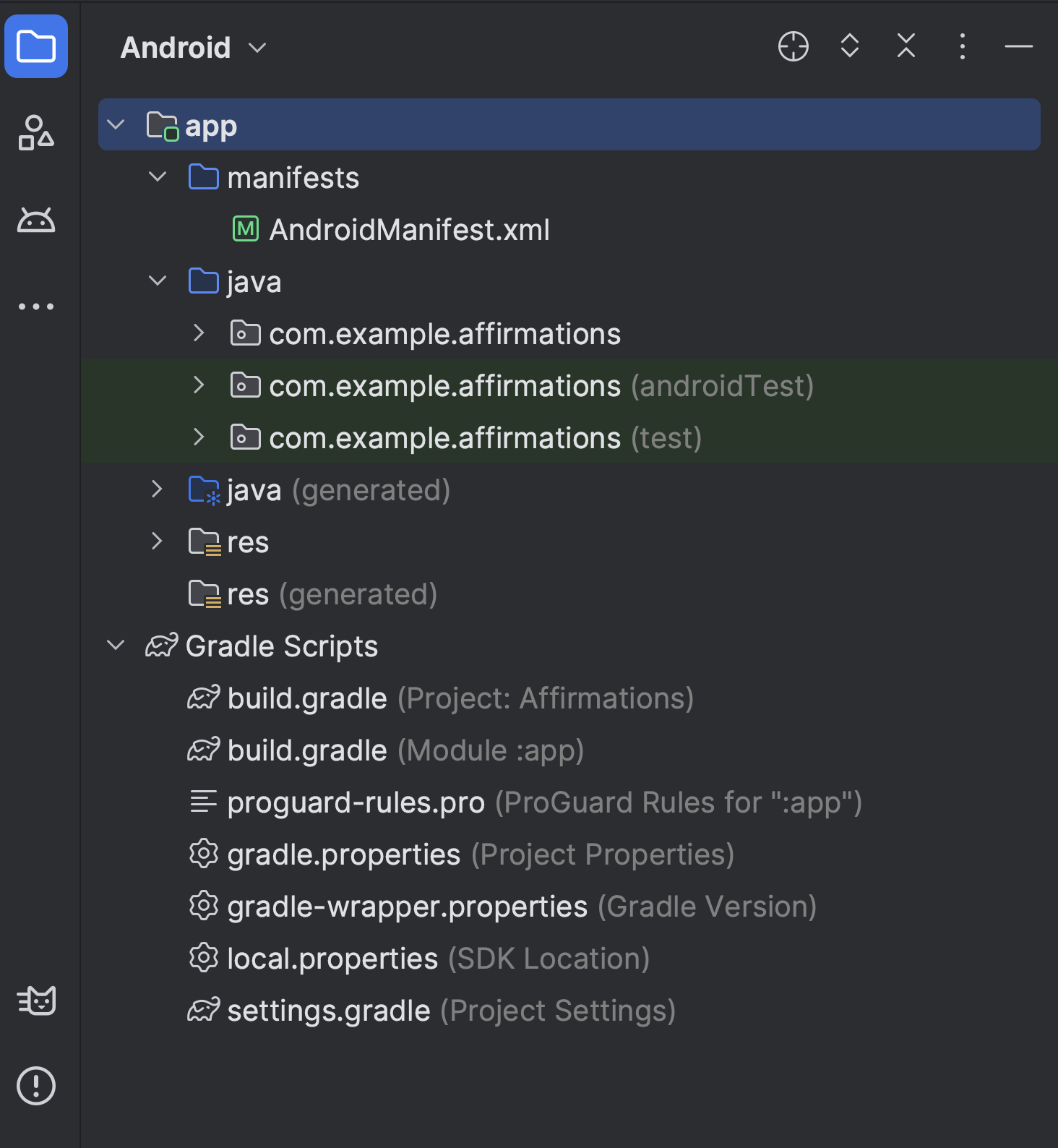
Рисунок 1. Файлы проекта в режиме просмотра Android .
Каждый проект в Android Studio содержит один или несколько модулей с файлами исходного кода и файлами ресурсов. Типы модулей включают:
- модули приложений для Android
- Модули библиотеки
- модули Google App Engine
По умолчанию Android Studio отображает файлы вашего проекта в представлении Android , как показано на рисунке 1. Это представление организовано по модулям для обеспечения быстрого доступа к ключевым исходным файлам вашего проекта. Все файлы сборки видны на верхнем уровне, в разделе Gradle Scripts .
Каждый модуль приложения содержит следующие папки:
- manifests : Содержит файл
AndroidManifest.xml. - java : Содержит файлы исходного кода Kotlin и Java, включая код модульных тестов JUnit.
- res : Содержит все ресурсы, не относящиеся к коду, такие как строки пользовательского интерфейса и растровые изображения.
Структура проекта Android на диске отличается от этого упрощенного представления. Чтобы увидеть фактическую файловую структуру проекта, выберите в меню « Проект» вместо «Android» .
Для получения более подробной информации см. раздел «Обзор проектов» .
система строительства Gradle
В Android Studio в качестве основы системы сборки используется Gradle, а дополнительные возможности, специфичные для Android, предоставляются плагином Android Gradle . Эта система сборки работает как интегрированный инструмент из меню Android Studio и независимо от командной строки. Вы можете использовать возможности системы сборки для выполнения следующих задач:
- Настраивайте, конфигурируйте и расширяйте процесс сборки.
- Создавайте несколько APK-файлов для своего приложения с различными функциями, используя один и тот же проект и модули.
- Повторное использование кода и ресурсов в разных наборах исходных кодов.
Благодаря гибкости Gradle, вы можете достичь всего этого, не изменяя основные исходные файлы вашего приложения.
Файлы сборки Android Studio называются build.gradle.kts если вы используете Kotlin (рекомендуется), или build.gradle если вы используете Groovy . Это обычные текстовые файлы, использующие синтаксис Kotlin или Groovy для настройки сборки с элементами, предоставляемыми плагином Android Gradle. Каждый проект имеет один файл сборки верхнего уровня для всего проекта и отдельные файлы сборки уровня модуля для каждого модуля. При импорте существующего проекта Android Studio автоматически генерирует необходимые файлы сборки.
Чтобы узнать больше о системе сборки и о том, как настроить сборку, см. раздел «Настройка сборки» .
Варианты сборки
Система сборки позволяет создавать разные версии одного и того же приложения из одного проекта. Это полезно, если у вас есть как бесплатная, так и платная версия приложения, или если вы хотите распространять несколько APK-файлов для разных конфигураций устройств в Google Play.
Для получения дополнительной информации о настройке вариантов сборки см. раздел «Настройка вариантов сборки» .
Поддержка нескольких APK-файлов
Поддержка нескольких APK-файлов позволяет эффективно создавать несколько APK-файлов на основе плотности экрана или ABI. Например, вы можете создать отдельные APK-файлы приложения для плотности экрана hdpi и mdpi , рассматривая их как единый вариант и позволяя им использовать общий тестовый APK, javac , dx и настройки ProGuard.
Для получения дополнительной информации о поддержке нескольких APK-файлов, ознакомьтесь с разделом «Создание нескольких APK-файлов» .
Сокращение ресурсов
Функция сжатия ресурсов в Android Studio автоматически удаляет неиспользуемые ресурсы из упакованного приложения и зависимостей библиотек. Например, если ваше приложение использует сервисы Google Play для доступа к функциям Google Drive, и вы в данный момент не используете вход через Google , то сжатие ресурсов может удалить различные графические ресурсы для кнопок SignInButton .
Примечание: Сокращение ресурсов работает совместно с инструментами сокращения кода, такими как ProGuard.
Для получения дополнительной информации о сокращении кода и ресурсов см. раздел «Сокращение, обфускация и оптимизация вашего приложения» .
Управление зависимостями
Зависимости для вашего проекта указываются по имени в скрипте сборки на уровне модуля. Gradle находит зависимости и делает их доступными в процессе сборки. Вы можете объявить зависимости модулей, зависимости удаленных бинарных файлов и зависимости локальных бинарных файлов в файле build.gradle.kts .
В Android Studio по умолчанию проекты настраиваются на использование центрального репозитория Maven. Эта конфигурация включается в основной файл сборки проекта.
Для получения дополнительной информации о настройке зависимостей см. раздел «Добавление зависимостей сборки» .
Инструменты отладки и профилирования
Android Studio помогает отлаживать и улучшать производительность вашего кода, включая встроенную отладку и инструменты анализа производительности.
Встроенная отладка
Используйте встроенную отладку, чтобы улучшить просмотр кода в режиме отладчика за счет проверки ссылок, выражений и значений переменных прямо в коде.
Встроенная отладочная информация включает в себя:
- Встроенные значения переменных
- Объекты, которые ссылаются на выбранный объект.
- Возвращаемые значения метода
- Лямбда-выражения и операторные выражения
- Значения всплывающих подсказок
Чтобы включить встроенную отладку, в окне отладки нажмите «Настройки» . и выберите «Показать значения переменных в редакторе» .
Профилировщики производительности
Android Studio предоставляет инструменты профилирования производительности, позволяющие легко отслеживать использование памяти и процессора вашим приложением, находить освобожденные объекты, обнаруживать утечки памяти, оптимизировать графическую производительность и анализировать сетевые запросы.
Чтобы использовать профилировщики производительности, запустите приложение на устройстве или эмуляторе и откройте Android Profiler, выбрав View > Tool Windows > Profiler .
Для получения дополнительной информации о профилировщиках производительности см. раздел «Профилирование производительности вашего приложения» .
Свалка кучи
При профилировании использования памяти в Android Studio можно одновременно запустить сборку мусора и выгрузить содержимое кучи Java в снимок кучи в файл двоичного формата HPROF , специфичный для Android. Программа просмотра HPROF отображает классы, экземпляры каждого класса и дерево ссылок, что помогает отслеживать использование памяти и находить утечки памяти.
Для получения дополнительной информации о работе с дампами памяти см. раздел «Создание дампа памяти» .
Профайлер памяти
Используйте Memory Profiler для отслеживания выделения памяти и наблюдения за тем, где размещаются объекты при выполнении определенных действий. Эти данные помогут оптимизировать производительность и использование памяти вашего приложения, корректируя вызовы методов, связанных с этими действиями.
Для получения информации об отслеживании и анализе выделенной памяти см. раздел «Просмотр выделенной памяти» .
доступ к файлам данных
Инструменты Android SDK, такие как Systrace и Logcat , генерируют данные о производительности и отладочную информацию для детального анализа приложений.
Чтобы просмотреть доступные сгенерированные файлы данных:
- Откройте окно инструмента «Захваты».
- В списке сгенерированных файлов дважды щелкните по нужному файлу, чтобы просмотреть данные.
- Щелкните правой кнопкой мыши любой файл HPROF, чтобы преобразовать его в стандартный формат.
- Проверьте формат файла, отображающего использование оперативной памяти.
Проверки соответствия нормам
При каждой компиляции программы Android Studio автоматически запускает настроенные проверки синтаксиса и другие проверки IDE , чтобы помочь вам легко выявлять и исправлять проблемы со структурным качеством вашего кода.
Инструмент lint проверяет исходные файлы вашего Android-проекта на наличие потенциальных ошибок и предложений по оптимизации с точки зрения корректности, безопасности, производительности, удобства использования, доступности и интернационализации.
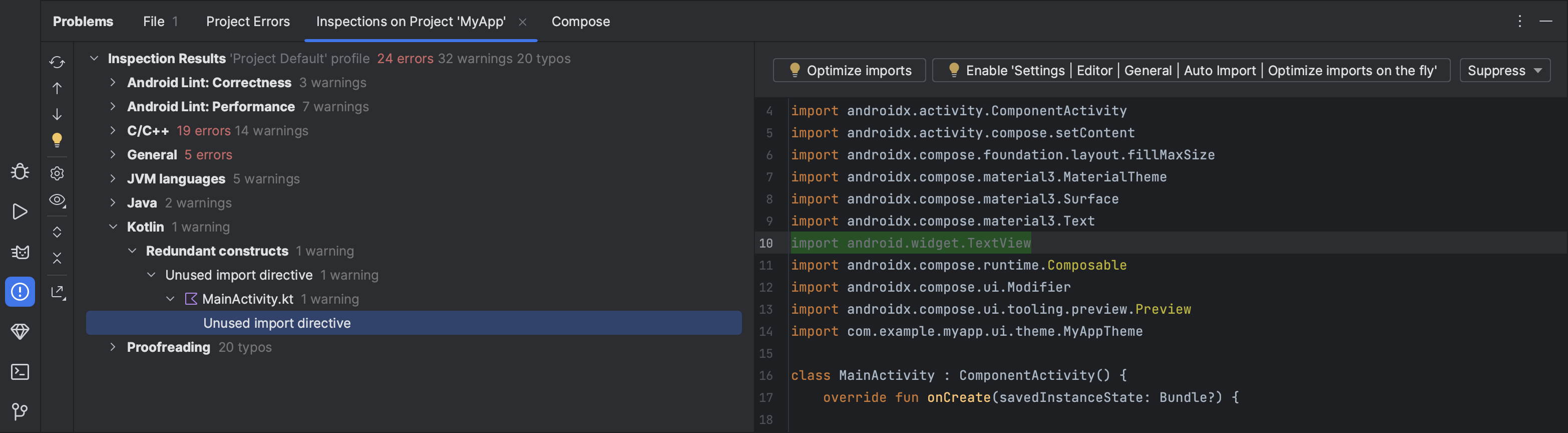
Рисунок 2. Результаты проверки кода в Android Studio.
Помимо проверки синтаксиса, Android Studio выполняет инспекцию кода в IntelliJ и проверяет аннотации, чтобы оптимизировать ваш рабочий процесс кодирования.
Для получения дополнительной информации см. раздел «Улучшите свой код с помощью проверок линтера» .
Аннотации в Android Studio
Android Studio поддерживает аннотации для переменных, параметров и возвращаемых значений, что помогает выявлять ошибки, такие как исключения NullPointerException и конфликты типов ресурсов.
Менеджер SDK Android упаковывает библиотеку аннотаций Jetpack в репозиторий поддержки Android для использования с Android Studio. Android Studio проверяет настроенные аннотации во время анализа кода.
Для получения более подробной информации об аннотациях Android см. раздел «Улучшение проверки кода с помощью аннотаций» .
Сообщения журнала
При сборке и запуске приложения в Android Studio вы можете просматривать вывод adb и сообщения журнала устройства в окне Logcat .
Войдите в свою учетную запись разработчика.
Войдите в свою учетную запись разработчика в Android Studio, чтобы получить доступ к дополнительным инструментам, требующим аутентификации, таким как Firebase и Android Vitals в App Quality Insights и Gemini в Android Studio . Войдя в систему, вы предоставляете этим инструментам разрешение на просмотр и управление вашими данными в сервисах Google.
Чтобы войти в свою учетную запись разработчика в Android Studio, нажмите на значок профиля. В конце панели инструментов. Следуйте инструкциям, чтобы предоставить IDE только те разрешения, которые необходимы для каждой функции, которую вы хотите включить. Если вы уже вошли в систему, управляйте разрешениями в меню «Файл» ( Android Studio на macOS) > «Настройки» > «Инструменты» > «Учетные записи Google» .