

Este documento describe las tareas básicas de NFC que realizas en Android. Se explica cómo enviar y recibir datos de NFC en forma de mensajes NDEF y se describen las APIs del framework de Android que admiten estas funciones. Para obtener información sobre temas más avanzados, incluido un análisis sobre cómo trabajar con datos que no son NDEF, consulta NFC avanzada.
La lectura de datos NDEF de una etiqueta NFC se controla con el sistema de envío de etiquetas, que analiza las etiquetas NFC descubiertas, categoriza los datos de forma adecuada y, luego, inicia una aplicación interesada en los datos categorizados. Una aplicación que quiera controlar la etiqueta NFC escaneada puede declarar un filtro de intents y solicitar el control de los datos.
Sistema de envío de etiquetas
Por lo general, los dispositivos con tecnología Android buscan etiquetas NFC cuando la pantalla está desbloqueada, a menos que se inhabilite la NFC en el menú de configuración del dispositivo. Cuando un dispositivo con Android descubre una etiqueta NFC, el comportamiento que deseas es que la actividad más adecuada controle el intent sin preguntarle al usuario qué aplicación usar. Debido a que los dispositivos analizan las etiquetas NFC en un rango muy corto, es probable que, si se obliga a los usuarios a seleccionar manualmente una actividad, estos deban alejar el dispositivo de la etiqueta y se interrumpa la conexión. Debes desarrollar tu actividad para que solo controle las etiquetas NFC que le interesan, de modo que no aparezca el selector de actividades.
Para ayudarte con este objetivo, Android proporciona un sistema especial de envío de etiquetas que analiza las etiquetas NFC escaneadas, las analiza y trata de ubicar las aplicaciones que están interesadas en los datos escaneados. Para ello, hace lo siguiente:
- Analizar la etiqueta NFC y determinar el tipo de MIME o un URI que identifique la carga útil de datos en la etiqueta
- Encapsulando el tipo MIME o URI y la carga útil en un intent. Estos dos primeros pasos se describen en Cómo se asignan las etiquetas NFC a los tipos de MIME y los URI.
- Iniciando una actividad basada en el intent. Esto se describe en Cómo se envían las etiquetas NFC a las aplicaciones.
Cómo se asignan las etiquetas NFC a los tipos MIME y URI
Antes de comenzar a escribir tus aplicaciones de NFC, es importante que comprendas los diferentes tipos de etiquetas NFC, cómo el sistema de envío de etiquetas analiza las etiquetas NFC y el trabajo especial que realiza el sistema de envío de etiquetas cuando detecta un mensaje NDEF. Las etiquetas NFC se presentan en una amplia variedad de tecnologías y también pueden tener datos escritos en ellas de muchas maneras diferentes. Android tiene la mayor compatibilidad con el estándar NDEF, que se define en el Foro NFC.
Los datos de NDEF se encapsulan dentro de un mensaje (NdefMessage) que contiene uno o más registros (NdefRecord). Cada registro de NDEF debe tener el formato correcto según la especificación del tipo de registro que quieras crear. Android también admite otros tipos de etiquetas que no contienen datos NDEF, con los que puedes trabajar usando las clases del paquete android.nfc.tech. Para obtener más información sobre estas tecnologías, consulta el tema NFC avanzado. Trabajar con estos otros tipos de etiquetas implica escribir tu propia pila de protocolos para comunicarte con las etiquetas, por lo que te recomendamos que uses NDEF cuando sea posible para facilitar el desarrollo y obtener la máxima compatibilidad con dispositivos con Android.
Nota: Para descargar las especificaciones completas de NDEF, ve al sitio NFC Forum Specifications & Application Documents y consulta Cómo crear tipos comunes de registros NDEF para ver ejemplos de cómo construir registros NDEF.
Ahora que tienes algunos conocimientos sobre las etiquetas NFC, en las siguientes secciones, se describe con más detalle cómo
Android controla las etiquetas con formato NDEF. Cuando un dispositivo con Android escanea una etiqueta NFC que contiene datos con formato NDEF, analiza el mensaje y trata de determinar el tipo de MIME de los datos o el URI de identificación. Para ello, el sistema lee el primer NdefRecord dentro del NdefMessage para determinar cómo interpretar todo el mensaje NDEF (un mensaje NDEF puede tener varios registros NDEF). En un mensaje NDEF bien formado, el primer NdefRecord contiene los siguientes campos:
- TNF (Formato de nombre de tipo) de 3 bits
- Indica cómo interpretar el campo de tipo de longitud variable. Los valores válidos se describen en la tabla 1.
- Tipo de longitud variable
- Describe el tipo de registro. Si usas
TNF_WELL_KNOWN, usa este campo para especificar la definición de tipo de registro (RTD). Los valores válidos de RTD se describen en la tabla 2. - ID de longitud variable
- Un identificador único para el registro. Este campo no se usa con frecuencia, pero, si necesitas identificar una etiqueta de forma unívoca, puedes crear un ID para ella.
- Carga útil de longitud variable
- La carga útil de datos reales que deseas leer o escribir. Un mensaje NDEF puede contener varios registros NDEF, por lo que no debes suponer que la carga útil completa se encuentra en el primer registro NDEF del mensaje NDEF.
El sistema de envío de etiquetas usa los campos TNF y de tipo para intentar asignar un tipo de MIME o un URI al mensaje NDEF. Si tiene éxito, encapsula esa información dentro de un intent ACTION_NDEF_DISCOVERED junto con la carga útil real. Sin embargo, hay casos en los que el sistema de envío de etiquetas no puede determinar el tipo de datos en función del primer registro NDEF. Esto sucede cuando los datos de NDEF no se pueden asignar a un tipo de MIME o URI, o cuando la etiqueta NFC no contiene datos de NDEF para empezar. En esos casos, un objeto Tag que tiene información sobre las tecnologías de la etiqueta y la carga útil se encapsulan dentro de un intent ACTION_TECH_DISCOVERED.
En la tabla 1, se describe cómo el sistema de envío de etiquetas asigna los campos TNF y de tipo a los tipos de MIME o URI. También describe qué TNF no se puede asignar a un tipo MIME o URI.
En estos casos, el sistema de envío de etiquetas recurre a
ACTION_TECH_DISCOVERED.
Por ejemplo, si el sistema de envío de etiquetas encuentra un registro de tipo TNF_ABSOLUTE_URI, asigna el campo de tipo de longitud variable de ese registro
a un URI. El sistema de envío de etiquetas encapsula ese URI en el campo de datos de un intent ACTION_NDEF_DISCOVERED junto con otra información sobre la etiqueta, como la carga útil. Por otro lado, si encuentra un registro de tipo TNF_UNKNOWN, crea un intent que encapsula las tecnologías de la etiqueta.
Tabla 1: Archivos TNF compatibles y sus mapeos
| Formato de nombre de tipo (TNF) | Asignación |
|---|---|
TNF_ABSOLUTE_URI |
Este URI se basa en el campo de tipo. |
TNF_EMPTY |
Recurre a ACTION_TECH_DISCOVERED. |
TNF_EXTERNAL_TYPE |
Este URI se basa en el URN en el campo de tipo. El URN se codifica en el campo de tipo NDEF de forma abreviada: <domain_name>:<service_name>.
Android asigna esto a un URI con el siguiente formato:
vnd.android.nfc://ext/<domain_name>:<service_name>. |
TNF_MIME_MEDIA |
Este tipo de MIME se basa en el campo de tipo. |
TNF_UNCHANGED |
No es válido en el primer registro, por lo que recurre a
ACTION_TECH_DISCOVERED. |
TNF_UNKNOWN |
Recurre a ACTION_TECH_DISCOVERED. |
TNF_WELL_KNOWN |
Tipo de MIME o URI según la definición de tipo de registro (RTD), que estableces en el campo de tipo Consulta la tabla 2 para obtener más información sobre los RTD disponibles y sus asignaciones. |
Tabla 2: RTD compatibles con TNF_WELL_KNOWN y sus asignaciones
| Definición de tipo de registro (RTD) | Asignación |
|---|---|
RTD_ALTERNATIVE_CARRIER |
Recurre a ACTION_TECH_DISCOVERED. |
RTD_HANDOVER_CARRIER |
Recurre a ACTION_TECH_DISCOVERED. |
RTD_HANDOVER_REQUEST |
Recurre a ACTION_TECH_DISCOVERED. |
RTD_HANDOVER_SELECT |
Recurre a ACTION_TECH_DISCOVERED. |
RTD_SMART_POSTER |
Este URI se basa en el análisis de la carga útil. |
RTD_TEXT |
Es el tipo MIME de text/plain. |
RTD_URI |
Este tipo de URI se basa en la carga útil. |
Cómo se envían las etiquetas NFC a las aplicaciones
Cuando el sistema de envío de etiquetas termina de crear un intent que encapsula la etiqueta NFC y su información de identificación, envía el intent a una aplicación interesada que lo filtra. Si más de una aplicación puede controlar el intent, se presenta el selector de actividad para que el usuario pueda seleccionar la actividad. El sistema de envío de etiquetas define tres intents, que se enumeran en orden de mayor a menor prioridad:
-
ACTION_NDEF_DISCOVERED: Este intent se usa para iniciar una actividad cuando se escanea una etiqueta que contiene una carga útil de NDEF y es de un tipo reconocido. Este es el intent de mayor prioridad, y el sistema de envío de etiquetas intenta iniciar una actividad con este intent antes que cualquier otro, siempre que sea posible.Nota: A partir de Android 16, el escaneo de etiquetas NFC que almacenan vínculos web (es decir, el esquema de URI es "http://" o "https://") activa el intent
ACTION_VIEWen lugar del intentACTION_NDEF_DISCOVERED. A partir de Android 17, cuando se escanea una etiqueta de este tipo, aparece una notificación de "abrir vínculo", que requiere la interacción explícita del usuario para activar el intentACTION_VIEW. ACTION_TECH_DISCOVERED: Si no hay actividades registradas para controlar el intentACTION_NDEF_DISCOVERED, el sistema de envío de etiquetas intenta iniciar una aplicación con este intent. Este intent también se inicia directamente (sin iniciarACTION_NDEF_DISCOVEREDprimero) si la etiqueta que se escanea contiene datos NDEF que no se pueden asignar a un tipo de MIME o URI, o si la etiqueta no contiene datos NDEF, pero es de una tecnología de etiqueta conocida.ACTION_TAG_DISCOVERED: Este intent se inicia si ninguna actividad controla los intentsACTION_NDEF_DISCOVEREDoACTION_TECH_DISCOVERED.
La forma básica en que funciona el sistema de envíos de etiquetas es la siguiente:
- Intenta iniciar una actividad con el intent que creó el sistema de envío de etiquetas cuando analizó la etiqueta NFC (ya sea
ACTION_NDEF_DISCOVEREDoACTION_TECH_DISCOVERED). - Si ninguna actividad filtra ese intent, intenta iniciar una actividad con el siguiente intent de prioridad más baja (
ACTION_TECH_DISCOVEREDoACTION_TAG_DISCOVERED) hasta que una aplicación filtre el intent o hasta que el sistema de envío de etiquetas pruebe todos los intents posibles. - Si no se filtran aplicaciones para ninguno de los intents, no hagas nada.
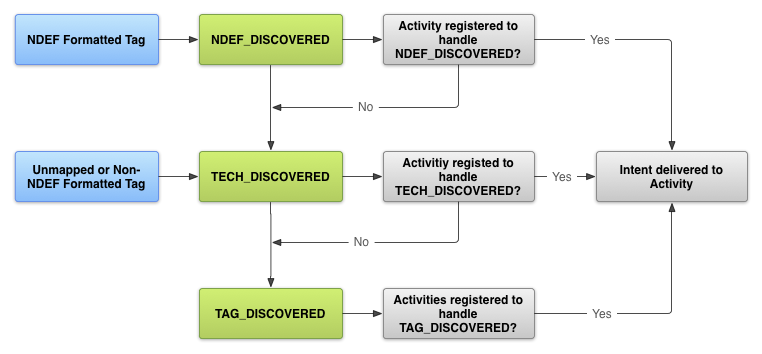
Siempre que sea posible, trabaja con mensajes NDEF y el intent ACTION_NDEF_DISCOVERED, ya que es el más específico de los tres. Este intent te permite iniciar tu aplicación en un momento más apropiado que los otros dos intents, lo que le brinda al usuario una mejor experiencia.
Cómo solicitar acceso NFC en el manifiesto de Android
Antes de acceder al hardware NFC de un dispositivo y controlar correctamente los intents de NFC, declara estos elementos en tu archivo AndroidManifest.xml:
- El elemento
<uses-permission>de NFC para acceder al hardware de NFC:<uses-permission android:name="android.permission.NFC" />
- A partir de Android 17 (nivel de API 37), para que se envíe un intent de NFC a una actividad, si la
app se orienta al SDK >
Build.VERSION_CODES.BAKLAVA, debe estar protegida por el permisoandroid.permission.DISPATCH_NFC_MESSAGE. Esto garantiza que solo el servicio del sistema NFC pueda enviar intents a tu actividad. Además, el sistema no enviará intents de NFC a las aplicaciones que estén en estado detenido (p.ej., si el usuario nunca inició la aplicación o si se detuvo de forma forzada).<activity android:name=".MyActivity" android:exported="true" android:permission="android.permission.DISPATCH_NFC_MESSAGE"> ... </activity>
- La versión mínima de SDK con la que es compatible tu aplicación. El nivel de API 9 solo admite el envío limitado de etiquetas con
ACTION_TAG_DISCOVEREDy solo otorga acceso a los mensajes NDEF con el elemento adicionalEXTRA_NDEF_MESSAGES. No se puede acceder a ninguna otra propiedad de etiqueta ni operación de E/S. El nivel de API 10 incluye compatibilidad integral con lectores y escritores, así como envío de NDEF en primer plano, y el nivel de API 14 proporciona métodos de conveniencia adicionales para crear registros NDEF.<uses-sdk android:minSdkVersion="10"/> - El elemento
uses-featurepara que tu aplicación aparezca en Google Play solo para dispositivos que tengan hardware NFC:<uses-feature android:name="android.hardware.nfc" android:required="true" />
Si tu aplicación usa la funcionalidad de NFC, pero esta no es crucial para tu aplicación, puedes omitir el elemento
uses-featurey verificar la disponibilidad de NFC en el entorno de ejecución comprobando sigetDefaultAdapter()esnull.
Cómo filtrar por intents de NFC
Para iniciar tu aplicación cuando se escanea una etiqueta NFC que quieres controlar, tu aplicación puede filtrar uno, dos o los tres intents de NFC en el manifiesto de Android. Sin embargo,
por lo general, querrás filtrar el intent ACTION_NDEF_DISCOVERED para tener
un mayor control sobre el momento en que se inicia tu aplicación. El intent ACTION_TECH_DISCOVERED es un resguardo para ACTION_NDEF_DISCOVERED cuando ninguna aplicación filtra por ACTION_NDEF_DISCOVERED o cuando la carga útil no es NDEF. Por lo general, filtrar por ACTION_TAG_DISCOVERED es una categoría demasiado general para filtrar. Muchas aplicaciones filtrarán ACTION_NDEF_DISCOVERED o ACTION_TECH_DISCOVERED antes de ACTION_TAG_DISCOVERED, por lo que tu aplicación tendrá una baja probabilidad de iniciarse. ACTION_TAG_DISCOVERED solo está disponible como último recurso para que las aplicaciones filtren en los casos en que no haya otras aplicaciones instaladas para controlar el intent ACTION_NDEF_DISCOVERED o ACTION_TECH_DISCOVERED.
Debido a que las implementaciones de etiquetas NFC varían y, muchas veces, no están bajo tu control, esto no siempre es posible, por lo que puedes recurrir a los otros dos intents cuando sea necesario. Cuando tienes control sobre los tipos de etiquetas y datos escritos, se recomienda que uses NDEF para dar formato a tus etiquetas. Las siguientes secciones describen cómo filtrar para cada tipo de intent.
ACTION_NDEF_DISCOVERED
Para filtrar intents ACTION_NDEF_DISCOVERED, declara el filtro de intents junto con el tipo de datos que deseas filtrar. En el siguiente ejemplo, se filtran los intents ACTION_NDEF_DISCOVERED con un tipo de MIME text/plain:
<activity
    android:name=".MyActivity"
    android:exported="true"
    android:permission="android.permission.DISPATCH_NFC_MESSAGE">
    <intent-filter>
        <action android:name="android.nfc.action.NDEF_DISCOVERED"/>
        <category android:name="android.intent.category.DEFAULT"/>
        <data android:mimeType="text/plain" />
    </intent-filter>
</activity>
En el siguiente ejemplo, se filtra un URI con el formato
https://developer.android.com/index.html.
<activity
    android:name=".MyActivity"
    android:exported="true"
    android:permission="android.permission.DISPATCH_NFC_MESSAGE">
    <intent-filter>
        <action android:name="android.nfc.action.NDEF_DISCOVERED"/>
        <category android:name="android.intent.category.DEFAULT"/>
        <data android:scheme="https"
                  android:host="developer.android.com"
                  android:pathPrefix="/index.html" />
    </intent-filter>
</activity>
ACTION_TECH_DISCOVERED
Si tu actividad filtra el intent ACTION_TECH_DISCOVERED, debes crear un archivo de recursos XML que especifique las tecnologías que admite tu actividad dentro de un conjunto tech-list. Se considera que tu actividad coincide si un conjunto de tech-list es un subconjunto de las tecnologías que admite la etiqueta, que puedes obtener llamando a getTechList().
Por ejemplo, si la etiqueta que se escanea admite MifareClassic, NdefFormatable y NfcA, tu conjunto de tech-list debe especificar las tres, dos o una de las tecnologías (y nada más) para que tu actividad coincida.
Los siguientes ejemplos definen todas las tecnologías. Debes quitar las que no sean compatibles con tu etiqueta NFC. Guarda este archivo (puedes asignarle el nombre que desees) en la carpeta <project-root>/res/xml.
<resources xmlns:xliff="urn:oasis:names:tc:xliff:document:1.2">
    <tech-list>
        <tech>android.nfc.tech.IsoDep</tech>
        <tech>android.nfc.tech.NfcA</tech>
        <tech>android.nfc.tech.NfcB</tech>
        <tech>android.nfc.tech.NfcF</tech>
        <tech>android.nfc.tech.NfcV</tech>
        <tech>android.nfc.tech.Ndef</tech>
        <tech>android.nfc.tech.NdefFormatable</tech>
        <tech>android.nfc.tech.MifareClassic</tech>
        <tech>android.nfc.tech.MifareUltralight</tech>
    </tech-list>
</resources>
También puedes especificar múltiples conjuntos tech-list. Cada uno de los conjuntos de tech-list se considera de forma independiente, y tu actividad se considera una coincidencia si algún conjunto de tech-list es un subconjunto de las tecnologías que devuelve getTechList(). Esto proporciona semántica de AND y OR para las tecnologías de coincidencia. En el siguiente ejemplo, se buscan etiquetas que puedan admitir las tecnologías NfcA y Ndef, o bien NfcB y Ndef:
<resources xmlns:xliff="urn:oasis:names:tc:xliff:document:1.2">
    <tech-list>
        <tech>android.nfc.tech.NfcA</tech>
        <tech>android.nfc.tech.Ndef</tech>
    </tech-list>
    <tech-list>
        <tech>android.nfc.tech.NfcB</tech>
        <tech>android.nfc.tech.Ndef</tech>
    </tech-list>
</resources>
En el archivo AndroidManifest.xml, especifica el archivo de recursos que acabas de crear
en el elemento <meta-data> dentro del elemento <activity>,
como en el siguiente ejemplo:
<activity
    android:name=".MyActivity"
    android:exported="true"
    android:permission="android.permission.DISPATCH_NFC_MESSAGE">
    <intent-filter>
        <action android:name="android.nfc.action.TECH_DISCOVERED"/>
    </intent-filter>

    <meta-data android:name="android.nfc.action.TECH_DISCOVERED"
        android:resource="@xml/nfc_tech_filter" />
</activity>
Para obtener más información sobre cómo trabajar con tecnologías de etiquetas y el intent ACTION_TECH_DISCOVERED, consulta Cómo trabajar con tecnologías de etiquetas compatibles en el documento de NFC avanzado.
ACTION_TAG_DISCOVERED
Nota: ACTION_TAG_DISCOVERED dejó de estar disponible a partir de Android 17 (nivel de API 37). En su lugar, usa
ACTION_NDEF_DISCOVERED o
ACTION_TECH_DISCOVERED.
Para filtrar por ACTION_TAG_DISCOVERED, usa el siguiente filtro de intents:
<activity
    android:name=".MyActivity"
    android:exported="true"
    android:permission="android.permission.DISPATCH_NFC_MESSAGE">
    <intent-filter>
        <action android:name="android.nfc.action.TAG_DISCOVERED"/>
    </intent-filter>
</activity>
ACTION_VIEW
A partir de Android 16, el escaneo de etiquetas NFC que almacenan vínculos web (es decir, el esquema de URI es "http://" o "https://") activa el intent ACTION_VIEW en lugar del intent ACTION_NDEF_DISCOVERED. A partir de Android 17, cuando se escanea una etiqueta de este tipo, aparece una notificación de "abrir vínculo", que requiere la interacción explícita del usuario para activar el intent ACTION_VIEW. Para filtrar por ACTION_VIEW,
consulta this. Usa Android app links para abrir tu app para la URL.
Cómo obtener información de intents
Si una actividad se inicia debido a un intent de NFC, puedes obtener información sobre la etiqueta NFC escaneada a partir del intent. Los intents pueden contener los siguientes servicios adicionales según la etiqueta escaneada:
EXTRA_TAG(obligatorio): Es un objetoTagque representa la etiqueta escaneada.EXTRA_NDEF_MESSAGES(opcional): Es un array de mensajes NDEF analizados a partir de la etiqueta. Este extra es obligatorio en los intents deACTION_NDEF_DISCOVERED.EXTRA_ID(opcional): Es el ID de bajo nivel de la etiqueta.
Para obtener estos extras, verifica si tu actividad se inició con uno de los intents de NFC para asegurarte de que se haya escaneado una etiqueta y, luego, obtén los extras del intent. En el siguiente ejemplo, se verifica el intent ACTION_NDEF_DISCOVERED y se obtienen los mensajes NDEF de un intent adicional.
Kotlin
override fun onNewIntent(intent: Intent) {
    super.onNewIntent(intent)
    ...
    if (NfcAdapter.ACTION_NDEF_DISCOVERED == intent.action) {
        intent.getParcelableArrayExtra(NfcAdapter.EXTRA_NDEF_MESSAGES)?.also { rawMessages ->
            val messages: List<NdefMessage> = rawMessages.map { it as NdefMessage }
            // Process the messages array.
            ...
        }
    }
}
Java
@Override
protected void onNewIntent(Intent intent) {
    super.onNewIntent(intent);
    ...
    if (NfcAdapter.ACTION_NDEF_DISCOVERED.equals(intent.getAction())) {
        Parcelable[] rawMessages =
            intent.getParcelableArrayExtra(NfcAdapter.EXTRA_NDEF_MESSAGES);
        if (rawMessages != null) {
            NdefMessage[] messages = new NdefMessage[rawMessages.length];
            for (int i = 0; i < rawMessages.length; i++) {
                messages[i] = (NdefMessage) rawMessages[i];
            }
            // Process the messages array.
            ...
        }
    }
}
Como alternativa, puedes obtener un objeto Tag del intent, que contendrá la carga útil y te permitirá enumerar las tecnologías de la etiqueta:
Kotlin
val tag: Tag = intent.getParcelableExtra(NfcAdapter.EXTRA_TAG)
Java
Tag tag = intent.getParcelableExtra(NfcAdapter.EXTRA_TAG);
Cómo crear tipos comunes de registros NDEF
En esta sección, se describe cómo crear tipos comunes de registros NDEF para ayudarte cuando escribas en etiquetas NFC. A partir de Android 4.0 (nivel de API 14), el método createUri() está disponible para ayudarte a crear registros de URI automáticamente. A partir de Android 4.1 (nivel de API 16),
createExternal()
y createMime() están disponibles para ayudarte a crear
registros NDEF de tipo MIME y externo. Usa estos métodos auxiliares siempre que sea posible para evitar errores cuando crees registros NDEF de forma manual.
En esta sección, también se describe cómo crear el filtro de intents correspondiente para el registro. Todos estos ejemplos de registros NDEF deben estar en el primer registro NDEF del mensaje NDEF que escribes en una etiqueta.
TNF_ABSOLUTE_URI
Nota: Te recomendamos que uses el tipo RTD_URI en lugar de TNF_ABSOLUTE_URI, ya que es más eficiente.
Puedes crear un registro NDEF TNF_ABSOLUTE_URI de la siguiente manera:
Kotlin
val uriRecord = ByteArray(0).let { emptyByteArray ->
    NdefRecord(
            TNF_ABSOLUTE_URI,
            "https://developer.android.com/index.html".toByteArray(Charset.forName("US-ASCII")),
            emptyByteArray,
            emptyByteArray
    )
}
Java
NdefRecord uriRecord = new NdefRecord(
    NdefRecord.TNF_ABSOLUTE_URI ,
    "https://developer.android.com/index.html".getBytes(Charset.forName("US-ASCII")),
    new byte[0], new byte[0]);
El filtro de intents para el registro NDEF anterior se vería así:
<activity
    android:name=".MyActivity"
    android:exported="true"
    android:permission="android.permission.DISPATCH_NFC_MESSAGE">
    <intent-filter>
        <action android:name="android.nfc.action.NDEF_DISCOVERED" />
        <category android:name="android.intent.category.DEFAULT" />
        <data android:scheme="https"
            android:host="developer.android.com"
            android:pathPrefix="/index.html" />
    </intent-filter>
</activity>
TNF_MIME_MEDIA
Puedes crear un registro NDEF TNF_MIME_MEDIA de las siguientes maneras:
Con el método createMime():
Kotlin
val mimeRecord = NdefRecord.createMime(
        "application/vnd.com.example.android.beam",
        "Beam me up, Android".toByteArray(Charset.forName("US-ASCII"))
)
Java
NdefRecord mimeRecord = NdefRecord.createMime("application/vnd.com.example.android.beam",
    "Beam me up, Android".getBytes(Charset.forName("US-ASCII")));
Creando el NdefRecord de forma manual:
Kotlin
val mimeRecord = Charset.forName("US-ASCII").let { usAscii ->
    NdefRecord(
            NdefRecord.TNF_MIME_MEDIA,
            "application/vnd.com.example.android.beam".toByteArray(usAscii),
            ByteArray(0),
            "Beam me up, Android!".toByteArray(usAscii)
    )
}
Java
NdefRecord mimeRecord = new NdefRecord(
    NdefRecord.TNF_MIME_MEDIA ,
    "application/vnd.com.example.android.beam".getBytes(Charset.forName("US-ASCII")),
    new byte[0], "Beam me up, Android!".getBytes(Charset.forName("US-ASCII")));
El filtro de intents para el registro NDEF anterior se vería así:
<activity
    android:name=".MyActivity"
    android:exported="true"
    android:permission="android.permission.DISPATCH_NFC_MESSAGE">
    <intent-filter>
        <action android:name="android.nfc.action.NDEF_DISCOVERED" />
        <category android:name="android.intent.category.DEFAULT" />
        <data android:mimeType="application/vnd.com.example.android.beam" />
    </intent-filter>
</activity>
TNF_WELL_KNOWN con RTD_TEXT
Puedes crear un registro NDEF TNF_WELL_KNOWN de la siguiente manera:
Kotlin
fun createTextRecord(payload: String, locale: Locale, encodeInUtf8: Boolean): NdefRecord {
    val langBytes = locale.language.toByteArray(Charset.forName("US-ASCII"))
    val utfEncoding = if (encodeInUtf8) Charset.forName("UTF-8") else Charset.forName("UTF-16")
    val textBytes = payload.toByteArray(utfEncoding)
    val utfBit: Int = if (encodeInUtf8) 0 else 1 shl 7
    val status = (utfBit + langBytes.size).toChar()
    val data = ByteArray(1 + langBytes.size + textBytes.size)
    data[0] = status.toByte()
    System.arraycopy(langBytes, 0, data, 1, langBytes.size)
    System.arraycopy(textBytes, 0, data, 1 + langBytes.size, textBytes.size)
    return NdefRecord(NdefRecord.TNF_WELL_KNOWN, NdefRecord.RTD_TEXT, ByteArray(0), data)
}
Java
public NdefRecord createTextRecord(String payload, Locale locale, boolean encodeInUtf8) {
    byte[] langBytes = locale.getLanguage().getBytes(Charset.forName("US-ASCII"));
    Charset utfEncoding = encodeInUtf8 ? Charset.forName("UTF-8") : Charset.forName("UTF-16");
    byte[] textBytes = payload.getBytes(utfEncoding);
    int utfBit = encodeInUtf8 ? 0 : (1 << 7);
    char status = (char) (utfBit + langBytes.length);
    byte[] data = new byte[1 + langBytes.length + textBytes.length];
    data[0] = (byte) status;
    System.arraycopy(langBytes, 0, data, 1, langBytes.length);
    System.arraycopy(textBytes, 0, data, 1 + langBytes.length, textBytes.length);
    NdefRecord record = new NdefRecord(NdefRecord.TNF_WELL_KNOWN,
    NdefRecord.RTD_TEXT, new byte[0], data);
    return record;
}
El filtro de intents para el registro NDEF anterior se vería así:
<activity
    android:name=".MyActivity"
    android:exported="true"
    android:permission="android.permission.DISPATCH_NFC_MESSAGE">
    <intent-filter>
        <action android:name="android.nfc.action.NDEF_DISCOVERED" />
        <category android:name="android.intent.category.DEFAULT" />
        <data android:mimeType="text/plain" />
    </intent-filter>
</activity>
TNF_WELL_KNOWN con RTD_URI
Puedes crear un registro NDEF TNF_WELL_KNOWN de las siguientes maneras:
Con el método createUri(String):
Kotlin
val rtdUriRecord1 = NdefRecord.createUri("https://example.com")
Java
NdefRecord rtdUriRecord1 = NdefRecord.createUri("https://example.com");
Con el método createUri(Uri):
Kotlin
val rtdUriRecord2 = Uri.parse("https://example.com").let { uri ->
    NdefRecord.createUri(uri)
}
Java
Uri uri = Uri.parse("https://example.com");
NdefRecord rtdUriRecord2 = NdefRecord.createUri(uri);
Creando el NdefRecord de forma manual:
Kotlin
val uriField = "example.com".toByteArray(Charset.forName("US-ASCII"))
val payload = ByteArray(uriField.size + 1)                   //add 1 for the URI Prefix
payload [0] = 0x01                                           //prefixes https://www. to the URI
System.arraycopy(uriField, 0, payload, 1, uriField.size)     //appends URI to payload
val rtdUriRecord = NdefRecord(NdefRecord.TNF_WELL_KNOWN, NdefRecord.RTD_URI, ByteArray(0), payload)
Java
byte[] uriField = "example.com".getBytes(Charset.forName("US-ASCII"));
byte[] payload = new byte[uriField.length + 1];              //add 1 for the URI Prefix
payload[0] = 0x01;                                           //prefixes https://www. to the URI
System.arraycopy(uriField, 0, payload, 1, uriField.length);  //appends URI to payload
NdefRecord rtdUriRecord = new NdefRecord(
    NdefRecord.TNF_WELL_KNOWN, NdefRecord.RTD_URI, new byte[0], payload);
El filtro de intents para el registro NDEF anterior se vería así:
<activity
    android:name=".MyActivity"
    android:exported="true"
    android:permission="android.permission.DISPATCH_NFC_MESSAGE">
    <intent-filter>
        <action android:name="android.nfc.action.NDEF_DISCOVERED" />
        <category android:name="android.intent.category.DEFAULT" />
        <data android:scheme="https"
            android:host="example.com"
            android:pathPrefix="" />
    </intent-filter>
</activity>
TNF_EXTERNAL_TYPE
Puedes crear un registro NDEF TNF_EXTERNAL_TYPE de las siguientes maneras:
Con el método createExternal():
Kotlin
var payload: ByteArray //assign to your data
val domain = "com.example" //usually your app's package name
val type = "externalType"
val extRecord = NdefRecord.createExternal(domain, type, payload)
Java
byte[] payload; //assign to your data
String domain = "com.example"; //usually your app's package name
String type = "externalType";
NdefRecord extRecord = NdefRecord.createExternal(domain, type, payload);
Creando el NdefRecord de forma manual:
Kotlin
var payload: ByteArray
...
val extRecord = NdefRecord(
        NdefRecord.TNF_EXTERNAL_TYPE,
        "com.example:externalType".toByteArray(Charset.forName("US-ASCII")),
        ByteArray(0),
        payload
)
Java
byte[] payload;
...
NdefRecord extRecord = new NdefRecord(
    NdefRecord.TNF_EXTERNAL_TYPE, "com.example:externalType".getBytes(Charset.forName("US-ASCII")),
    new byte[0], payload);
El filtro de intents para el registro NDEF anterior se vería así:
<activity
    android:name=".MyActivity"
    android:exported="true"
    android:permission="android.permission.DISPATCH_NFC_MESSAGE">
    <intent-filter>
        <action android:name="android.nfc.action.NDEF_DISCOVERED" />
        <category android:name="android.intent.category.DEFAULT" />
        <data android:scheme="vnd.android.nfc"
            android:host="ext"
            android:pathPrefix="/com.example:externalType"/>
    </intent-filter>
</activity>
Usa TNF_EXTERNAL_TYPE para implementaciones de etiquetas NFC más genéricas para admitir mejor los dispositivos con Android y sin Android.
Nota: Los URN para TNF_EXTERNAL_TYPE tienen un formato canónico de urn:nfc:ext:example.com:externalType. Sin embargo, la especificación de RTD del NFC Forum declara que la parte urn:nfc:ext: del URN debe omitirse del registro NDEF. Por lo tanto, solo debes proporcionar el dominio (example.com en el ejemplo)
y el tipo (externalType en el ejemplo) separados por dos puntos.
Cuando se envía TNF_EXTERNAL_TYPE, Android convierte el URN urn:nfc:ext:example.com:externalType
en un URI vnd.android.nfc://ext/example.com:externalType, que es lo que declara el filtro de intents en el ejemplo.
Registros de aplicaciones de Android
Introducido en Android 4.0 (nivel de API 14), un registro de aplicación para Android (AAR) proporciona una mayor certeza de que tu aplicación se inicia cuando se escanea una etiqueta NFC. Un AAR tiene el nombre de paquete de una aplicación incorporada dentro de un registro NDEF. Puedes agregar un AAR a cualquier registro NDEF de tu mensaje NDEF, ya que Android busca AAR en todo el mensaje NDEF. Si encuentra un AAR, inicia la aplicación según el nombre del paquete que se encuentra dentro del AAR. Si la aplicación no está presente en el dispositivo, se inicia Google Play para descargarla.
Los AAR son útiles si quieres evitar que otras aplicaciones filtren el mismo intent y, potencialmente, controlen las etiquetas específicas que implementaste. Los AAR solo se admiten a nivel de la aplicación, debido a la restricción del nombre del paquete, y no a nivel de la actividad, como con el filtrado de intents. Si deseas manejar un intent al nivel de la Actividad, usa filtros de intents.
Si una etiqueta contiene un AAR, se despacha el sistema de envío de etiquetas de la siguiente manera:
- Intenta iniciar una Actividad usando un filtro de intents como de costumbre. Si la actividad que coincide con el intent también coincide con el AAR, inicia la actividad.
- Si la actividad que filtra el intent no coincide con el AAR, si varias actividades pueden controlar el intent o si ninguna actividad lo controla, inicia la aplicación especificada por el AAR.
- Si ninguna aplicación puede iniciarse con el AAR, ve a Google Play para descargar la aplicación basada en el AAR.
Nota: Puedes anular los AAR y el sistema de envío de intents con el sistema de envío en primer plano, que permite que una actividad en primer plano tenga prioridad cuando se descubre una etiqueta NFC. Con este método, la actividad debe estar en primer plano para anular los AAR y el sistema de envío de intents.
Si aún quieres filtrar las etiquetas escaneadas que no contienen un AAR, puedes declarar filtros de intents como de costumbre. Esto es útil si tu aplicación está interesada en otras etiquetas que no contienen un AAR. Por ejemplo, tal vez quieras garantizar que tu aplicación controle las etiquetas de propiedad que implementas, así como las etiquetas generales que implementan terceros. Ten en cuenta que los AAR son específicos de los dispositivos con Android 4.0 o versiones posteriores, por lo que, cuando implementes etiquetas, es probable que quieras usar una combinación de AAR y tipos de MIME o URIs para admitir la gama más amplia de dispositivos. Además, cuando implementes etiquetas NFC, piensa en cómo quieres escribirlas para habilitar la compatibilidad con la mayoría de los dispositivos (con Android y otros). Para ello, puedes definir un tipo de MIME o un URI relativamente único para que las aplicaciones puedan distinguirlo con mayor facilidad.
Android proporciona una API simple para crear un AAR, createApplicationRecord(). Todo lo que necesitas hacer es incorporar el AAR en cualquier lugar de tu NdefMessage. No querrás
usar el primer registro de tu NdefMessage, a menos que el AAR sea el único
registro en el NdefMessage. Esto se debe a que el sistema Android verifica el primer registro de un NdefMessage para determinar el tipo de MIME o el URI de la etiqueta, que se usa para crear un intent que las aplicaciones puedan filtrar. En el siguiente código, se muestra cómo crear un AAR:
Kotlin
val msg = NdefMessage(
        arrayOf(
                ...,
                NdefRecord.createApplicationRecord("com.example.android.beam")
        )
)
Java
NdefMessage msg = new NdefMessage(
        new NdefRecord[] {
            ...,
            NdefRecord.createApplicationRecord("com.example.android.beam")}
        );
)
Lista de apps permitidas para el escaneo de etiquetas NFC
A partir de Android 16, los usuarios reciben una notificación cuando una app recibe su primer intent de NFC para escanear etiquetas NFC. En la notificación, el usuario tiene la opción de impedir que la app siga buscando etiquetas NFC.
- Las apps pueden verificar si
el usuario les permitió escanear etiquetas NFC con
NfcAdapter.isTagIntentAllowed(). - Las apps pueden volver a pedirle al usuario que permita el análisis de etiquetas NFC enviando el intent
ACTION_CHANGE_TAG_INTENT_PREFERENCE.
Nota: Se puede acceder a la lista de apps permitidas para escanear etiquetas NFC en Settings > Apps > Special app access > Launch via NFC.