


Setelah mendesain setiap layar untuk setiap perjalanan pengguna, Anda mungkin memiliki beberapa layar vertikal atau tunggal. Selanjutnya, Anda harus memutuskan cara mendesain layar ini agar dapat bekerja sama dan cara menerapkan navigasi.
Desain
Jaga agar hierarki aplikasi Anda tetap dangkal dan linear, seperti yang dijelaskan dalam pedoman desain aplikasi.
Untuk memulai, peluncur aplikasi Anda harus membuka perjalanan pengguna yang paling umum. Desain setiap perjalanan pengguna dengan konten paling penting di bagian atas. Untuk penampung vertikal, gunakan bagian bawah untuk menautkan ke perjalanan pengguna lain yang kurang umum dan setelan.
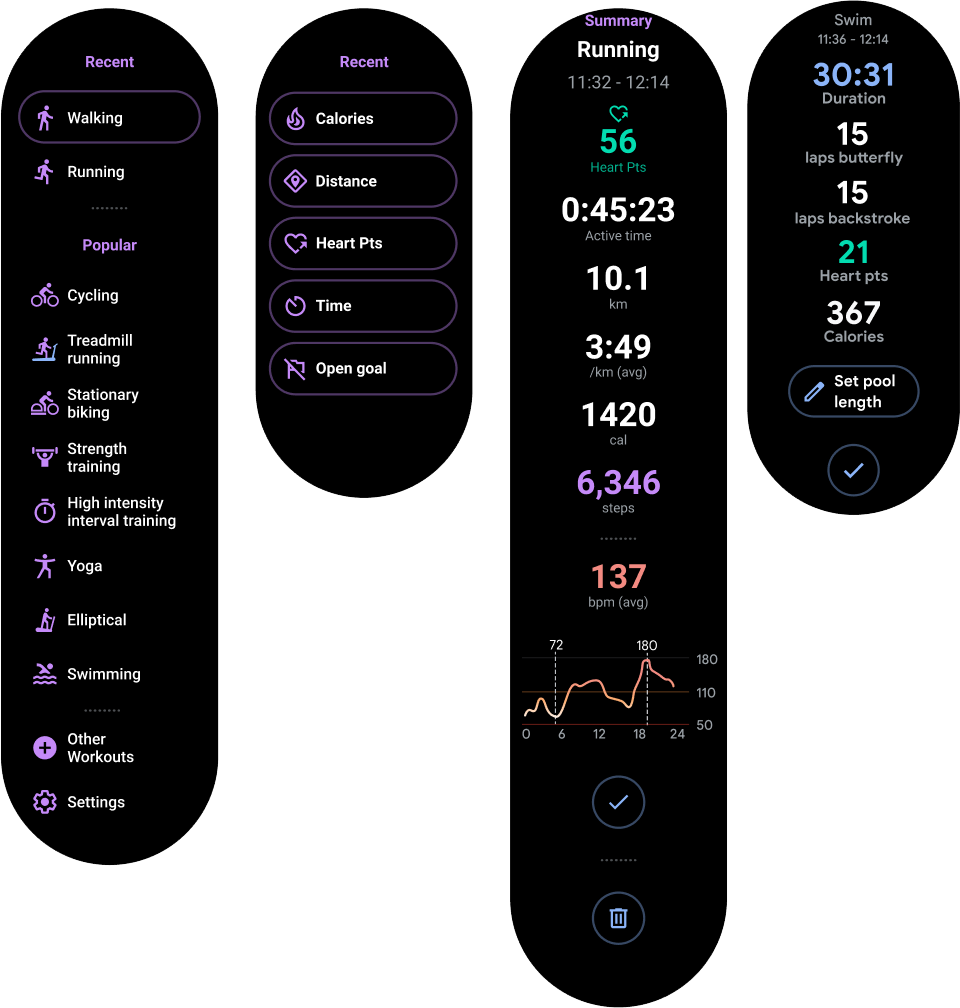
Saat pengguna memasuki salah satu layar Anda, pastikan mereka dapat menggunakan gestur geser untuk menutup guna menavigasi ke bawah data sebelumnya.
Menerapkan navigasi
Saat menerapkan navigasi, Anda memiliki tiga opsi, yang dijelaskan di bagian berikut:
- Aktivitas saja, yang merupakan pendekatan yang direkomendasikan
- Aktivitas dan fragmen
- Jetpack Navigation
Hanya aktivitas
Karena layar vertikal biasanya memiliki kedalaman satu tingkat, Anda dapat menerapkan semua layar menggunakan aktivitas dan tanpa menggunakan fragmen.
Sebaiknya gunakan pendekatan ini. Hal ini menyederhanakan kode Anda, dan aktivitas secara otomatis mendukung geser untuk menutup. Hal ini juga mempermudah penerapan mode standby.
Catatan: Buat aktivitas Anda mewarisi dari
ComponentActivity jika
Anda tidak menggunakan fragmen. Jenis aktivitas lainnya menggunakan elemen UI khusus seluler yang tidak
diperlukan untuk Wear OS.
Aktivitas dan fragmen
Anda dapat menggunakan fragmen dengan aktivitas di aplikasi Wear OS. Namun, kami tidak merekomendasikannya, karena tidak ada keuntungan yang jelas dalam menggunakan fragmen untuk membuat arsitektur yang dangkal dan datar.
Catatan: Jika Anda menggunakan fragmen, buat fragmen tersebut diwarisi dari
FragmentActivity. Jenis aktivitas lainnya menggunakan elemen UI khusus seluler yang tidak diperlukan untuk Wear OS.
Beberapa kesulitan menggunakan fragmen di aplikasi Wear OS Anda meliputi:
- Anda harus menerapkan fitur geser untuk menutup sendiri. Jika tidak, saat pengguna melakukan geser, mereka akan keluar dari seluruh aplikasi.
-
Jika Anda menggunakan
AmbientMode, Anda harus menyesuaikannya agar berfungsi dengan baik.AmbientModeditetapkan pada aktivitas, jadi Anda harus mempertimbangkannya saat menerapkan fragmen.
Untuk mendukung geser untuk menutup dengan fragmen, Anda harus menggabungkan tampilan
berisi fragmen ke dalam class
SwipeDismissFrameLayout. Lihat
Gestur geser untuk menutup
untuk mengetahui informasi selengkapnya. Dengan melakukannya, pengguna akan mendapatkan pengalaman yang konsisten dengan aplikasi Anda.
Catatan: Saat menggunakan fragmen, gunakan
FragmentManager.add
daripada
FragmentManager.replace
untuk mendukung gestur geser untuk menutup.
Hal ini membantu memastikan bahwa fragmen sebelumnya dirender di bawah fragmen atas saat fragmen tersebut
ditarik ke luar.
Jetpack Navigation
Jetpack Navigation dapat berfungsi di Wear OS, tetapi memiliki kekurangan yang sama seperti fragmen. Hal ini menambah pekerjaan pengembangan dan, karena hierarki aplikasi Wear OS umumnya dangkal dan linear, hal ini tidak menawarkan banyak keuntungan. Pendekatan khusus aktivitas adalah yang terbaik.
Untuk memanfaatkan sepenuhnya Jetpack Navigation, lakukan hal berikut:
-
Pastikan setiap fragmen menggunakan
SwipeDismissFrameLayoutsebagai root-nya, dan gunakan tindakan tutup secara manual untuk kembali ke grafik navigasi. -
Terapkan
FragmentNavigatorkustom yang merender fragmen di atas satu sama lain.