

Os recursos são os arquivos complementares e o conteúdo estático usados pelo seu código, como bitmaps, strings da interface do usuário, instruções de animação, entre outros.
Sempre exteriorize os recursos do app, como imagens e strings do código, para que a manutenção deles possa ser feita de forma independente. Além disso, forneça recursos alternativos para configurações específicas do dispositivo agrupando-os em diretórios de recursos especialmente nomeados. Durante a execução, o Android usa o recurso adequado com base na configuração atual. Por exemplo, forneça strings diferentes dependendo da configuração de idioma.
Ao exteriorizar os recursos do app, eles podem ser acessados com IDs de recurso gerados na classe R do projeto.
Este documento mostra como agrupar os recursos no seu projeto Android. Ele também mostra como
fornecer recursos alternativos para configurações específicas do dispositivo e, em seguida, acessá-los
no código do app ou de outros arquivos XML.
Tipos de recurso de grupo
Coloque cada tipo de recurso em um subdiretório específico do diretório res/
do projeto. Por exemplo, abaixo mostramos a hierarquia de arquivos para um projeto simples:
MyProject/
    src/
        MyActivity.kt
    res/
        drawable/
            graphic.png
        mipmap/
            icon.png
        values/
            strings.xml
O diretório res/ contém todos os recursos nos
subdiretórios: um recurso de imagem, um diretório mipmap/ para ícones na
tela de início e um arquivo de recurso de string. Os nomes dos
diretórios de recursos são importantes e estão descritos na Tabela 1.
Observação: para mais informações sobre o uso de pastas de mipmap, consulte Colocar ícones de apps em diretórios de mipmap.
Tabela 1. Diretórios de recursos
que têm suporte dentro do diretório res/ do projeto.
| Diretório | Tipo de recurso |
|---|---|
drawable/ |
Arquivos bitmap (PNG,
Para mais informações, consulte Recursos drawables. |
mipmap/ |
São arquivos drawable para diferentes densidades do ícone na tela de início. Para saber mais sobre como gerenciar
ícones de tela de início com pastas mipmap/, consulte
Colocar ícones de apps em
diretórios de mipmap. |
raw/ |
São arquivos arbitrários para salvar na forma bruta. Para abrir esses recursos com um
No entanto, se você precisar de acesso aos nomes de arquivo e à hierarquia de arquivos originais, considere
salvar recursos no diretório |
values/ |
São arquivos XML que contêm valores simples, como strings, números inteiros e cores. Enquanto os arquivos de recurso XML que estão em outros subdiretórios Como cada recurso é definido com seu próprio elemento XML, é possível nomear o arquivo da forma que quiser e colocar tipos de recurso variados em um arquivo. No entanto, para simplificar, coloque tipos de recursos únicos em arquivos diferentes. Por exemplo, confira algumas convenções de nome de arquivo para recursos que podem ser criados neste diretório:
Para mais informações, consulte Recursos de string, Recurso de estilo e Mais tipos de recursos. |
xml/ |
Arquivos arbitrários XML que podem ser lidos durante a execução chamando Resources.getXML. Vários arquivos de configuração XML
precisam ser salvos aqui.
|
font/ |
São arquivos de fonte com extensões como TTF, OTF
ou TTC, ou arquivos XML que
incluem um elemento <font-family>. Para saber mais sobre
fontes como recursos, consulte
Adicionar uma fonte como um recurso XML.
|
Cuidado: nunca salve arquivos de recurso diretamente no diretório
res/. Isso causa um erro do compilador.
Os recursos salvos nos subdiretórios definidos na tabela 1 são os recursos padrão. Ou seja, esses recursos definem o design e o conteúdo padrão do seu app. No entanto, diferentes tipos de dispositivos Android podem precisar de diferentes tipos de recursos.
Por exemplo, você pode fornecer diferentes recursos de string que traduzem o texto na interface do usuário com base na configuração de idioma do dispositivo.
Observação:no Compose, as UIs, animações e cores controladas por estado são declaradas em Kotlin. Portanto, os diretórios
layout/, menu/, anim/, animator/
e color/ estão obsoletos para apps modernos. Para mais
informações, consulte Animações no
Compose e Anatomia de um tema
no Compose.
Fornecer recursos alternativos
A maioria dos apps oferece recursos alternativos para oferecer suporte a configurações específicas do dispositivo. Por exemplo, inclua recursos drawable alternativos para densidades de tela diferentes e recursos alternativos de string para idiomas diferentes. Durante a execução, o Android detecta a configuração atual do dispositivo e carrega os recursos adequados para o app.
Para especificar alternativas específicas de configuração para um conjunto de recursos, faça o seguinte:
- Crie um novo diretório no
res/nomeado na forma de<resources_name>-<qualifier>.<resources_name>é o nome do diretório dos recursos padrão correspondentes (definido na Tabela 1).<qualifier>é um nome que especifica uma configuração individual a que esses recursos se destinam (definido na Tabela 2).
É possível anexar mais de um
<qualifier>. Separe cada um com um travessão.Cuidado:ao anexar vários qualificadores, coloque-os na mesma ordem em que foram listados na Tabela 2. Se os qualificadores estiverem ordenados de forma incorreta, os recursos serão ignorados.
- Salve os respectivos recursos alternativos neste novo diretório. Os arquivos de recurso precisam ter exatamente os mesmos nomes dos arquivos de recurso padrão.
No exemplo abaixo há alguns recursos alternativos e outros padrão:
res/
    drawable/
        icon.png
        background.png
    drawable-hdpi/
        icon.png
        background.png
O qualificador hdpi indica que os recursos neste diretório são destinados a dispositivos com
telas de alta densidade. As imagens nesses diretórios drawable são dimensionadas para densidades
de tela específicas, mas os nomes dos arquivos são exatamente
os mesmos. Dessa forma, o ID do recurso usado para fazer referência à imagem icon.png ou
background.png é sempre o mesmo. O Android seleciona a
versão de cada recurso que melhor corresponde ao dispositivo atual comparando as informações
de configuração do dispositivo com os qualificadores no nome do diretório de recursos.
Cuidado: ao definir um recurso alternativo, verifique se você
também definiu o recurso em uma configuração padrão. Caso contrário, o app pode encontrar exceções
de execução quando o dispositivo mudar uma configuração. Por exemplo, se você adicionar uma string apenas para
values-en, e não para values, o app pode encontrar uma exceção
Resource Not Found quando o usuário mudar o idioma padrão do sistema.
A tabela 2 lista os qualificadores de configuração em ordem de precedência. É possível adicionar vários qualificadores a um nome de diretório separando cada qualificador com um traço. Se você usar vários qualificadores para um diretório de recursos, será necessário adicioná-los ao nome do diretório na ordem em que estão listados na tabela.
Tabela 2. Nomes de qualificadores de configuração.
| Configuração | Valores do qualificador | Descrição |
|---|---|---|
| MCC e MNC | Exemplos:mcc310mcc208-mnc00
|
O código de país para dispositivos móveis (MCC), opcionalmente seguido do código de rede móvel (MNC)
do chip no dispositivo. Por exemplo, Se o dispositivo usar uma conexão de rádio (ou seja, se for um aparelho GSM), os valores MCC e MNC serão os do chip. Você também pode usar somente o MCC para, por exemplo, incluir recursos legais específicos do país no seu app. Se você precisar especificar com base apenas no idioma, use o qualificador de idioma, script (opcional) e região (opcional). Se você usar o qualificador MCC e MNC, tome cuidado e teste o funcionamento. Confira também os campos de configuração |
| Idioma, script (opcional) e região (opcional) | Exemplos:enfren-rUSfr-rFRfr-rCAb+enb+en+USb+es+419b+zh+Hantb+sr+Latn+RS |
O idioma é definido por um código de idioma ISO 639-1 de duas letras, opcionalmente seguido
por um código da região ISO 3166-1-alpha-2, que começa com um
Os códigos não diferenciam maiúsculas de minúsculas. O prefixo O Android 7.0 (nível 24 da API) lançou o suporte a tags de idioma BCP 47 (link em inglês), que podem ser usadas para qualificar recursos específicos de idioma e região. As tags de idiomas são compostas pela sequência de uma ou mais subtags, sendo que cada uma delas refina ou limita o intervalo do idioma identificado pela tag geral. Para mais informações sobre tags de idioma, consulte Tags para identificar idiomas (em inglês). Para usar uma tag de idioma BCP 47, concatene A tag de idioma pode mudar durante a vida útil do seu app, caso os usuários mudem o idioma nas configurações do sistema. Para saber mais sobre como isso pode afetar seu app durante a execução, consulte Processar alterações de configuração. Para acessar um guia completo de localização do app para outros idiomas, consulte Localizar o app. Consulte também o método |
| Gênero gramatical | masculinefeminineneuter |
O gênero gramatical do usuário. Usado para idiomas com gênero gramatical. Por exemplo, se você precisar fornecer recursos diferentes para usuários que falam francês, use diretórios como estes:
Consulte Personalizar a interface do app com gênero gramatical. Consulte também o método de configuração Adicionado no nível 34 da API. |
| Gama ampla de cores |
widecgnowidecg
|
Adicionado no nível 26 da API. Consulte também o método de configuração |
| High Dynamic Range (HDR) |
highdrlowdr
|
Adicionado no nível 26 da API. Consulte também o método de configuração |
| Modo de interface |
cardesktelevisionappliancewatchvrheadset
|
Adicionado no nível 8 da API, modo televisão adicionado no nível 13 da API, modo eletrodoméstico adicionado no nível 16 da API, modo relógio adicionado no nível 20 da API e modo vrheadset adicionado no nível 26 da API. Para informações sobre como o app pode responder quando o dispositivo é inserido ou removido de uma base, consulte Como determinar e monitorar o tipo e do estado da base. Isso pode mudar durante a vida útil do app, se o usuário colocar o dispositivo em uma
base. É possível ativar ou desativar alguns desses modos usando
|
| Modo noturno |
nightnotnight
|
Adicionado no nível 8 da API. Isso pode mudar durante a vida útil do app, se o modo noturno é deixado no
automático (padrão), que muda dependendo do horário. É possível ativar
ou desativar esse modo usando |
| Densidade de pixel da tela (dpi) |
ldpimdpihdpixhdpixxhdpixxxhdpinodpitvdpianydpinnndpi
|
Há uma razão de escalonamento de 3:4:6:8:12:16 entre as seis densidades principais (ignorando a densidade tvdpi). Um bitmap de 9 x 9 em ldpi é 12 x 12 em mdpi, 18 x 18 em hdpi, 24 x 24 em xhdpi e assim por diante. Observação: usar um qualificador de densidade não implica que os recursos são apenas para telas dessa densidade. Caso não forneça recursos alternativos com qualificadores que melhor correspondem à configuração atual do dispositivo, o sistema poderá usar quaisquer recursos que representem a melhor correspondência. Para mais informações sobre como lidar com as diferentes densidades de tela e como o Android pode dimensionar os bitmaps para ajustá-los à densidade atual, consulte Visão geral da compatibilidade da tela. |
| Tipo de tela touchscreen |
notouchfinger
|
Consulte também o campo de configuração |
| Disponibilidade de teclado |
keysexposedkeyshiddenkeyssoft
|
Se você fornecer os recursos Isso pode mudar durante a vida útil do app se o usuário abrir um teclado de hardware. Para saber mais sobre como isso afeta seu app durante a execução, consulte Processar mudanças de configuração. Consulte também os campos de configuração |
| Método principal de entrada de texto |
nokeysqwerty12key
|
Consulte também o campo de configuração |
| Disponibilidade de teclas de navegação |
navexposednavhidden
|
Isso pode mudar durante a vida útil do app. se o usuário revelar as teclas de navegação. Para saber mais sobre como isso afeta seu app durante a execução, consulte Processar mudanças de configuração. Consulte também o campo de configuração |
| Método principal de navegação sem toque |
nonavdpadtrackballwheel
|
Consulte também o campo de configuração |
| Versão da plataforma (nível da API) | Exemplos:v3v4v7etc. |
O nível de API com suporte do dispositivo. Por exemplo, |
Observação: nem todas as versões do Android oferecem suporte a todos os qualificadores. O uso de um novo qualificador adiciona implicitamente o qualificador de versão de plataforma para que dispositivos mais antigos possam ignorá-lo. Para evitar problemas, sempre inclua um conjunto de recursos padrão (um conjunto de recursos sem qualificadores). Para mais informações, consulte a seção sobre como fornecer a melhor compatibilidade de dispositivo com recursos.
Em apps do Compose, não são necessários qualificadores de configuração relacionados a layout e dimensão. Enquanto eles ainda existem, são excluídos da Tabela 2. Esses qualificadores incluem: direção do layout, menor largura, largura disponível, altura disponível, tamanho da tela, proporção da tela, tela redonda e orientação da tela. Para conferir a tabela completa de qualificadores de configuração por ordem de precedência, consulte Visão geral dos recursos de app (visualizações).
Regras de nome do qualificador
Confira abaixo algumas regras sobre como usar nomes de qualificador de configuração:
- É possível especificar vários qualificadores para um único conjunto de recursos, separados por travessões. Por
exemplo,
drawable-en-rUS-nighté aplicado aos dispositivos em inglês dos EUA no modo noturno. - Os qualificadores precisam estar na ordem listada na Tabela 2.
- Errado:
drawable-hdpi-night/ - Correto:
drawable-night-hdpi/
- Errado:
- Diretórios de recursos alternativos não podem ser aninhados. Por exemplo, não é possível usar
res/drawable/drawable-en/. - Os valores não diferenciam letras maiúsculas e minúsculas. O compilador de recursos converte nomes de diretório para letras minúsculas antes de fazer o processamento para evitar problemas nos sistemas de arquivo que não diferenciam maiúsculas de minúsculas. Qualquer letra maiúscula nos nomes é só para o benefício da leitura.
- Há suporte a apenas um valor para cada tipo de qualificador. Por exemplo, se você quiser usar
os mesmos arquivos drawable para a Espanha e a França, não será possível ter um diretório chamado
drawable-es-fr/. Em vez disso, você vai precisar de dois diretórios de recursos, comodrawable-es/edrawable-fr/, que contêm os arquivos adequados.
Após salvar os recursos alternativos nos diretórios nomeados com esses qualificadores, o Android vai aplicar automaticamente os recursos no app com base na configuração atual do dispositivo. Sempre que um recurso é solicitado, o Android verifica diretórios de recursos alternativos que contenham o arquivo de recurso solicitado e, em seguida, encontra o melhor recurso correspondente.
Se não houver recursos alternativos que correspondam a uma configuração de dispositivo específica, o Android vai usar os recursos padrão correspondentes (o conjunto de recursos para um tipo de recurso específico que não inclua um qualificador de configuração).
Criar recursos de alias
Quando você tem um recurso que quer usar para mais de uma configuração de dispositivo, mas não quer que ele seja um recurso padrão, não precisa usar o mesmo recurso em mais de um diretório de recursos alternativos. Em vez disso, é possível criar um recurso alternativo que atue como um alias para um recurso salvo no diretório de recursos padrão.
Drawables
Por exemplo: você tem um ícone do app, icon.png, e precisa da versão exclusiva
para diferentes localidades. No entanto, duas localidades, inglês canadense e francês canadense, precisam
usar a mesma versão. Não é necessário copiar a mesma imagem
para o diretório de recursos do inglês canadense e do francês canadense.
Em vez disso, você pode salvar a imagem usada para ambos usando qualquer nome diferente de
icon.png, como icon_ca.png e colocá-la
no diretório res/drawable/ padrão. Em seguida, crie um arquivo icon.xml em
res/drawable-en-rCA/ e res/drawable-fr-rCA/ que referencie o recurso icon_ca.png
usando o elemento <bitmap>.
<?xml version="1.0" encoding="utf-8"?>
<bitmap xmlns:android="http://schemas.android.com/apk/res/android" android:src="@drawable/icon_ca" />
Isso permite que você armazene somente uma versão do
arquivo PNG e dois arquivos XML pequenos que apontam para ele.
Em seguida, use painterResource(R.drawable.icon), e o sistema vai escolher o arquivo apropriado quando detectar a localidade.
Strings e outros valores simples
Para criar um alias para uma string já existente, use o ID de recurso da string desejada como o valor da nova string:
<?xml version="1.0" encoding="utf-8"?>
<resources>
    <string name="hello">Hello</string>
    <string name="hi">@string/hello</string>
</resources>
O recurso R.string.hi é agora um alias de R.string.hello.
Outros valores simples funcionam da mesma maneira, como cores:
<?xml version="1.0" encoding="utf-8"?>
<resources>
    <color name="red">#f00</color>
    <color name="highlight">@color/red</color>
</resources>
Acessar os recursos do app
Depois que um recurso é fornecido no app, ele pode ser aplicado
referenciando o ID do recurso. Todos os IDs de recursos são definidos na classe R do projeto que
a ferramenta aapt gera automaticamente.
Quando o aplicativo é compilado, o aapt gera a classe R, que contém
IDs de recursos para todos os recursos no diretório res/. Para cada tipo de recurso,
há uma subclasse R, como
R.drawable para todos os recursos drawable. E para cada recurso desse tipo, há um
número inteiro estático, por exemplo, R.drawable.icon. Esse número inteiro é o ID do recurso que pode ser usado
para extraí-lo.
Embora a classe R seja o local onde os IDs de recursos são especificados, não é necessário
verificá-la para localizar um ID de recurso. Um ID de recurso é sempre composto pelo seguinte:
- O tipo de recurso: cada recurso é agrupado em um "tipo", como
stringoudrawable. - O nome do recurso, que é o nome do arquivo sem a extensão.
Acessar recursos no Compose
O Jetpack Compose oferece funções integradas e compatíveis com elementos combináveis para acessar recursos com segurança.
- Strings:
stringResource(id = R.string.hello)
- Drawables:
painterResource(id = R.drawable.my_icon)
Acessar recursos em código sem interface
Se você precisar acessar recursos fora da hierarquia da interface, como em um
ViewModel, um Repository ou um Service do sistema, poderá
resolvê-los usando o Context.
// Retrieve a localized string resource
val greeting = context.getString(R.string.hello_world)
Você pode extrair recursos individuais usando métodos em Resources. É possível acessar uma instância
desses métodos com getResources.
Sintaxe
Esta é a sintaxe para referenciar um recurso no código:
[<package_name>.]R.<resource_type>.<resource_name>
<package_name>é o nome do pacote em que o recurso está localizado (não é obrigatório ao referenciar recursos do seu pacote).<resource_type>é a subclasseRdo tipo de recurso.<resource_name>é o nome do arquivo do recurso sem a extensão ou o valor do atributoandroid:nameno elemento XML, para valores simples.
Para mais informações sobre cada tipo de recurso e como referenciá-los, consulte Recursos no Compose.
Acessar arquivos originais
Apesar de ser incomum, pode ser necessário acessar os arquivos e os diretórios originais. Nesse caso,
salvar os arquivos em res/ não vai funcionar, porque a única forma de ler um recurso de
res/ é com o ID do recurso. Em vez disso, você pode salvar os recursos no
diretório assets/.
Arquivos salvos no diretório assets/ não recebem nenhum ID de recurso,
portanto, não é possível fazer referência a eles com a classe R nem com recursos XML. Em vez disso, é possível
consultar arquivos no diretório assets/ como um sistema de arquivos normal e ler dados brutos usando
o AssetManager.
Se você só precisar da capacidade de ler dados brutos (como um arquivo de vídeo ou áudio),
salve o arquivo no diretório res/raw/ e leia um stream de bytes usando
openRawResource.
Acessar recursos da plataforma
O Android contém vários recursos padrão, como estilos e temas do sistema. Para acessar
esses recursos, qualifique a referência com a classe de pacote android. Por exemplo:
painterResource(android.R.drawable.ic_menu_info_details)
Fornecer a melhor compatibilidade de dispositivo com recursos
Para que o app ofereça suporte a várias configurações de dispositivo, é muito importante que você sempre forneça recursos padrão para cada tipo de recurso que o app usar.
Por exemplo: se o app oferecer suporte a vários idiomas, sempre inclua um diretório values/ (em que as strings sejam salvas) sem qualificadores de região e idioma. Se você colocar todos os arquivos de string
em diretórios que têm qualificadores de região e idioma, o app vai apresentar erros ao ser executado
em um dispositivo configurado para um idioma que as strings não reconheçam.
Se você fornecer recursos values/
padrão, o app será executado corretamente, mesmo que o usuário não
entenda o idioma apresentado. Isso é melhor do que uma falha.
Fornecer recursos padrão é importante não só porque o app pode ser executado em uma configuração que você não tenha previsto, mas também porque as novas versões do Android, às vezes, adicionam qualificadores de configuração que não têm suporte em versões mais antigas. Se você usar um novo qualificador de recurso, mas mantiver a compatibilidade do código com versões mais antigas do Android, quando uma versão mais antiga do Android executar seu app, ele falhará se você não fornecer recursos padrão, porque ele não pode usar os recursos nomeados com o novo qualificador.
Por exemplo, se a minSdkVersion estiver definida como 4 e você qualificar todos os recursos drawable usando o modo noturno (night ou notnight, que foram adicionados no nível
8 da API), o dispositivo com o nível 4 não poderá acessar os recursos drawable e irá falhar. Nesse
caso, você provavelmente vai querer que notnight seja seu recurso padrão, então exclua esse
qualificador e coloque os recursos drawable em drawable/ ou drawable-night/.
Resumindo, para oferecer a melhor compatibilidade entre dispositivos, sempre forneça os recursos padrão para que o app funcione como esperado. Em seguida, crie recursos alternativos para configurações específicas de dispositivo usando os qualificadores de configuração.
Há uma exceção a essa regra: se a minSdkVersion do seu app é 4 ou
mais recente, você não precisa de recursos drawable padrão ao fornecer recursos drawable alternativos
com o qualificador de densidade de tela. Mesmo sem os recursos drawable padrão,
o Android pode encontrar a melhor correspondência entre as densidades de tela alternativas e dimensionar
os bitmaps conforme necessário. No entanto, para ter a melhor experiência em todos os tipos de dispositivo,
forneça drawables alternativos para os três tipos de densidade.
Como o Android encontra o melhor recurso correspondente
Ao solicitar um recurso a que você fornece alternativas, o Android seleciona quais recursos usar durante a execução, dependendo da configuração atual do dispositivo. Para demonstrar como o Android seleciona um recurso alternativo, presuma que os diretórios de drawable abaixo contenham versões diferentes das mesmas imagens:
drawable/
drawable-en/
drawable-fr-rCA/
drawable-en-night/
drawable-en-notouch-12key/
drawable-night-ldpi/
drawable-night-notouch-12key/
E presuma que a configuração do dispositivo seja esta:
Localidade = en-GB
Modo noturno = night
Densidade de pixels da tela = hdpi
Tipo de tela touchscreen = notouch
Método de entrada de texto principal = 12key
Ao comparar a configuração do dispositivo com os recursos alternativos disponíveis, o Android seleciona
drawables de drawable-en-night.
O sistema chega à conclusão de que recursos usar com esta lógica:
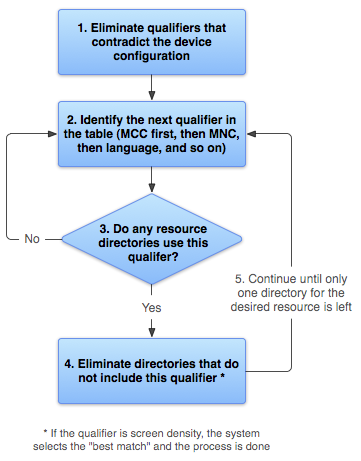
Figura 2. Fluxograma de como o Android encontra o melhor recurso correspondente.
- Elimine os arquivos de recurso que contradizem a configuração do dispositivo.
O diretório
drawable-fr-rCA/é eliminado, porque contradiz a localidadeen-GB.drawable/ drawable-en/
drawable-fr-rCA/drawable-en-night/ drawable-en-notouch-12key/ drawable-night-ldpi/ drawable-night-notouch-12key/Exceção: a densidade de pixel da tela é a que o qualificador não eliminou devido a uma contradição. Apesar da densidade da tela do dispositivo ser hdpi,
drawable-night-ldpi/não é eliminado, porque todas as densidades de tela são consideradas uma correspondência neste ponto. Para mais informações, consulte a Visão geral da compatibilidade da tela. - Encontre o próximo qualificador de maior precedência na lista (Tabela 2). Comece com o MCC.
- Algum dos diretórios de recurso incluem este qualificador?
- Em caso negativo, volte à Etapa 2 e confira o próximo qualificador. No exemplo, a resposta é "não" até chegar no qualificador de idioma.
- Em caso afirmativo, prossiga para a etapa quatro.
- Elimine os diretórios de recurso que não incluem esse qualificador. Neste exemplo, o sistema
elimina todos os diretórios que não incluem um qualificador de idioma:
drawable/drawable-en/ drawable-en-night/ drawable-en-notouch-12key/drawable-night-ldpi/drawable-night-notouch-12key/Exceção: se o qualificador em questão for a densidade de pixels da tela, o Android selecionará a opção mais próxima da densidade de tela do dispositivo. Geralmente, o Android prefere reduzir a escala vertical de uma imagem original maior em vez de usar uma menor. Para mais informações, consulte a Visão geral da compatibilidade da tela.
- Repita as etapas dois, três e quatro até que apenas um diretório permaneça. Neste exemplo, o modo
noturno é o próximo qualificador em que há correspondências.
Os recursos que não especificarem o modo noturno serão eliminados:
drawable-en/drawable-en-night/drawable-en-notouch-12key/O diretório que sobra é
drawable-en-night.
Embora esse procedimento seja executado para cada recurso solicitado, o sistema otimiza alguns aspectos dele. Esse tipo de otimização, quando a configuração do dispositivo é conhecida, pode eliminar os recursos alternativos que nunca têm uma correspondência. Por exemplo, se o idioma da configuração for inglês, nenhum diretório de recurso que tiver um qualificador de idioma definido para outro idioma que não seja inglês vai ser incluído no conjunto de recursos verificados (apesar de um diretório de recursos sem o qualificador de idioma ainda ser incluído).
Ao selecionar os recursos com base nos qualificadores de tamanho da tela, o sistema vai usar os recursos criados para uma tela menor do que a atual, caso não tenha recursos com melhor correspondência. Por exemplo, uma tela de tamanho grande vai usar os recursos de tela de tamanho normal, se necessário.
No entanto, se
os únicos recursos disponíveis forem maiores que a tela atual, eles
não serão usados pelo sistema, e o app vai falhar se nenhum outro recurso corresponder à configuração
do dispositivo. Isso acontece, por exemplo, se todos os recursos de layout estiverem com a tag do qualificador xlarge,
mas o dispositivo tiver uma tela de tamanho normal.
Observação:a precedência do qualificador (na Tabela 2) é mais importante
do que o número de qualificadores que correspondem exatamente ao dispositivo. No exemplo anterior, na quarta etapa,
a última opção na lista inclui três qualificadores que correspondem exatamente ao dispositivo (modo noturno, tipo de tela touchscreen e método de entrada), enquanto drawable-en tem apenas um parâmetro correspondente
(idioma). No entanto, o idioma tem uma precedência maior que esses outros qualificadores, então
drawable-night-notouch-12key é eliminado.
Outros recursos
Para saber mais sobre recursos de app, consulte os seguintes recursos extras: