


अपने ऐप्लिकेशन की जांच करते समय, Android XR Emulator का इस्तेमाल करें. इससे आपको अपने फ़िज़िकल टेस्ट डिवाइसों के अलावा, अन्य डिवाइसों पर भी जांच करने में मदद मिलेगी. एम्युलेटर कंट्रोल का इस्तेमाल करके, यह जांच की जा सकती है कि एआई चश्मे के साथ सामान्य स्थितियों में आपका ऐप्लिकेशन कैसा काम करता है. एम्युलेटर में वर्चुअल Android XR डिवाइसों को चलाने और इस्तेमाल किए जा सकने वाले एम्युलेटर कंट्रोल के बारे में ज़्यादा जानने के लिए, यहां दिए गए सेक्शन देखें.

अपने ऐप्लिकेशन को एम्युलेटर पर चलाएं
अपने ऐप्लिकेशन को एम्युलेटर पर चलाने के लिए, यह तरीका अपनाएं:
Android Studio के डिवाइस मैनेजर में जाकर, वह फ़ोन एवीडी ढूंढें जिसे आपने एआई चश्मे के एम्युलेटर के लिए होस्ट डिवाइस के तौर पर बनाया है. इसके बाद, शुरू करें पर क्लिक करें.

Android Studio के Device Manger में, आपने जो AI चश्मे का AVD बनाया है उसे ढूंढें और Start पर क्लिक करें.

एम्युलेटर में अपना ऐप्लिकेशन लॉन्च करने के लिए, Android Studio के मुख्य टूलबार में मौजूद, टारगेट डिवाइस के ड्रॉप-डाउन मेन्यू से फ़ोन AVD चुनें. इसके बाद, चलाएं पर क्लिक करें.

एआई ग्लास के लिए एम्युलेटर कंट्रोल का इस्तेमाल करना
एम्युलेटर कंट्रोल का इस्तेमाल करके, यह जांच करें कि एआई चश्मे के साथ सामान्य स्थितियों में आपका ऐप्लिकेशन कैसा काम करता है. इस्तेमाल किए जा सकने वाले हर कंट्रोल के बारे में जानकारी पाने के लिए, यहां दिए गए सेक्शन देखें.
टचपैड इनपुट देना
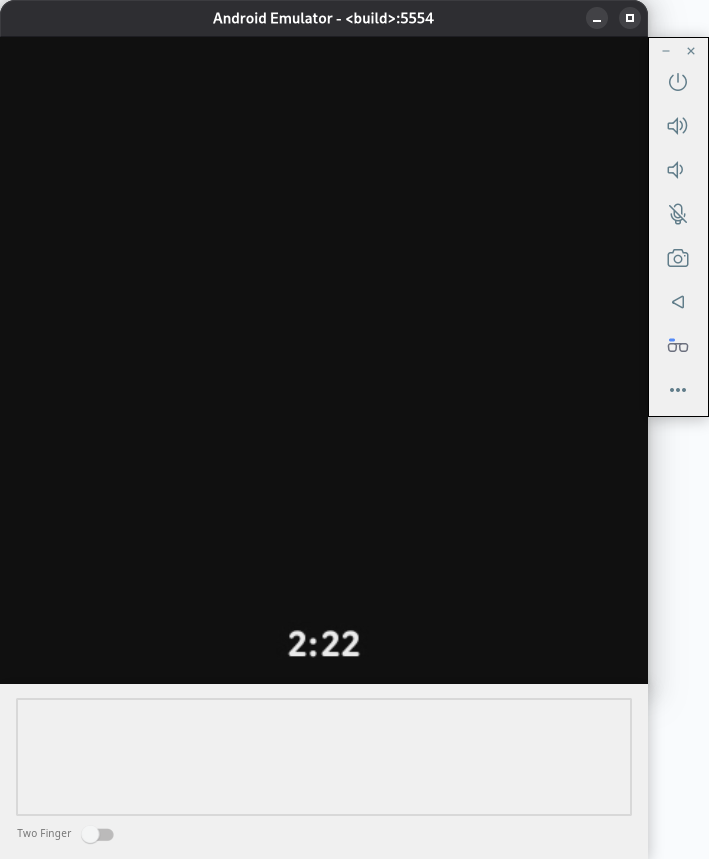
एआई चश्मे में टचस्क्रीन नहीं होती है. इसलिए, इंटरैक्शन के लिए फ़िज़िकल डिवाइस पर टचपैड का इस्तेमाल किया जाता है. Android XR Emulator के लिए, आपको टचपैड डिसप्ले एरिया के ठीक नीचे मिलेगा.
टचपैड पर टच करने के लिए, कंप्यूटर के माउस का इस्तेमाल करें. साथ ही, दो उंगलियों से किए जाने वाले जेस्चर के लिए, दो उंगलियों वाला मोड चालू करें.
एम्युलेटर के टचपैड का दायां हिस्सा, असली डिवाइस के उस हिस्से को दिखाता है जो चश्मे के सामने की ओर होता है (जहां लेंस होते हैं). वहीं, बायां हिस्सा असली डिवाइस के उस हिस्से को दिखाता है जो चश्मे के पीछे की ओर होता है (जहां चश्मा आपके कानों पर टिका होता है). आगे या पीछे स्वाइप करने जैसे जेस्चर को सिम्युलेट करते समय, इस ओरिएंटेशन के बारे में जानना ज़रूरी है.
बोलकर निर्देश देना
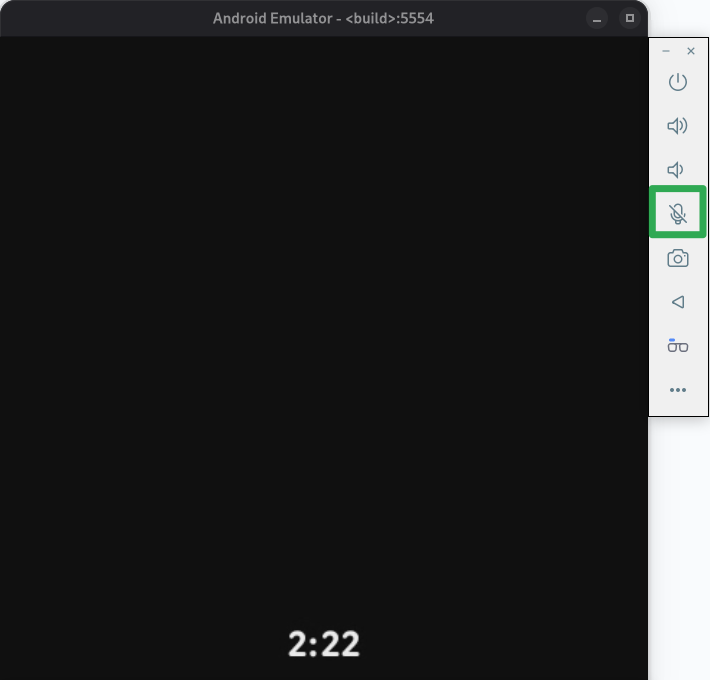
माइक्रोफ़ोन को टॉगल करने के लिए, एम्युलेटर कंट्रोल में जाकर माइक्रोफ़ोन को चुनें. इससे, आपके कंप्यूटर के डिफ़ॉल्ट माइक्रोफ़ोन इनपुट डिवाइस का इस्तेमाल करके, एम्युलेटर से कनेक्ट किया जाता है और उसे इनपुट भेजा जाता है. इसका असर, एम्युलेटर के एक्सटेंडेड कंट्रोल में मौजूद वर्चुअल माइक्रोफ़ोन, होस्ट के ऑडियो इनपुट का इस्तेमाल करता है विकल्प का इस्तेमाल करने जैसा ही होता है.
माइक्रोफ़ोन चालू होने पर, हॉटवर्ड का इस्तेमाल करके निर्देश दें.
बिना डिसप्ले वाले एआई चश्मे की सुविधा को सिम्युलेट करना
एआई चश्मे के लिए अपने ऐप्लिकेशन की टेस्टिंग करते समय, आपको बिना डिसप्ले वाले एआई चश्मे का इस्तेमाल करना होगा. इससे आपका ऐप्लिकेशन, अलग-अलग तरह के एआई चश्मों के साथ काम कर पाएगा.
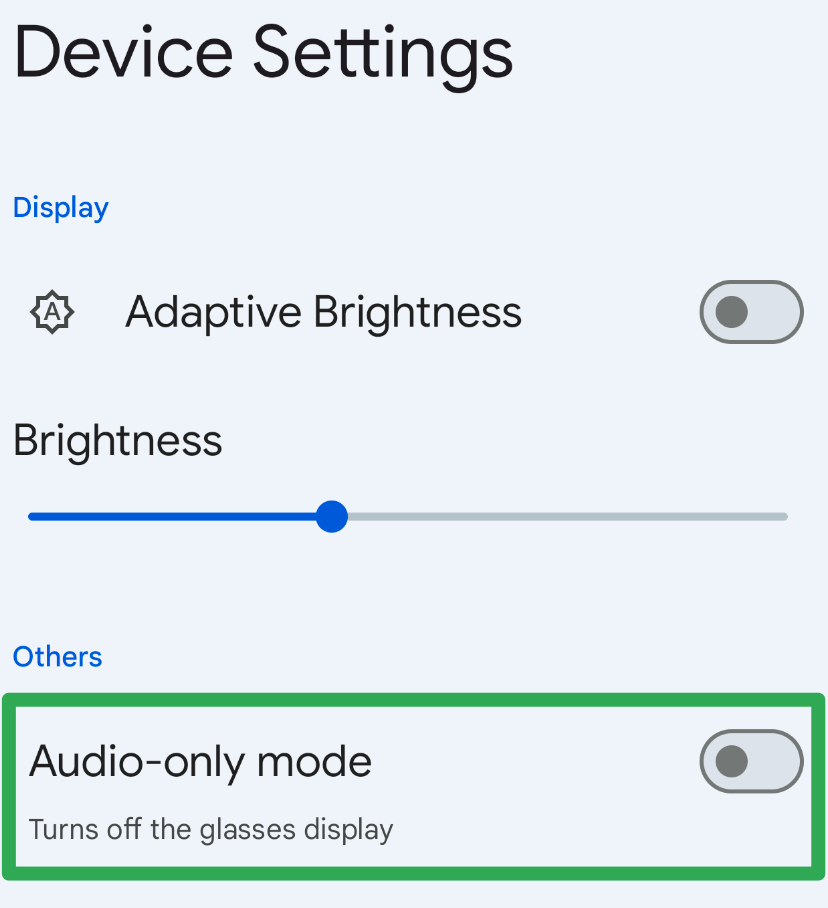
इन मामलों में, आपको टेस्ट करने में मदद करने के लिए, Glasses ऐप्लिकेशन में सिर्फ़-ऑडियो वाला मोड चालू करने की सुविधा मिलती है:
फ़ोन इम्यूलेटर में, Glasses ऐप्लिकेशन खोलें.

डिवाइस की सेटिंग पर टैप करें. इसके बाद, सिर्फ़ ऑडियो मोड को टॉगल करें.
फ़ोन एम्युलेटर और एआई चश्मे के एम्युलेटर को बंद करें.
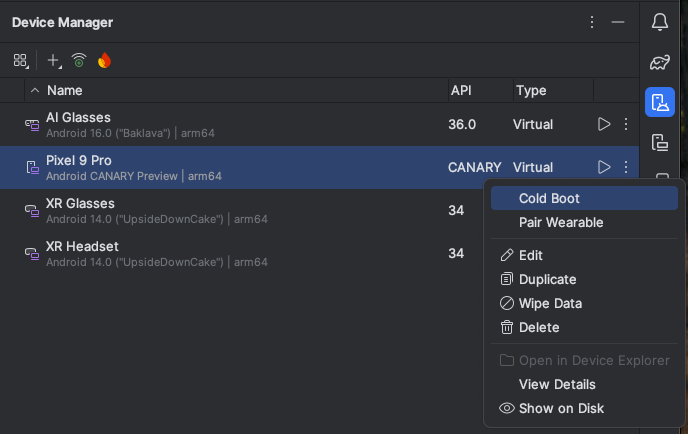
Android Studio Device Manger में, फ़ोन AVD ढूंढें. इसके बाद, ओवरफ़्लो मेन्यू में जाकर Cold Boot पर क्लिक करें.
एआई चश्मे के एम्युलेटर को फिर से लॉन्च करने और अपना ऐप्लिकेशन चलाने के लिए, अन्य चरण पूरे करें.
डिसप्ले स्नूज़ करने के टाइम आउट की सुविधा बंद करना
एआई चश्मे के लिए अपने ऐप्लिकेशन के अनुभव को डेवलप करते समय, डिसप्ले टाइमआउट के व्यवहार पर ध्यान देना ज़रूरी है. इसलिए, हमारा सुझाव है कि ऐप्लिकेशन की सामान्य टेस्टिंग करते समय, डिफ़ॉल्ट सेटिंग का इस्तेमाल करें. हालांकि, अगर डिसप्ले टाइमआउट की वजह से आपको टेस्टिंग में समस्या आ रही है, तो डिफ़ॉल्ट व्यवहार को बंद किया जा सकता है. इसके लिए, यह ADB कमांड इस्तेमाल करें:
adb shell dumpsys activity service com.google.android.glasses.core/com.google.android.projection.core.app.service.AndroidProjectionCoreService preferences_set pref_automatic_snooze_timeout false
डिसप्ले टाइमआउट की डिफ़ॉल्ट सेटिंग को वापस लाने के लिए, यह ADB कमांड चलाएं:
adb shell dumpsys activity service com.google.android.glasses.core/com.google.android.projection.core.app.service.AndroidProjectionCoreService preferences_set pref_automatic_snooze_timeout true
Gemini Live का इस्तेमाल करना
एआई चश्मे के एम्युलेटर में Gemini Live को ट्रिगर करने के लिए, यह तरीका अपनाएं:
Gemini से लाइव बातचीत करने की सुविधा का इस्तेमाल करने से पहले, फ़ोन एम्युलेटर पर Google ऐप्लिकेशन को नए वर्शन (कम से कम 16.46.63 वर्शन होना चाहिए) में अपडेट करें:
- फ़ोन एम्युलेटर पर, Google Play Store ऐप्लिकेशन खोलें.
"Google" खोजें और Google ऐप्लिकेशन चुनें.
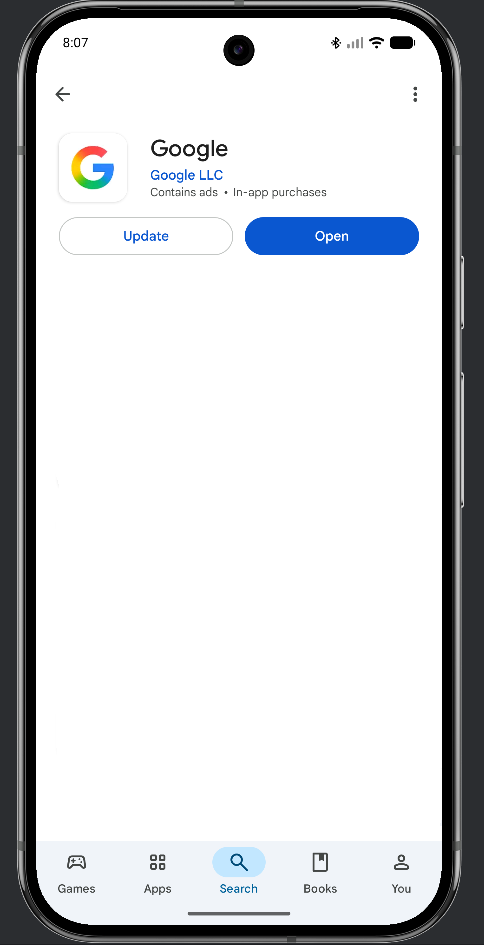
अपडेट करें को चुनें.
एआई चश्मे के एम्युलेटर पर, Gemini Live को ट्रिगर करें. इसके लिए, टचपैड को करीब दो सेकंड तक दबाकर रखें.
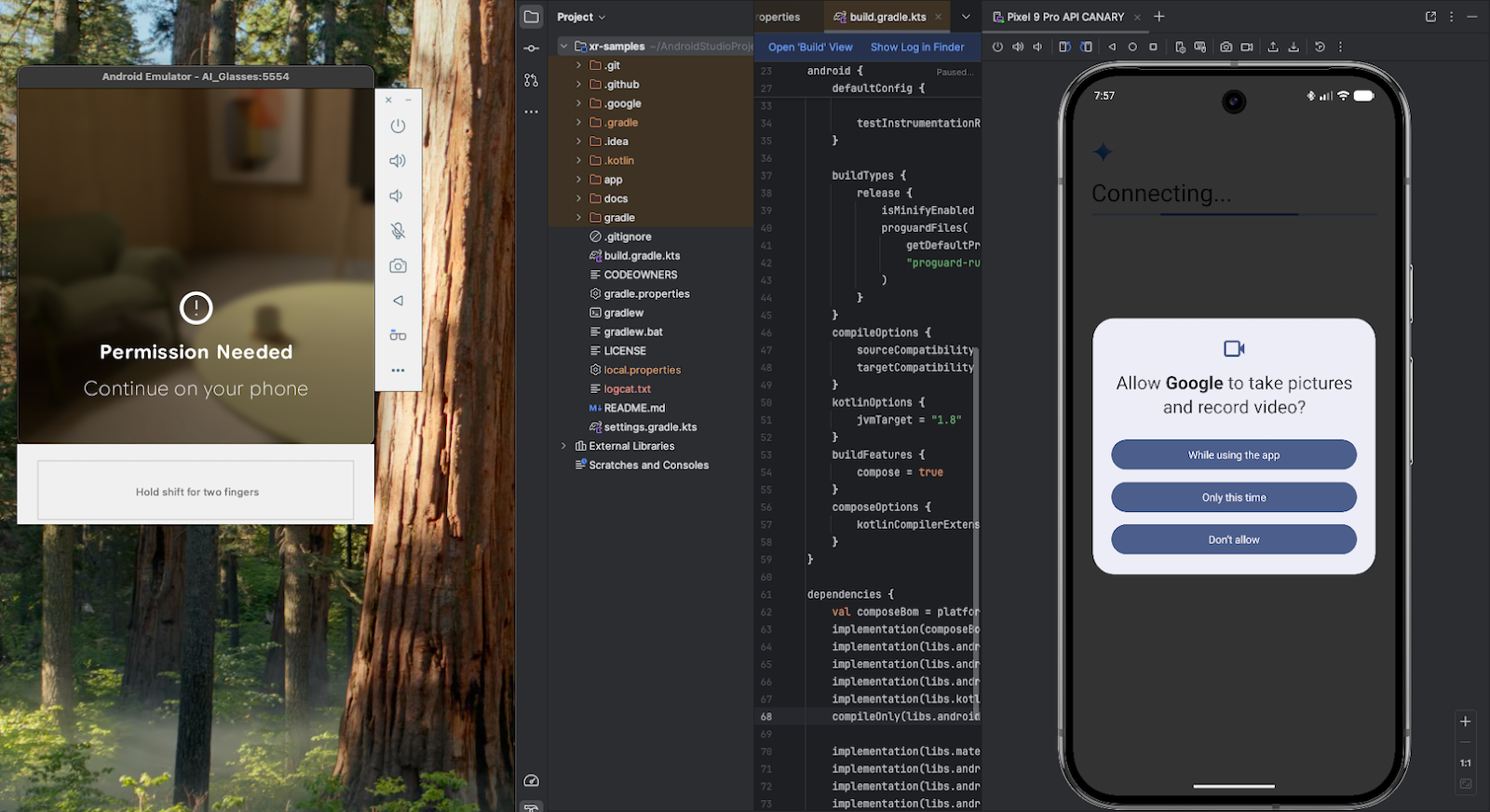
पहली बार, इससे आपके फ़ोन के एम्युलेटर पर अनुमतियों के अनुरोधों का एक सेट ट्रिगर होगा. सभी ज़रूरी अनुमतियां दें. इसके बाद, चश्मे के एम्युलेटर पर मौजूद टचपैड को करीब दो सेकंड तक फिर से दबाकर रखें.
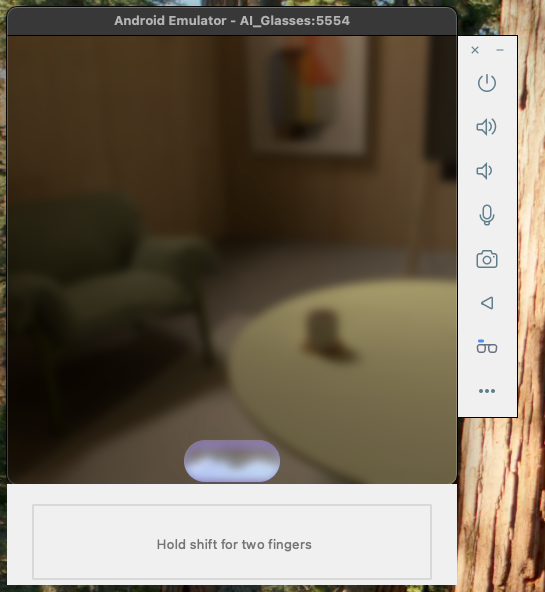
Gemini Live की सुविधा चालू होने और सुनने की सुविधा चालू होने पर, आपको एआई चश्मे के एम्युलेटर पर यह दिखेगा:
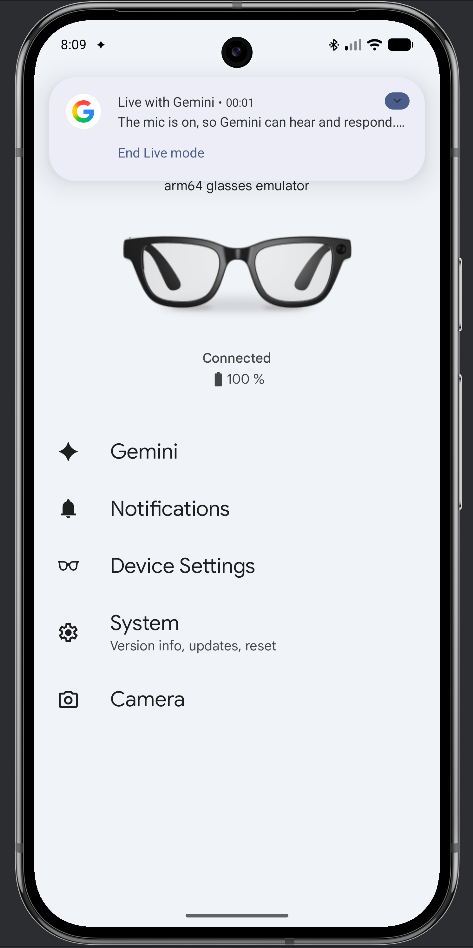
फ़ोन के एम्युलेटर पर जाकर देखें कि एआई चश्मे के एम्युलेटर पर होस्ट के माइक्रोफ़ोन का इनपुट चालू है या नहीं. आपको इस तरह की सूचना दिखेगी:
फ़ोटो खींचना या वीडियो रिकॉर्ड करना
Android XR Emulator में, फ़िलहाल कैमरा कैप्चर करने की सुविधाएं उपलब्ध नहीं हैं.